
ตัวแก้ไขเว็บไซต์ WordPress: การแก้ไขทั้งเว็บไซต์ด้วยธีมบล็อกและความต่างจากตัวปรับแต่ง


ตัวแก้ไขเว็บไซต์ WordPress คือหน้าจอผู้ดูแลที่ใช้แก้ไขส่วนหัวและส่วนท้าย เทมเพลต และสไตล์ของทั้งเว็บไซต์ในธีมบล็อกด้วยบล็อก โดยเปิดจากเมนูรูปลักษณ์ บทความนี้เปิดเทมเพลต 8 รายการและ Template Parts 7 รายการดูจริงใน WordPress 7.1.3 กับธีม Twenty Twenty-Five แล้วสรุปความต่างจากตัวปรับแต่งไว้
1️⃣ หน้าจอตัวแก้ไขเว็บไซต์ WordPress: รูปลักษณ์ › ตัวแก้ไข
ชื่อรายการในเมนู [รูปลักษณ์] ที่ใช้เปิดตัวแก้ไขเว็บไซต์จะต่างกันไปตามธีมที่ใช้ ในธีมบล็อกจะแสดงเป็น [Editor] GeneratePress และ Astra ซึ่งเป็นธีมคลาสสิกที่รองรับสไตล์ตัวแก้ไขหรือ [theme.json] จะแสดงเป็น [Design] ส่วนธีมคลาสสิกอื่นจะแสดงเป็น [Patterns] ทั้งสามรายการเปิดหน้าจอตัวแก้ไขเดียวกันคือ [site-editor.php] แต่ใน [Design] ใช้ได้แค่ Style Book กับรายการแพตเทิร์น และใน [Patterns] ใช้ได้แค่รายการแพตเทิร์น

| ประเภทธีม | รายการในเมนู [รูปลักษณ์] | สิ่งที่ใช้ได้ในหน้าจอที่เปิดขึ้น | เมนู [ปรับแต่ง] |
|---|---|---|---|
| ธีมบล็อก (Twenty Twenty-Five) | ตัวแก้ไข | สไตล์ · เทมเพลต · แพตเทิร์น | ❌ |
| คลาสสิกที่รองรับสไตล์ตัวแก้ไข · theme.json (GeneratePress · Astra) | ออกแบบ | Style Book · รายการแพตเทิร์น | ✅ |
| คลาสสิกอื่น ๆ (Ashe) | แพตเทิร์น | รายการแพตเทิร์น | ✅ |
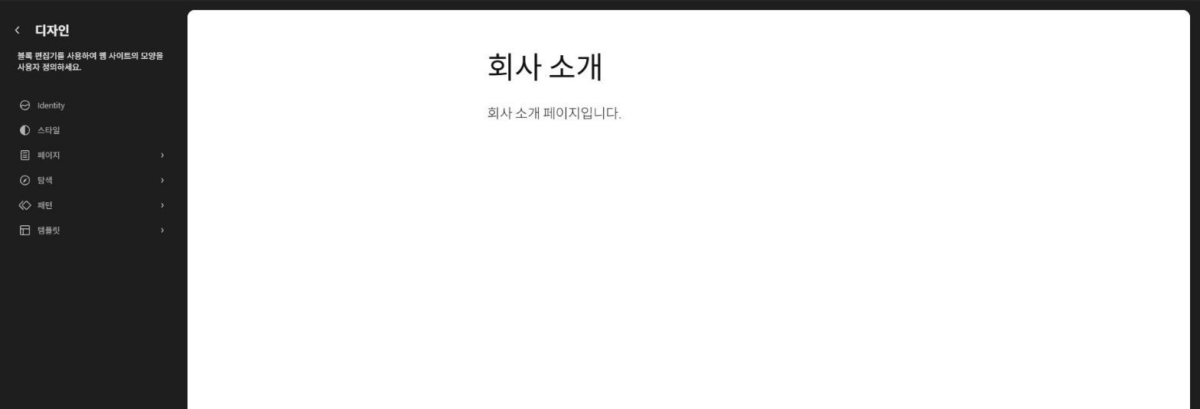
เมื่อเปิด [รูปลักษณ์ › ตัวแก้ไข] แผงสีเข้มที่มีหัวข้อ [Design] จะแสดงทางซ้ายแทนเมนูผู้ดูแล และตัวอย่างเว็บไซต์จะเปิดทางขวา การแก้ไขทั้งเว็บไซต์ของธีมบล็อกทำผ่าน [สไตล์] [เทมเพลต] และ [Patterns] ในหน้าจอนี้
[Theme File Editor] ที่ใช้แก้ไขไฟล์ธีมเป็นโค้ดโดยตรง มีชื่อคล้าย [Editor] แต่เป็นคนละหน้าจอ และเมื่อใช้ธีมบล็อกจะแสดงอยู่ใต้เมนู [เครื่องมือ]

ชื่อเว็บ คำโปรย โลโก้ และไอคอน ตั้งค่าได้ที่ [Identity] ในแผง [Design] ทางซ้าย
Customize the appearance of your website using the block editor.
Navigation Menus are a curated collection of blocks that allow visitors to get around your site.
Manage what patterns are available when editing the site.
Create new templates, or reset any customizations made to the templates supplied by your theme.
Explore block styles and patterns to refine your site.
Preview your website's visual identity: colors, typography, and blocks.
Manage what patterns are available when editing the site.
Manage what patterns are available when editing the site.
Block patterns are pre-configured block layouts. Use them to get inspired or create new pages in a flash.
Add a new pageDesign everything on your site — from the header down to the footer, all using blocks and patterns.
Tweak your site, or give it a whole new look! Get creative — how about a new color palette or font?
Configure your site’s logo, header, menus, and more in the Customizer.
Open the CustomizerThere is a new kind of WordPress theme, called a block theme, that lets you build the site you’ve always wanted — with blocks and styles.
Learn about block themesCustomize the appearance of specific blocks for the whole site.
Choose a variation to change the look of the site.
A list of all patterns from all sources.
Includes every template part defined for any area.
Displays a static page unless a custom template has been applied to that page or a dedicated template exists.
A list of all patterns from all sources.
A list of all patterns from all sources.
2️⃣ สไตล์: สีและฟอนต์ของทั้งเว็บไซต์ และรูปแบบสไตล์
สีและฟอนต์ที่เปลี่ยนใน [สไตล์] จะใช้กับทั้งเว็บไซต์ ถ้าจะเปลี่ยนเฉพาะฟอนต์ให้เปิด [แบบอักษร] ถ้าจะเปลี่ยนเฉพาะสีให้เปิด [สี] โดยเปิดรายการในแผงทีละรายการเพื่อกำหนดค่าของทั้งเว็บไซต์ ส่วน [บล็อก] ใช้ปรับหน้าตาของบล็อกแต่ละประเภท เช่นบล็อกคำอ้างอิง ให้เหมือนกันทั้งเว็บไซต์ (อ้างอิงจากเอกสารทางการ)
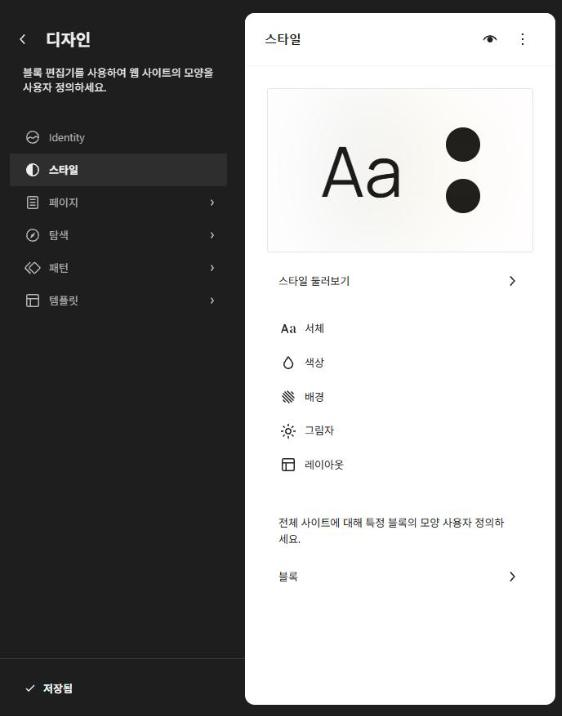
[Browse styles] คือรายการรูปแบบที่เปลี่ยนชุดสีและฟอนต์ได้ในครั้งเดียวโดยไม่ต้องเปลี่ยนธีม Twenty Twenty-Five 1.5 มี 9 แบบรวมค่าเริ่มต้น ถ้าอยากให้หน้าเดียวดูต่างออกไป ให้เปลี่ยนในการตั้งค่าบล็อกของหน้านั้นแทนการใช้รูปแบบ เพราะรูปแบบจะเปลี่ยนหน้าตาของทั้งเว็บไซต์พร้อมกัน
3️⃣ เทมเพลตและ Template Parts: แก้ไขส่วนหัวและส่วนท้าย
การจัดวางชื่อเว็บและเมนูในส่วนหัวและส่วนท้ายแก้ไขได้ใน Template Parts ส่วนสไตล์เปลี่ยนแค่สีและฟอนต์ ไม่ได้เปลี่ยนโครงสร้างนี้
| หมวด | Twenty Twenty-Five 1.5 | บทบาท |
|---|---|---|
| เทมเพลต | 8 รายการ | โครงทั้งหน้าตามประเภทหน้าจอ เช่น หน้า เรื่องเดี่ยว คลังเก็บ และ 404 |
| Template Part | 7 รายการ (ส่วนหัว 3 · ส่วนท้าย 3 · ทั่วไป 1) | ส่วนหัวและส่วนท้ายที่หลายเทมเพลตใช้ร่วมกัน |
| Style Variations | 9 แบบ (รวมค่าเริ่มต้น) | ชุดสีและฟอนต์ของทั้งเว็บไซต์ |
เมื่อคลิก [หน้า] ใน [เทมเพลต] หน้าจอแก้ไขเทมเพลตจะเปิดขึ้น และส่วนหัวกับส่วนท้ายที่เทมเพลตนี้ใช้จะแสดงใน [เนื้อหา] ของแท็บ [เทมเพลต] ทางขวา เนื่องจาก Template Parts ถูกใช้ร่วมกันในหลายเทมเพลต การแก้ไขส่วนหัวจึงมีผลกับทุกเทมเพลตที่ใช้ส่วนหัวเดียวกัน
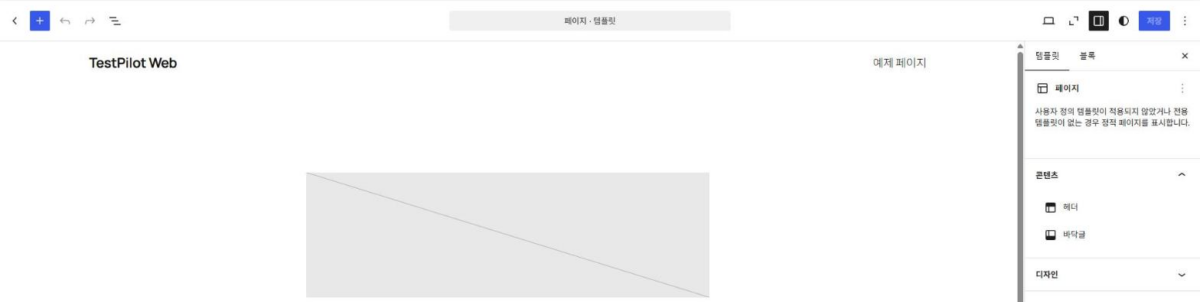
สิ่งที่แก้ไขจะแสดงให้ผู้เยี่ยมชมเห็นก็ต่อเมื่อคลิก [บันทึก] ที่มุมขวาบนของหน้าจอแก้ไข และถ้าไม่มีอะไรเปลี่ยน ปุ่ม [บันทึก] จะใช้งานไม่ได้
4️⃣ ความต่างจากตัวปรับแต่ง WordPress: ธีมคลาสสิกและธีมบล็อก
ในธีมบล็อก การตั้งค่าแบบเดียวกันทำด้วยบล็อกในตัวแก้ไขเว็บไซต์แทน [ตัวปรับแต่ง] ดังนั้นถ้าไม่มีปลั๊กอินหรือธีมที่ใช้ตัวปรับแต่ง ธีมบล็อกจะไม่แสดงเมนู [ปรับแต่ง] (อ้างอิงจากเอกสารทางการ)
เมื่อใช้ธีมบล็อก Twenty Twenty-Five เมนู [รูปลักษณ์] จะแสดงแค่สามรายการ คือ ธีม Editor และ Fonts ส่วนบทบาทของวิดเจ็ตและเมนูในธีมคลาสสิกจะถูกแทนด้วย Template Parts และ [การนำทาง]

เมื่อใช้ธีมคลาสสิกอย่าง Astra หรือ GeneratePress เมนู [รูปลักษณ์] จะแสดงธีม Design ปรับแต่ง วิดเจ็ต Fonts และเมนู และ [Theme File Editor] ก็อยู่ในเมนูนี้ด้วย วิดเจ็ตและเมนูจะแสดงเฉพาะเมื่อธีมรองรับ และธีมที่รองรับรูปส่วนหัวกับพื้นหลังจะมี [Header] และ [Background] เพิ่มเข้ามา

GeneratePress เมื่อเปิดด้วย [ดูตัวอย่างแบบสด] ตัวปรับแต่งจะมีส่วน Layout สี แบบอักษร และทั่วไปเพิ่มขึ้น และมีส่วน [เมนู] สำหรับกำหนดตำแหน่งเมนูด้วย

🔢 FAQ & เนื้อหาแนะนำ


ℹ️ ประกาศเรื่องลิงก์แอฟฟิลิเอต
เนื้อหาของเว็บไซต์นี้มีลิงก์แอฟฟิลิเอต หากผู้เข้าชมซื้อสินค้าหรือบริการผ่านลิงก์เหล่านี้ เว็บไซต์นี้จะได้รับค่าคอมมิชชันจากผู้ขาย ในกระบวนการนี้ ราคาที่ผู้ซื้อจ่าย(ราคาจะลดลงเมื่อมีโปรโมชัน↓)จะไม่สูงขึ้นแต่อย่างใด ราคา ส่วนลด และข้อมูลสต็อกที่แสดงเป็นข้อมูล ณ เวลาที่เขียนและอาจต่างจากความเป็นจริง โปรดตรวจสอบกับผู้ขายอีกครั้งก่อนซื้อ การเลือกและการประเมินสินค้าเขียนตามเกณฑ์ของเราเอง และการได้รับค่าคอมมิชชันหรือไม่ไม่มีผลต่อลำดับการแนะนำหรือเนื้อหาการประเมิน