
WP Mail SMTP: ตั้งค่า SMTP ใน WordPress และสิ่งที่ต้องตรวจเมื่ออีเมลส่งไม่ออก
SMTP ของ WordPress คือการตั้งค่าที่ทำให้อีเมลที่เว็บไซต์ของคุณส่งออก เช่น อีเมลรีเซ็ตรหัสผ่านหรือการแจ้งเตือนจากแบบฟอร์มติดต่อ ถูกส่งผ่านบริการอีเมลอย่าง Gmail เพื่อให้ไปถึงกล่องจดหมายเข้าแทนที่จะตกไปอยู่ในโฟลเดอร์สแปม คู่มือนี้ติดตั้งปลั๊กอิน WP Mail SMTP ทำตามขั้นตอนการตั้งค่าบนหน้าจอ และสรุปจุดที่ต้องตรวจเมื่ออีเมลไม่ถึงผู้รับ
โดยค่าเริ่มต้น WordPress ส่งอีเมลด้วยฟังก์ชัน PHP mail ของเซิร์ฟเวอร์ และการตั้งค่า SMTP จะเปลี่ยนเส้นทางนี้ไปใช้เซิร์ฟเวอร์ SMTP ของบริการส่งอีเมลภายนอก การตรวจครั้งนี้ทำโดยติดตั้ง WP Mail SMTP 4.10.2 บนเว็บไซต์ WordPress 7.1.3
อีเมลทั้งหมดที่เว็บไซต์ส่งออก รวมถึงการแจ้งเตือนความคิดเห็น ผ่านฟังก์ชัน [wp_mail] ตัวเดียวกัน ดังนั้นการตั้งค่านี้เพียงจุดเดียวจึงมีผลกับอีเมลทั้งหมด
เมื่อส่งผ่าน SMTP ที่อยู่ผู้ส่งจะถูกกำหนดโดยบัญชีที่ใช้ส่ง และถ้าส่งจากบัญชี Gmail ฟรี ที่อยู่ผู้ส่งจะเป็นที่อยู่ @gmail.com ของบัญชีนั้น หากต้องการส่งจากที่อยู่โดเมนของเว็บไซต์ (เช่น admin@example.com) อีเมลต้องผ่านอีเมลของโฮสติ้ง บัญชี Google Workspace ที่เชื่อมโดเมนไว้แล้ว หรือบริการส่งอีเมลที่ยืนยันโดเมนแล้ว
1️⃣ โครงสร้างการส่งอีเมลของ WordPress: ฟังก์ชัน PHP mail และการจัดเป็นสแปม
WordPress ไม่มีเมลเซิร์ฟเวอร์ของตัวเอง อีเมลแจ้งเตือนที่ฟังก์ชัน PHP mail ส่งต่อมาจึงถูกส่งออกแทนโดยโปรแกรมถ่ายโอนอีเมลของเซิร์ฟเวอร์โฮสติ้ง
หากไม่ได้ตั้งค่าแยกต่างหาก ที่อยู่ผู้ส่งก็จะถูกกำหนดให้อัตโนมัติในรูปแบบ wordpress@โดเมน เซิร์ฟเวอร์ปลายทางจะตรวจสิทธิ์ของเซิร์ฟเวอร์ผู้ส่งจากเรคคอร์ด SPF และ DKIM ของโดเมนนั้น อีเมลที่ส่งจากเซิร์ฟเวอร์โฮสติ้งที่ไม่อยู่ในเรคคอร์ดจึงถูกจัดเป็นสแปมหรือถูกปฏิเสธ
2️⃣ ติดตั้ง WP Mail SMTP: เพิ่มปลั๊กอินและหน้าจอแรก
ในไดเรกทอรีปลั๊กอินของ WordPress.org ปลั๊กอินนี้มีการติดตั้งที่ใช้งานอยู่มากกว่า 4 ล้านครั้ง และคะแนน 4.8 จากรีวิว 5,206 รายการ (ตรวจเมื่อวันที่ 19 ตุลาคม 2026) เวอร์ชัน 4.10.2 ที่เผยแพร่เมื่อวันที่ 8 ตุลาคม 2026 ต้องใช้ WordPress 5.5 และ PHP 7.4 ขึ้นไป
ถ้าโฮสติ้งมี ส่วนเสริม SMTPก็เชื่อมต่อที่ระดับเซิร์ฟเวอร์ ส่วนในสภาพแวดล้อมที่เปลี่ยนการตั้งค่าเซิร์ฟเวอร์ไม่ได้ เช่น โฮสติ้งแบบแชร์ ให้เปลี่ยนเส้นทางการส่งที่ปลั๊กอินแทน ค้นหา WP Mail SMTP ที่ปลั๊กอิน › Add Plugin แล้วติดตั้งและเปิดใช้งาน

ผลการค้นหาแรกคือการ์ด WP Mail SMTP by WPForms และในเว็บไซต์ที่ติดตั้งและเปิดใช้งานไว้แล้ว ปุ่มด้านขวาจะแสดง [เปิดใช้งาน] แทน [ติดตั้งตอนนี้] ตามภาพ
ในเมนูผู้ดูแลระบบจะมีรายการ WP Mail SMTP เพิ่มขึ้น และหน้าจอ WP Mail SMTP › Settings จะแสดงกล่องแจ้งว่ายังไม่ได้ตั้งค่า Mailer

ใต้ WP Mail SMTP ในเมนูซ้ายจะมีเมนูย่อยเปิดออกมา เช่น Settings และ Tools เมนูบางชื่อ เช่น [Setup Checklist] และ [Dashboard] จะแสดงเป็นภาษาอังกฤษเมื่อภาษาของหน้าผู้ดูแลระบบไม่มีคำแปลให้
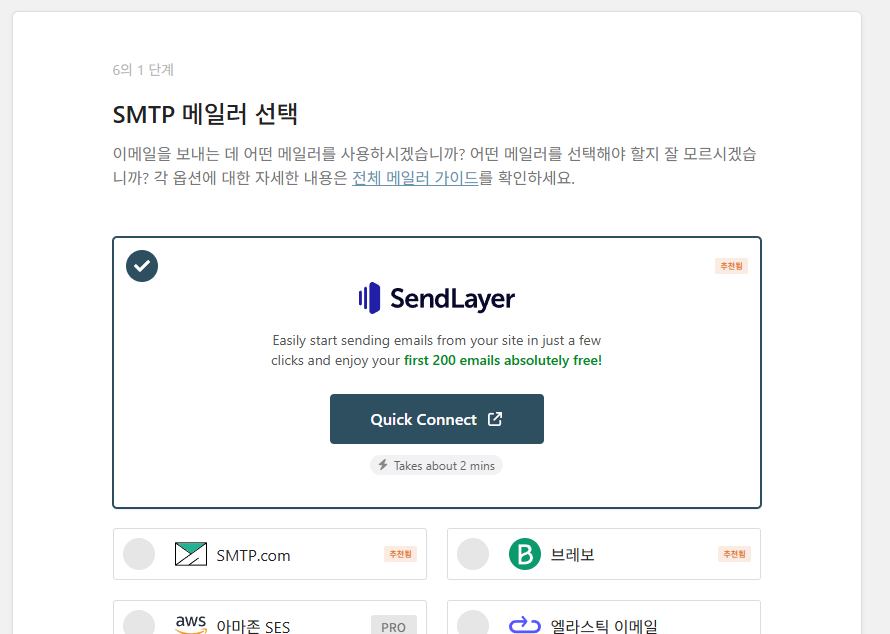
หน้าจอแรกที่เปิดขึ้นหลังเปิดใช้งานคือวิซาร์ดการตั้งค่า 6 ขั้นตอน และในขั้นตอนที่ 1 ซึ่งเป็นการเลือก SMTP Mailer นั้น Mailer ที่แนะนำอย่าง SendLayer จะแสดงอยู่บนสุดพร้อมข้อความว่าอีเมล 200 ฉบับแรกใช้ฟรี หากไม่ใช้วิซาร์ดแล้วกรอกรายการเดียวกันโดยตรงในหน้าจอการตั้งค่า ผลลัพธ์ก็เหมือนกัน คู่มือนี้จึงทำตามลำดับของหน้าจอการตั้งค่า คุณเปิดวิซาร์ดขึ้นมาใหม่ได้ด้วย [Launch Setup Wizard] ใน Primary Connection
3️⃣ เลือก Mailer: ฟรี 15 ตัวและเฉพาะ Pro 3 ตัว
ช่อง Mailer มี 19 ตัวเลือก รวมค่าเริ่มต้น Default (none) ด้วย Amazon SES, 365 / Outlook และ Zoho Mail เลือกได้เฉพาะแพ็กเกจ Pro เท่านั้น Default (none) ยังคงส่งผ่าน PHP mail ตามเดิม หน้าจอจึงมีข้อความ [won't improve email deliverability] แสดงด้วย
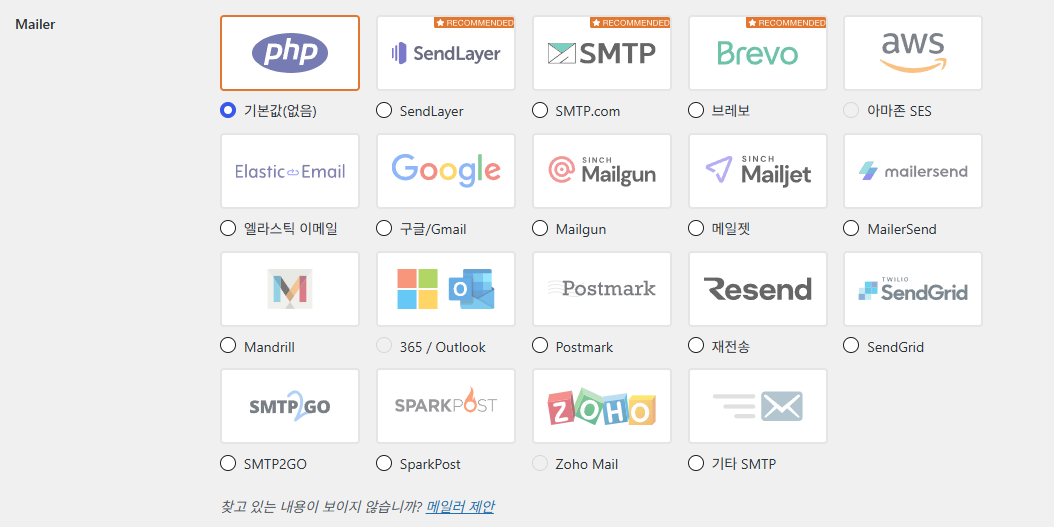
| หมวด | Mailer | แพ็กเกจ | วิธีส่ง |
|---|---|---|---|
| ค่าเริ่มต้น | Default (none) | Lite (ฟรี) | PHP mail ของเซิร์ฟเวอร์โฮสติ้ง |
| แนะนำ | SendLayer, SMTP.com, Brevo | Lite (ฟรี) | API ของบริการส่งอีเมล |
| บัญชีอีเมล | Google / Gmail | Lite (ฟรี) | Gmail API (อนุญาตบัญชี Google) |
| บริการส่งอีเมล | Elastic Email, Mailgun, Mailjet, MailerSend, Mandrill, Postmark, Resend, SendGrid, SMTP2GO, SparkPost | Lite (ฟรี) | API ของบริการส่งอีเมล |
| เฉพาะ Pro | Amazon SES, 365 / Outlook, Zoho Mail | Pro | เลือกไม่ได้ในหน้าจอ Lite |
| Other SMTP | Other SMTP | Lite (ฟรี) | เซิร์ฟเวอร์ SMTP (โฮสต์ · พอร์ต · บัญชี) |
หากต้องการส่งด้วยบัญชีอีเมลที่ใช้อยู่แล้ว ให้เลือก Google / Gmail หรือ Other SMTP Mailer แบบ Google / Gmail ส่งผ่าน Gmail API แทน SMTP โดยกรอก Client ID และ Client Secret ของเว็บแอปพลิเคชัน Google แล้วอนุญาตบัญชี
การเชื่อมต่อบัญชี Gmail ไม่มีค่าใช้จ่าย แต่ Gmail จะเปลี่ยนที่อยู่ผู้ส่งเป็นที่อยู่ของบัญชีที่อนุญาตไว้เมื่อส่ง บัญชี Gmail ฟรีจึงไม่เหมาะกับเว็บไซต์ที่ต้องคงโดเมนของตัวเองเป็นที่อยู่ผู้ส่ง
เว็บไซต์ที่ส่งอีเมลจำนวนมากจะเลือก Mailer ของบริการส่งอีเมลโดยเฉพาะ เช่น SendLayer, Brevo, SendGrid หรือบริการที่คล้ายกัน Other SMTP ตั้งค่าง่ายกว่าแบบ API แต่ผู้ให้บริการอาจจำกัดการส่งจำนวนมาก
4️⃣ ขั้นตอนตั้งค่า Other SMTP: ตั้งแต่ From Email ไปจนถึงรหัสผ่าน
ที่ WP Mail SMTP › Settings › General ใน Primary Connection ให้กรอกที่อยู่บัญชี SMTP ใน From Email และชื่อเว็บไซต์ใน From Name ปล่อย [Force From Email] และ [Return Path] ไว้เป็นเปิดอยู่
หากใช้ผู้ให้บริการอีเมลอย่าง Yahoo หรือ Outlook.com ค่า From Email ต้องตรงกับที่อยู่ของบัญชีนั้น [Force From Email] คือตัวเลือกที่ป้องกันไม่ให้ปลั๊กอินอื่นเปลี่ยนที่อยู่ผู้ส่ง

ใต้ปุ่ม [Launch Setup Wizard] Primary Connection มี From Email, [Force From Email], From Name, [Force From Name] และ [Return Path] เรียงตามลำดับ

เมื่อเลือก Other SMTP ที่ Mailer จะมีช่องกรอกเปิดออกด้านล่าง กรอก SMTP Host, Encryption, SMTP Username และ SMTP Password ปล่อย Authentication ไว้เป็นเปิดอยู่ แล้วคลิก [Save Settings] สำหรับ Gmail ให้ใส่ smtp.gmail.com เป็นโฮสต์ TLS เป็นการเข้ารหัส ที่อยู่ Gmail ของคุณเป็นชื่อผู้ใช้ และรหัสผ่านแอป 16 ตัวอักษรเป็นรหัสผ่าน
SMTP Port จะเปลี่ยนอัตโนมัติเมื่อเลือกการเข้ารหัส ได้แก่ 25 สำหรับ None, 465 สำหรับ SSL และ 587 สำหรับ TLS และเมื่อเลือก TLS แถว Auto TLS จะหายไปจากหน้าจอ
เซิร์ฟเวอร์ส่วนใหญ่เลือกใช้ TLS เป็นการเข้ารหัส Gmail ปฏิเสธการเข้าสู่ระบบ SMTP ด้วยรหัสผ่านของบัญชี คุณจึงต้องเปิดการยืนยันแบบ 2 ขั้นตอนของบัญชี Google ก่อนแล้วสร้างรหัสผ่านแอป และกรอกรหัส 16 ตัวอักษรที่ได้โดยไม่มีเว้นวรรค ในบัญชีที่ปิดการยืนยันแบบ 2 ขั้นตอน หน้ารหัสผ่านแอปจะเปิดไม่ได้
ใต้ช่องรหัสผ่านมีข้อความแนะนำให้เก็บรหัสผ่านไว้ในไฟล์การตั้งค่าของ WordPress แทนฐานข้อมูล โดยใน [wp-config.php] ให้กำหนดค่าคงที่ [WPMS_ON] เป็น true และค่าคงที่ [WPMS_SMTP_PASS] เป็นรหัสผ่านแอป ค่าเหล่านี้จะถูกใช้แทนช่องรหัสผ่านบนหน้าจอ
사이트에 WP 메일 SMTP를 완전히 설정하는 데 필요한 각 단계를 안내해 드립니다.
이메일이 전송되는 이메일 주소입니다.
이메일 제공업체(Yahoo, Outlook.com 등)를 사용하는 경우 해당 계정의 이메일 주소여야 합니다.
다른 플러그인이 이를 변경할 수 있으므로 이를 방지하려면 아래 설정을 사용하십시오.
선택하면 위의 보낸 이메일 설정이 다른 플러그인에서 설정한 값을 무시하고 모든 이메일에 사용됩니다.
이메일을 보낸 이름입니다.
체크하면 위의 발신인 이름 설정이 모든 이메일에 사용되며 다른 플러그인에서 설정한 값은 무시됩니다.
반환 경로는 미전송 영수증(또는 반송 메시지)을 보낼 위치를 나타냅니다.
선택하지 않으면 반송 메시지가 손실될 수 있습니다.
찾고 있는 내용이 보이지 않습니까? 메일러 제안
현재 기본(없음) 메일러가 선택되어 있어 이메일 전송 가능성이 향상되지 않습니다. 다른 이메일 제공업체를 선택하고 간편한 설정 마법사에서 구성합니다.
Gmail 메일러는 적은 수의 이메일을 보내는 사이트에서 잘 작동합니다. 그러나 Gmail의 API에는 설정 중에 문제를 일으킬 수 있는 속도 제한과 여러 추가 제한이 있습니다.
많은 양의 이메일을 보낼 것으로 예상되거나 웹 호스트가 호환되지 않는 경우 Gmail API 제한 사항이 있다면 다른 메일러 옵션을 고려하는 것이 좋습니다.
워드프레스닷컴의 Gmail 메일러는 구글 API를 통해 모든 Gmail 또는 구글 워크스페이스 계정에서 작동합니다. 기본 이메일 주소 또는 Gmail 별칭으로 워드프레스 이메일을 보낼 수 있으며, SMTP 자격 증명을 사용하여 Gmail에 연결하는 것보다 더 안전합니다. 이제 원클릭 설정 기능을 통해 앱 사용을 위해 Google 계정에 권한을 부여하기만 하면 모든 과정이 자동으로 처리됩니다. 또는 수동으로 연결할 수도 있는데, 다른 메일러 옵션보다 몇 가지 단계가 더 복잡하므로 자세한 가이드를 통해 과정을 안내해 드립니다.
시작하려면 Gmail 문서를 읽어 보세요.
자체 앱을 만들 필요 없이 빠르고 쉽게 Google에 연결할 수 있는 방법을 제공합니다.
이 URL을 구글 웹 애플리케이션의 “승인된 리디렉션 URI” 입력란에 복사하세요.
계속 진행하려면 먼저 클라이언트 ID 및 클라이언트 암호로 설정을 저장해야 합니다.
기타 SMTP 옵션을 사용하면 공급자의 API를 사용하는 대신 SMTP 서버를 통해 이메일을 보낼 수 있습니다. 이것은 쉽고 편리하지만 다른 메일러보다 덜 안전합니다. 제공업체에서 대량의 이메일 전송을 허용하지 않을 수 있습니다. 이 경우 다른 메일러를 사용하세요.
시작하려면 기타 SMTP를 읽어보세요. 문서.
대부분의 서버에서 TLS는 권장 옵션입니다. SMTP 공급자가 SSL 및 TLS 옵션을 모두 제공하는 경우 TLS를 사용하는 것이 좋습니다.
기본적으로 TLS 암호화는 서버에서 지원하는 경우 자동으로 사용됩니다(권장). 경우에 따라 서버 구성 오류로 인해 문제가 발생할 수 있으며 비활성화해야 할 수도 있습니다.
비밀번호는 데이터베이스에서 암호화되지만 보안 강화를 위해 사이트의 워드프레스 구성 파일을 사용하여 비밀번호를 설정하는 것이 좋습니다. 더 알아보기
이메일 분실에 대해 걱정하지 마십시오. 추가 연결을 추가한 다음 백업 연결로 설정하십시오. 기본 연결로 전송하지 못한 이메일은 선택한 백업 연결을 통해 전송됩니다. WP 메일 SMTP 프로로 업그레이드하세요!
추가 연결을 추가하면 여기에서 선택할 수 있습니다.
테스트 이메일을 보낼 이메일 주소를 입력하세요.
이 이메일을 HTML 또는 일반 텍스트 형식으로 보내십시오.
[시뮬레이터] 실제 화면에서는 입력한 수신 주소로 테스트 이메일이 발송됩니다.
이 페이지에서 다양한 플러그인 디버깅 이벤트를 보고 구성할 수 있습니다. 이메일 전송 오류를 보고 디버깅 이벤트를 활성화하여 이메일 전송 문제를 감지할 수 있습니다.
이메일 전송 오류
이 디버그 이벤트는 항상 활성화되어 있으며 아래 표에 모든 이메일 전송 오류를 기록합니다.
이메일 전송 디버그
이메일 전송 프로세스를 디버깅하려면 이 항목을 선택하십시오. 활성화되면 모든 디버그 이벤트가 아래 표에 기록됩니다. 이 설정은 더 짧은 디버깅 기간에만 활성화하고 나중에 비활성화해야 합니다.
5️⃣ ทดสอบ SMTP ของ WordPress: สิ่งที่ต้องตรวจเมื่ออีเมลไม่ถึงผู้รับ
หลังบันทึก ในแท็บ Email Test ที่ WP Mail SMTP › Tools ให้กรอกที่อยู่ใน Send To แล้วคลิก [Send Email] ช่อง Send To จะมีอีเมลของบัญชีที่ล็อกอินอยู่ใส่ไว้ให้แล้ว และสวิตช์ HTML เปิดอยู่เป็นค่าเริ่มต้น

หากการทดสอบล้มเหลว ให้ตรวจค่าที่กรอกและสถานะบัญชีก่อน แทนที่จะติดตั้งปลั๊กอินใหม่ ใน Gmail การกรอกรหัสผ่านของบัญชีจะถูกปฏิเสธด้วยข้อผิดพลาด [Application-specific password required] จึงต้องสร้างรหัสผ่านแอปใหม่แล้วกรอก และตรวจด้วยว่า From Email กับ SMTP Username เป็นบัญชีเดียวกัน
หากการเชื่อมต่อหลุด ให้ตั้งชุดการเข้ารหัสและพอร์ตเป็น TLS กับ 587 และถ้ายังเหมือนเดิม ให้สอบถามฝ่ายสนับสนุนของโฮสติ้งว่าบล็อกพอร์ต SMTP ภายนอกหรือไม่ หากการส่งถูกปฏิเสธเพราะปลั๊กอินอื่นเปลี่ยนที่อยู่ผู้ส่ง ให้ตรวจว่า [Force From Email] เปิดอยู่
หากการทดสอบผ่านแต่อีเมลไม่อยู่ในกล่องจดหมายเข้า ให้ดูในโฟลเดอร์สแปมก่อน แล้วตรวจว่าเรคคอร์ด SPF และ DKIM ที่บริการส่งอีเมลกำหนดถูกเพิ่มใน DNS ของโดเมนแล้ว หากต้องการตรวจว่าเรคคอร์ดมีผลแล้วหรือยัง ให้ค้นหาเรคคอร์ด TXT ใน ตรวจสอบโดเมน WHOIS ได้เลย
รายละเอียดข้อผิดพลาดของการส่งที่ล้มเหลวถูกบันทึกไว้ในแท็บ Debug Events ที่ Tools

ในแท็บนี้ [Email Sending Errors] เปิดอยู่เสมอแม้ใน Lite และ [Debug Email Sending] ซึ่งบันทึกกระบวนการส่งทั้งหมดปิดอยู่เป็นค่าเริ่มต้น
6️⃣ ความแตกต่างของ WP Mail SMTP Pro: บันทึกอีเมล การเชื่อมต่อสำรอง และราคา
เวอร์ชันฟรี Lite มี Mailer 15 ตัว (รวม Other SMTP) และ Email Test บันทึกอีเมลและรายงานที่เก็บอีเมลที่ส่งไว้ การเชื่อมต่อสำรองที่ส่งผ่านอีกการเชื่อมต่อหนึ่งเมื่อการเชื่อมต่อหลักล้มเหลว และการแจ้งเตือนเมื่อส่งไม่สำเร็จ มีให้ตั้งแต่ Pro ขึ้นไป เว็บไซต์ที่ขอแค่ให้อีเมลส่งออกได้ใช้ Lite ก็เพียงพอ ส่วนร้านค้าหรือเว็บไซต์สมาชิกที่ต้องเก็บบันทึกว่าอีเมลถูกส่งออกไปแล้วหรือไม่จะเลือก Pro
ราคาเป็นการสมัครสมาชิกรายปี ราคาปีแรกในตารางด้านล่างเป็นราคาลดและการต่ออายุจะเรียกเก็บตามราคาปกติ Elite คือแพ็กเกจที่เพิ่มการติดตั้งให้โดยทีมงานและการสนับสนุนแบบลำดับความสำคัญเข้ามาในฟีเจอร์ทั้งหมดของ Pro
| รายการ | Lite (ฟรี) | Pro | Elite | Developer | Agency |
|---|---|---|---|---|---|
| ราคารายปี (ปีแรก) | $0 | $49 | $99 | $199 | $399 |
| ราคาปกติ (ต่ออายุ) | — | $99 | $149 | $249 | $449 |
| จำนวนเว็บไซต์ | ไม่จำกัด | 1 | 1 | 20 | 100 |
| การสนับสนุน | ฟอรัม WordPress.org | มาตรฐาน | ลำดับความสำคัญ | ลำดับความสำคัญ | ลำดับความสำคัญ |
| บันทึกอีเมล · รายงาน · การติดตาม | ❌ | ✅ | ✅ | ✅ | ✅ |
| การเชื่อมต่อสำรอง · Smart Routing · การแจ้งเตือนเมื่อส่งไม่สำเร็จ | ❌ | ✅ | ✅ | ✅ | ✅ |
| Mailer Amazon SES · 365/Outlook · Zoho Mail | ❌ | ✅ | ✅ | ✅ | ✅ |
| การคืนเงิน | — | 14 วัน | 14 วัน | 14 วัน | 14 วัน |
ค่าในตารางตรวจเมื่อวันที่ 16 ตุลาคม 2026 จากหน้าราคาของ wpmailsmtp.com และหน้าปลั๊กอินของ WordPress.org และการคืนเงินทำได้ภายใน 14 วันหลังชำระเงิน
🔢 FAQ & เนื้อหาแนะนำ


 ปลั๊กอิน · ทดสอบการขัดแย้ง
ทดสอบความขัดแย้งของปลั๊กอิน WordPress: Health Check & Troubleshooting
วิธีทดสอบความขัดแย้งของปลั๊กอินเฉพาะผู้ดูแลระบบ โดยไม่ต้องปิดใช้งานปลั๊กอินทั้งหมด และไม่กระทบหน้าที่ผู้เข้าชมเห็น
ปลั๊กอิน · ทดสอบการขัดแย้ง
ทดสอบความขัดแย้งของปลั๊กอิน WordPress: Health Check & Troubleshooting
วิธีทดสอบความขัดแย้งของปลั๊กอินเฉพาะผู้ดูแลระบบ โดยไม่ต้องปิดใช้งานปลั๊กอินทั้งหมด และไม่กระทบหน้าที่ผู้เข้าชมเห็น
 ปลั๊กอิน · สแปมความคิดเห็น
ปลั๊กอินป้องกันสแปม Akismet สำหรับ WordPress
การเลือกแพ็กเกจและขั้นตอนการตั้งค่าของปลั๊กอิน Akismet ที่กรองสแปมความคิดเห็นให้อัตโนมัติ
ปลั๊กอิน · สแปมความคิดเห็น
ปลั๊กอินป้องกันสแปม Akismet สำหรับ WordPress
การเลือกแพ็กเกจและขั้นตอนการตั้งค่าของปลั๊กอิน Akismet ที่กรองสแปมความคิดเห็นให้อัตโนมัติ
ℹ️ ประกาศเรื่องลิงก์แอฟฟิลิเอต
เนื้อหาของเว็บไซต์นี้มีลิงก์แอฟฟิลิเอต หากผู้เข้าชมซื้อสินค้าหรือบริการผ่านลิงก์เหล่านี้ เว็บไซต์นี้จะได้รับค่าคอมมิชชันจากผู้ขาย ในกระบวนการนี้ ราคาที่ผู้ซื้อจ่าย(ราคาจะลดลงเมื่อมีโปรโมชัน↓)จะไม่สูงขึ้นแต่อย่างใด ราคา ส่วนลด และข้อมูลสต็อกที่แสดงเป็นข้อมูล ณ เวลาที่เขียนและอาจต่างจากความเป็นจริง โปรดตรวจสอบกับผู้ขายอีกครั้งก่อนซื้อ การเลือกและการประเมินสินค้าเขียนตามเกณฑ์ของเราเอง และการได้รับค่าคอมมิชชันหรือไม่ไม่มีผลต่อลำดับการแนะนำหรือเนื้อหาการประเมิน