
All-in-One WP Migration: ส่งออกและนำเข้าด้วยปลั๊กอินย้าย WordPress และขีดจำกัดขนาดไฟล์


All-in-One WP Migration คือปลั๊กอินย้ายเว็บไซต์ WordPress ที่ส่งออกฐานข้อมูลและไฟล์เป็นไฟล์สำรองข้อมูลไฟล์เดียว แล้วกู้คืนเว็บไซต์เดิมเมื่ออัปโหลดไฟล์นั้นขึ้นเซิร์ฟเวอร์ใหม่ ได้ติดตั้งเวอร์ชัน 7.112 บนเว็บไซต์ WordPress 7.1.3 เพื่อสร้างไฟล์ส่งออก แล้วนำเข้ากลับไปยังเว็บไซต์เดิมจนถึงหน้าต่างเสร็จสิ้น
1️⃣ บทบาทของปลั๊กอินย้ายเว็บไซต์ WordPress: ต่างจากการย้ายแบบทำเองอย่างไร
ถ้าย้ายด้วยปลั๊กอิน จะจบในสองขั้นตอนในหน้าผู้ดูแล คือส่งออกและนำเข้า โดยไม่ต้องเชื่อมต่อเซิร์ฟเวอร์ ลำดับคือสร้างไฟล์ส่งออกที่เว็บไซต์เดิม ติดตั้ง WordPress และปลั๊กอินเดียวกันที่เว็บไซต์ใหม่ แล้วนำเข้าไฟล์นั้น การนำเข้าจะเริ่มหลังยืนยันการเขียนทับอีกครั้ง และตั้งแต่ตอนนั้นเนื้อหาของเว็บไซต์ใหม่จะเปลี่ยนไป ปลั๊กอินรวมการคัดลอกไฟล์และการดัมพ์ฐานข้อมูลที่การย้ายแบบทำเองต้องทำแยกกันไว้ในไฟล์เดียว
ไฟล์ส่งออกประกอบด้วยฐานข้อมูล คลังสื่อ ธีม ปลั๊กอิน must-use และปลั๊กอิน และเลือกไม่รวมแต่ละรายการได้ในการตั้งค่าขั้นสูง ตามไดเรกทอรีปลั๊กอินของ WordPress.org ณ วันที่ 19 ตุลาคม 2026 ปลั๊กอินนี้มีการติดตั้งที่ใช้งานอยู่มากกว่า 5 ล้าน และคะแนน 4.5 (7,672 รีวิว) เวอร์ชัน 7.112 ที่ออกเมื่อวันที่ 7 ตุลาคม 2026 ทำงานบน WordPress 3.3 และ PHP 5.3 ขึ้นไป
2️⃣ หน้าส่งออกของ All-in-One WP Migration: ค้นหา·แทนที่ และการตั้งค่าขั้นสูง
ที่ [ปลั๊กอิน › Add Plugin] ให้หา All-in-One WP Migration แล้ว ติดตั้งและเปิดใช้งาน เมนูผู้ดูแลจะมีรายการ [นำออก] [นำเข้าข้อมูล] [สำรองข้อมูล] เพิ่มขึ้น และ [รีเซ็ทฮับ] กับ [กำหนดการ] มีป้ายพรีเมียม
ช่องค้นหา·แทนที่ด้านบนสุดของหน้าส่งออกใช้เปลี่ยนข้อความในฐานข้อมูลระหว่างส่งออก ใช้เมื่อย้ายแล้วที่อยู่เปลี่ยน เพื่อแทนที่ที่อยู่เดิมด้วยที่อยู่ใหม่ กด [เพิ่ม] เพื่อเพิ่มคู่แทนที่ได้หลายคู่
ใน [การตั้งค่าขั้นสูง] ให้เลือกสิ่งที่จะไม่นำไปยังเว็บไซต์ใหม่ ถ้าไม่รวมความเห็นสแปมและรีวิชันของโพสต์ ฐานข้อมูลจะเบาลง ส่วนธีมและปลั๊กอินที่จะติดตั้งใหม่บนเซิร์ฟเวอร์ใหม่ให้เอาออกจากไฟล์ด้วย [ไม่รวมธีม] และ [ไม่รวมปลั๊กอิน] ช่องเข้ารหัสไฟล์สำรองข้อมูลด้วยรหัสผ่านก็อยู่ที่เดียวกัน
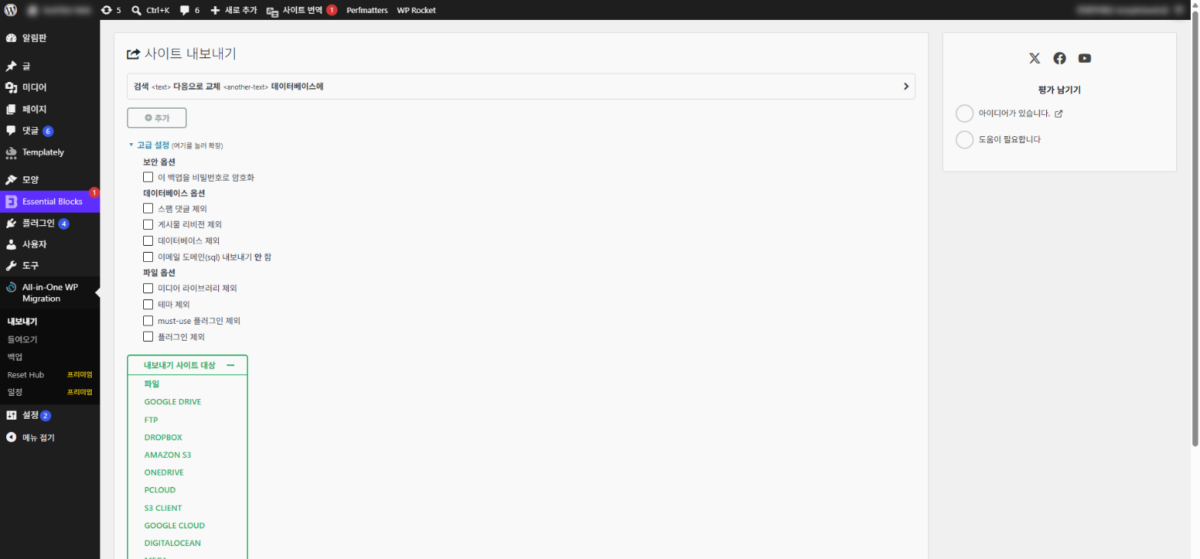
รายการที่จะเอาออกเลือกได้ด้วยช่องทำเครื่องหมายใน [การตั้งค่าขั้นสูง] ที่เปิดไว้ และเฉพาะรายการที่ทำเครื่องหมายเท่านั้นที่จะไม่อยู่ในไฟล์ เมื่อเลือกแล้วกด [ไฟล์] ใน [ส่งออกเว็บไซต์ไปยัง] ด้านล่างเพื่อเริ่มส่งออก
ในเวอร์ชันฟรี ส่งออกได้เฉพาะ [ไฟล์] ส่วนปลายทางอื่นอีกสิบห้าแห่ง เช่น Google Drive, FTP, Dropbox และ Amazon S3 เมื่อกดจะไปที่ข้อเสนอส่วนขยายแบบเสียเงิน
โฮสต์ของคุณจำกัดการอัปโหลดไว้ที่ 2 GB เท่านั้น Unlimited Extension ของเราสามารถข้ามค่าสูงสุดนี้ได้!
หากคุณต้องการแก้ไขด้วยตนเอง กรุณาทำตามคำแนะนำของเราในการ เพิ่มค่าสูงสุดในการอัปโหลดของคุณ
이 파일을 가져오면 일치하는 콘텐츠만 바뀝니다. 다른 항목은 변경되지 않습니다. 먼저 전체 재설정이 필요하신가요? Unlimited Extension에서 Reset Hub를 사용해 보세요.
현재 백업이 있는지 확인하세요. 계속하시겠습니까?
» 마이그레이션 경험 검토
» 실시간 위협 보호로 사이트 보호
3️⃣ การส่งออก: เวลาสร้างไฟล์และรายละเอียดของ 365 MB
เมื่อเลือก ไฟล์ ใน ส่งออกเว็บไซต์ไปยัง หน้าต่างความคืบหน้าจะขึ้นกลางหน้าจอ และในขั้นตอนบีบอัดไฟล์ปลั๊กอินจะแสดงจำนวนไฟล์และความคืบหน้า แม้บนเว็บไซต์ที่โฟลเดอร์ uploads มีเพียง 32 KB ก็ใช้เวลา 20 วินาทีกว่าจะถึงหน้าต่างเสร็จสิ้น และปุ่ม [ดาวน์โหลด] แสดงขนาด 365 MB

เมื่อบีบอัดเสร็จ หน้าต่างความคืบหน้าจะเปลี่ยนเป็นหน้าต่างเสร็จสิ้น และปุ่มสีเขียว [ดาวน์โหลด] จะแสดงที่อยู่เว็บไซต์พร้อมขนาดไฟล์ เมื่อกดปุ่มจะดาวน์โหลดไฟล์ .wpress ลงคอมพิวเตอร์ และแม้กด [ปิด] ไฟล์ก็ยังอยู่บนเซิร์ฟเวอร์
จาก 365 MB โฟลเดอร์ปลั๊กอินใช้ 213 MB ไฟล์ภาษา 108 MB และโฟลเดอร์ธีม 22 MB โฟลเดอร์ปลั๊กอินเพียงโฟลเดอร์เดียวมีไฟล์มากกว่า 10,000 ไฟล์ ขั้นตอนบีบอัดจึงนานที่สุด ถ้าจะติดตั้งปลั๊กอินใหม่ที่เว็บไซต์ใหม่ ให้ลดขนาดไฟล์ด้วย [ไม่รวมปลั๊กอิน] ในการตั้งค่าขั้นสูง
เมื่อปิดหน้าต่างเสร็จสิ้น ไฟล์จะยังอยู่ในโฟลเดอร์ [ai1wm-backups] ภายใน [wp-content] และเมนูสำรองข้อมูลจะแสดงรายการพร้อมชื่อ วันที่ และขนาด 364.56 MB หลังดาวน์โหลดแล้วให้ลบไฟล์นั้นบนเซิร์ฟเวอร์เพื่อคืนพื้นที่ดิสก์
4️⃣ หน้านำเข้าและขีดจำกัดขนาด: ขีดจำกัดการอัปโหลดของเซิร์ฟเวอร์และ Unlimited Extension
การนำเข้าเป็นการอัปโหลดไฟล์ผ่านเบราว์เซอร์ ขนาดไฟล์ที่อัปโหลดได้จึงถูกจำกัดตามขีดจำกัดการอัปโหลด PHP ของเซิร์ฟเวอร์ใหม่ ด้านล่างหน้านำเข้าจะมีข้อความ [โฮสต์ของคุณจำกัดการอัปโหลดไว้ที่ 2 GB เท่านั้น Unlimited Extension ของเราสามารถข้ามค่าสูงสุดนี้ได้!] แสดงพร้อมขีดจำกัดของเซิร์ฟเวอร์นั้น
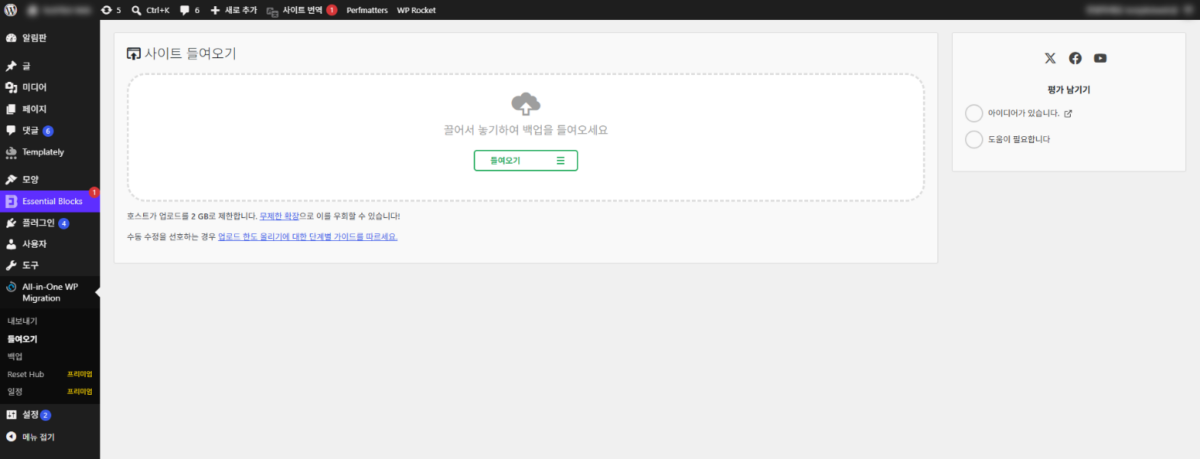
ไฟล์ .wpress ที่จะอัปโหลดให้ลากมาวางในช่องเส้นประ หรือเลือกด้วยปุ่ม [นำเข้าข้อมูล]
ในรายการ [นำเข้าข้อมูล] ให้กด [ไฟล์] แล้วเลือกไฟล์ .wpress ความคืบหน้าการอัปโหลดจะแสดงจนถึง 100% และเมื่อตรวจความเข้ากันได้เสร็จ หน้าต่างยืนยันจะขึ้น
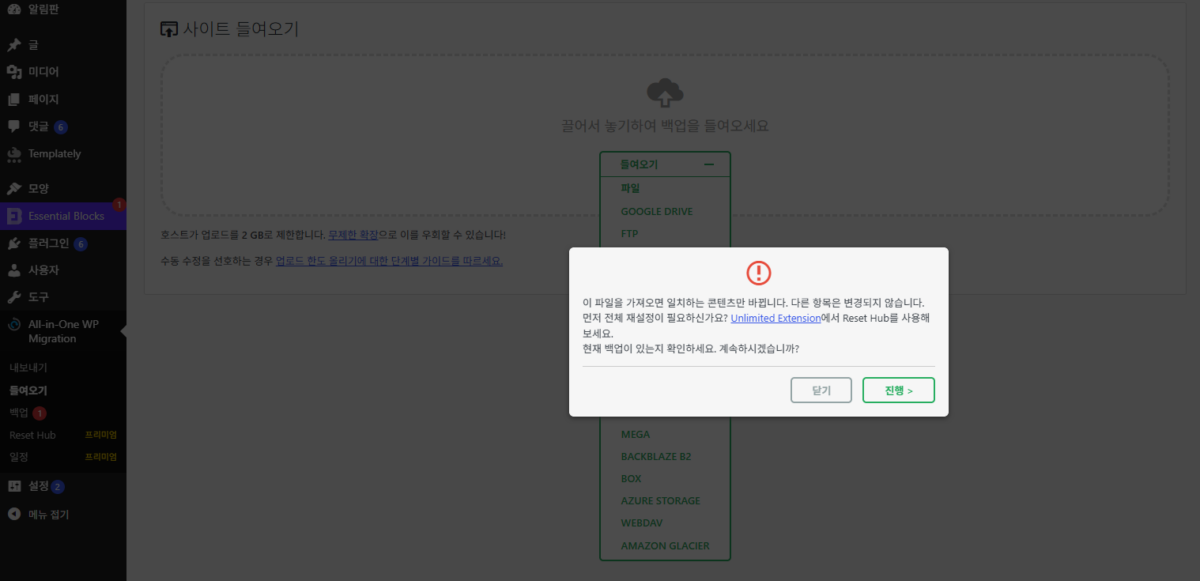
หน้าต่างยืนยันจะแสดงข้อความ [การนำเข้าไฟล์นี้จะแทนที่เนื้อหาที่ตรงกันเท่านั้น เนื้อหาอื่นๆ ที่ไม่ตรงกันจะไม่ถูกเปลี่ยนแปลง] พร้อมคำแนะนำให้ตรวจว่ามีไฟล์สำรองล่าสุด กด [ดำเนินการ] เพื่อเริ่มนำเข้า รายการที่ไม่มีในไฟล์จะยังอยู่ในเว็บไซต์ใหม่ตามเดิม ถ้าต้องการล้างก่อนนำเข้าจึงต้องใช้ [รีเซ็ทฮับ] ซึ่งเป็นฟีเจอร์พรีเมียม
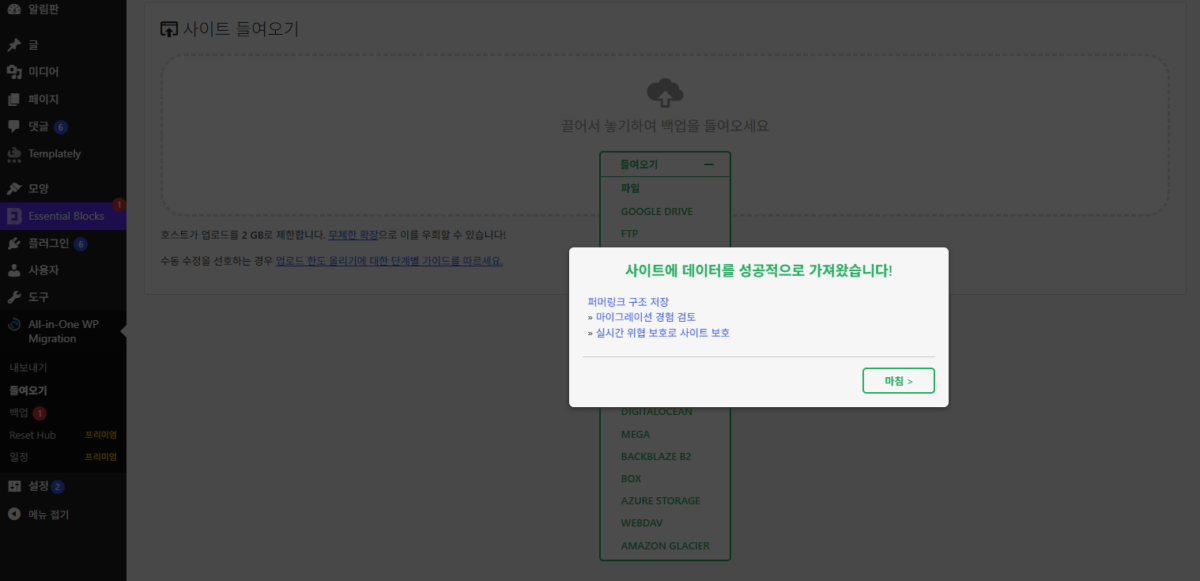
หน้าต่างเสร็จสิ้นจะแสดงข้อความ [เว็บไซต์ของคุณได้รับการนำเข้าแล้วเรียบร้อย] และลิงก์ [บันทึกโครงสร้างเพอร์มาลิงก์] เมื่อกด [เสร็จสิ้น] จะกลับไปหน้านำเข้า เมื่อนำเข้าไฟล์ขนาด 2 MB ที่มีเฉพาะฐานข้อมูลกลับไปยังเว็บไซต์ที่ส่งออก ตั้งแต่กด [ดำเนินการ] จนถึงหน้าต่างเสร็จสิ้นใช้เวลาไม่ถึง 1 นาที และไม่ต้องเข้าสู่ระบบใหม่
ขีดจำกัดนี้มาจากการตั้งค่า PHP ของเซิร์ฟเวอร์ [upload_max_filesize] และ [post_max_size] และแตกต่างกันไปตามโฮสติ้ง ถ้าไฟล์ที่ส่งออกใหญ่กว่าค่านี้ ให้เพิ่มการตั้งค่า PHP หรือใช้ Unlimited Extension ที่กู้คืนจากไฟล์ที่อัปโหลดขึ้นเซิร์ฟเวอร์โดยตรง ลิงก์ [เพิ่มค่าสูงสุดในการอัปโหลดของคุณ] บนหน้าจอจะพาไปยังคำแนะนำการแก้ไขด้วยตนเอง
Unlimited Extension ราคา $69 ต่อปีสำหรับสูงสุด 50 เว็บไซต์ และข้ามขีดจำกัดการอัปโหลดของ PHP เวลาประมวลผล และขีดจำกัดหน่วยความจำ รวมถึงฟีเจอร์กู้คืนจากไฟล์ที่อัปโหลดขึ้นเซิร์ฟเวอร์โดยตรงและคำสั่ง WP-CLI
| รายการ | ฟรี | Unlimited Extension |
|---|---|---|
| ราคาต่อปี | $0 | $69 (สูงสุด 50 เว็บไซต์) |
| ส่งออก (ไฟล์) | ได้ | ได้ |
| ขนาดไฟล์นำเข้า | ขีดจำกัดการอัปโหลด PHP ของเซิร์ฟเวอร์ (ทดสอบจริง 2 GB) | ไม่จำกัด (ข้ามขีดจำกัดของ PHP) |
| เวลาประมวลผล·ขีดจำกัดหน่วยความจำ | เป็นไปตามการตั้งค่าเซิร์ฟเวอร์ | ข้ามได้ |
| กู้คืนจากไฟล์บนเซิร์ฟเวอร์โดยตรง | ✕ | ✓ |
| คำสั่ง WP-CLI | ✕ | ✓ |
| รีเซ็ทฮับ | มีป้ายพรีเมียม | ✓ |
| จำนวนเว็บไซต์ | ไม่จำกัด | 50 (ไม่นับเว็บไซต์โลคัลสำหรับพัฒนา) |
ค่าในตารางตรวจจากหน้าผลิตภัณฑ์ของ servmask.com (19 ตุลาคม 2026) และหน้าผู้ดูแลของเวอร์ชัน 7.112 (16 ตุลาคม)
5️⃣ เมื่อปลั๊กอินย้ายเว็บไซต์ไม่เหมาะ: เครื่องมือย้ายของโฮสติ้งและการย้ายแบบทำเอง
เว็บไซต์ที่ไฟล์ใหญ่กว่าขีดจำกัดการอัปโหลดจะย้ายด้วยเครื่องมือย้ายของโฮสติ้งหรือการย้ายแบบทำเอง ถ้าโฮสติ้งปลายทางมีเครื่องมือย้ายของตัวเอง ให้ใช้วิธีนั้นก่อน ส่วน Cloudways ใช้ WordPress Migrator ย้ายเว็บไซต์ไปยังแอปพลิเคชันใหม่
ถ้าเข้าถึงทั้งสองเซิร์ฟเวอร์ผ่าน SSH ได้ การย้ายแบบทำเอง ที่ย้ายไฟล์และฐานข้อมูลโดยตรงจะทำได้โดยไม่ติดขีดจำกัดการอัปโหลดนี้ ถ้าต้องย้ายเพียงโพสต์ หน้า และความเห็น แล้วติดตั้งธีมกับปลั๊กอินใหม่ ก็ย้ายด้วยไฟล์ XML จาก ฟีเจอร์ส่งออกในตัวของ WordPress ได้เช่นกัน
🔢 FAQ & เนื้อหาแนะนำ

 โฮสติ้ง · เกณฑ์การประเมิน
โฮสติ้ง WordPress: 5 เกณฑ์การประเมินที่สะท้อนความเสถียรและความเร็ว
เกณฑ์เลือกโฮสติ้งด้วยห้าหัวข้อ คือความเสถียร ความเร็ว ความสะดวก ซัพพอร์ต และราคา
โฮสติ้ง · เกณฑ์การประเมิน
โฮสติ้ง WordPress: 5 เกณฑ์การประเมินที่สะท้อนความเสถียรและความเร็ว
เกณฑ์เลือกโฮสติ้งด้วยห้าหัวข้อ คือความเสถียร ความเร็ว ความสะดวก ซัพพอร์ต และราคา
 สำรองข้อมูล · กู้คืน
3 วิธีสำรองและกู้คืน WordPress
เปรียบเทียบสามวิธี คือบริการสำรองข้อมูลของโฮสติ้ง ปลั๊กอินสำรองข้อมูล และการสำรองผ่าน SSH
สำรองข้อมูล · กู้คืน
3 วิธีสำรองและกู้คืน WordPress
เปรียบเทียบสามวิธี คือบริการสำรองข้อมูลของโฮสติ้ง ปลั๊กอินสำรองข้อมูล และการสำรองผ่าน SSH
 ปลั๊กอินสำรองข้อมูล
ตั้งค่าปลั๊กอิน UpdraftPlus: สำรองข้อมูลได้ง่ายและเสถียร
ลำดับการติดตั้งปลั๊กอินสำรองข้อมูล UpdraftPlus และตั้งค่าพื้นฐาน
ปลั๊กอินสำรองข้อมูล
ตั้งค่าปลั๊กอิน UpdraftPlus: สำรองข้อมูลได้ง่ายและเสถียร
ลำดับการติดตั้งปลั๊กอินสำรองข้อมูล UpdraftPlus และตั้งค่าพื้นฐาน
ℹ️ ประกาศเรื่องลิงก์แอฟฟิลิเอต
เนื้อหาของเว็บไซต์นี้มีลิงก์แอฟฟิลิเอต หากผู้เข้าชมซื้อสินค้าหรือบริการผ่านลิงก์เหล่านี้ เว็บไซต์นี้จะได้รับค่าคอมมิชชันจากผู้ขาย ในกระบวนการนี้ ราคาที่ผู้ซื้อจ่าย(ราคาจะลดลงเมื่อมีโปรโมชัน↓)จะไม่สูงขึ้นแต่อย่างใด ราคา ส่วนลด และข้อมูลสต็อกที่แสดงเป็นข้อมูล ณ เวลาที่เขียนและอาจต่างจากความเป็นจริง โปรดตรวจสอบกับผู้ขายอีกครั้งก่อนซื้อ การเลือกและการประเมินสินค้าเขียนตามเกณฑ์ของเราเอง และการได้รับค่าคอมมิชชันหรือไม่ไม่มีผลต่อลำดับการแนะนำหรือเนื้อหาการประเมิน