
วิธีเปลี่ยนเวอร์ชัน PHP ใน Cloudways: (อัปเดตเป็น PHP 8.3 หรือ 8.4)
ตั้งแต่เดือนกันยายน 2026 บนเซิร์ฟเวอร์ Flexible คุณเปลี่ยนเวอร์ชัน PHP ใน Cloudways แยกกันได้ทีละแอปพลิเคชัน เราเปลี่ยนแอปพลิเคชัน WordPress หนึ่งตัวบนเซิร์ฟเวอร์ทดสอบจาก PHP 8.2 เป็น 8.3 แล้วเปลี่ยนกลับเป็น 8.2 เพื่อตรวจสอบลำดับหน้าจอและเวลาที่ใช้
สำหรับ ช่องโหว่การรันโค้ดจากระยะไกลของ PHP (PHP2Shell) ที่เปิดเผยเมื่อวันที่ 21 ตุลาคม 2026 นั้น Cloudways ได้ลงแพตช์ให้ PHP ทุกเวอร์ชัน ได้แก่ 5.6, 7.4 และ 8.0–8.4 หน้าสถานะระบุว่าลูกค้าไม่ต้องทำอะไร ประกาศต่อเนื่องเมื่อวันที่ 23 ตุลาคมรายงานว่าแพตช์บางส่วนมีปัญหาถดถอย และหนึ่งในนั้นซึ่งอาจทำให้รันโค้ดจากระยะไกลได้ตามการตั้งค่า ได้รับหมายเลข CVE-2026-115560 Cloudways ระบุว่ามาตรการบรรเทาที่ลงไว้ล่วงหน้าบล็อกปัญหานี้ด้วย และครั้งนี้ลูกค้าก็ไม่ต้องทำอะไรเช่นกัน
ดังนั้นการเปลี่ยนเวอร์ชันจะเกิดขึ้นเมื่อย้ายจาก 8.1 หรือต่ำกว่าซึ่ง PHP เลิกสนับสนุนอย่างเป็นทางการแล้ว ไปยังเวอร์ชันที่ยังได้รับการสนับสนุน หรือเมื่อต้องใช้เวอร์ชันต่างกันในแต่ละแอปพลิเคชันเพราะความเข้ากันได้ของปลั๊กอิน การสนับสนุนด้านความปลอดภัยของ PHP 8.2 ก็สิ้นสุดวันที่ 31 ธันวาคม 2026 เช่นกัน เมื่อย้ายจึงควรเลือก 8.3 ขึ้นไป (ตามเว็บไซต์ทางการของ PHP · ตรวจสอบ 2026-10-27)
1️⃣ ตำแหน่งที่ใช้เปลี่ยนเวอร์ชัน PHP ใน Cloudways
บนเซิร์ฟเวอร์ Flexible เวอร์ชัน PHP แบ่งเป็นสองแบบ คือเวอร์ชันที่เลือกให้แต่ละแอปพลิเคชันกับค่าเริ่มต้นของเซิร์ฟเวอร์ แต่ก่อนมักจัดการเป็นรายเซิร์ฟเวอร์ ทำให้ทุกแอปพลิเคชันในเซิร์ฟเวอร์เดียวกันใช้เวอร์ชันเดียวกัน ตอนนี้คุณเปลี่ยนได้เฉพาะแอปพลิเคชันนั้นในแท็บ [PHP Settings] ของหน้าจอ [Application Settings] ของแอปพลิเคชัน
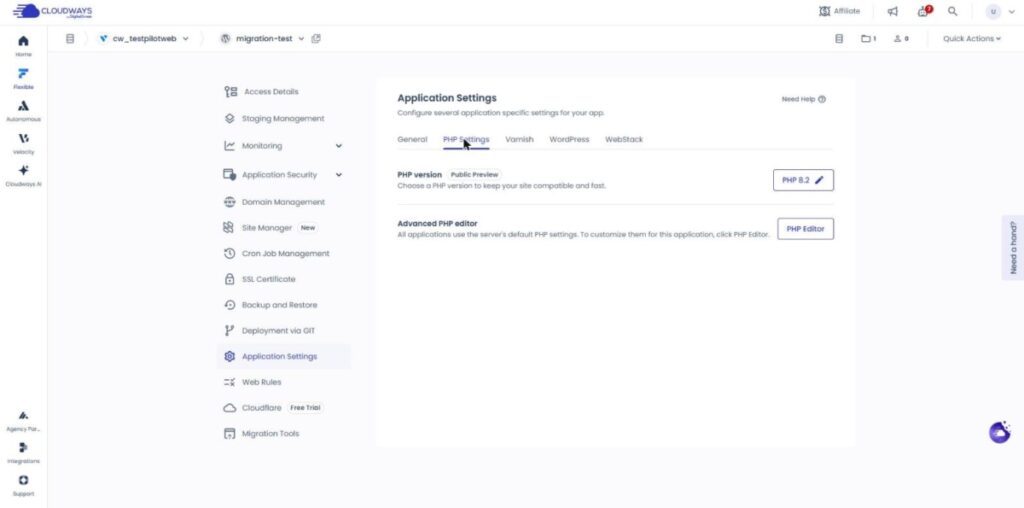
ปุ่ม [PHP 8.2 ✎] ทางขวาของแถว [PHP version] ในแท็บ [PHP Settings] แสดงเวอร์ชันที่แอปพลิเคชันใช้อยู่ตอนนี้ และใช้ปุ่มนี้เปลี่ยนเวอร์ชัน
แม้ค่าเริ่มต้นของเซิร์ฟเวอร์จะเปลี่ยน แอปพลิเคชันที่เลือกเวอร์ชันของตัวเองไว้แล้วจะยังทำงานด้วยเวอร์ชันนั้นต่อไป ค่าเริ่มต้นของเซิร์ฟเวอร์ใช้เป็นเวอร์ชันเริ่มต้นของแอปพลิเคชันที่สร้างใหม่ (ตามเอกสารทางการ)
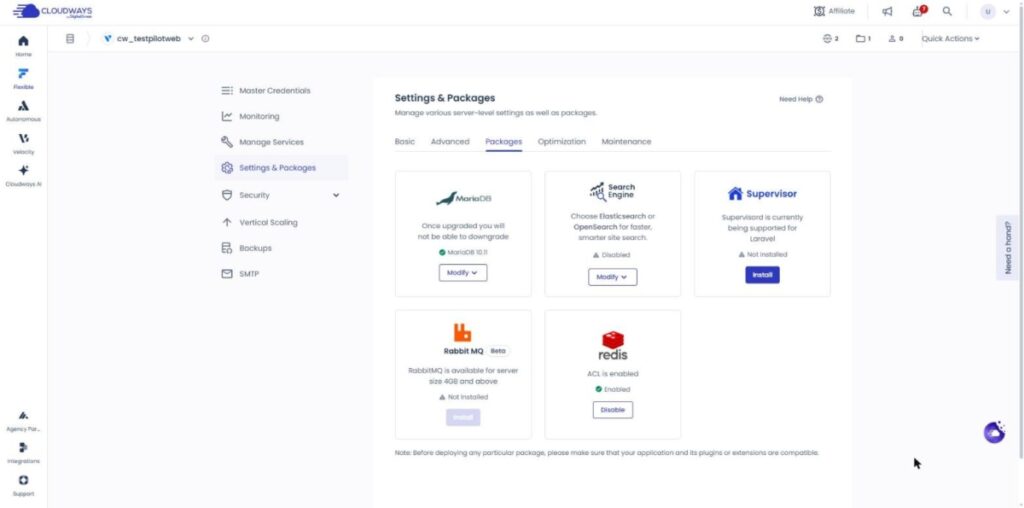
บนเซิร์ฟเวอร์ที่เปิดใช้การเลือกเวอร์ชันรายแอปพลิเคชัน แท็บ [Packages] ใน [Settings & Packages] ไม่แสดงช่อง PHP ในแท็บนี้มีเพียงการ์ดแพ็กเกจอย่าง MariaDB และ redis
ตัวจัดการฐานข้อมูลและ Imunify ทำงานด้วยเวอร์ชันเริ่มต้นของเซิร์ฟเวอร์ ไม่ว่าแอปพลิเคชันจะเลือกเวอร์ชันใด ตารางด้านล่างสรุปว่าค่าที่เปลี่ยนในแต่ละที่มีผลกับอะไร
| รายการ | เวอร์ชัน PHP ของแอปพลิเคชัน | เวอร์ชัน PHP เริ่มต้นของเซิร์ฟเวอร์ |
|---|---|---|
| หน้าจอที่ใช้เปลี่ยน | Application Settings › PHP Settings | ไม่แสดงในแท็บ Packages (เซิร์ฟเวอร์ที่เปิดฟีเจอร์รายแอป) |
| ขอบเขต | แอปพลิเคชันที่เลือกหนึ่งตัว | ค่าเริ่มต้นของเซิร์ฟเวอร์ |
| แอปพลิเคชันที่สร้างใหม่ | — | เริ่มด้วยเวอร์ชันนี้ |
| แอปพลิเคชันที่เลือกเวอร์ชันแยกไว้ | คงเวอร์ชันที่เลือกไว้ | ไม่ได้รับผลจากการเปลี่ยน |
| WP-CLI | ตามเวอร์ชันของแอปพลิเคชัน | — |
| ตัวจัดการฐานข้อมูล · Imunify | — | ทำงานด้วยเวอร์ชันของเซิร์ฟเวอร์ |
| เซิร์ฟเวอร์ที่ใช้ได้ | Debian 11 ขึ้นไป | — |
2️⃣ สิ่งที่ต้องตรวจสอบก่อนเปลี่ยนเวอร์ชัน PHP
การเปลี่ยนเวอร์ชัน PHP อาจทำให้ปลั๊กอินหรือธีมที่ไม่รองรับเวอร์ชันใหม่เกิดข้อผิดพลาด จึงควรตรวจสอบก่อนว่าปลั๊กอินและธีมที่ใช้อยู่รองรับเวอร์ชันที่จะเปลี่ยนไปหรือไม่ เอกสารทางการแนะนำให้ลองเปลี่ยนในแอปพลิเคชัน staging ก่อนแล้วตรวจสอบที่นั่น
หน้าต่างเปลี่ยนเวอร์ชันแนะนำให้สำรองแอปพลิเคชันก่อนเปลี่ยน ส่วนเอกสารทางการแนะนำให้สำรองเซิร์ฟเวอร์ ข้อมูลสำรองนี้คือจุดที่จะย้อนกลับไปเมื่อเกิดข้อผิดพลาด
เวอร์ชันที่เลือกได้คือ 7.4, 8.0, 8.1, 8.2, 8.3 และ 8.4 โดย 8.4 จะแสดงเฉพาะบนเซิร์ฟเวอร์ Debian 11 และ 12 ฟีเจอร์เปลี่ยนเวอร์ชันรายแอปพลิเคชันก็ใช้ได้เฉพาะบนเซิร์ฟเวอร์ Debian 11 ขึ้นไป ถ้าไม่เห็น 8.4 ในรายการ ให้ตรวจสอบเวอร์ชัน Debian ของเซิร์ฟเวอร์ก่อน
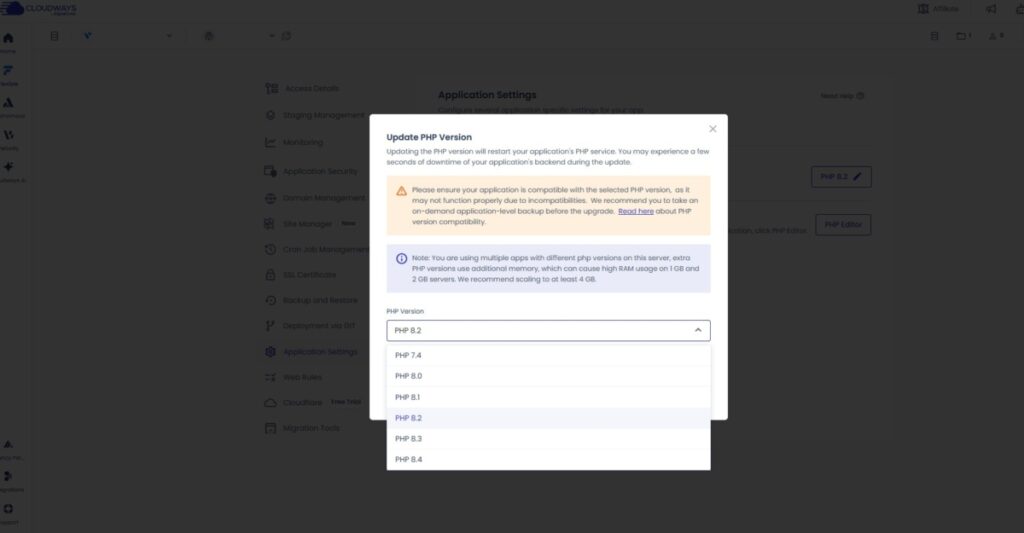
รายการที่เราเปิดบนเซิร์ฟเวอร์ทดสอบเมื่อวันที่ 28 ตุลาคม 2026 ก็มีตั้งแต่ PHP 7.4 ถึง 8.4 และยังไม่มี 8.5
เอกสารทางการแนะนำ RAM อย่างน้อย 4GB สำหรับเซิร์ฟเวอร์ที่ใช้เวอร์ชันต่างกันในแต่ละแอปพลิเคชัน ถ้าเซิร์ฟเวอร์มีหน่วยความจำ 1GB หรือ 2GB ควรใช้เวอร์ชันเดียวกันทั้งหมด
3️⃣ ขั้นตอนการเปลี่ยนเวอร์ชัน PHP
แม้ตรวจสอบครบแล้ว ระหว่างเปลี่ยนเวอร์ชันแบ็กเอนด์อาจหยุดไปไม่กี่วินาที จึงควรทำในช่วงที่มีผู้เข้าชมน้อย
ในแท็บ [Applications] ให้เลือกแอปพลิเคชันแล้วเปิดแท็บ [PHP Settings] ใน [Application Settings] เมื่อกดปุ่ม [PHP 8.2 ✎] ในแถว [PHP version] หน้าต่าง [Update PHP Version] จะเปิดขึ้น
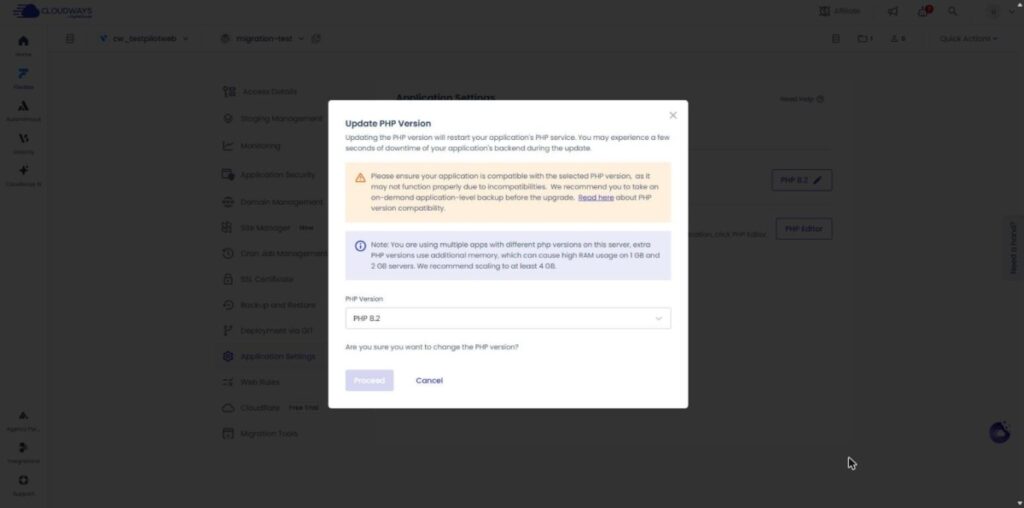
หน้าต่างแสดงข้อความว่าบริการ PHP จะรีสตาร์ตและแบ็กเอนด์อาจหยุดไม่กี่วินาที พร้อมคำแนะนำให้สำรองแอปพลิเคชัน และปุ่ม [Proceed] จะเป็นสีจางจนกว่าจะเลือกเวอร์ชัน
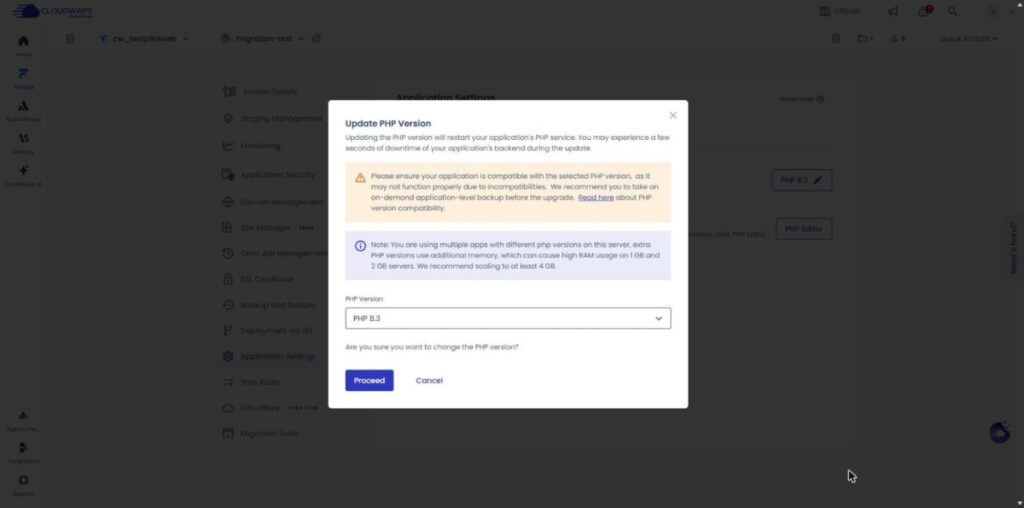
เมื่อเลือก 8.3 ในช่อง [PHP Version] ปุ่ม [Proceed] จะกดได้ และเมื่อกดการเปลี่ยนจะเริ่มขึ้น
4️⃣ สิ่งที่ต้องตรวจสอบหลังเปลี่ยนเวอร์ชัน PHP
หลังเปลี่ยนเวอร์ชัน ให้เปิด [เครื่องมือ › สุขภาพเว็บ] ในหน้าผู้ดูแล WordPress แล้วดูในส่วน [เซิร์ฟเวอร์] ของแท็บ [ข้อมูล] ว่าแถว [รุ่นของ PHP] เปลี่ยนเป็นเวอร์ชันที่เลือกแล้วหรือไม่ ค่านี้คือเวอร์ชัน PHP ที่ประมวลผลคำขอของเว็บไซต์จริง
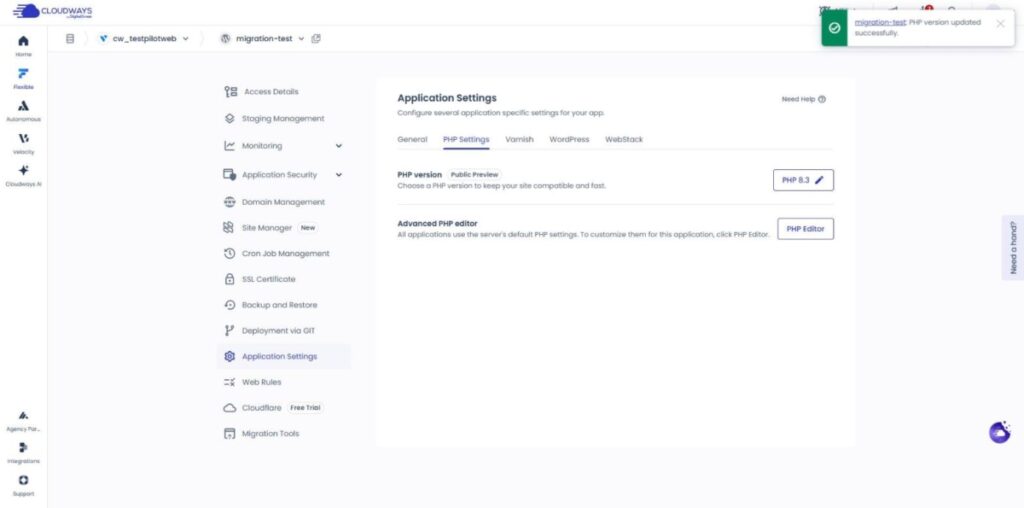
ในแอปพลิเคชันทดสอบ การแจ้งเตือน [PHP version updated successfully.] แสดงขึ้นราวห้านาทีครึ่งหลังกด [Proceed] และตัวเลขบนปุ่มในแท็บ [PHP Settings] ก็เปลี่ยนเป็น 8.3
บนเซิร์ฟเวอร์ทดสอบเดียวกันที่มีสองแอปพลิเคชัน เมื่อเปลี่ยนแอปพลิเคชันหนึ่งจาก 8.2 เป็น 8.4 รายการ [Applications] แสดงทั้งสองแอปพลิเคชันเป็น [Application Operation is in progress]
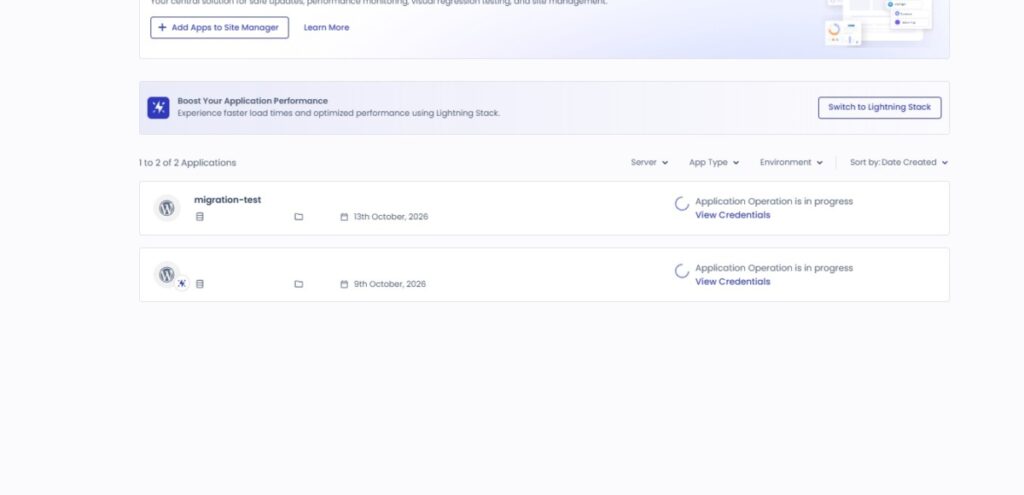
หลังงานเสร็จ อีกแอปพลิเคชันหนึ่งยังเป็น 8.2 เหมือนเดิม
แม้หน้าแรกจะเปิดได้ ให้ตรวจสอบต่อว่าหน้าผู้ดูแล หน้าสำคัญ ฟอร์มติดต่อ และฟังก์ชันของปลั๊กอินทำงานปกติหรือไม่
WP-CLI จะใช้เวอร์ชัน PHP ที่เลือกในแอปพลิเคชันโดยอัตโนมัติ ส่วนงาน cron ที่ลงทะเบียนเองจะทำงานด้วยเวอร์ชันที่เลือกก็ต่อเมื่อเขียนไฟล์ปฏิบัติการของ PHP ด้วยพาธเต็ม (ตามเอกสารทางการ)
ถ้าเกิดข้อผิดพลาด ให้ย้อนกลับไปเวอร์ชันก่อนหน้าในแท็บ [PHP Settings] เดิมและตรวจสอบบันทึกข้อผิดพลาด ถ้าย้อนเวอร์ชันแล้วยังไม่หาย ให้กู้คืนจากข้อมูลสำรองที่ทำไว้ก่อนเปลี่ยน
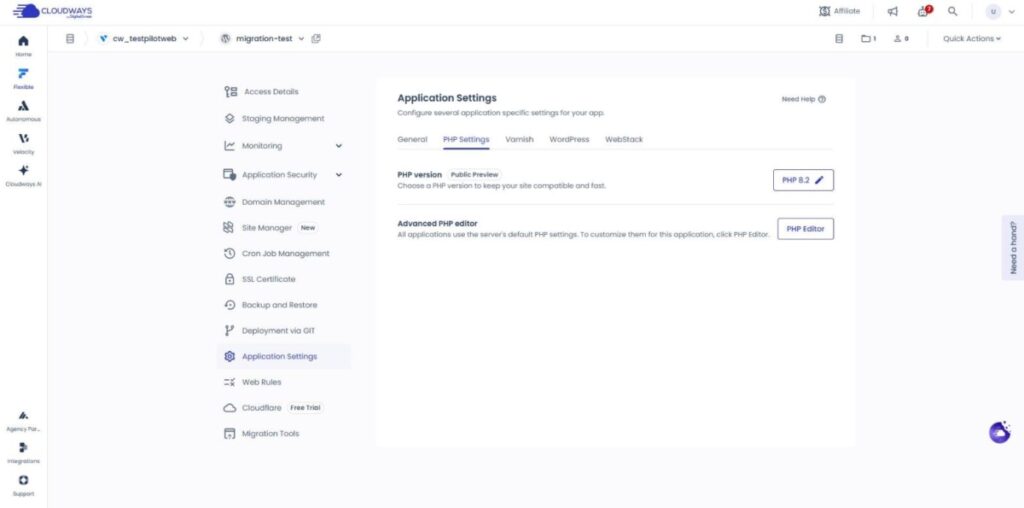
การย้อนแอปพลิเคชันทดสอบกลับเป็น 8.2 ใช้เวลาราว 4 นาที 43 วินาที และหน้าจอเดิมแสดงเวอร์ชันเป็น [PHP 8.2 ✎]
🔢 FAQ & เนื้อหาแนะนำ





















ℹ️ ประกาศเรื่องลิงก์แอฟฟิลิเอต
เนื้อหาของเว็บไซต์นี้มีลิงก์แอฟฟิลิเอต หากผู้เข้าชมซื้อสินค้าหรือบริการผ่านลิงก์เหล่านี้ เว็บไซต์นี้จะได้รับค่าคอมมิชชันจากผู้ขาย ในกระบวนการนี้ ราคาที่ผู้ซื้อจ่าย(ราคาจะลดลงเมื่อมีโปรโมชัน↓)จะไม่สูงขึ้นแต่อย่างใด ราคา ส่วนลด และข้อมูลสต็อกที่แสดงเป็นข้อมูล ณ เวลาที่เขียนและอาจต่างจากความเป็นจริง โปรดตรวจสอบกับผู้ขายอีกครั้งก่อนซื้อ การเลือกและการประเมินสินค้าเขียนตามเกณฑ์ของเราเอง และการได้รับค่าคอมมิชชันหรือไม่ไม่มีผลต่อลำดับการแนะนำหรือเนื้อหาการประเมิน