
Elementor: ติดตั้งเวอร์ชันฟรีและสร้างหน้า | ความต่างของ Elementor Free vs Pro


Elementor คือปลั๊กอินตัวสร้างหน้าของ WordPress เป็นเครื่องมือแก้ไขที่สร้างหน้าด้วยการลากวางวิดเจ็ตบนหน้าจอที่ผู้เยี่ยมชมเห็น แทนหน้าแก้ไขในหน้าผู้ดูแล ได้ติดตั้งเวอร์ชันฟรี 4.3.5 บนเว็บไซต์ WordPress 7.1.3 เผยแพร่หน้าที่มีหัวข้อ ย่อหน้า และปุ่ม แล้วเทียบความต่างระหว่างเวอร์ชันฟรีกับแพ็กเกจ Pro ด้วยตารางราคาทางการ
1️⃣ Elementor คืออะไร: ต่างจาก Block Editor อย่างไร
Elementor คือเครื่องมือแก้ไขตัวที่สองของ WordPress ที่ติดตั้งคู่กับ Block Editor แต่ละโพสต์และหน้าเลือกได้ว่าจะเขียนด้วย Block Editor หรือแก้ไขด้วย Elementor และหน้าที่แก้ไขด้วย Elementor จะปรับเลย์เอาต์และสไตล์ได้บนหน้าจอที่ผู้เยี่ยมชมเห็นโดยตรง
2️⃣ ติดตั้ง Elementor ฟรี: เพิ่มปลั๊กอินและหน้าจอเครื่องมือแก้ไข
การติดตั้งทำเหมือนปลั๊กอินอื่น แต่หน้าจอจะเปลี่ยนตั้งแต่เปิดใช้งาน ค้นหา Elementor ที่ [ปลั๊กอิน › Add Plugin] ติดตั้งและเปิดใช้งาน แล้วเมื่อดูเว็บไซต์จะมีรายการ [Edit with Elementor] บนแถบผู้ดูแล เครื่องมือแก้ไขจะเปิดเป็นหน้าจอแยกที่มี [action=elementor] ต่อท้ายที่อยู่แก้ไขหน้า

ในไดเรกทอรีปลั๊กอินของ WordPress.org Elementor มีการติดตั้งที่ใช้งานอยู่มากกว่า 10 ล้าน และคะแนน 4.5 จาก 7,319 รีวิว เวอร์ชัน 4.3.5 ที่ออกเมื่อวันที่ 13 ตุลาคม 2026 ต้องใช้ WordPress 6.8 และ PHP 7.4 ขึ้นไป
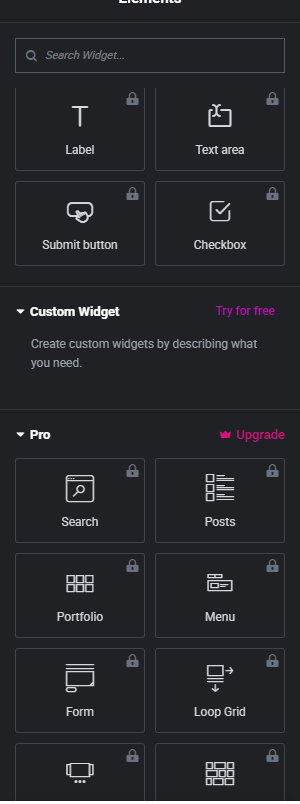
เครื่องมือแก้ไขแบ่งเป็นแผงวิดเจ็ตทางซ้ายและหน้าตัวอย่างทางขวา ในเวอร์ชัน 4.3.5 แผงเริ่มด้วยกลุ่ม Atomic Elements เช่น Flexbox Heading และ Button ข้อความในเครื่องมือแก้ไขจะแสดงเป็นภาษาอังกฤษก่อนติดตั้งแพ็กภาษา และหลังติดตั้งจะตามภาษาของหน้าผู้ดูแล วิดเจ็ตฟอร์มและกลุ่ม Pro ด้านล่างแผงมีรูปกุญแจ จึงเห็นได้ในหน้าจอเดียวว่าเวอร์ชันฟรีใช้อะไรได้หรือไม่ได้
3️⃣ สร้างหน้าด้วย Elementor: คอนเทนเนอร์ Flexbox และวิดเจ็ต
ใน Elementor จะวางคอนเทนเนอร์ Flexbox ก่อน แล้วใส่วิดเจ็ตเข้าไปข้างในเพื่อประกอบเป็นหน้า สร้างหน้าที่ [หน้า › Add Page] เปิดเครื่องมือแก้ไขของ Elementor แล้วกด [+] บนหน้าจอว่างและเลือก Flexbox
เมื่อกด [+] ของคอนเทนเนอร์ แผงวิดเจ็ตจะเปิดขึ้น และเมื่อกด Heading Paragraph Button ตามลำดับ วิดเจ็ตจะเข้าไปอยู่ในคอนเทนเนอร์ที่เลือก
ข้อความแก้ได้ที่ช่องกรอกในแผงซ้ายหลังกดวิดเจ็ตแต่ละตัว ถ้าตั้ง [Direction] ใน [Layout] ของคอนเทนเนอร์เป็นแนวตั้ง และตั้ง [Gap] เป็น 16px วิดเจ็ตทั้งสามจะเรียงจากบนลงล่าง

เมื่อกด [Publish] หน้าจะเผยแพร่ทันทีพร้อมการแจ้งเตือน [Your Page is live] และบนหน้าจอผู้เยี่ยมชม ส่วนที่สร้างด้วย Elementor จะอยู่ระหว่างส่วนหัวกับส่วนท้ายของธีม

ตัวอักษรใหญ่ด้านบนสุดของภาพคือชื่อหน้าที่ธีมแสดง ส่วนหัวข้อ ย่อหน้า และปุ่มด้านล่างคือวิดเจ็ตที่ใส่ไว้ในคอนเทนเนอร์ Flexbox ของ Elementor
4️⃣ ความต่างของ Elementor Pro: จำนวนวิดเจ็ต·Theme Builder·ราคา
เวอร์ชันฟรีทำได้ถึงการสร้างเนื้อหาหน้าด้วยวิดเจ็ตมากกว่า 40 ตัว ส่วน Theme Builder ที่สร้างเทมเพลตส่วนหัว·ส่วนท้าย·รายการโพสต์ของเว็บไซต์ รวมถึงวิดเจ็ตฟอร์ม ป๊อปอัป และอีคอมเมิร์ซ อยู่ใน Elementor Pro
| รายการ | ฟรี | Essential | Advanced Solo | Advanced | One |
|---|---|---|---|---|---|
| ราคาต่อปี | $0 | $60 | $84 | $108 | $180 (ต่ออายุ $228) |
| จำนวนเว็บไซต์ | ไม่มีไลเซนส์ | 1 | 1 | 3 | 1 |
| วิดเจ็ต Pro | 0 (วิดเจ็ตฟรีมากกว่า 40 ตัว) | 57 | 85 | 85 | 85 |
| Theme Builder | ❌ | ✅ | ✅ | ✅ | ✅ |
| เนื้อหาไดนามิก | ❌ | ✅ | ✅ | ✅ | ✅ |
| Form Builder | ❌ | ✅ | ✅ | ✅ | ✅ |
| Popup Builder | ❌ | ❌ | ✅ | ✅ | ✅ |
| โค้ด·CSS แบบกำหนดเอง | ❌ | ❌ | ✅ | ✅ | ✅ |
| ฟีเจอร์อีคอมเมิร์ซ | ❌ | ❌ | ✅ | ✅ | ✅ |
| ที่เก็บเทมเพลตบนคลาวด์ | ❌ | 10 รายการ | 20 | 30 รายการ | 30 รายการ |
| เครดิตสร้างด้วย AI·ปรับภาพให้เหมาะสม·การเข้าถึง | ❌ | ❌ | ❌ | ❌ | 25,000 ต่อเดือน |
ค่าในตารางตรวจเมื่อวันที่ 16 ตุลาคม 2026 จากหน้าราคาของ elementor.com และหน้าปลั๊กอินบน WordPress.org ขอคืนเงินได้ภายใน 30 วันเฉพาะการชำระรายปี
Essential มี Theme Builder และ Form Builder แต่ไม่มี Popup Builder CSS แบบกำหนดเอง และฟีเจอร์อีคอมเมิร์ซ เว็บไซต์ที่ต้องมีร้านค้าออนไลน์หรือป๊อปอัปจะเลือก Advanced Solo ขึ้นไป
5️⃣ เมื่อ Elementor ไม่เหมาะ: เว็บไซต์ที่ใช้ Block Editor ก็พอ
เว็บไซต์ที่เนื้อหาส่วนใหญ่เป็นข้อความมากกว่าการออกแบบหน้า เช่นบล็อกที่เน้นบทความ ใช้ Block Editor กับธีมก็เพียงพอ Elementor เหมาะกับหน้าที่ต้องจัดเลย์เอาต์เอง เช่นแลนดิ้งเพจและหน้าแนะนำบริษัท
ข้อความของหน้าที่สร้างด้วย Elementor ถูกบันทึกเป็นสำเนาไว้ในเนื้อหาโพสต์ของ WordPress ด้วย แต่เลย์เอาต์และสไตล์สร้างโดยปลั๊กอิน ถ้าปิดใช้งานปลั๊กอิน ข้อความหัวข้อ ย่อหน้า และปุ่มจะยังอยู่ แต่เลย์เอาต์คอนเทนเนอร์และสีปุ่มจะหายไป หน้าที่สร้างด้วย Elementor แล้วจึงต้องเก็บปลั๊กอินไว้ต่อไป
🔢 FAQ & เนื้อหาแนะนำ

 ธีม · เกณฑ์การเลือก
ธีม WordPress: 4 การใช้งานและฟีเจอร์ & เกณฑ์เลือกธีมแนะนำจากความเร็ว
สรุปธีมแนะนำตามการใช้งาน ความต่างของธีมเสียเงินแบบซื้อครั้งเดียวกับแบบสมัครรายปี และค่าที่วัดความเร็ว
ธีม · เกณฑ์การเลือก
ธีม WordPress: 4 การใช้งานและฟีเจอร์ & เกณฑ์เลือกธีมแนะนำจากความเร็ว
สรุปธีมแนะนำตามการใช้งาน ความต่างของธีมเสียเงินแบบซื้อครั้งเดียวกับแบบสมัครรายปี และค่าที่วัดความเร็ว
 ธีม · ฟรี
แนะนำธีม WordPress ฟรี: BEST 9
เปรียบเทียบธีมฟรี 9 ตัวที่เริ่มใช้ได้โดยไม่เสียเงิน ด้วยความเร็วและฟีเจอร์
ธีม · ฟรี
แนะนำธีม WordPress ฟรี: BEST 9
เปรียบเทียบธีมฟรี 9 ตัวที่เริ่มใช้ได้โดยไม่เสียเงิน ด้วยความเร็วและฟีเจอร์
 ปลั๊กอิน · ทดสอบการขัดแย้ง
ทดสอบความขัดแย้งของปลั๊กอิน WordPress: Health Check & Troubleshooting
วิธีทดสอบความขัดแย้งของปลั๊กอินเฉพาะผู้ดูแลระบบ โดยไม่ต้องปิดใช้งานปลั๊กอินทั้งหมด และไม่กระทบหน้าที่ผู้เข้าชมเห็น
ปลั๊กอิน · ทดสอบการขัดแย้ง
ทดสอบความขัดแย้งของปลั๊กอิน WordPress: Health Check & Troubleshooting
วิธีทดสอบความขัดแย้งของปลั๊กอินเฉพาะผู้ดูแลระบบ โดยไม่ต้องปิดใช้งานปลั๊กอินทั้งหมด และไม่กระทบหน้าที่ผู้เข้าชมเห็น
ℹ️ ประกาศเรื่องลิงก์แอฟฟิลิเอต
เนื้อหาของเว็บไซต์นี้มีลิงก์แอฟฟิลิเอต หากผู้เข้าชมซื้อสินค้าหรือบริการผ่านลิงก์เหล่านี้ เว็บไซต์นี้จะได้รับค่าคอมมิชชันจากผู้ขาย ในกระบวนการนี้ ราคาที่ผู้ซื้อจ่าย(ราคาจะลดลงเมื่อมีโปรโมชัน↓)จะไม่สูงขึ้นแต่อย่างใด ราคา ส่วนลด และข้อมูลสต็อกที่แสดงเป็นข้อมูล ณ เวลาที่เขียนและอาจต่างจากความเป็นจริง โปรดตรวจสอบกับผู้ขายอีกครั้งก่อนซื้อ การเลือกและการประเมินสินค้าเขียนตามเกณฑ์ของเราเอง และการได้รับค่าคอมมิชชันหรือไม่ไม่มีผลต่อลำดับการแนะนำหรือเนื้อหาการประเมิน