
WordPress güncelleme: Yönetim panelindeki güncellemeler ekranı ve çekirdek, eklenti, tema sırası


WordPress güncelleme, yönetim panelindeki Güncellemeler ekranında WordPress çekirdeği, eklentiler, temalar ve çevirilerin yeni sürümlerini kontrol edip kurma işidir. Eklentiler ve çeviriler için yeni sürüm gösteren bir WordPress 7.1.3 sitesinde Güncellemeler ekranını, eklenti ve tema ekranlarını kontrol ettim; güncelleme sırasını ve otomatik güncelleme ayarlarının nerede olduğunu özetledim.
1️⃣ WordPress güncellemeler ekranı: Başlangıç › Güncellemeler
[Başlangıç › Güncellemeler] ekranını açtığınızda geçerli WordPress sürümünün altında Eklentiler, Temalar ve Çeviriler bölümleri sırayla gelir; güncelleme düğmesi yalnızca yeni sürümü olan bölümlerde görünür.

Sol menüde [Güncellemeler] yanındaki sayı çekirdek, eklenti, tema ve çevirilerin toplamıdır; benim kontrolümde 3 eklenti ile 1 çeviri toplanarak 4 gösterildi. Çeviriler birden fazla dosya olsa da 1 olarak sayılır.
업데이트 완료까지 몇 분 정도 걸릴 수 있습니다. 5분 후에도 반응이 없거나 오류가 있는 경우 위의 도움말 섹션을 참조해주세요.
2026년 10월 19일 5:24 오전 UTC에 마지막으로 확인하였습니다. 다시 확인하세요.
이 사이트는 워드프레스가 새 버전이 있을 때마다 최신으로 자동 업데이트합니다.
다음 플러그인의 새 버전을 사용할 수 있습니다. 업데이트를 원하는 플러그인을 선택한 다음 “플러그인 업데이트”를 클릭하세요.
다음 테마는 새 버전을 사용할 수 있습니다. 업데이트를 원하는 테마를 선택한 다음 “테마 업데이트”를 클릭하세요.
주의하세요: 테마 파일을 직접 수정했다면 모두 잃게 됩니다. 테마 수정은 자식 테마 사용을 고려하세요.
새 번역을 사용할 수 있습니다.
2️⃣ Çekirdek, eklenti ve tema güncelleme sırası
Güncellemeden sonra önceki sürüme döndüren bir düğme olmadığı için güncellemeden önce işe WordPress yedekleme ile başlayın. WordPress resmî belgeleri de güncellemeden önce veritabanını ve dosyaları yedeklemenizi önerir.
Güncelleme çekirdek, eklentiler, temalar ve çeviriler sırasıyla yapılır. Çekirdek güncellemesi varsa her eklenti satırında iki uyumluluk bilgisi görünür: şu anki WordPress sürümü ve güncellenecek WordPress sürümü için. Güncellenecek sürümde [Denenmedi] yazıyorsa geliştirici eklentiyi o sürümde test etmemiştir; bu durumda önce çekirdeği güncelleyin, ardından ilk olarak o eklentinin çalıştığı ekranları kontrol edin.
Eklentileri onay kutusuyla tek tek seçip [Eklentileri güncelle] düğmesine tıklayın; güncelleme bitince bir sonraki eklentiye geçmeden önce sitenin sayfalarını kontrol edin.
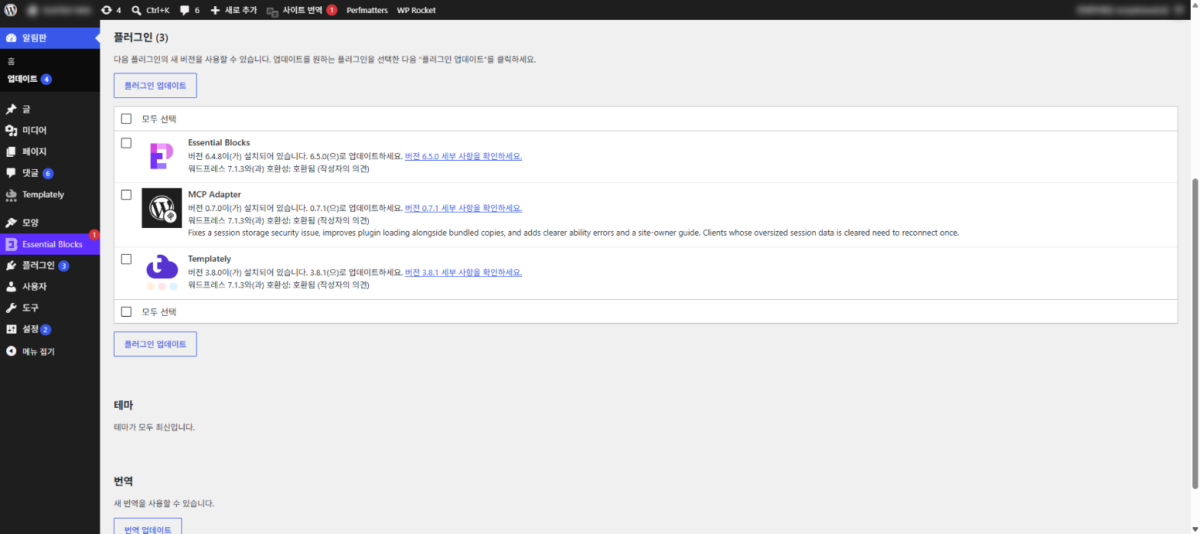
Temalar eklentilerden sonra aynı şekilde güncellenir, çeviriler ise en sonda [Çevirileri güncelle] ile yapılır. Bir eklenti ya da tema güncellemesi bitince WordPress ardından çevirileri de güncellediği için [Çevirileri güncelle] bölümünde yalnızca bundan sonra kalan öğeler görünür.
İki ana sürümden fazlasını atlamış bir siteyi her seferinde bir ana sürüm yükseltin; resmî belgeler çakışma ve veritabanı bozulması riskini azaltmak için bu sırayı önerir. Eski sürümlerin dosyaları WordPress.org sürüm arşivinden indirilir.
3️⃣ WordPress otomatik güncelleme ayarları
Otomatik güncellemeler çekirdek, eklentiler ve temalar için farklı ekranlarda ayarlanır.
| Güncellenen öğe | Ayar yeri | Kontroldeki durum |
|---|---|---|
| WordPress çekirdeği | Başlangıç › Güncellemeler | Tüm yeni sürümler için otomatik güncelleme |
| Eklenti | Eklentiler › Yüklü eklentiler | Tümü kapalı |
| Tema | Görünüm › Temalar › Tema bilgileri | Kapalı |
Çekirdek otomatik güncellemesi iki durumdan birindedir: tüm yeni sürümleri güncellemek ya da yalnızca bakım ve güvenlik sürümlerini güncellemek. İkisi arasında Güncellemeler ekranındaki [Geçerli sürüm] bölümünün bağlantısıyla geçilir. WordPress 5.6 ve sonrasında yeni kurulan sitelerde varsayılan tüm yeni sürümlerdir; daha önce kurulan siteler, siz değiştirmediyseniz yalnızca bakım ve güvenlik sürümlerini otomatik günceller (resmî belgelere göre).

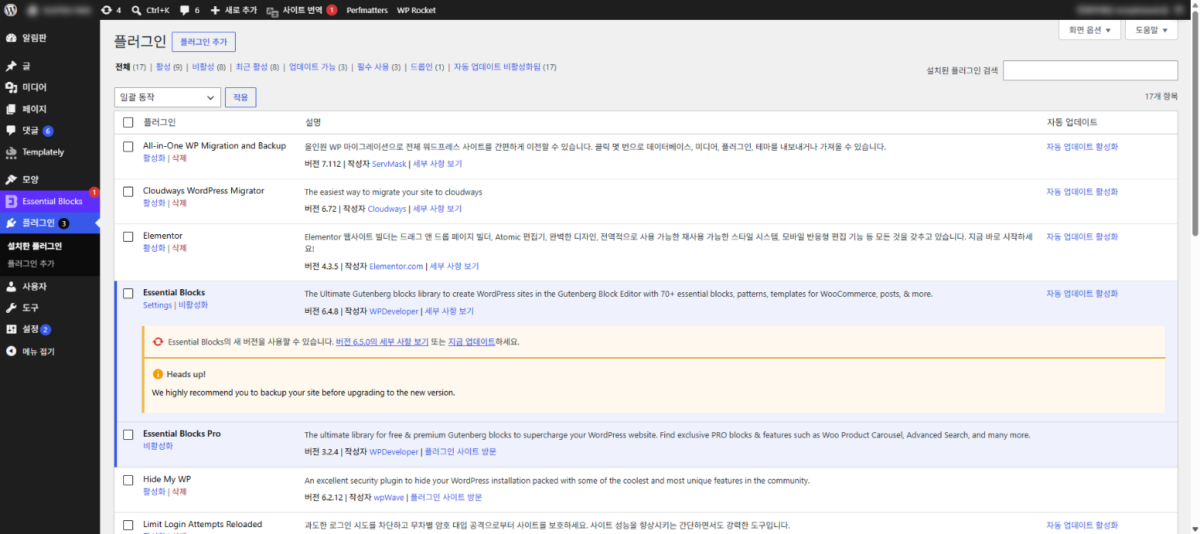
Eklentilerde bu ayar [Otomatik güncelleme] sütunundaki [Otomatik güncellemeyi aç] bağlantısıyla tek tek yapılır ya da onay kutularıyla birkaç eklenti seçilip [Toplu işlemler] üzerinden bir kerede değiştirilir. Benim kontrolümde tüm eklentilerin otomatik güncellemesi kapalıydı; WordPress'in güncelleme bilgisi alamadığı ücretli eklentilerde ise sütun boştu.
Temalarda [Görünüm › Temalar] ekranında bir temaya tıklayıp ayrıntılarını açın, ardından geliştiricinin altındaki [Otomatik güncellemeyi aç] bağlantısına tıklayın.
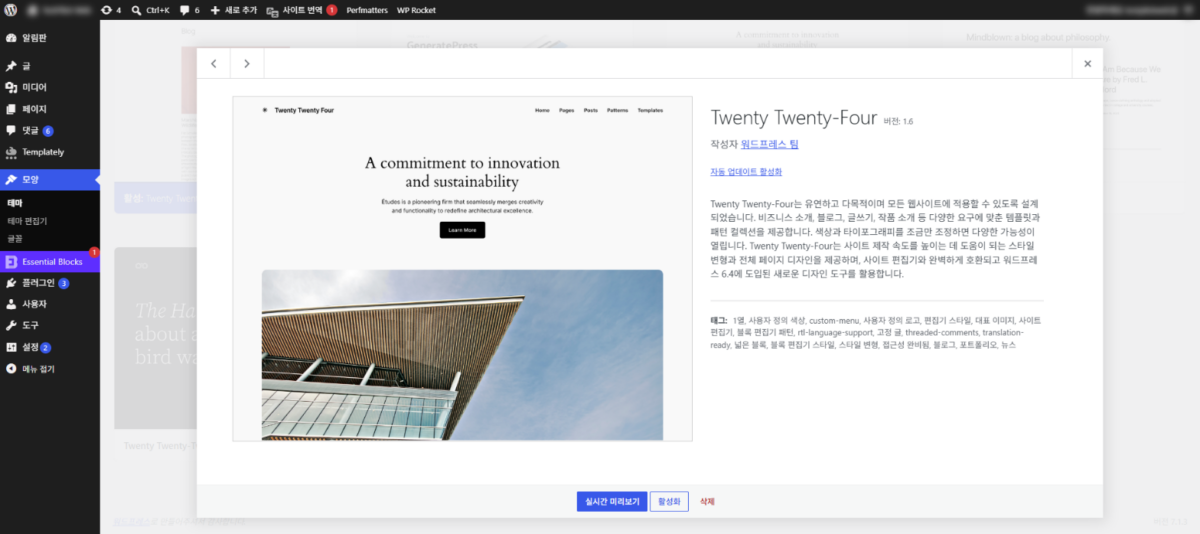
Otomatik güncellemesi açık eklenti ve temalar günde iki kez otomatik olarak güncellenir; sonuç, sitenin yönetici e-posta adresine gönderilir. Bu işlem yöneticinin ekrana bakmadığı saatlerde çalıştığı için açmadan önce otomatik yedeklemeyi ayarlayın.
🔢 SSS & önerilen içerikler

 Eklenti
WordPress eklentisi silme
Yönetim ekranından sildikten sonra veritabanında kalan tablo ve seçenekleri de temizler.
Eklenti
WordPress eklentisi silme
Yönetim ekranından sildikten sonra veritabanında kalan tablo ve seçenekleri de temizler.
 Eklenti
WordPress eklentisi: tanımı ve rolü
Hangi eklentilerin kalacağına ve hangilerinin silineceğine karar vermek için üç ölçüt.
Eklenti
WordPress eklentisi: tanımı ve rolü
Hangi eklentilerin kalacağına ve hangilerinin silineceğine karar vermek için üç ölçüt.
 Terimler
Güncelleme ve yükseltme arasındaki fark
Update ve upgrade kelimelerinin kapsadığı anlam farkı.
Terimler
Güncelleme ve yükseltme arasındaki fark
Update ve upgrade kelimelerinin kapsadığı anlam farkı.
ℹ️ Satış ortaklığı bildirimi
Bu sitenin içeriklerinde satış ortaklığı bağlantıları bulunur. Bir ziyaretçi bu bağlantılar üzerinden ürün veya hizmet satın alırsa bu site satıcıdan komisyon alır. Bu süreçte alıcının ödediği tutar (kampanya indirimlerinde tutar düşer↓) artmaz. Yayımlanan fiyat, indirim ve stok bilgileri yazının yazıldığı zamana aittir ve gerçek durumdan farklı olabilir; bu yüzden satın almadan önce son bilgiyi satıcıdan kontrol etmenizi rica ederiz. Ürünler kendi ölçütlerimize göre seçilir ve değerlendirilir; komisyon alınıp alınmaması tanıtım sırasını veya değerlendirme içeriğini etkilemez.