
WordPress eklentisi kurma: Arayarak kurulum, zip yükleme ve etkinleştirme


WordPress eklenti kurma (yükleme) işlemi, yönetim panelindeki Eklentiler menüsünün Eklenti ekle ekranında resmî dizinde arama yaparak veya bir zip dosyası yükleyerek yapılır. WordPress 7.1.3 çalışan bir test sitesinde Classic Editor'ü arayıp kurulumdan silmeye kadar ilerledim ve her ekranı ekran görüntüsüyle kaydettim.
1️⃣ Eklenti ekle ekranı
[Eklentiler › Eklenti ekle] ekranını açtığınızda üstteki arama kutusuna eklentinin adını yazarak onu bulursunuz; adını bilmiyorsanız [Beğenilen] sekmesinde çok kullanılan eklentilere göz atabilirsiniz.

Arama sonuçlarından seçerken önce kartın altındaki son güncellenme tarihine ve WordPress sürümüyle uyumluluk göstergesine bakın.
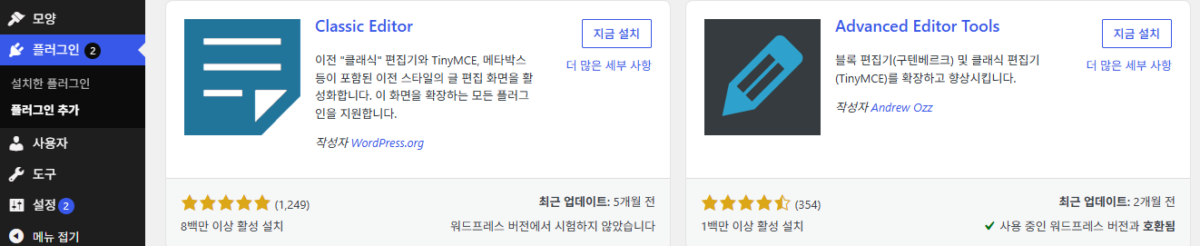
[WordPress sürümünüz ile denenmemiş], geliştiricinin eklentiyi en son sürümde denediğini belirtmediği anlamına gelir; bu ibareyi taşıyan Classic Editor da test sitesinde sorunsuz kuruldu ve etkinleştirildi.
2️⃣ WordPress eklentisi kurma: Arayıp kurma ve etkinleştirme
Karttaki [Şimdi kur] düğmesine bastığınızda düğme [Kuruluyor...] ve [Eklenti kuruldu!] aşamalarından geçip [Etkinleştir] olur. Etkinleştirme [Etkinleştir] düğmesiyle yapılır.
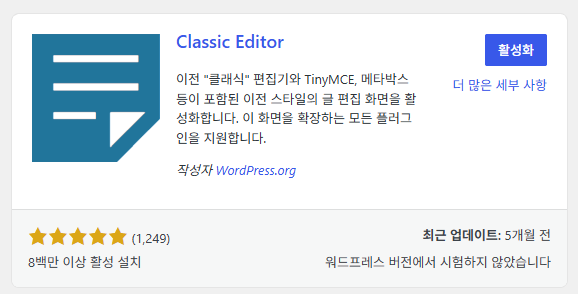
[Etkinleştir] düğmesine bastığınızda [Kurulu eklentiler] ekranına geçilir ve üstte [Eklenti etkinleştirildi.] bildirimi görünür.
.zip 형식의 플러그인을 가지고 있다면, 여기에 업로드하여 설치하거나 업데이트할 수도 있습니다.
압축을 해제하고 있는 중…
플러그인 설치 중…
플러그인을 성공적으로 설치하였습니다.
정말로 ““을(를) 삭제하시겠습니까?


3️⃣ Zip dosyası yükleyerek kurma
CodeCanyon gibi yerlerden satın alınan ücretli eklentiler resmî dizinde bulunmadığı için zip dosyasıyla kurulur; [Eklenti ekle] ekranının üstündeki [Eklenti yükle] düğmesine basınca yükleme alanı açılır.
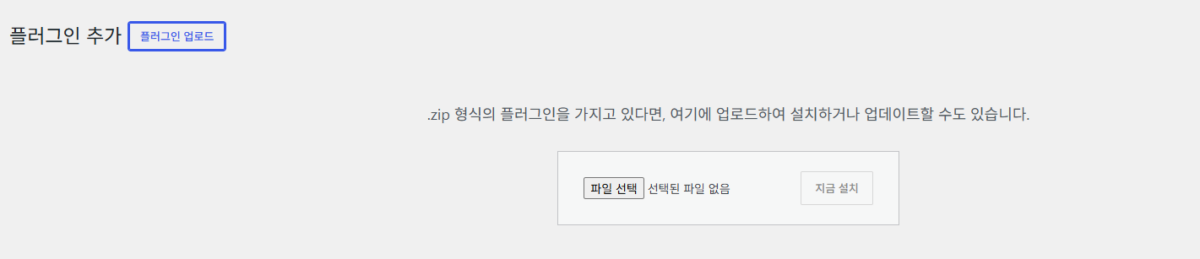
[Dosya Seç] ile zip dosyasını seçip [Şimdi kur] düğmesine bastığınızda arşiv açılır ve ardından kurulum yapılır.

[Eklenti kuruldu.] ifadesinin altındaki [Eklentiyi etkinleştir] düğmesine bastığınızda eklenti hemen etkinleşir.
4️⃣ Kurulu eklentileri yönetme: Etkisizleştirme, silme ve otomatik güncelleme
Silme işlemi etkisizleştirdikten sonra yapılır; [Kurulu eklentiler] ekranında [Sil] bağlantısı yalnızca etkin olmayan eklentilerin satırında görünür.
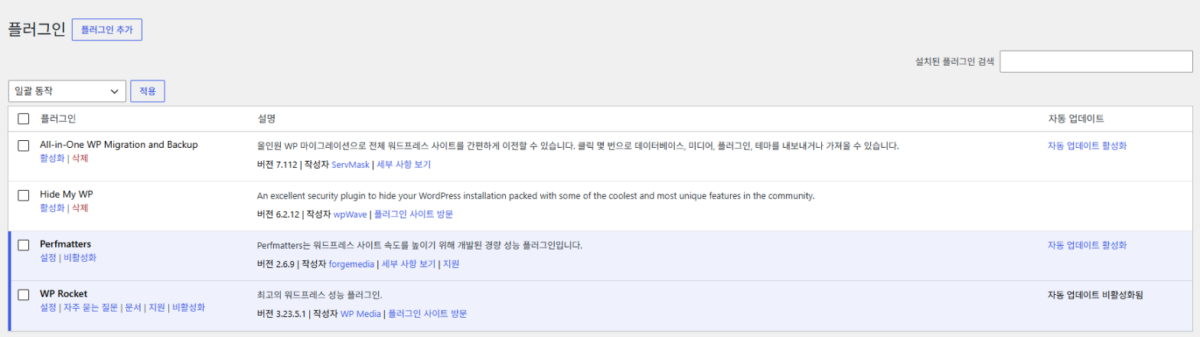
[Sil] bağlantısına bastığınızda bir onay penceresi açılır; dosyalar ancak [Tamam] düğmesine bastıktan sonra silinir.
Sağdaki [Otomatik güncellemeyi aç] bağlantısına bastığınızda yeni bir sürüm çıktığında WordPress o eklentiyi kendiliğinden günceller ve bağlantının metni [Otomatik güncellemeyi kapat] olarak değişir.
5️⃣ “Hedef klasör zaten var” hatası
[Kurulum tamamlanamadı: Hedef klasör zaten var.] uyarısı çıkarsa önce [Kurulu eklentiler] listesine bakın. Bu bildirim, sunucudaki [wp-content/plugins] içinde dosyalar barındıran aynı adlı bir klasör zaten varken görünür ve düğme [Kurulum tamamlanamadı.] olarak değişir.
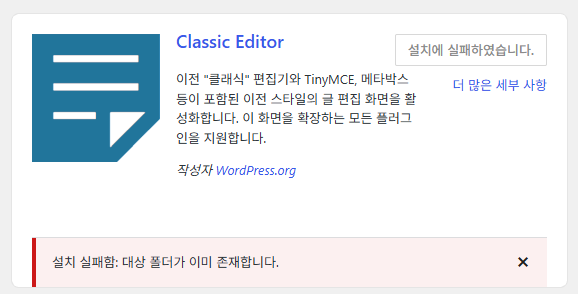
Listede olup olmadığını [Kurulu eklentilerde ara] kutusuna eklentinin adını yazarak kontrol edin; listedeyse kurulum zaten bitmiştir, o satırdaki [Etkinleştir] bağlantısına basın.

Arama sonucunda [Şunun için bir eklenti bulunamadı] görünürse klasör yarım kalan bir kurulumdan artakalmıştır; [wp-content/plugins] içindeki o klasörü SFTP ya da dosya yöneticisiyle silip yeniden [Şimdi kur] düğmesine bastığınızda eklenti normal şekilde kurulur.
🔢 SSS & önerilen içerikler

 Güvenlik
En iyi 5 WordPress güvenlik eklentisi
Beş güvenlik eklentisini özelliklerine göre karşılaştırır.
Güvenlik
En iyi 5 WordPress güvenlik eklentisi
Beş güvenlik eklentisini özelliklerine göre karşılaştırır.
 Yönetici ayarları
WordPress yönetici sayfası ayarları: 7 ayar
[Ayarlar] menüsündeki Genel, Yazma ve Okuma gibi yedi ekranı ele alır.
Yönetici ayarları
WordPress yönetici sayfası ayarları: 7 ayar
[Ayarlar] menüsündeki Genel, Yazma ve Okuma gibi yedi ekranı ele alır.
 Yapılandırma dosyası
wp-config.php temel ayarları
Dosya düzenleme, bellek ve revizyonlar gibi wp-config.php içinde belirlenen varsayılan değerler.
Yapılandırma dosyası
wp-config.php temel ayarları
Dosya düzenleme, bellek ve revizyonlar gibi wp-config.php içinde belirlenen varsayılan değerler.
ℹ️ Satış ortaklığı bildirimi
Bu sitenin içeriklerinde satış ortaklığı bağlantıları bulunur. Bir ziyaretçi bu bağlantılar üzerinden ürün veya hizmet satın alırsa bu site satıcıdan komisyon alır. Bu süreçte alıcının ödediği tutar (kampanya indirimlerinde tutar düşer↓) artmaz. Yayımlanan fiyat, indirim ve stok bilgileri yazının yazıldığı zamana aittir ve gerçek durumdan farklı olabilir; bu yüzden satın almadan önce son bilgiyi satıcıdan kontrol etmenizi rica ederiz. Ürünler kendi ölçütlerimize göre seçilir ve değerlendirilir; komisyon alınıp alınmaması tanıtım sırasını veya değerlendirme içeriğini etkilemez.