
Cloudways SSL ayarı
Cloudways SSL ayarını cw.testpilotweb.com alt alan adında Let’s Encrypt sertifikasıyla yaptım; kurulum düğmesine basmaktan tamamlanmaya kadar yaklaşık 1 dakika 40 saniye sürdü. Alan adı sunucu IP'sini göstermiyorsa sertifika verilmediğinden önce Cloudways'e alan adı bağlama adımlarını tamamlayın.
1️⃣ Cloudways SSL ayarı
Uygulamanın sol menüsünde [SSL Certificate] öğesine tıkladığınızda SSL Management ekranı açılır.

Listeden [Let’s Encrypt] seçeneğini seçin, [Email Address] alanına süre bitimi bildirimlerinin gideceği e-posta adresini, [Domain Name] alanına SSL uygulanacak alan adını girin ve ardından [Install Certificate] düğmesine basın. Daha fazla alan adı eklemek için [+ Add Domain] düğmesine basın.
Custom SSL'i listeden yalnızca ayrıca satın aldığınız bir sertifika varsa seçin; ek ücreti olmayan Let’s Encrypt ile de HTTPS uygulayabilirsiniz. Tüm alt alan adları için tek bir sertifika kullanmak istiyorsanız [Apply Wildcard] kutusunu işaretleyin; bu durumda DNS'e CNAME kaydı eklediğiniz bir doğrulama adımı eklenir.
2️⃣ Wildcard SSL
Şu anda DNS ve kayıtlar Namecheap'te ayarlı olduğu için CNAME kaydını Namecheap'te ekleyeceğim. Wildcard olmayan bir SSL istiyorsanız wildcard işaretini kaldırıp SSL'i doğrudan isteyebilirsiniz. Sonraki adımlar aynıdır.
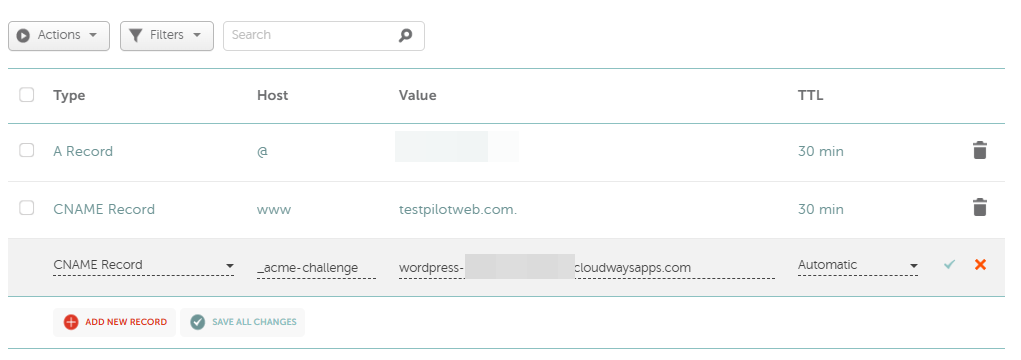
İlk başta TTL'nin hemen uygulanacağını düşünmüştüm ama yaklaşık 2-5 dakika sürdü. Cloudways'de DNS doğrulama düğmesine bastığınızda CNAME doğrulamasının tamamlandığı görünürse Install Certificate düğmesine tıklayın.
3️⃣ Let’s Encrypt sertifikası kurulumu ve otomatik yenileme
[Install Certificate] düğmesine bastığınızda [Please wait while Let’s Encrypt certificate installs…] ekranı görünür; yaklaşık 1 dakika 40 saniye sonra kurulumun tamamlandığı bildirimi çıktı.

Ekranın üstünde bitiş tarihi (8th January, 2027) görünür; bu tarih, verildiği günden itibaren 90 gündür. [Auto Renewal] kurulumdan hemen sonra açık olduğu için ayrıca bir ayar yapmanıza gerek kalmadan sertifika süresi dolmadan önce otomatik olarak yenilenir.
[Renew Now] düğmesine basarsanız sertifika hemen yenilenir ve bitiş tarihi 90 gün uzar; [Revoke] ise sertifikayı iptal eder.
HTTP ile gelen ziyaretçileri HTTPS'e yönlendiren ayar, [Application Settings] bölümünün [General] sekmesindeki [HTTPS Redirection] seçeneğidir ve yeni uygulamada zaten açıktı.

Tarayıcıda http adresiyle girildiğinde https'e yönleniyor ve adres çubuğunda kilit simgesi görünüyorsa ayar tamamlanmıştır.
ℹ️ Satış ortaklığı bildirimi
Bu sitenin içeriklerinde satış ortaklığı bağlantıları bulunur. Bir ziyaretçi bu bağlantılar üzerinden ürün veya hizmet satın alırsa bu site satıcıdan komisyon alır. Bu süreçte alıcının ödediği tutar (kampanya indirimlerinde tutar düşer↓) artmaz. Yayımlanan fiyat, indirim ve stok bilgileri yazının yazıldığı zamana aittir ve gerçek durumdan farklı olabilir; bu yüzden satın almadan önce son bilgiyi satıcıdan kontrol etmenizi rica ederiz. Ürünler kendi ölçütlerimize göre seçilir ve değerlendirilir; komisyon alınıp alınmaması tanıtım sırasını veya değerlendirme içeriğini etkilemez.