WordPress blog oluşturma sürecinde kurulum bittikten sonra yönetim ekranında (wp-admin) dil, temel ayarlar, tema ve eklentileri sırayla belirlersiniz. WordPress 7.1.3 yönetim ekranını temel alarak bu ayarları yedi adıma ayırdık ve her adımı, ekranları kendiniz tıklayabileceğiniz simülatör yazısına ve ayar yazısına bağladık.
İçindekiler
2 dk okuma
İçindekiler
2 dk okuma
View more
1️⃣ WordPress blog oluşturma sırası
Alan adı kaydı, hosting sözleşmesi ve WordPress kurulumuna kadar blog ile web sitesi aynı sırayı izler. Bu hazırlığı ekran ekran takip etmek için: WordPress web sitesi oluşturma.
Kurulum bitip yönetim ekranına ilk kez giriş yapınca WordPress ilk ayarları başlar. Temel ayarları, temayı ve eklentileri ilk yazıdan önce belirler, güncellemeleri, Site sağlığını ve yedekleri yazı yazarken düzenli olarak kontrol edersiniz.
2️⃣ WordPress yönetim sayfasına erişim
Yönetim ekranı, site adresinin arkasına [/wp-admin] eklenerek açılır. Giriş yapılmamışsa giriş ekranına gidilir ve kurulumda oluşturulan kullanıcı adı ile parola girilince Başlangıç açılır.
Ortak bir bilgisayar değilse [Beni hatırla] seçeneğini işaretleyerek 14 gün oturumu açık tutabilirsiniz. Giriş yaptıktan sonra soldaki her menünün açtığı ekranı şu yazının simülatöründe menülere tek tek tıklayarak görebilirsiniz: WordPress başlangıç ayarları.
↪️ Ayarlar menüsü, kalıcı bağlantılar ve yönetim ekranı dili
Blogun temel bilgileri soldaki Ayarlar menüsünde belirlenir. Ayarlar menüsünün yedi ekranı çoğunlukla varsayılan değerde bırakılır, blog açarken önce Genel ve Kalıcı bağlantılar ekranları kontrol edilir.
Genel ekranında site başlığı ve saat dilimi belirlenir. Blogu tek başınıza yönetiyorsanız [İsteyen herkes hesap açabilir] seçeneğini işaretlemeden bırakırsınız.
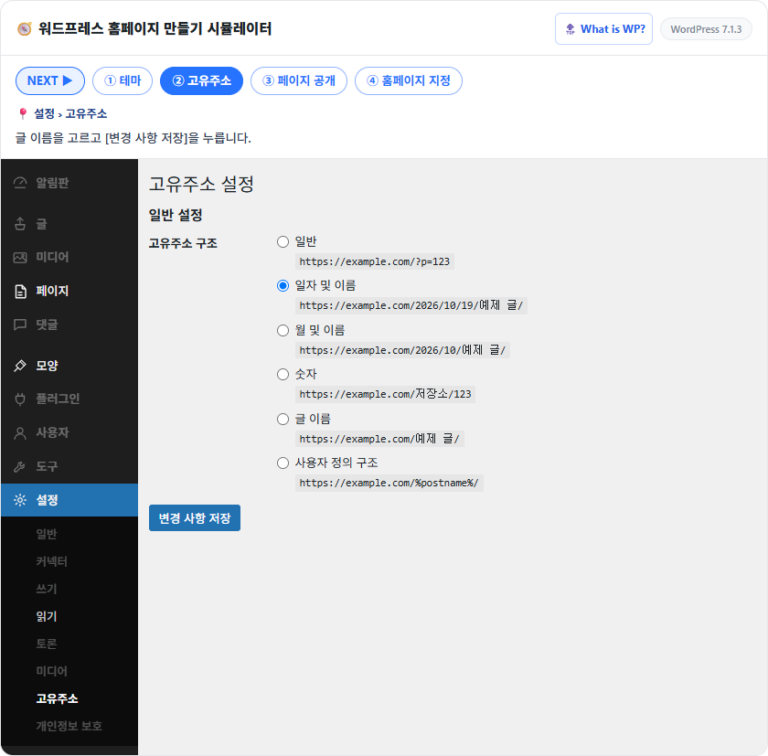
Kalıcı bağlantılar ekranında yazı adresi yapısını ilk yazıdan önce [Yazı adı] olarak değiştirirsiniz.
[Yazı adı] seçilince yazı adresi, alan adının hemen arkasına yazı başlığı gelecek biçimde değişir ve [Değişiklikleri kaydet] tıklanınca uygulanır.
Yönetim ekranı dili site dilinden ayrı olarak hesap başına belirlenir; böylece ziyaretçi dili aynı kalırken yalnızca yönetim ekranını başka dilde kullanabilirsiniz.
4️⃣ WordPress blog temaları
Tema, blogun ana sayfa ve yazı ekranlarının görünümünü belirler. Görünüm › Temalar bölümünde temayı etkinleştirdikten sonra blok temalarda üst bilgi, alt bilgi, renk ve yazı tipleri şurada bloklarla değiştirilir: Düzenleyici.
Varsayılan tema Twenty Twenty-Five etkin bir sitede Görünüm menüsünde yalnızca üç öğe çıktı: Temalar, Düzenleyici ve Yazı tipleri. Klasik temalarda aynı ayarlar Özelleştir bölümünde yapılır.
5️⃣ WordPress eklentisi kurma ve silme
Eklentiler bloga iletişim formu, SEO ve yedekleme gibi işlevler ekler. Eklentiler › Eklenti ekle bölümünde resmî dizinde arayıp kurar, [Etkinleştir] düğmesiyle etkinleştirirsiniz.
Arama kutusuna [classic editor] yazınca 4,317 öğe çıktı ve her kartta [Şimdi kur] düğmesi ile WordPress sürüm uyumluluğu vardı.
↳ Devre dışı bırakıp silme ve veritabanında kalan seçenek ile tabloları temizleme
🔄 Eklenti güncelleme
↳ Değişiklik günlüğünü kontrol etme, tek tek veya toplu güncelleme
6️⃣ WordPress güncellemeleri ve Site sağlığı
Blogu işletirken Başlangıç › Güncellemeler bölümünde çekirdek, eklenti ve temaların yeni sürümlerini kontrol edersiniz. Güncellemeden önce yedek alın ve şu sırayla tek tek güncelleyin: çekirdek, eklenti, tema, çeviri.
Güncelleme ekranının en üstünde geçerli sürüm ve son kontrol zamanı görünür, altında yeni sürümü olan eklentiler bölümü gelir.
Araçlar › Site sağlığı PHP sürümü, HTTPS ve güncelleme durumu gibi öğeleri denetler, kritik sorunlar ve önerilen iyileştirmeler olarak ayırır.
Denetlenen sitede kritik sorun yoktu, 3 önerilen iyileştirme çıktı: etkin olmayan eklentileri ve etkin olmayan temaları kaldırmak güvenlik, kalıcı nesne önbelleği kullanmak ise performans başlığındaydı.
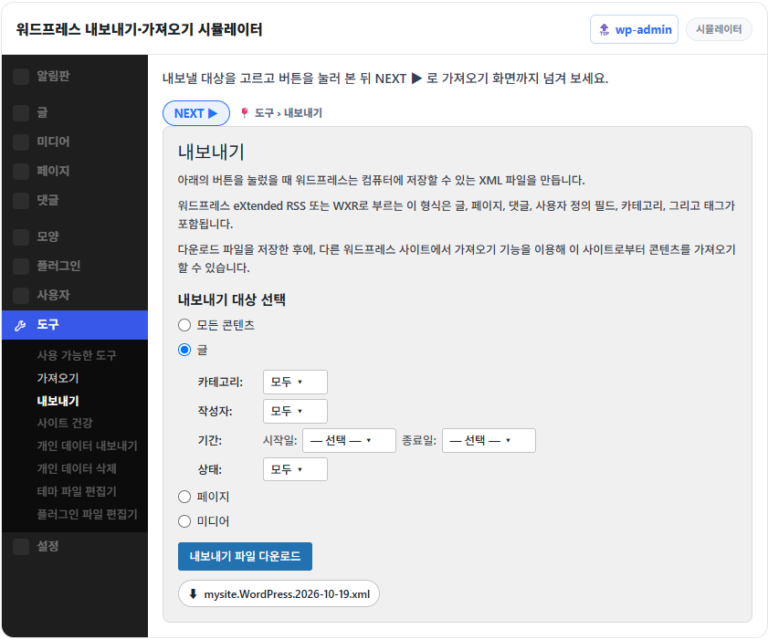
Yazılar ve sayfalar tek bir XML dosyası olarak şuradan indirilebilir: Araçlar › Dışa aktar.
[Yazılar] seçilince dışa aktarılacak yazılar kategori, yazar, tarih ve duruma göre daraltılabilir. Bu dosyada tema, eklenti ve ayar ekranı değerleri bulunmadığından tam site yedeği ayrıca alınır.
🔢 SSS & önerilen içerikler
Kurulum ekranında veya Ayarlar › Okuma bölümünde [Arama motoru görünürlüğü] işaretlenirse WordPress arama motorlarından dizine eklememelerini ister. Bu durumda Başlangıç bileşeninde [Arama motorları engellendi] görünür; blogu yayımlarken işareti kaldırıp kaydedersiniz.
Kategoriler ilk yazıdan önce Yazılar › Kategoriler bölümünde oluşturulursa her yazı için sınıfı hemen seçebilirsiniz. Menüler blok temalarda Düzenleyicinin [Gezinme] bölümünde, klasik temalarda Görünüm › Menüler bölümünde oluşturulur.
Alan adı yılda yaklaşık $15, hosting ayda $4~35 tutar; tema ve eklentilerle ücretsiz başlayabilirsiniz. Ücretli tema ve eklentilerde tek seferlik satın alma mı yıllık abonelik mi olduğunu kontrol edip şuna eklersiniz: yıllık bütçe.
🗺️WordPress içerik haritası29 yazı · 1 araç
🗂️ WordPress
📝 Alan adı: tanımı ve yapısı📝 Namecheap'ten alan adı satın alma
ℹ️ Satış ortaklığı bildirimi Bu sitenin içeriklerinde satış ortaklığı bağlantıları bulunur. Bir ziyaretçi bu bağlantılar üzerinden ürün veya hizmet satın alırsa bu site satıcıdan komisyon alır. Bu süreçte alıcının ödediği tutar (kampanya indirimlerinde tutar düşer↓) artmaz. Yayımlanan fiyat, indirim ve stok bilgileri yazının yazıldığı zamana aittir ve gerçek durumdan farklı olabilir; bu yüzden satın almadan önce son bilgiyi satıcıdan kontrol etmenizi rica ederiz. Ürünler kendi ölçütlerimize göre seçilir ve değerlendirilir; komisyon alınıp alınmaması tanıtım sırasını veya değerlendirme içeriğini etkilemez.