
Cách dùng Staging Management của Cloudways (trang staging WordPress)


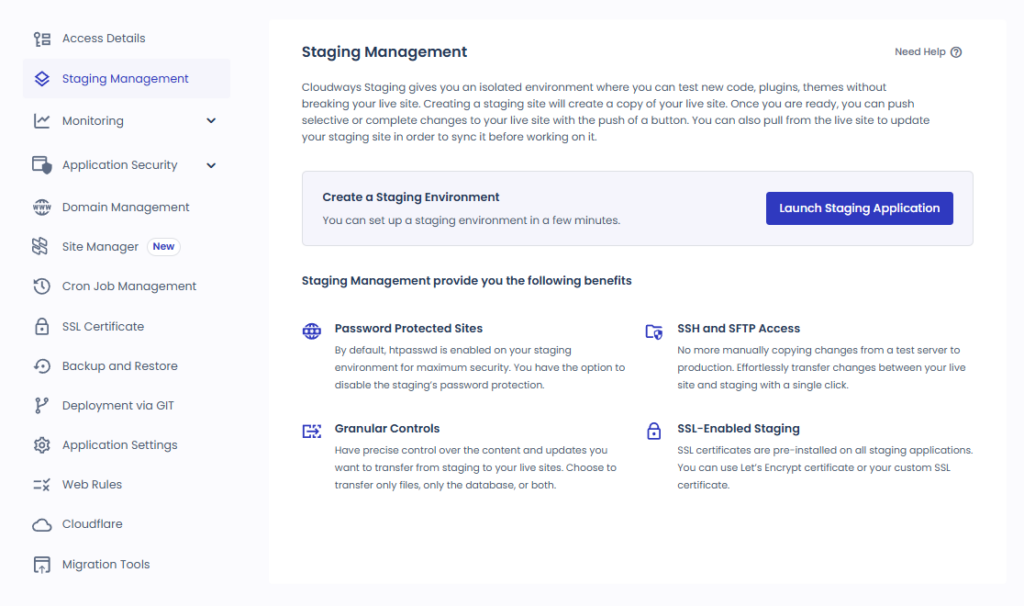
Cloudways Staging Management cung cấp một môi trường tách biệt để thử code, plugin và theme mới mà không ảnh hưởng đến website WordPress đang chạy. Hosting cPanel có sẵn trang staging WordPress, và bạn có thể xem như hầu hết hosting WordPress cũng đều có.
Khi tạo trang staging, một bản sao của website thật sẽ được tạo ra. Khi đã sẵn sàng, bạn có thể đẩy (push) một phần hoặc toàn bộ thay đổi lên website thật chỉ bằng một nút. Bạn cũng có thể kéo (pull) website thật về trang staging để cập nhật và đồng bộ trước khi bắt đầu làm việc.
1️⃣ 4 ưu điểm của Cloudways Staging Management
Nói đơn giản, Staging Management là tính năng cho phép bạn thoải mái sửa thiết kế hay chức năng trên ‘trang tập dượt (staging)’ được tạo giống hệt, mà không đụng đến ‘website thật (live)’ nơi khách thật truy cập.
1. Trang được bảo vệ bằng mật khẩu
Vì là trang tập dượt, khách thông thường hay công cụ tìm kiếm không nên vào được, nên mặc định có cửa sổ đăng nhập (mật khẩu) chặn truy cập từ bên ngoài. Bạn có thể bật hoặc tắt khi cần.
2. Áp dụng chỉ với một cú nhấp
Khi chuyển các thay đổi từ trang thử nghiệm sang website thật, bạn không cần sao chép và dán từng thứ một; chỉ một cú nhấp nút là áp dụng được dễ dàng.
3. Kiểm soát chi tiết (chọn phần cần chuyển)
Bạn có thể chuyển toàn bộ những gì đã làm trên trang tập dượt, hoặc chỉ chọn ‘file thiết kế’ hoặc ‘bài viết/dữ liệu (DB)’ để áp dụng lên website thật.
4. Staging hỗ trợ SSL (kết nối bảo mật)
Trang tập dượt cũng được cài sẵn chứng chỉ bảo mật (https), nên bạn có thể thử nghiệm không lỗi trong điều kiện bảo mật giống hệt môi trường thật.
2️⃣ Cách dùng Cloudways Staging Management
Trong trang quản trị Cloudways, vào My Applications › Quản lý staging.
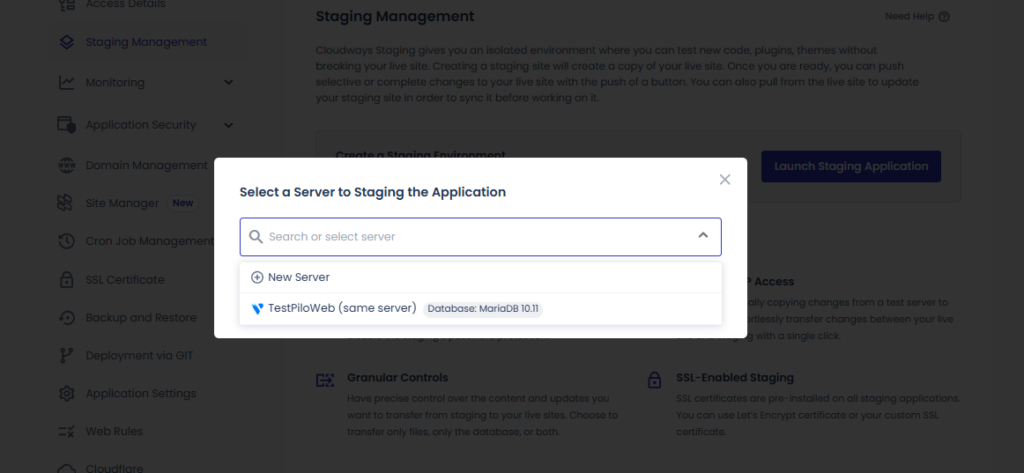
Launch Staging Applications: nhấn nút này, sau đó
Staging có thể chạy trên server mà bạn chọn.
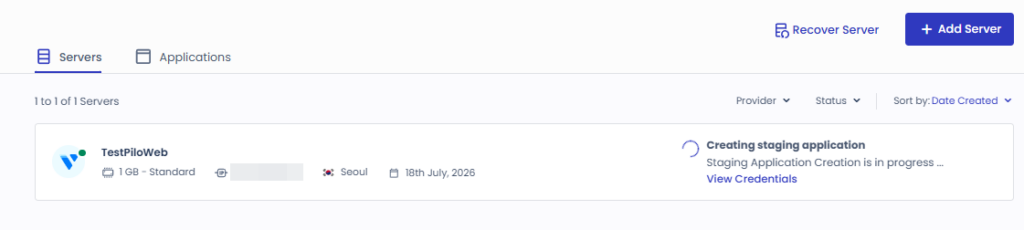
Hệ thống tự chuyển sang tab Servers và tạo ứng dụng staging.
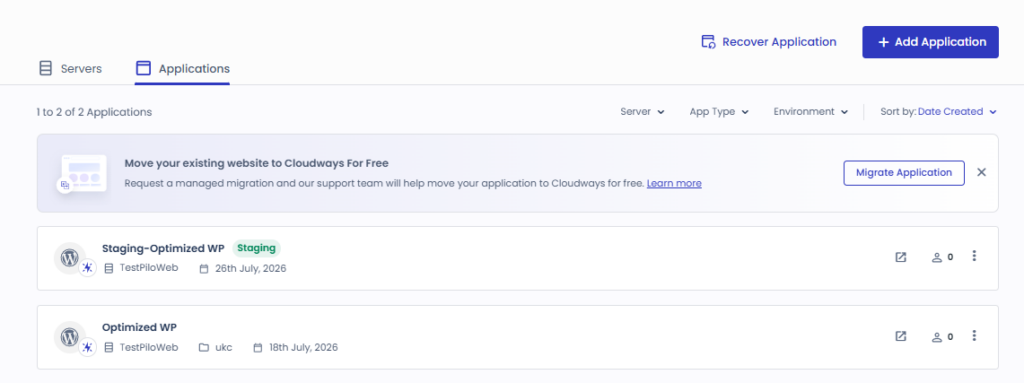
Vào tab Applications, bạn sẽ thấy ứng dụng staging đã được tạo.
Bổ sung thêm cho 4 ưu điểm ở trên: điều tôi thích ở Cloudways Staging Management là tab Staging được tạo ra không chỉ dừng ở việc cài plugin hay theme, mà còn chạy được hầu hết các thử nghiệm bạn có thể làm trên một ứng dụng WordPress bình thường.
🔣 Tận dụng plugin sao lưu UpdraftPlus
Với thử nghiệm đơn giản như một plugin, bạn có thể dùng plugin sao lưu UpdraftPlus, plugin khôi phục theme, plugin và cơ sở dữ liệu WordPress cùng một lúc. Cách làm là chỉ thiết lập plugin hoặc cài đặt cần thử, tạo file sao lưu rồi khôi phục.
Không cần khôi phục bằng lệnh trên server hay từ trang quản trị hosting — chỉ cần chuột là đủ.
ℹ️ Thông báo tiếp thị liên kết
Nội dung trên trang này có chứa liên kết affiliate (tiếp thị liên kết). Khi khách truy cập mua sản phẩm hoặc dịch vụ qua các liên kết này, trang sẽ nhận hoa hồng từ bên bán. Trong quá trình đó, số tiền người mua phải trả (sẽ giảm khi có chương trình khuyến mãi ↓) không hề tăng lên. Giá, khuyến mãi và tình trạng hàng được đăng theo thời điểm viết bài và có thể khác với thực tế, vì vậy hãy kiểm tra lại lần cuối với bên bán trước khi mua. Việc chọn và đánh giá sản phẩm dựa trên tiêu chí riêng của trang; việc có nhận hoa hồng hay không không ảnh hưởng đến thứ tự giới thiệu hay nội dung đánh giá.