Master Credentials 主帳號
Master Credentials 分頁提供以公用 IP 連線到
SFTP 和
SSH 所需的資訊。
這是連線到伺服器的資訊;IT 人員需要把工作交給開發者時,可以提供這些資訊並委託作業。
Public IP · Username · Password
整台伺服器共用的 SFTP、SSH 連線資訊,使用者名稱和密碼可以用右側的鉛筆按鈕變更。
SSH Public Keys
加入多組公開金鑰後,不必輸入密碼就能連線到伺服器。
Launch SSH Terminal
直接在瀏覽器中開啟 SSH 終端機。
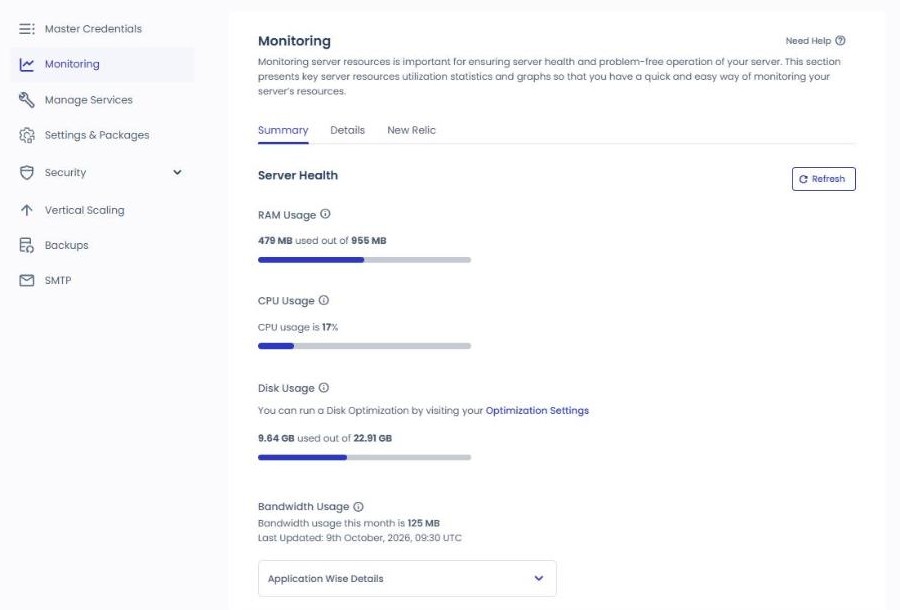
Monitoring 監控
用監控功能確認伺服器的狀態。
可以依應用程式查看用量。
網頁應用程式(WordPress) 的檔案之外,還包含資料庫、日誌與系統檔案,主檔案和備份也算在內,所以和應用程式的容量有落差。
這些項目可以在 Details 分頁中查看。
Monitoring 的 Disk Usage 10.05GB 不是 WordPress 使用的容量,而是整台伺服器的用量。實際上應用程式(2 個 WordPress)只佔約 200MB,其餘約 9.8GB 是伺服器運作所需的基本佔用。
其中 OS 與主機環境(PHP、MySQL、Nginx、Apache 等)約 7GB,預防記憶體不足的 swap 檔 2.4GB,其餘是日誌與系統檔案。也就是說,若是 25GB 磁碟的方案,自己的網站實際能用的空間大約是 15GB;只要網站沒有變大,這部分基本佔用幾乎不會增加。
2026 年 10 月 9 日新建立的 Vultr 首爾 1GB 伺服器(1 個 WordPress)Disk Usage 也是 9.64GB / 22.91GB,其中應用程式只佔 123MB。[Details] 分頁可以用圖表查看 CPU Consumption、Free memory、MySQL Connections 等 15 種指標;CPU 持續超過 80% 時,畫面會提示提高伺服器規格。
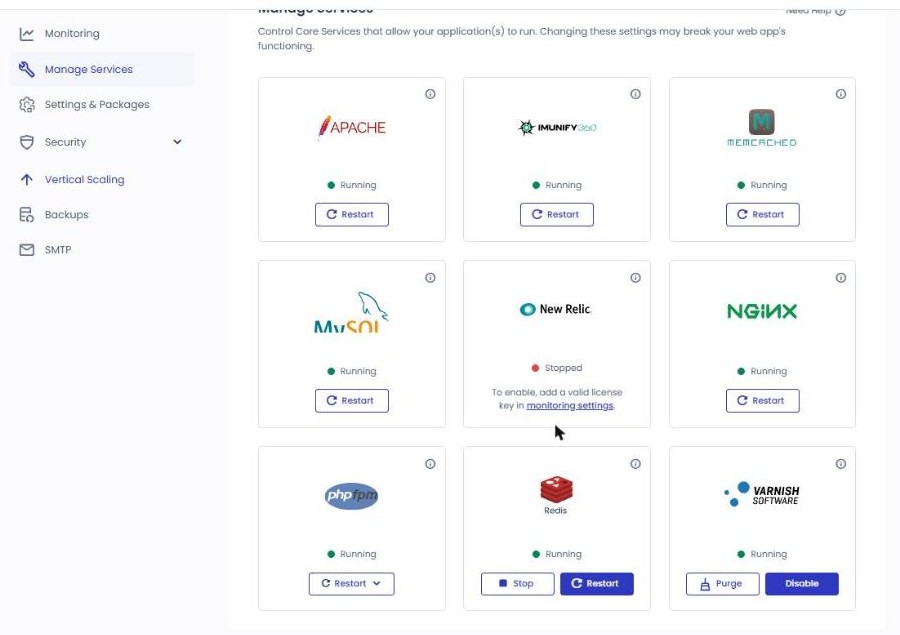
Manage Services 服務管理
Apache Running
ⓘ Webserver serving content for your application(s).
Apache 是網頁伺服器,也就是負責把網站呈現給訪客的核心服務。變更設定後沒有生效,或網站沒有回應時,就在這裡重新啟動。
Imunify360 Running
ⓘ A comprehensive security suite to protect against malware infections, web attacks, vulnerability exploitation and all other threats.
IMUNIFY360 是安裝在伺服器上的安全功能。它會自動掃描與封鎖惡意程式,也扮演防火牆的角色,平常只要確認它有開著就夠了。
Memcached Running
ⓘ Another caching layer dealing mainly with database queries. If restarted, all the cache is lost and needs to be rebuilt.
把資料庫查詢結果暫存在記憶體中的快取服務。
MySQL Running
ⓘ Database for your applications
儲存網站所有資料的資料庫。
文章、留言、會員資料、設定值全都儲存在這裡。
出現「建立資料庫連線時發生錯誤」時,可以在這裡重新啟動確認。
New Relic Stopped
ⓘ Get comprehensive insights with NewRelic Application Monitoring.
這不是伺服器本身的功能,而是與外部效能分析服務(APM)的整合功能。
啟用後,可以在 New Relic 帳號中詳細查看各頁面的載入速度、慢查詢等效能資料。
預設是關閉(Stopped),不需要效能分析的話維持原樣即可。
Nginx Running
ⓘ Webserver serving static content for your application(s).
Nginx 位在 Apache 前端,是最先接收訪客請求的服務。圖片、CSS 這類靜態檔案由 Nginx 直接快速處理,其餘請求才交給 Apache,是一種分工結構。
Cloudways 就是這樣同時使用兩套網頁伺服器,所以網站完全連不上時,除了 Apache,Nginx 也要一起重新啟動。
PHP-FPM Running
ⓘ PHP-FPM (FastCGI Process Manager) is an alternative PHP FastCGI implementation with some additional features useful for sites of any size, especially busier sites.
它不是快取,但不會每次請求都重新啟動 PHP,而是預先讓 PHP 待命,所以處理速度快。
Redis Running
ⓘ Redis typically holds the whole dataset in memory
減輕資料庫負擔的物件快取服務。
把 WordPress 反覆查詢的資料(設定值、查詢結果)放在記憶體中,功能比 Memcached 多,重新開機後資料也會保留。
Memcached 和 Redis 一開始就都是開啟的,所以新伺服器啟動時兩種快取會同時執行。同時開啟也不會衝突。
以 2026 年 10 月 9 日新建立的伺服器為準, Packages 分頁中 Redis 也顯示為 Enabled。
Varnish Running
ⓘ One of the serveral layers of caching for your application(s). You can disable it (i.e when developing or on test/staging server). Do not disable on production servers. If restarted, all the cache is lost and needs to be rebuilt.
把完成的頁面整頁儲存起來的頁面快取服務。
快取過的頁面不經過 PHP 與資料庫就直接回應,所以在 3 種快取中,體感速度的效果最大。
Purge 按鈕用來清空已儲存的快取,修改的內容沒有反映到網站上時使用。
附帶一提,Cloudways 的預設組態停在 HTTP/2,是因為 Varnish 不支援 HTTP/3。
Settings & Packages › Basic 基本設定
在設定與套件分頁可以管理伺服器層級的設定與套件。如果你經營 WordPress 相關的部落格或 YouTube 內容已經 2~3 年以上,這部分就是應該自己會處理的範圍。
執行限制(Execution Limit) 300 SEC
單一 PHP 工作可以執行的最長時間(秒)。備份、大量匯入這類長時間作業中途中斷時,就調高這個值。預設 300 秒對大多數作業已經足夠。
上傳大小(Upload Size) 100 MB
可以上傳到 WordPress 的單一檔案大小上限。上傳佈景主題、外掛 zip 或影片時出現「已超過這個網站的檔案上傳大小限制」錯誤,就要確認這裡。
記憶體限制(Memory Limit) 256 MB
單一 PHP 工作可以使用的最大記憶體。WordPress 白畫面的常見原因「Allowed memory size exhausted」錯誤,就和這個值直接相關。一味調高可能超過伺服器的 RAM,所以要和伺服器規格一起看。
顯示錯誤(Display Error) No
是否把 PHP 錯誤直接顯示在訪客畫面上。營運中的網站一定要設為「否(No)」,因為錯誤訊息會暴露伺服器路徑這類內部資訊。
錯誤回報(Error Reporting) Default – [E_ALL & ~E_DEPRECATED & ~E_STRICT]
決定要記錄到哪個等級錯誤的設定。預設值(E_ALL & ~E_DEPRECATED)的意思是「記錄舊版警告以外的所有錯誤」,維持原樣即可。
這不在伺服器層級,而是應用程式層級。進入應用程式管理畫面的 Monitoring → Logs,有 Access Logs 與 Error Logs 兩個區塊,Apache、Nginx、PHP 的日誌各自可以查看最近 1,000 行,並可搜尋與篩選。
PHP 時區(PHP Timezone) Select…
PHP 作為基準的時區。排程發布的文章和 cron 工作的執行時間都受它影響,所以要確認是否符合你所在地區的時區。
這裡可以再次確認,Cloudways 能為初學者到進階使用者提供合適的服務。
Error Reporting 的選項。
開發者選 Development,其他人維持 Default 即可。進階設定的內容可以在 Advanced 中進一步查看。
Settings & Packages › Advanced 進階設定
Settings & Packages 的基本設定也可以維持原樣,需要時再變更。進階設定則不是初學者,而是伺服器或開發者等進階使用者處理的範圍;初學者只修改需要的部分,中級以上的使用者再參考內容管理 Cloudways 伺服器這一塊即可。
📄 PHP
最大輸入變數(Max Input Variables) 10000
單一表單可以送出的變數數量上限。PHP 原始預設值是 1,000,但大型選單或頁面編輯器一次儲存就會送出數千個變數,所以 Cloudways 已經預先調高到 10,000。
WordPress 有個知名的症狀:儲存選單項目後有一部分消失,就是這個值不足造成的。設成 10,000 的話,實際上幾乎不會遇到。
最大輸入時間(Max Input Time) 60 SEC
PHP 接收並解析送出資料這個階段的時間限制(秒)。容易和執行限制(300 秒)混淆,但這是針對處理開始前「接收時間」的限制。
上傳大小為 100MB 的話,60 秒就夠了。如果是大到需要調高這個值的作業,應該改用 SSH,而不是透過瀏覽器上傳。
OP 快取記憶體(OPCACHE Memory) 64 MB
儲存 PHP 檔案編譯結果、讓程式不必重新編譯的快取。需要的容量和程式碼總量成正比,而不是外掛數量;光是 WordPress 核心就佔 15~20MB。
64MB 比一般建議值(128~256MB)小,但這是配合規格的值,用來保住 RAM 1GB 伺服器上 MySQL 與 PHP 需要的份量。等到重量級外掛變多而不夠用時,答案不是調整這個值,而是提高伺服器規格。
短開始標籤(Short Open Tag) Off
是否允許 PHP 開始標籤的簡寫(<? ?>)。WordPress 和正規的外掛、佈景主題全都使用完整標籤(<?php),所以沒有理由開啟。維持關閉即可。
XDEBUG Off
逐行追蹤 PHP 程式碼的開發者除錯工具。開啟後每次執行 PHP 都會加上追蹤的額外負擔,網站會明顯變慢,所以正式營運的伺服器原則上要關閉。只有在自行開發外掛或佈景主題、追蹤問題時才短暫開啟。
📄 MYSQL
時區(Timezone) Select…
MySQL 記錄時間資料時作為基準的時區。空白時會依照伺服器系統時區;WordPress 以自己的時區設定運作(以 UTC 儲存),所以這一項不特別指定也沒問題。
編碼(Encoding) Latin1 (Default)
建立新資料庫時套用的預設字元編碼。預設值是 Latin1,但不必擔心:WordPress 安裝時會直接以 utf8mb4 建立自己的資料庫,所以中文、韓文與表情符號的儲存不受這個值影響,都能正常運作。
最大連線限制(Max Connection Limit) 150
可以同時連線到 MySQL 的連線數上限。超過這個值,就會因「Too many connections」錯誤,在網站上顯示資料庫連線錯誤。
不過出現這個錯誤時,調高數值之前要先找原因。大多是慢查詢長時間佔住連線造成的,只調高上限可能會演變成 RAM 不足。
緩衝池大小(Buffer Pool Size) Default
ⓘ The amount of memory to use to cache tables, indexes and a few other things.
用來快取資料表與索引等的記憶體大小。
鎖定等待逾時(Lock Wait Timeout) Default
某個作業鎖住資料列時,後來的作業等待鎖定解除的最長時間(秒)。超過的話,後來的作業會因錯誤而取消。在 WooCommerce 這類同時湧入大量訂單的環境才有意義,部落格規模不需要動它。
等待逾時(Wait Timeout) Default
MySQL 切斷什麼都不做的閒置連線之前的時間(秒)。短的話連線會提早整理、節省資源;長的話閒置連線會吃掉最大連線數。它和上面的最大連線限制是一組連動的值,同樣維持 Default 就夠了。
📄 NGINX & Apache
Access Application via IP(HTTP/HTTPS 部分) Off
在瀏覽器直接輸入伺服器 IP 位址而不是網域時,是否讓網站開啟。
關閉是正常狀態,也是安全上建議的狀態。可以防止機器人隨機掃描 IP 連進來。
Default Application None
指定有人用伺服器 IP 連線時要顯示哪個應用程式(網站)。上面的切換開關關閉時反正會被封鎖,所以設為 None 也無妨。
Static Cache Expiry 525600 MINS
圖片、CSS、JS 這類靜態檔案保存在訪客瀏覽器快取中的期間。525,600 分鐘 = 365 天,也就是 1 年。回訪者不必重新下載檔案,載入就會變快。
TLS Versions 1.2, 1.3
HTTPS 加密通訊所允許的協定版本。舊版(1.0、1.1)因安全漏洞被排除,只允許 1.2 和 1.3 的現行設定就是標準。
Apache – Request Body Size Limit 128 MB
單次請求可以傳送到伺服器的資料大小上限。在 WordPress 上傳媒體、外掛或佈景主題 zip 時超過這個上限就會失敗。128MB 已經足夠。
📄 系統 & Varnish
系統(Locales) None
伺服器作業系統(Linux)的語言與地區設定。預設值是 English_US,可以在這裡加入韓文(ko_KR)這類語系。這和網站畫面的語言無關,是伺服器內部處理日期格式或字元編碼時使用的系統設定。除非在 PHP 中使用特定的語系函式,否則維持 None 也沒問題。
Varnish (Cache Lifetime) 30 days
Varnish 是在伺服器前端快取整個頁面(HTML)的程式。訪客請求頁面時,不是由 WordPress 執行 PHP 產生頁面,而是由 Varnish 直接丟出事先儲存好的結果。Cache Lifetime 決定這份儲存檔最多保留幾天,預設是 30 天。
不過實際上並不是 30 天都維持同一份快取。修改或發佈文章時,WordPress 會更新(清除)該頁的快取,所以這個值可以看成「沒有任何變化時的最長保留期間」。維持 30 天即可。
Settings & Packages › Packages 套件
MariaDB MariaDB 10.11
資料庫版本可以用 [Modify] 升級,畫面上會提示升級後無法回到舊版本。
Search Engine Disabled
選擇並安裝 Elasticsearch 或 OpenSearch,用於網站搜尋。
Supervisor Not Installed
畫面說明 Supervisord 目前支援 Laravel。
RabbitMQ (Beta) Not Installed
伺服器規格 4GB 以上才能使用。
Redis Enabled
Redis
ACL 已啟用,可以用 [Disable] 停用。
PHP 版本不在這個分頁,而是在應用程式的 [Application Settings › PHP Settings] 中為每個應用程式選擇(2026 年 10 月 9 日為 PHP 8.2)。畫面下方提示,安裝套件前要先確認應用程式與外掛是否相容。
Settings & Packages › Optimization 優化
[Disk Cleanup] 會刪除應用程式不需要的暫存檔,騰出伺服器的磁碟空間。
Custom Cleanup Options
刪除所有應用程式 tmp 資料夾中的檔案
刪除所有應用程式 private_html 資料夾中的檔案
刪除所有應用程式 local_backups 資料夾中的檔案
刪除所有應用程式 logs 資料夾中的壓縮檔
刪除 /var/log 資料夾中的壓縮檔
Automatic Disk Cleanup Off
自動清理會以最後儲存的清理選項執行;手動執行一次的清理不會影響自動清理的選擇。
Settings & Packages › Maintenance 伺服器維護
伺服器維護是為了安全與穩定而定期進行的作業,依畫面說明,預設維護時間為 05:00~06:00 UTC。可以用 [Select Day]、[Select Time] 改成配合業務的時間;維護期間伺服器或網站可能會短暫中斷。
Select Day Wednesday
進行維護的星期,新建立的伺服器設定為星期三。
Select Time 04:00 UTC
開始維護的時間。新建立的伺服器設定為 04:00 UTC,和畫面說明的 05:00~06:00 UTC 不同。這是以 UTC 為準,要換算成你所在地區的時間。
Security › Overview 安全性概覽
[Overview] 會用圖表顯示所選期間內記錄的安全事件,預設期間為最近 30 天(Last 30 Days)。
Total Alerts 2
所選期間內記錄的警告總數。新建立的伺服器上, Incidents 裡記錄的兩次 SSH 攻擊原封不動算進了這裡。
OSSEC: Network Level Attacks 2
OSSEC 在網路層偵測到的攻擊數,同樣那 2 次 SSH 攻擊也記在這裡。
SplashScreen Events、Files Cleaned、Malware Detected、 WAF Alerts 0 依官方說明,[SplashScreen Events] 是對可疑訪客顯示安全驗證畫面的次數,[Files Cleaned] 是清除的受感染檔案數。[Malware Detected] 是找到的惡意程式數,[WAF Alerts] 是網頁防火牆擋下看似危險的請求所發出的警告數;新建立的伺服器四格都是 0。
數字欄位下方接著是 [Alert Events]、[OSSEC: Network Level] 這類按日期顯示的圖表。
Security › Incidents 安全事件紀錄
[Incidents] 畫面會記錄伺服器上偵測到的可疑活動,每 60 秒更新一次。這次建立的伺服器,在按下 [Launch Now] 約 17 分鐘後的 08:58 UTC 記錄到第一次攻擊。那是來自新加坡 IP 的 [Stealth SSH user enumeration attack],目的是找出可以用 SSH 登入的帳號名稱。
Security › Domain Reputation 網域信譽
檢查伺服器上登記的網域是否被列入多個信譽引擎的黑名單,若被列入,表格中會顯示網域與威脅類型。新建立的伺服器顯示 [Affected Domains: 0]。
Security › Firewall 防火牆
Incidents 中記錄的新加坡 IP,已在 [Firewall] 清單中以 [Automatically blocked due to distributed attack] 的原因被自動封鎖,安全性設定並沒有另外變更。
按下 [Add Custom Rule] 會開啟新增規則的視窗,在上方 [IP Address]、[Country] 分頁分別新增以 IP 為單位和以國家為單位的規則。
IP Address
輸入要允許或封鎖的 IP 位址或 IP 範圍(子網路)。
以天(Days)為單位填入規則保留的期間,這是可以留白的選填欄位。
選擇規則要放進允許清單還是封鎖清單;第一次開啟視窗時,預設選的是 [White List]。
Add Comment
記下新增這條規則原因的備註欄位。
Add IP Address
把輸入的 IP 以規則的形式加到所選的清單(White List 或 Black List)。
Security › Malware Protection 惡意程式防護
以 Imunify360 為基礎的惡意程式防護狀態,新建立的伺服器為已防護 0 · 未防護 1 · 已感染 0。
[Enable Protection] 是付費加購服務:應用程式 1~5 個每月 $4,6~15 個每月 $3,超過 15 個每月 $2(每個應用程式)。
Security › Shell Access SSH · MySQL 連線允許
[SSH/SFTP] 分頁可以在兩種方式中選一種。預設是允許所有 IP、由 Cloudways 安全系統只封鎖攻擊 IP;另一種是只允許登記在白名單中的 IP。
即使是預設方式,密碼輸錯多次也可能讓自己的 IP 被封鎖,所以畫面上提示要把自己的 IP 登記到白名單。[MySQL] 分頁則是登記允許遠端連線資料庫的 IP 的地方。
Vertical Scaling 伺服器規格調整
變更伺服器規格(RAM、CPU)的畫面,畫面說明 Vultr 伺服器可以只變更規格,或連同儲存空間一起變更。
目前的 1GB(RAM 1GB · 磁碟 25GB · 1 核心 · 傳輸量 1TB)顯示為每小時 $0.0208、每月 $14,用滑桿選擇規格後按 [Scale Now]。
Backups 備份
Schedule Time 16:49 UTC
排程備份執行的時間。
Backup Frequency 1 Day
備份的頻率。
Backup Retention 1 Week
備份保留的期間。
Local Backups Off
開啟後,會在伺服器內另外建立一份可以下載的副本。
Off-site Backup Size 0MB
因為是新建立的伺服器,當時還沒有執行過備份。
Take Backup Now
需要時立即備份整台伺服器。
SMTP 寄送郵件
設定伺服器寄出郵件的畫面,可以在自己的 SMTP 帳戶或付費的 Elastic Email 中擇一。啟用郵件加購服務後,就能用 [Send Test Email] 寄送測試郵件。
Access Details 應用程式連線資訊
伺服器的 Master Credentials 是所有應用程式共用的連線資訊,而這裡的 Application Credentials 則是只能連線到這個應用程式的 SFTP、SSH 帳號。
Application URL
Cloudways 指派的臨時網址(cloudwaysapps.com),連結網域之前也能打開網站查看。
Admin Panel
WordPress 管理後台(/wp-admin/)的網址與管理員帳號;新應用程式的管理員帳號名稱是用註冊時的電子郵件建立的。
Database
有 DB 名稱、使用者、密碼,以及 [Launch Database Manager] 按鈕。
Redis
物件快取用的 Redis 連線資訊(Prefix、Username、Password)。
Password Protection New
開啟後,只有擁有登入資訊的使用者才能查看網站。
Application Credentials
用 [Add SFTP User] 新增這個應用程式專用的 SFTP、SSH 使用者。
Staging Management Staging 管理
Staging 是複製正式網站而成的獨立環境,可以在不影響正式網站的情況下測試新程式碼、外掛與佈景主題。準備好之後,可以把部分或全部變更推送(push)到正式網站;作業前也可以把正式網站的內容拉回(pull)Staging 同步。
SSH and SFTP Access
欄位名稱是 SSH/SFTP,但畫面上的說明是在講:不必手動複製測試伺服器上的變更,按一下就能在正式網站和 Staging 之間搬移。
Granular Controls
可以選擇只搬檔案、只搬資料庫,或兩者都搬。
SSL-Enabled Staging
所有 Staging 應用程式都預先安裝了 SSL 憑證,可以使用 Let’s Encrypt 或自己持有的憑證。
Monitoring › Analytics › Traffic 流量
把進到網站的請求分成 IP、機器人、網址、回應碼、傳輸量五個分頁來查看。
IP Requests
送出最多請求的前 10 個 IP,以及每個 IP 的請求數(Request Count)。
Bot Traffic
送出請求的機器人名稱,以及每個機器人的請求數。
URL Requests
請求較多的網址,以及每個網址的請求數。
Status Codes
依 200、404 這類回應碼分的請求數。
期間和 Refresh
右上角的期間欄位預設為 [15 minutes],表格上方會以 UTC 顯示查詢期間。按 [Refresh] 重新載入。
因為是剛建立的網站,10 月 9 日沒有任何紀錄,10 月 29 日再開的畫面五個分頁也都是 [No data Available]。
Monitoring › Analytics › PHP PHP 效能
把 PHP 處理的請求和執行中的程序分成三個分頁來查看。
Requested Pages
請求較多的 PHP 頁面網址、平均處理時間(秒)和請求數。
Running Processes
執行中的 PHP 程序名稱、CPU%/Memory% 和執行時間(秒);這個分頁沒有期間欄位。
Slow Pages
處理較慢的 PHP 頁面、請求數、最長時間(Max Time)和平均時間(Avg. Time)。
10 月 29 日的畫面只有 Running Processes 有一行,其餘兩個分頁都是 [No data Available]。
Monitoring › Analytics › MySQL 資料庫效能
資料庫狀態用 Summary、Slow Queries 兩個分頁查看。
Summary
資料庫連線數(Connections/Active Connections),以及目前執行中查詢的連線 Host、指令種類(Command Type)、執行時間(秒)。
Slow Queries
執行時間很長的查詢(
Slow Query )和執行時間(秒),期間欄位預設為 [15 Minutes]。
10 月 29 日的畫面兩個分頁都是 [No data Available]。
Monitoring › Analytics › Running Crons 執行中的 Cron
這個畫面用來查看目前執行中的 cron 工作用了多少伺服器資源,新增 cron 工作則要到 Cron Job Management 進行。
Cron
目前執行中的 cron 指令,新建立的應用程式清單是 [No data Available]。
CPU%/Memory%
該 cron 使用的 CPU 與記憶體比例。
Duration(in sec)
cron 執行的時間(秒)。
Monitoring › Analytics › Disk Usage 磁碟用量
分別顯示應用程式的網站檔案與資料庫用量,新建立的 WordPress 為檔案 124MB、資料庫 1MB,合計 125MB。同一台伺服器的 Monitoring 顯示的磁碟用量則是 9.64GB。
Monitoring › Logs › Access Logs 存取日誌
日誌時間以 UTC 為準,畫面上方的說明會一併顯示與你電腦時區的差距。
BACKEND
由 Apache 處理的 PHP 這類動態請求。
STATIC
由 Nginx 處理的圖片、JS、CSS 這類靜態檔案請求。
PHP
每個請求的檔案、路徑以及 CPU、記憶體用量這類 PHP 程序資訊。
篩選、搜尋、Refresh
用漏斗圖示設定條件、用放大鏡搜尋,按 [Refresh] 載入新紀錄。清單上方會顯示找到的行數,例如 [7 Logs Found]。
一行日誌
依序顯示時間、請求 IP、請求方式與網址、回應碼、回應大小、User-Agent。
新伺服器的第一筆紀錄是 08:49 UTC 的 wp-cron 與 Breeze 快取確認請求,請求中顯示的 WordPress 版本為 7.1.3。
Monitoring › Logs › Error Logs 錯誤日誌
顯示應用程式發生的 Apache 錯誤與警告,新網站為 [0 Logs Found]。
同一個應用程式在 10 月 26 日記下一行錯誤後,變成 [1 Log Found],按下漏斗圖示會開啟選擇錯誤種類的清單。
篩選
從 PHP Errors、Fatal Error、Notice、Parse Error、Warning 五種中選擇,用 [Apply] 套用,用 [Clear Filters] 解除。
搜尋
按下放大鏡圖示會開啟 [Search Logs] 欄位,以日誌內容搜尋。
可見範圍
依清單下方的說明,最多只顯示最近 1,000 行,完整日誌要透過 SSH/SFTP 查看。
Application Security › Incidents 應用程式安全事件
記錄以應用程式為單位偵測到的可疑活動,每 60 秒更新一次,新應用程式為 [No incidents detected on your app]。同一台伺服器的 Security › Incidents 則記錄了 2 次 SSH 攻擊。
Application Security › Malware Protection 應用程式惡意程式防護
以 Imunify360 為基礎,沒有開啟防護的應用程式會顯示 [Your application is prone to malware attacks] 警告。費用為應用程式 1~5 個每月 $4、6~15 個每月 $3、超過 15 個每月 $2(每個應用程式)。
畫面說明包含 Phishing Protection、System Protection、Database Protection、Malware Cleanup、Proactive Defense。
Application Security › Vulnerability Scanner 漏洞掃描
Patchstack 的資料用來偵測並通知 WordPress 核心、佈景主題、外掛的漏洞,並建議處理方式。10 月 9 日新的應用程式還沒有資料,10 月 29 日再開的畫面,表格已填入 10 月 28 日的掃描結果。
Core · Theme(s) · Plugin(s)
WordPress 核心、已安裝的佈景主題和外掛分成三個表格顯示。
Name · Version
項目名稱和已安裝的版本。
Status
沒有漏洞時顯示 [Secure],有漏洞時顯示 [Insecure. View Details]。
Recommendation
為有漏洞的項目建議要升級的版本;10 月 28 日 WordPress 核心 7.1.3 出現了 [Upgrade to 7.1.4 Version]。
Last scan date · Refresh
最後一次掃描的日期顯示在 [Refresh] 按鈕旁。
表格裡沒有另外區分危險程度的欄位。
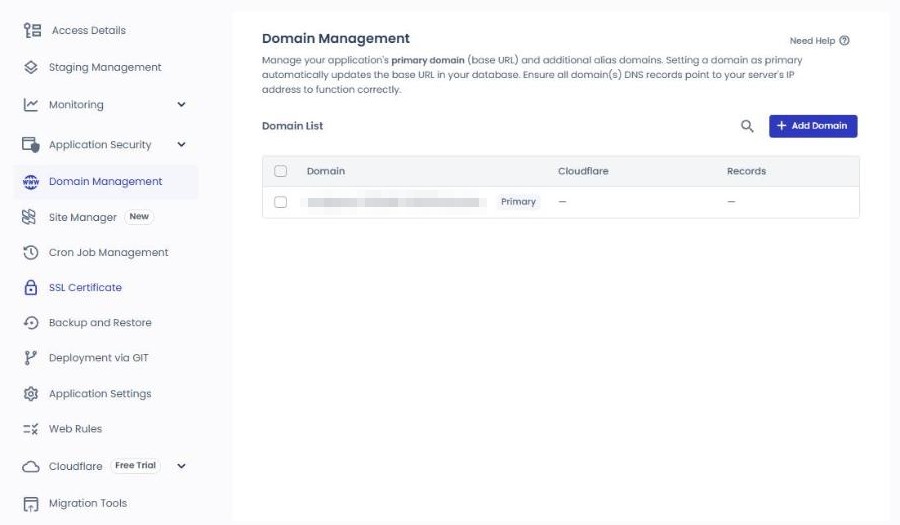
Domain Management 網域管理
管理應用程式的主要網域(Primary)與附加網域(alias),變更主要網域時,資料庫中的網站網址(base URL)也會一起變更。所有網域的 DNS 都必須指向伺服器 IP 才能正常運作。
Site Manager 網站管理
在 Cloudways 內管理 WordPress 使用者、外掛、佈景主題與更新的功能。Basic 免費,Pro 每個應用程式每月 $3(應用程式 5 個以上折 $1),會加上 Safe Updates、排程自動更新、效能監控、活動紀錄、更新紀錄。
畫面說明,訂閱 Site Manager 後,Site Manager 的系統 IP 會自動加入白名單。
Cron Job Management Cron 排程管理
用 [Add New Cron Job] 新增應用程式的 Cron 排程,有 Basic、Advanced 兩個分頁。新應用程式為 [No Cron Jobs added]。
SSL Certificate SSL 憑證
安裝免費的 Let’s Encrypt 憑證或付費的 Custom SSL 憑證;Let’s Encrypt 要輸入電子郵件與網域,再按 [Install Certificate]。選擇 [Apply Wildcard] 會以萬用字元憑證安裝。
Backup and Restore 備份與還原
以應用程式為單位(檔案、資料庫)備份與還原,從備份清單中選一個,還原部分或全部。整台伺服器的備份則在 伺服器 Backups 中排程或立即執行。
Deployment via GIT Git 部署
透過 SSH 部署 Git 儲存庫程式碼的功能,要先用 [Generate SSH Keys] 產生 SSH 金鑰,再登記到儲存庫。
Application Settings › General 一般設定
Folder · Webroot public_html/
應用程式資料夾與網站根目錄,可以用右側的鉛筆按鈕變更。
Default email sender
應用程式寄出郵件的預設寄件者地址。
Reset File/Folders Permissions
依所選使用者重設檔案與資料夾權限。
Purge Site Cache New
清空應用程式的所有快取;畫面提示在快取重建完成之前,網站可能會暫時變慢。
Varnish On
快取層級之一,畫面說明在開發、測試、Staging 期間可以關閉。
HTTPS Redirection On
以 301 永久重新導向,對所有已連結的網域強制使用 HTTPS 連線。
SSH Shell Access Off
開啟或關閉團隊成員的 SSH Shell 連線;關閉後 SFTP 檔案傳輸仍可使用。
Geo IP Detection Off
用標頭判斷訪客的國家,開啟後 Varnish 會依地區分別儲存快取。
在回應中加入 Access-Control-Allow-Origin 標頭。
Device Detection Off
用標頭判斷訪客的裝置,開啟後 Varnish 會分別儲存桌機、平板、手機的快取。
Ignore Query String Off
開啟後,只有社群媒體查詢字串不同的網址,會被視為同一頁面快取。
Application Access On
關閉後網站會回應 [Service Unavailable],SSH、SFTP 連線與 Cron 排程也會停止。
Application Settings › PHP Settings PHP 設定
為每個應用程式選擇 PHP 版本(Public Preview),新應用程式為 PHP 8.2。用 [PHP Editor] 可以只對這個應用程式套用和伺服器預設不同的 PHP 設定,伺服器端的預設值位於 Settings & Packages › Basic 。
按下 [PHP Editor] 會開啟 [Advanced PHP Editor] 視窗。
Allowed Directives
只能使用 php_flag、php_admin_flag、php_value、php_admin_value 四種格式。
範例值
裡面放了 memory_limit、max_execution_time、post_max_size、upload_max_filesize、max_input_vars 這類值作為範例,只有刪掉行首分號(;)的行才會套用。
Save Changes
儲存編輯欄位的內容並套用到這個應用程式。
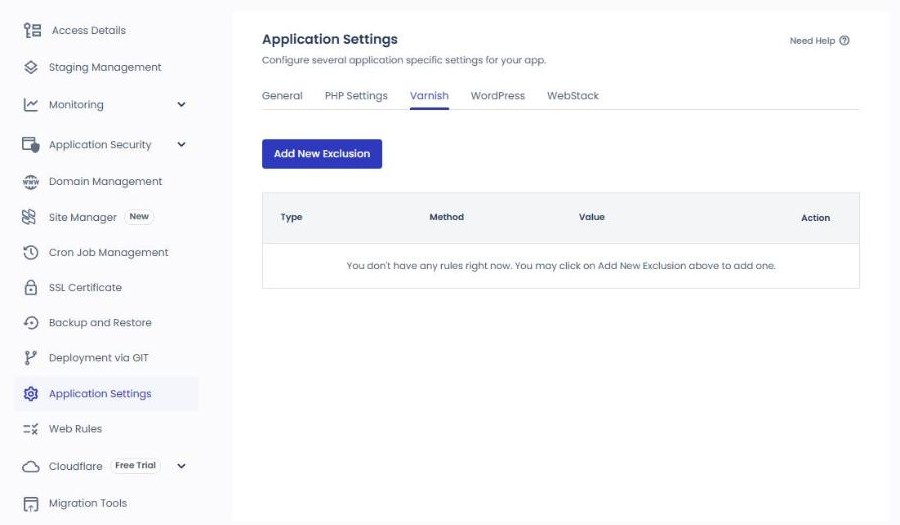
Application Settings › Varnish Varnish 排除
用 [Add New Exclusion] 新增要排除在 Varnish 快取之外的規則(Type、Method、Value),新應用程式沒有任何規則。
關閉 Varnish 的應用程式,這個分頁只會出現 [Varnish is disabled for your Application] 的說明,沒有 [Add New Exclusion] 按鈕。
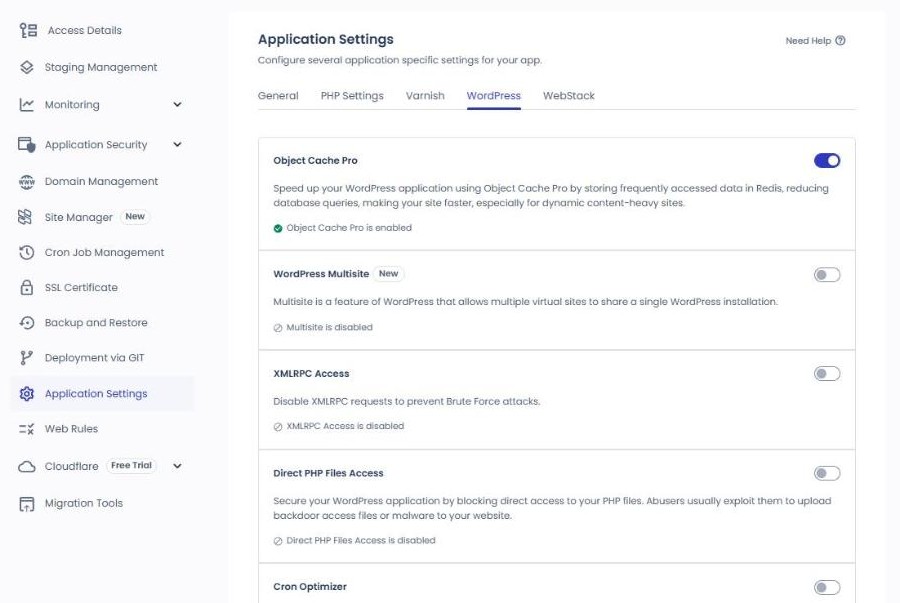
Application Settings › WordPress WordPress 設定
Object Cache Pro On
把常讀取的資料存在 Redis,減少資料庫查詢,新應用程式一開始就是開啟的。
WordPress Multisite Off
用一個 WordPress 經營多個網站的多站網路(Multisite)功能。
XMLRPC Access Off
畫面說明為 [Disable XMLRPC requests to prevent Brute Force attacks],新應用程式的狀態顯示為 [XMLRPC Access is disabled]。
Direct PHP Files Access Off
封鎖直接存取 PHP 檔案的設定,這種存取常被用來植入後門或上傳惡意程式;新應用程式的狀態顯示為 [Direct PHP Files Access is disabled]。
Cron Optimizer Off
開啟後,排程工作會改由 Cloudways 伺服器的 Cron 執行,而不是 WordPress 內建的 Cron。
Application Settings › WebStack Web 堆疊
在 Lightning Stack(Nginx,推薦)與 Hybrid Stack(支援 .htaccess)之間選擇,變更後按 [Update Now]。
Web Rules 網頁規則
用 Header Rules、Rewrite Rules 兩個分頁,不必直接修改 .htaccess,就能管理回應標頭與重新導向、改寫規則(Public Preview)。
按下 [Add Header Rule] 後,規則輸入欄位不是在視窗裡,而是以整個畫面開啟。
Type · Action
選擇規則種類與動作,初始值是 Custom 和 Set。畫面上方的說明也一併提到可以使用預先做好的範本。
Header Name · Value
要新增的回應標頭名稱與值。
Always Apply
選 [true] 時規則一律套用,選 [false] 時只在支援的條件下套用(依官方說明),初始值選的是 [true]。
Add Rules
把輸入的標頭規則加到這個應用程式。
Rewrite Rules
用 [Add Rewrite Rule] 新增重新導向規則(
Rewrite )的分頁,10 月 29 日的畫面是 [No Rewrite Rules Added]。
Cloudflare Cloudflare 整合
Cloudflare Enterprise 每個網域每月 $4.99 起即可連接,第一次啟用 Cloudflare Enterprise 的網域前 30 天免費。每個網域包含 100GB 頻寬,超過的部分每 GB 加收 $0.02。
子選單有 Domain、Overview、Settings、Analytics、Security,這個畫面是連結網域之前的 Domain。
Migration Tools 搬家工具
搬移既有 WordPress 網站的方法有兩種:自己進行的 WordPress Migration Plugin,以及由 Cloudways 代為進行的 Managed Migration(WordPress、WooCommerce 免費)。



 Summary · 2026-10-09
 Details · CPU Consumption
 2026-07
 2026-10-09


 SSH/SFTP
 MySQL
MySQL


 Access Details
 Application Credentials




 1
1 2
2

 1
1 2
2

























