
Linux CPU Info: Befehle für CPU, RAM, Festplatte und OS-Informationen
Die Zahl der CPU-Kerne unter Linux liefert sofort eine einzige Zeile: [nproc]. Die Befehle, mit denen du CPU und RAM unter Linux sowie Festplatten- und OS-Informationen prüfst, stehen in der Tabelle unten in der Reihenfolge, in der du sie am häufigsten brauchst.
|
Befehl |
Was er zeigt |
|---|---|
|
nproc |
Anzahl nutzbarer CPUs (logische Kerne) |
|
lscpu |
CPU-Modell, Sockel, Kerne, Threads |
|
free -h |
RAM gesamt, belegt und frei |
|
df -h |
Belegung je Festplatte (Dateisystem) |
|
lsblk |
Aufbau von Festplatten und Partitionen |
|
cat /etc/os-release |
Name und Version der Distribution |
|
uname -r |
Kernelversion |
$ nproc
2

$ lscpu
CPU(s):                2
Model name:            Intel(R) Xeon(R) Platinum 8259CL CPU @ 2.50GHz
Thread(s) per core:    2
Core(s) per socket:    1
Socket(s):             1

$ free -h
               total        used        free      shared  buff/cache   available
Mem:           3.8Gi       2.1Gi       312Mi        96Mi       1.4Gi       1.5Gi
Swap:          2.0Gi       384Mi       1.6Gi
Das ist die Ausgabe auf einem AlmaLinux-9-Server vom 2026-10-05. [CPU(s)] ist die Zahl der Kerne multipliziert mit den Threads pro Kern – derselbe Fall wie im Abschnitt zu Hyper-Threading weiter unten.
✅ Befehle für CPU-Informationen unter Linux
1. cat /proc/cpuinfo
cat /proc/cpuinfo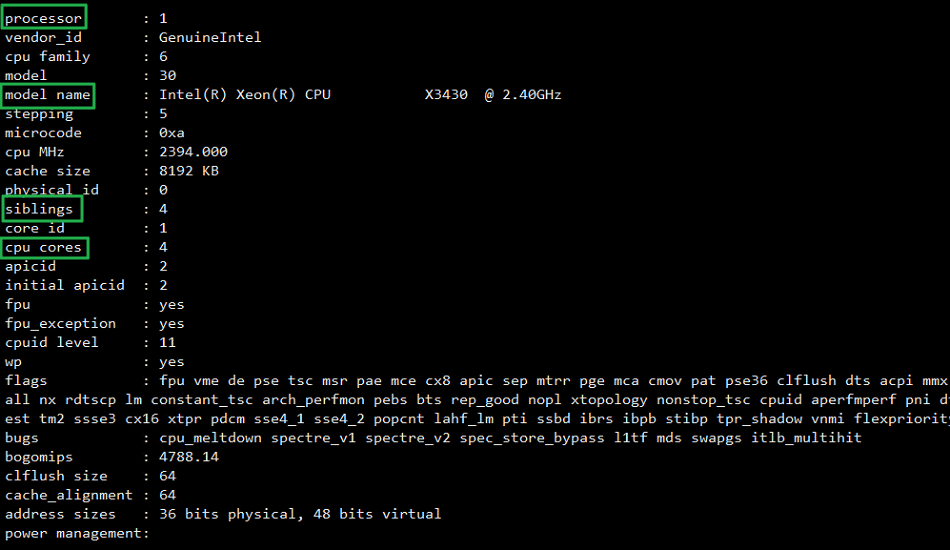
📖 Erklärung der /proc/cpuinfo-Felder aufklappen
2. Gesamtzahl der CPUs und Zahl der physischen CPUs prüfen
Brauchst du nur die Zahl der Kerne, ist [nproc] am kürzesten. Um physische CPUs und Kerne getrennt zu zählen, wertest du /proc/cpuinfo wie unten aus.
# Gesamtzahl der CPU-Kerne: insgesamt 4 (virtuelle) CPU-Kerne
~]# grep -c processor /proc/cpuinfo
4
# Anzahl physischer CPUs
~]# grep -c ^processor /proc/cpuinfo
1
# Kerne pro CPU
grep -c ^processor /proc/cpuinfo | wc -l
4
3. Hyper-Threading: prüfen, ob es aktiv ist
Ist der Wert von siblings doppelt so groß wie die Zahl der CPU-Kerne, ist Hyper-Threading aktiv.
~]# cat /proc/cpuinfo | egrep 'siblings|cpu cores' | head -2
siblings : 4
cpu cores : 4
##
~]# cat /proc/cpuinfo | egrep 'siblings|cpu cores' | head -2
siblings : 2
cpu cores : 1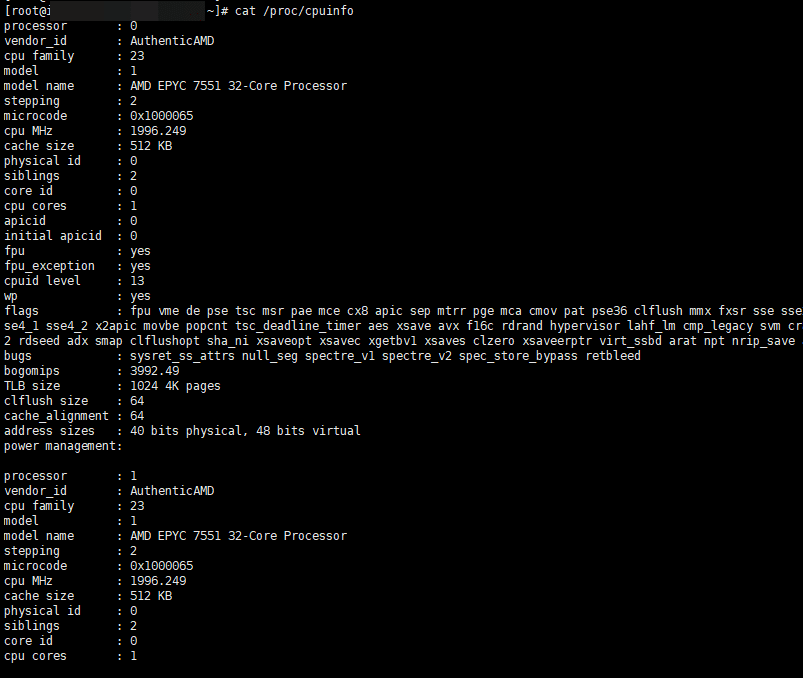
4. Der Befehl lscpu
Mit dem Befehl lscpu siehst du die CPU-Informationen kurz zusammengefasst.
~]# lscpu
Architecture:            x86_64
  CPU op-mode(s):        32-bit, 64-bit
  Address sizes:         40 bits physical, 48 bits virtual
  Byte Order:            Little Endian
CPU(s):                  2
  On-line CPU(s) list:   0,1
Vendor ID:               AuthenticAMD
  BIOS Vendor ID:        QEMU
  Model name:            AMD EPYC 7551 32-Core Processor
    BIOS Model name:     pc-i440fx-4.2
    CPU family:          23
    Model:               1
    Thread(s) per core:  2
    Core(s) per socket:  1
    Socket(s):           1
    Stepping:            2
    BogoMIPS:            3992.49
    Flags:               fpu vme de pse tsc msr pae mce cx8 apic sep mtrr pge mca cmov pat pse36 clflush mmx fxsr sse sse2 ht syscall nx mmxext fxsr_opt pdpe1gb rdtscp lm rep_good nopl cpuid extd_apicid
                          tsc_known_freq pni pclmulqdq ssse3 fma cx16 sse4_1 sse4_2 x2apic movbe popcnt tsc_deadline_timer aes xsave avx f16c rdrand hypervisor lahf_lm cmp_legacy svm cr8_legacy abm sse4
                         a misalignsse 3dnowprefetch osvw topoext perfctr_core ssbd ibpb vmmcall fsgsbase tsc_adjust bmi1 avx2 smep bmi2 rdseed adx smap clflushopt sha_ni xsaveopt xsavec xgetbv1 xsaves
                         clzero xsaveerptr virt_ssbd arat npt nrip_save arch_capabilities
Virtualization features:
  Virtualization:        AMD-V
  Hypervisor vendor:     KVM
  Virtualization type:   full
Caches (sum of all):
  L1d:                   64 KiB (1 instance)
  L1i:                   64 KiB (1 instance)
  L2:                    512 KiB (1 instance)
  L3:                    16 MiB (1 instance)
NUMA:
  NUMA node(s):          1
  NUMA node0 CPU(s):     0,1
Vulnerabilities:
  Itlb multihit:         Not affected
  L1tf:                  Not affected
  Mds:                   Not affected
  Meltdown:              Not affected
  Mmio stale data:       Not affected
  Retbleed:              Mitigation; untrained return thunk; SMT vulnerable
  Spec store bypass:     Mitigation; Speculative Store Bypass disabled via prctl
  Spectre v1:            Mitigation; usercopy/swapgs barriers and __user pointer sanitization
  Spectre v2:            Mitigation; Retpolines, IBPB conditional, STIBP disabled, RSB filling, PBRSB-eIBRS Not affected
  Srbds:                 Not affected
  Tsx async abort:       Not affected
✅ RAM unter Linux prüfen
1. cat /proc/meminfo
Mit cat /proc/meminfo prüfst du den RAM unter Linux (aktuelle Speichernutzung).
cat /proc/meminfo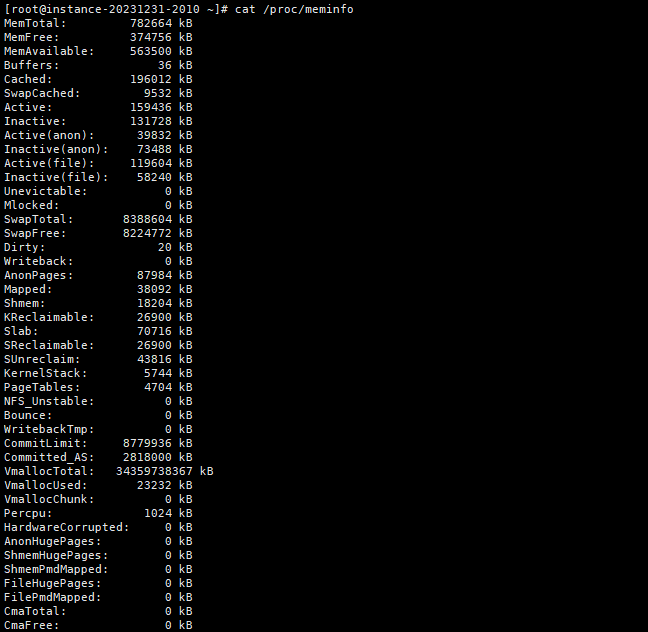
2. Mit dem Befehl free
Mit dem Befehl free siehst du den RAM unter Linux übersichtlicher, und mit der Option -h noch leichter lesbar.
~]# free -h
               total        used        free      shared  buff/cache   available
Mem:           764Mi       208Mi       370Mi        17Mi       217Mi       555Mi
Swap:          8.0Gi       159Mi       7.8Gi
~]# free -h
  total        used        free      shared  buff/cache   available
Mem:          5.8Gi       3.1Gi       754Mi        35Mi       1.9Gi       2.4Gi
Swap:         5.9Gi       808Mi       5.1Gi
✅ Festplattenbelegung prüfen: df -h
Mit dem Befehl df -h prüfst du die gesamte Festplattenbelegung.
~]# df -h
Filesystem              Size  Used Avail Use% Mounted on
devtmpfs                4.0M     0  4.0M   0% /dev
tmpfs                   383M     0  383M   0% /dev/shm
tmpfs                   153M   20M  134M  13% /run
/dev/mapper/rocky-root  119G   11G  109G  10% /
/dev/sda2               994M  275M  720M  28% /boot
/dev/sda1                99M  7.0M   92M   8% /boot/efi
tmpfs                    77M     0   77M   0% /run/user/1000
~]#
Wie Festplatten und Partitionen aufgeteilt sind, zeigt [lsblk]. Mit [-e7] fallen loop-Geräte wie Snaps weg, und nur die echten Festplatten bleiben. Wie du neue Partitionen anlegst, steht im Artikel zum gdisk-Befehl.
$ lsblk -e7
NAME        MAJ:MIN RM   SIZE RO TYPE MOUNTPOINTS
nvme0n1     259:0    0    80G  0 disk
├─nvme0n1p1 259:1    0     1M  0 part
├─nvme0n1p2 259:2    0   200M  0 part /boot/efi
├─nvme0n1p3 259:3    0     1G  0 part /boot
└─nvme0n1p4 259:4    0  78.8G  0 part /
✅ Weitere Serverinformationen prüfen
## Servermodell prüfen
dmidecode -s system-product-name
## Servermodell prüfen, ausführlicher
dmidecode | grep "Product Name:"

# OS-Typ und Version (kurz)
~]# cat /etc/redhat-release
Rocky Linux release 9.3 (Blue Onyx)

# OS-Typ und Version (/etc/*release*)
~]# cat /etc/*release*
NAME="Rocky Linux"
VERSION="9.3 (Blue Onyx)"
ID="rocky"
ID_LIKE="rhel centos fedora"
VERSION_ID="9.3"
PLATFORM_ID="platform:el9"
PRETTY_NAME="Rocky Linux 9.3 (Blue Onyx)"
ANSI_COLOR="0;32"
LOGO="fedora-logo-icon"
CPE_NAME="cpe:/o:rocky:rocky:9::baseos"
HOME_URL="https://rockylinux.org/"
BUG_REPORT_URL="https://bugs.rockylinux.org/"
SUPPORT_END="2032-05-31"
ROCKY_SUPPORT_PRODUCT="Rocky-Linux-9"
ROCKY_SUPPORT_PRODUCT_VERSION="9.3"
REDHAT_SUPPORT_PRODUCT="Rocky Linux"
REDHAT_SUPPORT_PRODUCT_VERSION="9.3"
Rocky Linux release 9.3 (Blue Onyx)
Rocky Linux release 9.3 (Blue Onyx)
Derived from Red Hat Enterprise Linux 9.3
Rocky Linux release 9.3 (Blue Onyx)
cpe:/o:rocky:rocky:9::baseos


# OS-Typ und Version (rpm-Befehl)
~]# rpm -qa | grep release
rocky-release-cloud-9-1.el9.noarch
epel-release-9-7.el9.noarch
rocky-release-9.3-1.2.el9.noarch
remi-release-9.3-2.el9.remi.noarch

## OS-Version prüfen (/proc/version )
~]# cat /proc/version
Linux version 5.14.0-162.12.1.el9_1.0.2.x86_64 (mockbuild@dal1-prod-builder001.bld.equ.rockylinux.org) (gcc (GCC) 11.3.1 20220421 (Red Hat 11.3.1-2), GNU ld version 2.35.2-24.el9) #1 SMP PREEMPT_DYNAMIC Mon Jan 30 22:14:42 UTC 2023

## CPU-Modell prüfen
cat /proc/cpuinfo | grep nameℹ️ Affiliate-Hinweis
Die Inhalte dieser Website enthalten Affiliate-Links. Kauft ein Besucher über einen dieser Links ein Produkt oder eine Dienstleistung, erhält die Website vom Verkäufer eine Provision. Der Betrag, den der Käufer zahlt(bei Aktionsrabatten sinkt er ↓), steigt dadurch nicht. Angegebene Preise, Rabatte und Lagerbestände entsprechen dem Stand bei Erstellung und können abweichen; prüfe sie daher vor dem Kauf beim Verkäufer. Produkte werden nach eigenen Kriterien ausgewählt und bewertet, und Provisionen beeinflussen weder die Reihenfolge noch den Inhalt der Bewertungen.