
journalctl-Befehl: Verwendung, Logs nach Dienst und Journal-Größe aufräumen
Der Befehl journalctl ist das Werkzeug, mit dem du die Logs, die Dienste und der Kernel im systemd-Journal hinterlassen, auswählst und liest. Auf Linux-Systemen mit systemd sammelt systemd-journald diese Logs im Journal. Beim Lesen der Logs nach Dienst, Zeit und Priorität auf einem AlmaLinux-9-Server und einem Debian-12-Server sah ein normales Konto nur seine eigenen Logs, und ein Server, der sein Journal im Arbeitsspeicher hält, konnte keinen früheren Start auswählen.
Die Ausgaben unten stammen von den beiden Servern. Hostnamen, Konten, Boot-IDs, die Prozessnummern auf dem AlmaLinux-Server und das Release des systemd-Pakets wurden durch Beispielwerte ersetzt, und beide Server gaben die Zeiten in UTC aus.
1️⃣ So verwendest du den journalctl-Befehl und liest aktuelle Logs
Wenn du journalctl ohne Optionen ausführst, öffnet sich das Journal ab der ältesten Zeile in less. Für aktuelle Logs legst du deshalb mit -n die Zeilenzahl fest. Lässt du die Zahl nach -n weg, erscheinen 10 Zeilen.
journalctl -n 3Oct 28 07:14:06 server1 systemd[1]: session-3017.scope: Deactivated successfully.
Oct 28 07:14:06 server1 systemd[1]: session-3017.scope: Consumed 3.934s CPU time.
Oct 28 07:14:07 server1 sudo[851987]: pam_unix(sudo:session): session closed for user userEine Zeile besteht aus Zeit, Hostname, dem Programm, das den Log geschrieben hat, samt Prozessnummer und der Meldung. Mit -r kehrt sich die Reihenfolge um, und die neueste Zeile steht oben. Im crond-Log des AlmaLinux-Servers stand die zuletzt geschriebene CMDEND-Zeile ganz oben.
journalctl -r -u crond -n 3Oct 28 07:01:01 server1 CROND[841384]: (root) CMDEND (run-parts /etc/cron.hourly)
Oct 28 07:01:01 server1 run-parts[841394]: (/etc/cron.hourly) starting 0anacron
Oct 28 07:01:01 server1 CROND[841388]: (root) CMD (run-parts /etc/cron.hourly)-f beendet sich nach der letzten Zeile nicht, sondern gibt neu eintreffende Zeilen laufend weiter aus. Auf dem Debian-12-Server blieb mit -q und -t myapp die letzte logger-Zeile auf dem Bildschirm stehen, und mit logger wurden zwei weitere Zeilen geschrieben. Die beiden Zeilen erschienen direkt darunter.
journalctl -q -f -n 1 -t myappOct 28 07:12:46 server2 myapp[347704]: journalctl error test
Oct 28 07:14:35 server2 myapp[347881]: follow line 1
Oct 28 07:14:36 server2 myapp[347877]: follow line 2-f hört erst auf, wenn du Ctrl+C drückst. Nutze es also, um den Log zu beobachten, während ein Dienst neu startet.
In less werden Zeilen, die breiter als der Bildschirm sind, rechts abgeschnitten; den abgeschnittenen Teil siehst du mit den Pfeiltasten. Ausgaben in eine Pipe oder Datei laufen nicht über less. Um ohne less direkt im Terminal auszugeben, hängst du --no-pager an.
2️⃣ journalctl-Logs nach Dienst
Die aktuellen Zeilen mischen die Logs vieler Dienste. Um den Log eines einzelnen Dienstes zu sehen, gibst du daher mit -u den Unit-Namen an. Das .service am Ende des Unit-Namens kannst du weglassen.
journalctl -u crond -n 4Oct 28 06:01:01 server1 CROND[802926]: (root) CMDEND (run-parts /etc/cron.hourly)
Oct 28 07:01:01 server1 CROND[841388]: (root) CMD (run-parts /etc/cron.hourly)
Oct 28 07:01:01 server1 run-parts[841394]: (/etc/cron.hourly) starting 0anacron
Oct 28 07:01:01 server1 CROND[841384]: (root) CMDEND (run-parts /etc/cron.hourly)Schreibst du -u zweimal, erscheinen die Logs beider Dienste gemischt in zeitlicher Reihenfolge. Als auf dem AlmaLinux-Server crond und nginx zusammen für den 18. Oktober von 08:00 bis 08:15 ausgewählt wurden, folgten auf vier crond-Zeilen um 08:01 zwei nginx-reload-Zeilen um 08:12.
journalctl -u nginx -u crond --since '2026-10-18 08:00' --until '2026-10-18 08:15'Oct 18 08:01:01 server1 CROND[381522]: (root) CMD (run-parts /etc/cron.hourly)
Oct 18 08:01:01 server1 run-parts[381528]: (/etc/cron.hourly) starting 0anacron
Oct 18 08:01:01 server1 run-parts[381534]: (/etc/cron.hourly) finished 0anacron
Oct 18 08:01:01 server1 CROND[381518]: (root) CMDEND (run-parts /etc/cron.hourly)
Oct 18 08:12:30 server1 systemd[1]: Reloading nginx - high performance web server...
Oct 18 08:12:30 server1 systemd[1]: Reloaded nginx - high performance web server.systemctl status zeigt unter dem Dienststatus nur die letzten 10 Log-Zeilen, ältere Logs prüfst du deshalb mit journalctl -u. Direkt nachdem du systemctl restart für einen Dienst ausgeführt hast, rufst du journalctl -u auf und prüfst den Start-Log.
Logs, die Skripte oder Cron-Jobs mit logger geschrieben haben, findest du über ihre Kennung (Identifier) statt über eine Unit. Hinter -t schreibst du denselben Namen, der bei logger nach -t stand.
logger -t myapp 'journalctl test message'Auf dem Debian-12-Server gab logger nichts auf dem Bildschirm aus, und die geschriebenen Zeilen wurden mit -t myapp gefunden.
journalctl -q -t myappOct 28 07:12:44 server2 myapp[347693]: journalctl test message-g lässt nur Zeilen übrig, deren Meldung einen bestimmten Text enthält. Schreibst du den Suchtext komplett klein, wird Groß- und Kleinschreibung ignoriert.
journalctl -u crond -g anacron -n 2Oct 28 07:01:01 server1 run-parts[841394]: (/etc/cron.hourly) starting 0anacron-n zählt die Zeilen, bevor -g filtert. Von den letzten beiden crond-Zeilen blieb deshalb nur die eine mit anacron übrig.
3️⃣ Logs nach Zeitraum und nach Start
--since und --until legen Anfang und Ende des ausgegebenen Zeitraums fest. Steht zwischen Datum und Uhrzeit ein Leerzeichen, setzt du den Wert in einfache Anführungszeichen.
| Wert für --since | Bedeutung und wann du ihn nutzt |
|---|---|
| '2026-10-28 06:00' | Ab 06:00:00 an diesem Tag (ohne Sekunden gilt 00), wenn du weißt, wann das Problem begann |
| today | Ab 00:00:00 heute, um nur die Logs von heute zu sehen |
| yesterday | Ab gestern 00:00:00 bis jetzt; nur für gestern zusätzlich --until today |
| '-2h' | Ab vor 2 Stunden, um zu sehen, was gerade passiert ist (unten gemessen) |
| '1 hour ago' | Ab vor 1 Stunde, gleichbedeutend mit -1h |
Auf dem AlmaLinux-Server begannen die letzten 2 Stunden mit den crond-Zeilen von 06:01; unten stehen die ersten vier davon.
journalctl -u crond --since '-2h' | head -4Oct 28 06:01:01 server1 CROND[802930]: (root) CMD (run-parts /etc/cron.hourly)
Oct 28 06:01:01 server1 run-parts[802936]: (/etc/cron.hourly) starting 0anacron
Oct 28 06:01:01 server1 CROND[802926]: (root) CMDEND (run-parts /etc/cron.hourly)
Oct 28 07:01:01 server1 CROND[841388]: (root) CMD (run-parts /etc/cron.hourly)-b lässt nur Logs seit dem aktuellen Start übrig. Wenn du suchst, warum ein Server neu gestartet hat, prüfe zuerst in der Startliste, ob noch Logs vom vorherigen Start vorhanden sind.
journalctl -b -u crond -n 2Oct 28 07:01:01 server1 run-parts[841394]: (/etc/cron.hourly) starting 0anacron
Oct 28 07:01:01 server1 CROND[841384]: (root) CMDEND (run-parts /etc/cron.hourly)--list-boots gibt für jeden im Journal erhaltenen Start die Nummer, die Boot-ID und die Zeiten der ersten und letzten Zeile aus.
journalctl --list-bootsIDX BOOT ID FIRST ENTRY LAST ENTRY
0 4f1c2a9be0d34c7a8e6b5d20c1f3a7e9 Sat 2026-10-17 08:29:26 UTC Wed 2026-10-28 07:16:10 UTCDer AlmaLinux-Server hält sein Journal nicht auf der Festplatte und hatte daher nur einen Starteintrag. Deshalb endete -b -1 für den vorherigen Start nur mit einem Hinweis.
journalctl -b -1Specifying boot ID or boot offset has no effect, no persistent journal was found.Logs eines früheren Starts kannst du mit -b -1 nur auf Servern lesen, die das Journal auf der Festplatte (/var/log/journal) speichern.
4️⃣ journalctl-Fehlerlogs und Kernel-Logs
-p wählt Zeilen nach der Priorität des Logs aus. Gibst du eine Stufe an, erscheinen diese Stufe und alle wichtigeren, und die Stufe kannst du als Namen oder als Zahl schreiben.
| Stufe | Numerisch | Bedeutung |
|---|---|---|
| emerg | 0 | Das System ist nicht nutzbar |
| alert | 1 | Sofortiges Handeln nötig |
| crit | 2 | Kritischer Fehler |
| err | 3 | Fehler |
| warning | 4 | Warnung |
| notice | 5 | Normal, aber beachtenswert; Stufe der Zeilen, die logger ohne -p schreibt |
| info | 6 | Bericht |
| debug | 7 | Debug-Meldung |
Nachdem mit logger eine Zeile der Stufe err geschrieben und mit -p err ausgewählt wurde, fiel die notice-Zeile mit derselben Kennung (journalctl test message) weg, und nur die err-Zeile blieb.
logger -t myapp -p user.err 'journalctl error test'; journalctl -q -t myapp -p errOct 28 07:12:46 server2 myapp[347704]: journalctl error testVerbindest du zwei Stufen mit zwei Punkten, wird nur dieser Bereich ausgegeben. Mit warning..err bleiben nur die Stufen Warnung und Fehler übrig.
journalctl -q -t myapp -p warning..errOct 28 07:12:46 server2 myapp[347704]: journalctl error test-k lässt nur Kernel-Meldungen übrig und gibt nur Zeilen seit dem aktuellen Start aus.
journalctl -k -n 3Oct 26 10:14:25 server1 systemd-rc-local-generator[96245]: /etc/rc.d/rc.local is not marked executable, skipping.
Oct 27 10:47:57 server1 systemd-rc-local-generator[512078]: /etc/rc.d/rc.local is not marked executable, skipping.
Oct 27 11:01:10 server1 systemd-rc-local-generator[520023]: /etc/rc.d/rc.local is not marked executable, skipping.Die letzten drei -k-Zeilen auf dem AlmaLinux-Server waren alle systemd-rc-local-generator-Zeilen. Diese Zeilen sind Meldungen, die in den Kernel-Log-Puffer geschrieben wurden. Sie werden daher mit _TRANSPORT gleich kernel gespeichert und erscheinen auch bei -k.
5️⃣ Ausgabeformate von journalctl
-o ändert das Format jeder Zeile. Der Standardwert short entspricht fast einer syslog-Datei, und short-iso stellt die Zeit auf das ISO-8601-Format samt Zeitzone um. Beim Wechsel auf short-iso auf dem AlmaLinux-Server kam +0000 ans Ende der Zeit.
journalctl -u crond -n 2 -o short-iso2026-10-28T07:01:01+0000 server1 run-parts[841394]: (/etc/cron.hourly) starting 0anacron
2026-10-28T07:01:01+0000 server1 CROND[841384]: (root) CMDEND (run-parts /etc/cron.hourly)cat entfernt Zeit und Hostname und gibt nur die Meldung aus. Nutze es, wenn du Meldungen an grep oder ein anderes Programm weitergibst.
journalctl -u crond -n 2 -o cat(/etc/cron.hourly) starting 0anacron
(root) CMDEND (run-parts /etc/cron.hourly)json und json-pretty geben die im Journal gespeicherten Felder als Namen und Werte aus. Wählst du Felder mit --output-fields aus, kommen die Felder für Cursor, Zeit und Boot-ID immer mit. Auch als auf dem Debian-12-Server nur vier Felder ausgewählt wurden, erschienen __CURSOR, _BOOT_ID und zwei Zeitfelder mit.
journalctl -q -t myapp -n 1 -o json-pretty --output-fields=MESSAGE,PRIORITY,SYSLOG_IDENTIFIER,_PID{
"__REALTIME_TIMESTAMP" : "1793171676664200",
"_PID" : "347877",
"SYSLOG_IDENTIFIER" : "myapp",
"MESSAGE" : "follow line 2",
"__CURSOR" : "s=2a6f0c1d9e8b47a3b5c4d3e2f1a0b9c8;i=1a2b3;b=b7e3d1a04c9f4e2a8d6c5b1f0e2a9c47;m=17cf8fe36f5;t=65ee150cf1188;x=1f2e3d4c5b6a7980",
"_BOOT_ID" : "b7e3d1a04c9f4e2a8d6c5b1f0e2a9c47",
"PRIORITY" : "5",
"__MONOTONIC_TIMESTAMP" : "1636264982261"
}6️⃣ Speicherort des Journals und Größe aufräumen
Ob das Journal im Arbeitsspeicher oder auf der Festplatte liegt, bestimmt der Wert Storage= in journald.conf. Der Standardwert auto speichert auf der Festplatte, wenn der Ordner /var/log/journal existiert, sonst im Arbeitsspeicher (/run/log/journal).
Der AlmaLinux-Server hatte keinen Ordner /var/log/journal, sein Journal lag deshalb nur in /run/log/journal.
ls -ld /var/log/journal /run/log/journalls: cannot access '/var/log/journal': No such file or directory
drwxr-sr-x+ 4 root systemd-journal 80 Oct 17 08:30 /run/log/journalDer Debian-12-Server hatte beide Ordner, und sein Journal sammelte sich auf der Festplatte.
ls -ld /var/log/journal /run/log/journaldrwxr-sr-x+ 2 root systemd-journal 40 Oct 9 08:43 /run/log/journal
drwxr-sr-x+ 4 root systemd-journal 4096 Sep 24 12:52 /var/log/journalUm Logs über einen Neustart hinaus zu behalten, stellst du Storage= in journald.conf auf persistent und startest systemd-journald neu. Laut offiziellem Handbuch wird der Ordner /var/log/journal bei Bedarf automatisch angelegt. Für diesen Artikel wurden die Einstellungen nicht geändert.
Ein Journal auf der Festplatte ist wie die Blackbox eines Flugzeugs, die man nach einem Vorfall herausholt und ausliest.
--disk-usage gibt die Gesamtgröße der archivierten Journal-Dateien und der gerade genutzten Dateien aus. Bei einem normalen Konto auf dem Debian-12-Server, mit per -q ausgeblendetem [Hint]-Hinweis oben, war das Ergebnis eine einzige Zeile: 6.6M.
journalctl -q --disk-usageArchived and active journals take up 6.6M in the file system.Die Höchstgröße des auf der Festplatte gespeicherten Journals legst du mit SystemMaxUse= fest. Ohne Wert gilt als Obergrenze 10% der Dateisystemgröße (höchstens 4G), und in der journald.conf des Debian-12-Servers stand 50M.
grep -v '^#' /etc/systemd/journald.conf | grep -v '^$'[Journal]
SystemMaxUse=50MUm alte Journale sofort zu verkleinern, legst du mit --vacuum-size die zu behaltende Größe oder mit --vacuum-time den zu behaltenden Zeitraum fest. Beide Befehle löschen Journal-Dateien und wurden daher für diesen Artikel nicht ausgeführt.
journalctl --vacuum-size=200M--vacuum-size=200M löscht archivierte Journal-Dateien, die ältesten zuerst, bis die Gesamtgröße unter 200M liegt.
journalctl --vacuum-time=2weeks--vacuum-time=2weeks löscht Archivdateien, die nur Zeilen älter als 2 Wochen enthalten.
vacuum löscht nur archivierte Dateien und lässt die gerade genutzten stehen. Auch nach dem Ausführen sinkt die Zahl von --disk-usage daher eventuell nicht bis auf die angegebene Größe.
Textlogs unter /var/log schreibt rsyslog, das unabhängig von journald arbeitet. Deshalb werden die beiden Logs unterschiedlich gelesen und verwaltet.
| Kategorie | journald(journalctl) | rsyslog |
|---|---|---|
| Lesen | journalctl | cat, less, grep |
| Speicherort | /run/log/journal oder /var/log/journal | /var/log/messages (RHEL-Familie) oder /var/log/syslog (Debian-Familie) |
| Größe verwalten | SystemMaxUse und andere in journald.conf | logrotate |
7️⃣ Leserechte und Optionen des journalctl-Befehls
🔲 Leserechte
Führst du journalctl mit einem anderen Konto als root aus, erscheint oben ein [Hint]-Text, und du siehst nur die Logs, die dieses Konto geschrieben hat. Bei der Suche nach nginx-Logs mit einem normalen Konto auf dem Debian-12-Server kam nach dem Hinweis nur [-- No entries --].
journalctl -u nginx -n 5Hint: You are currently not seeing messages from other users and the system.
Users in groups 'adm', 'systemd-journal' can see all messages.
Pass -q to turn off this notice.
-- No entries --Laut id -nG gehörte dieses Konto nur zu einer Gruppe und war nicht in den Gruppen adm oder systemd-journal, die der Hinweis nennt.
id -nGuserLaut offiziellem Handbuch können Konten in den Gruppen systemd-journal, adm und wheel das gesamte Journal lesen. adm und wheel bringen weitere Rechte mit, die die Distribution festlegt, und wheel erlaubt oft auch Verwaltungsaufgaben. Für ein Konto, das nur Logs liest, passt daher die Gruppe systemd-journal.
usermod -aG systemd-journal userDer usermod-Befehl, der die Gruppe hinzufügt, wurde für diesen Artikel nicht ausgeführt. Nach dem Hinzufügen meldest du dich neu an und prüfst die Gruppen mit id -nG. Ein Konto mit Administratorrechten sieht auch mit sudo journalctl alle Logs.
Den [Hint]-Text blendest du mit -q aus. Auch mit -q siehst du aber nur die Zeilen, die dieses Konto geschrieben hat. --user liest das Benutzer-Journal dieses Kontos und funktioniert nur auf Servern, die das Journal auf der Festplatte speichern. Auf dem Debian-12-Server, der sein Journal auf der Festplatte hält, erschienen die systemd- und logger-Zeilen dieses Kontos.
journalctl --user -n 3Oct 28 07:12:35 server2 systemd[347665]: Reached target default.target - Main User Target.
Oct 28 07:12:35 server2 systemd[347665]: Startup finished in 181ms.
Oct 28 07:12:44 server2 myapp[347693]: journalctl test message🔲 Optionen des journalctl-Befehls
📌 Wichtige Optionen: Ergebnisse aus diesem Artikel
| Option | Was es tut | Ergebnis in diesem Artikel | |
|---|---|---|---|
| -n Zeilen | Nur die letzten Zeilen ausgeben; ohne Zahl 10 Zeilen | -n 3 zeigt die letzten drei Zeilen | |
| -r | Reihenfolge umkehren, neueste Zeile oben | Im crond-Log steht die zuletzt geschriebene CMDEND-Zeile oben | |
| -f | Nach der letzten Zeile neu eintreffende Zeilen laufend ausgeben | Die zwei mit logger geschriebenen Zeilen folgen direkt darunter | |
| -q | Hinweise wie [Hint] ausblenden | Das --disk-usage-Ergebnis eines normalen Debian-12-Kontos bleibt eine Zeile: 6.6M | |
| -u Unit | Nur den Log dieses Dienstes ausgeben | Mit zweimal -u folgen auf vier crond-Zeilen zwei nginx-reload-Zeilen in zeitlicher Reihenfolge | |
| -t Kennung | Nur Logs mit der bei logger -t angegebenen Kennung ausgeben | -t myapp zeigt die mit logger geschriebenen Zeilen | |
| -g Text | Nur Zeilen ausgeben, deren Meldung diesen Text enthält | Von den letzten zwei crond-Zeilen bleibt nur die mit anacron | |
| --since, --until | Anfang und Ende des ausgegebenen Zeitraums | --since '-2h' beginnt bei den crond-Zeilen von 06:01 | |
| -b | Nur Logs seit dem aktuellen Start; -b -1 ist der vorherige Start | Auf dem AlmaLinux-Server ohne Journal auf der Festplatte zeigt -b -1 nur den Hinweis [no persistent journal was found] | |
| --list-boots | Liste der im Journal erhaltenen Starts | Der AlmaLinux-Server hat nur einen Starteintrag | |
| -p Stufe | Nur diese Priorität und wichtigere Stufen ausgeben | -p err lässt die notice-Zeile weg und nur die err-Zeile übrig; warning..err ergibt dieselbe Zeile | |
| -k | Nur Kernel-Meldungen des aktuellen Starts ausgeben | Die letzten drei Zeilen sind alle systemd-rc-local-generator-Zeilen | |
| -o Format | Ausgabeformat jeder Zeile ändern | short-iso hängt +0000 an die Zeit; bei cat bleibt nur die Meldung | |
| --output-fields Felder | Felder in der json-Ausgabe auswählen | Auch bei nur vier ausgewählten Feldern kommen __CURSOR, _BOOT_ID und zwei Zeitfelder mit | |
| --disk-usage | Gesamtgröße der Journal-Dateien ausgeben | 6.6M bei einem normalen Konto auf dem Debian-12-Server | |
| --user | Benutzer-Journal dieses Kontos lesen | Auf dem Debian-12-Server erscheinen die systemd- und logger-Zeilen dieses Kontos | |
| --utc | Zeiten in UTC ausgeben | Auch auf dem AlmaLinux-Server mit eigener Zeitzone wechseln die Zeiten im crond-Log auf UTC | |
| Feld=Wert | Nur Zeilen mit diesem Feldwert ausgeben | _PID=347704 zeigt nur die eine err-Zeile von logger |
📎 Weitere Optionen: laut offiziellem Handbuch
| Option | Was es tut | |
|---|---|---|
| --no-pager | Direkt im Terminal ausgeben, ohne less | |
| -e, --pager-end | less am Ende des Journals öffnen; ohne -n 1000 Zeilen | |
| -x, --catalog | Erklärtexte aus dem Meldungskatalog an Log-Zeilen anhängen | |
| -a, --all | Felder vollständig ausgeben, auch mit nicht druckbaren Zeichen oder sehr langen Werten | |
| -N, --fields | Alle im Journal verwendeten Feldnamen ausgeben | |
| -F, --field= Feld | Alle Werte dieses Feldes ausgeben | |
| -D Ordner | Journal im angegebenen Ordner statt am Standardort lesen | |
| --file= Datei | Angegebene Journal-Datei lesen; mehrfach angebbar | |
| --vacuum-size= Größe | Archivierte Journal-Dateien, älteste zuerst, löschen, bis die angegebene Größe unterschritten ist | |
| --vacuum-time= Zeitraum | Archivdateien löschen, die nur Zeilen älter als der angegebene Zeitraum enthalten | |
| --vacuum-files= Anzahl | Archivierte Journal-Dateien bis auf die angegebene Anzahl löschen | |
| --rotate | Die genutzten Journal-Dateien archivieren und neue beginnen | |
| --flush | Journal aus dem Arbeitsspeicher (/run/log/journal) auf die Festplatte (/var/log/journal) verschieben, bei persistent-Speicherung |
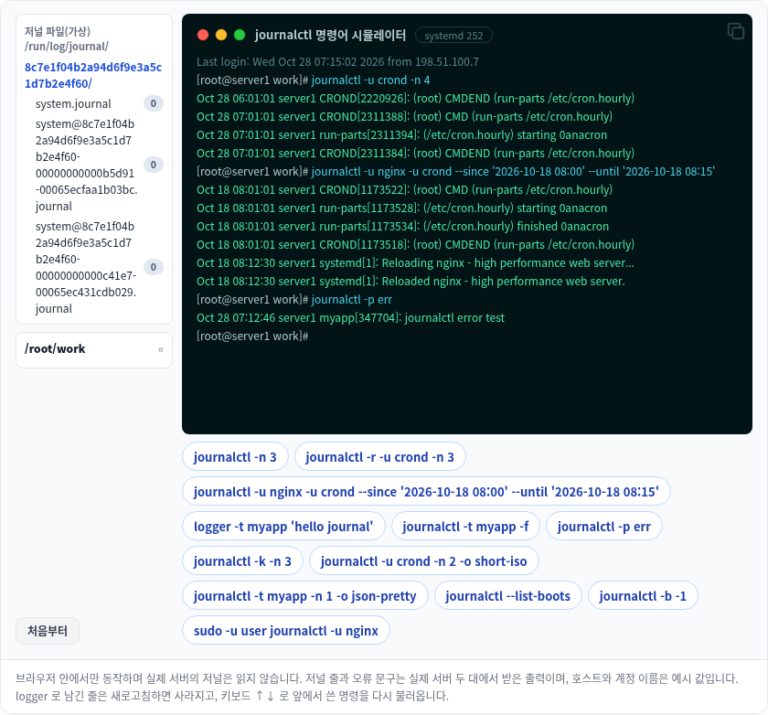
🔲 Simulator für den journalctl-Befehl
Im Simulator unten kannst du selbst Befehle eingeben und aktuelle Logs, Logs nach Dienst, Zeiträume, Prioritäten und Ausgabeformate prüfen.
🔢 FAQ & empfohlene Inhalte



ℹ️ Affiliate-Hinweis
Die Inhalte dieser Website enthalten Affiliate-Links. Kauft ein Besucher über einen dieser Links ein Produkt oder eine Dienstleistung, erhält die Website vom Verkäufer eine Provision. Der Betrag, den der Käufer zahlt(bei Aktionsrabatten sinkt er ↓), steigt dadurch nicht. Angegebene Preise, Rabatte und Lagerbestände entsprechen dem Stand bei Erstellung und können abweichen; prüfe sie daher vor dem Kauf beim Verkäufer. Produkte werden nach eigenen Kriterien ausgewählt und bewertet, und Provisionen beeinflussen weder die Reihenfolge noch den Inhalt der Bewertungen.