
Linux ls: Befehl, Optionen und Beispiele
Der Befehl ls steht für list und zeigt Dateien und Verzeichnisse unter Linux an. Dazu siehst du Informationen wie Dateityp, Dateigröße und Erstellungsdatum.
✅ Grundlegende Verwendung des ls-Befehls
ls -Optionen [Datei oder Verzeichnis]Gibst du bei ls keine [Datei oder Verzeichnis] an, wird das aktuelle Verzeichnis aufgelistet.
 testuser]# pwd
/home/testuser
 testuser]# ls
a  aa  aaa  a_sim  b  bb  bbb
testuser]# ✅ Der Befehl ll (ls -l)
Unter Linux ist der Befehl ll meist eine Abkürzung für ls -l – eingerichtet als alias(Kurzname).
 usr]# grep -r 'alias ll' /etc
/etc/profile.d/colorls.csh:alias ll 'ls -l'
/etc/profile.d/colorls.csh:alias ll 'ls -l --color=auto'
/etc/profile.d/colorls.sh:  alias ll='ls -l' 2>/dev/null
/etc/profile.d/colorls.sh:alias ll='ls -l --color=auto' 2>/dev/null

 Ubuntu ~]# grep -r 'alias ll' /etc
/etc/skel/.bashrc:alias ll='ls -alF'
So sieht es aus, wenn du Dateiinformationen mit ll prüfst.
Als Option von ls -l zeigt es die Dateien als Liste mit Rechten, Eigentümer, Größe, Änderungszeit und mehr.
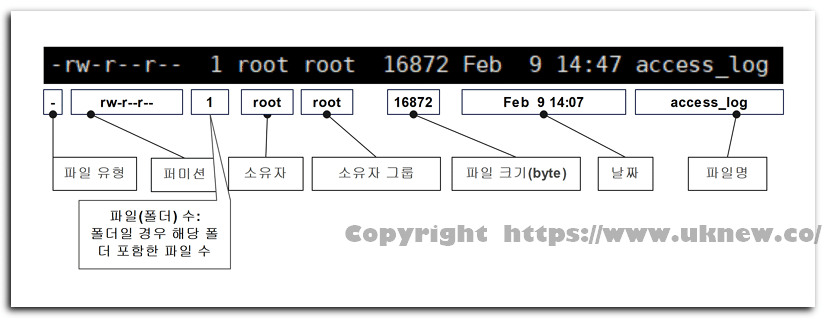
Auf Servern, auf denen ll nicht eingerichtet ist, erscheint der Fehler [bash: ll: command not found]. Ein Beispiel ist das Master-Konto bei Cloudways (Debian 12): In der Datei [.bashrc] steht [#alias ll=’ls -l’] nur als Kommentar.
Tippst du [alias ll=’ls -l’], kannst du ll sofort nutzen, doch beim Abmelden verschwindet der Alias wieder. Um ll bei jeder Anmeldung zu haben, speicherst du den Alias in der Datei [.bash_aliases] in deinem Home-Ordner.
echo "alias ll='ls -l'" >> ~/.bash_aliases[.bashrc] liest die Datei [.bash_aliases], wenn es sie gibt; bei der nächsten Anmeldung funktioniert ll also. Mit [type ll] prüfst du es, die Ausgabe lautet [ll is aliased to `ls -l’].
Bei Cloudways ist die Datei [.bashrc] mit dem Attribut unveränderlich (i) gesperrt, das Master-Konto kann sie also nicht bearbeiten; neue Dateien im Home-Ordner anlegen geht aber.
✅ Optionen des ls-Befehls
| Option | Beschreibung | |
|---|---|---|
| -l= ll | Zeigt Rechte · Linkanzahl · Eigentümer · Gruppe · Größe · Änderungszeit in einer Zeile | |
| -a | --allZeigt versteckte Dateien (Name beginnt mit .) samt aktuellem Verzeichnis (.) und übergeordnetem Verzeichnis (..) | |
| -A | --almost-allZeigt versteckte Dateien, aber ohne . und .. | |
| -h | --human-readableZusammen mit -l Größen in K · M · G | |
| -t | Sortiert nach Änderungszeit (neueste zuerst) | |
| -r | --reverseKehrt die Sortierung um (mit -lt älteste zuerst) | |
| -S | Sortiert nach Dateigröße (größte zuerst) | |
| -R | --recursiveZeigt auch alle Unterverzeichnisse | |
| -d | --directoryZeigt das Verzeichnis selbst statt seines Inhalts | |
| -F | --classifyTypzeichen hinter dem Namen (Verzeichnis / · ausführbare Datei * · symbolischer Link @) | |
| -1 | Ein Eintrag pro Zeile | |
| -i | --inodeZeigt die inode-Nummer jeder Datei | |
| -n | --numeric-uid-gidFormat wie -l, aber Eigentümer · Gruppe als numerische ID | |
| -b | --escapeZeigt nicht druckbare Sonderzeichen als Backslash-Escapes |
Die Optionen aus der Tabelle kannst du im Simulator unten selbst eingeben und die Ergebnisse vergleichen. Im selben Verzeichnis liegen schon versteckte Dateien, Dateien unterschiedlicher Größe, eine ausführbare Datei und ein symbolischer Link.
✅ Beispiele
Alle versteckten Dateien als Liste anzeigen.
 /]# ls -al
total 16777264
dr-xr-xr-x.  18 root root         283 Jun  7 19:12 .
dr-xr-xr-x.  18 root root         283 Jun  7 19:12 ..
dr-xr-xr-x.   2 root root           6 Mar 25  2022 afs
-rw-r--r--    1 root root           0 May 29  2024 .autorelabel #Punkt am Anfang
lrwxrwxrwx.   1 root root           7 Mar 25  2022 bin -> usr/bin
...
Außer dem aktuellen Ordner (.) und dem übergeordneten Ordner (..) gilt jeder Name, der mit einem Punkt (.) beginnt, als versteckte Datei.
Um versteckte Dateien ohne aktuellen und übergeordneten Ordner aufzulisten, nimmst du die Option -A mit großem A.
dr-xr-xr-x.   2 root root           6 Mar 25  2022 afs
-rw-r--r--    1 root root           0 May 29  2024 .autorelabel
lrwxrwxrwx.   1 root root           7 Mar 25  2022 bin -> usr/bin
...
🔲 Verzeichnisse und Dateitypen prüfen: -d · -F
Die Option -d zeigt den Verzeichnisnamen statt des Inhalts.
 home]# ls -d testuser/
testuser/
 home]# ls testuser/
a  aa  aaa  a_sim  b  bb  bbb
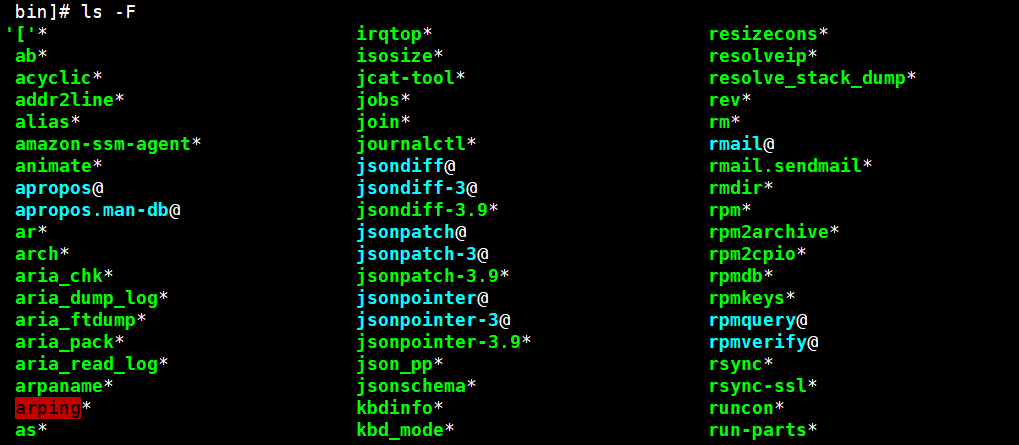
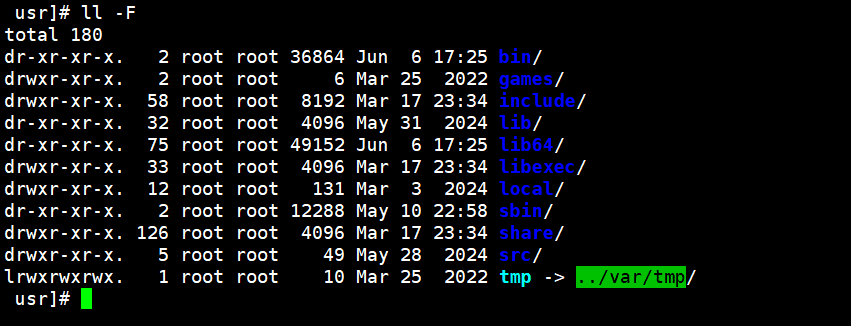
Mit der Option -F siehst du den Dateityp. Ausführbare Dateien bekommen ein [*] hinter den Namen, symbolische Links ein [@].
ℹ️ Affiliate-Hinweis
Die Inhalte dieser Website enthalten Affiliate-Links. Kauft ein Besucher über einen dieser Links ein Produkt oder eine Dienstleistung, erhält die Website vom Verkäufer eine Provision. Der Betrag, den der Käufer zahlt(bei Aktionsrabatten sinkt er ↓), steigt dadurch nicht. Angegebene Preise, Rabatte und Lagerbestände entsprechen dem Stand bei Erstellung und können abweichen; prüfe sie daher vor dem Kauf beim Verkäufer. Produkte werden nach eigenen Kriterien ausgewählt und bewertet, und Provisionen beeinflussen weder die Reihenfolge noch den Inhalt der Bewertungen.