Object Cache Pro en Cloudways: ajustes de Varnish, Redis y el plugin Breeze, y cómo vaciar la caché

Aviso de afiliados v3.1
Aviso de afiliados v3.2 (móvil)
Entorno de prueba CloudwaysStack LightningWordPress 7.1.3Breeze 2.6.1Object Cache Pro 1.25.5Verificado el 2026-10-19

En la configuración de caché de Cloudways, Varnish guarda en el servidor las páginas ya generadas y Redis guarda los resultados de las consultas a la base de datos, y el WordPress optimizado de Cloudways se entrega con los plugins Breeze y Object Cache Pro ya instalados. Al revisar las cabeceras de respuesta de una aplicación de prueba con Lightning Stack, la página principal llevaba más de 9 horas sirviéndose desde la misma copia de Varnish, y los cambios que haces en una entrada solo se reflejan cuando Breeze o WP Rocket vacían la caché.

1️⃣ Estructura de la caché de Cloudways

Un servidor de Cloudways trae instalados juntos los servidores web Nginx y Apache, la caché de páginas Varnish, la caché de objetos Redis, PHP-FPM y MariaDB. En cada aplicación eliges, en [Application Settings] › [WebStack], una de dos pilas: Hybrid Stack, que usa Nginx y Apache a la vez, o Lightning Stack, que usa solo Nginx. Lightning Stack no lee [.htaccess].

Menú de aplicación de Cloudways: la pestaña WebStack de Application Settings, donde se elige entre Lightning Stack y Hybrid Stack
La pestaña [WebStack] de [Application Settings] de la aplicación
🗂️ Configuración de caché de Cloudways
📂 Servidor web
NginxLightning Stack usa solo Nginx y PHP-FPM
ApacheHybrid Stack procesa las reglas de .htaccess
📂 Caché de páginas
VarnishGuarda copias de las páginas en el servidor; se activa o desactiva por aplicación
BreezeCaché de páginas del plugin de WordPress
📂 Caché de objetos
Redis · Object Cache ProGuarda los resultados de las consultas a la base de datos
📂 Ejecución de WordPress
PHP-FPMEjecuta el código PHP
MariaDBBase de datos

2️⃣ Ajustes de Varnish y reglas de exclusión

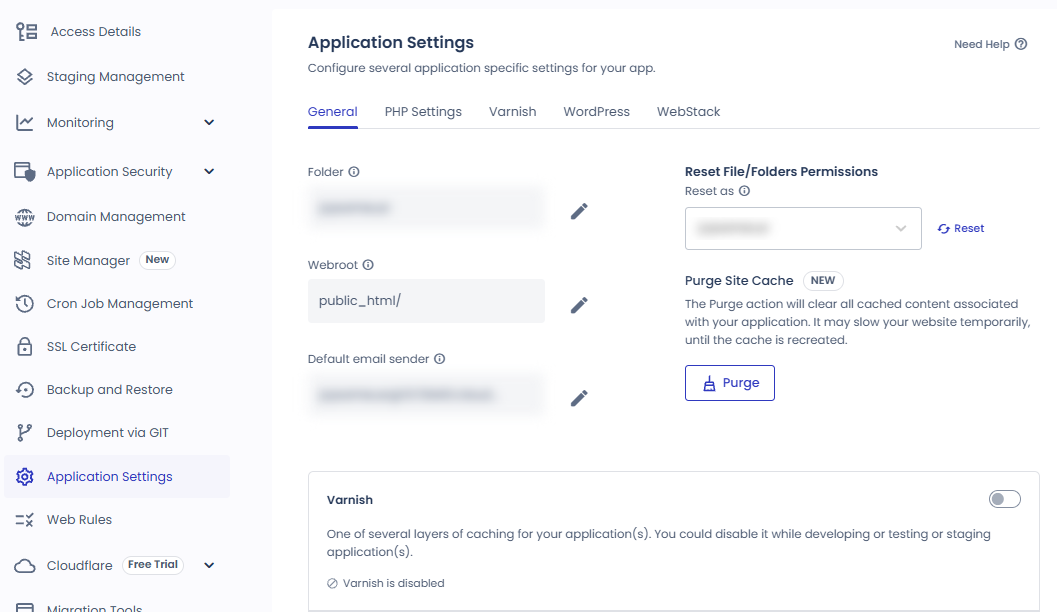
Varnish viene activado por defecto en todos los servidores de Cloudways y, al activarlo en el servidor, se aplica a todas las aplicaciones de ese servidor. Para desactivarlo solo en una aplicación, apaga [Varnish] en [Application Settings] › [General] de esa aplicación.

Menú de aplicación de Cloudways: la pestaña General de Application Settings, con el interruptor de encendido y apagado de Varnish en la parte inferior
La pestaña [General] de [Application Settings] de la aplicación y el interruptor [Varnish]

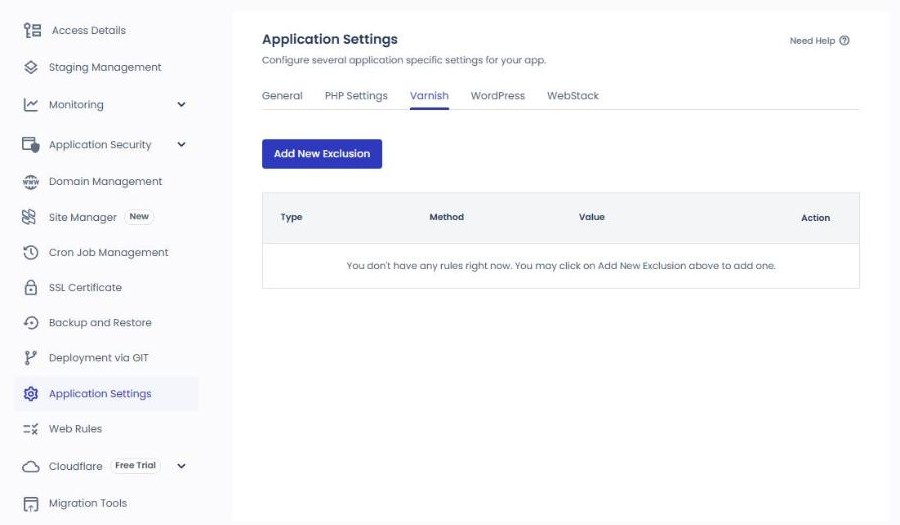
Las pantallas de inicio de sesión y de administración de WordPress, las páginas de carrito y de pago de WooCommerce y las peticiones con cookie de sesión ya están excluidas de la caché desde el principio. Para excluir más direcciones o cookies, añádelas con [Add New Exclusion] en la pestaña [Varnish] de [Application Settings]. La dirección se escribe como una ruta sin el dominio, por ejemplo [/booking/].

Menú de aplicación de Cloudways: la pestaña Varnish de Application Settings, con el botón Add New Exclusion y la tabla de reglas de exclusión vacía
La pestaña [Varnish] de [Application Settings] de la aplicación

Al pedir la aplicación de prueba con una cookie de sesión, la respuesta no incluyó la cabecera [x-cache]; la página principal pedida sin cookie mostró [x-cache: HIT] y [age: 33254]. [age] son los segundos transcurridos desde que se creó la copia de Varnish, unas 9 horas y 14 minutos.

Varnish se usa con WordPress y Magento 2, y no es adecuado para Laravel ni para aplicaciones PHP que hayas creado tú mismo.

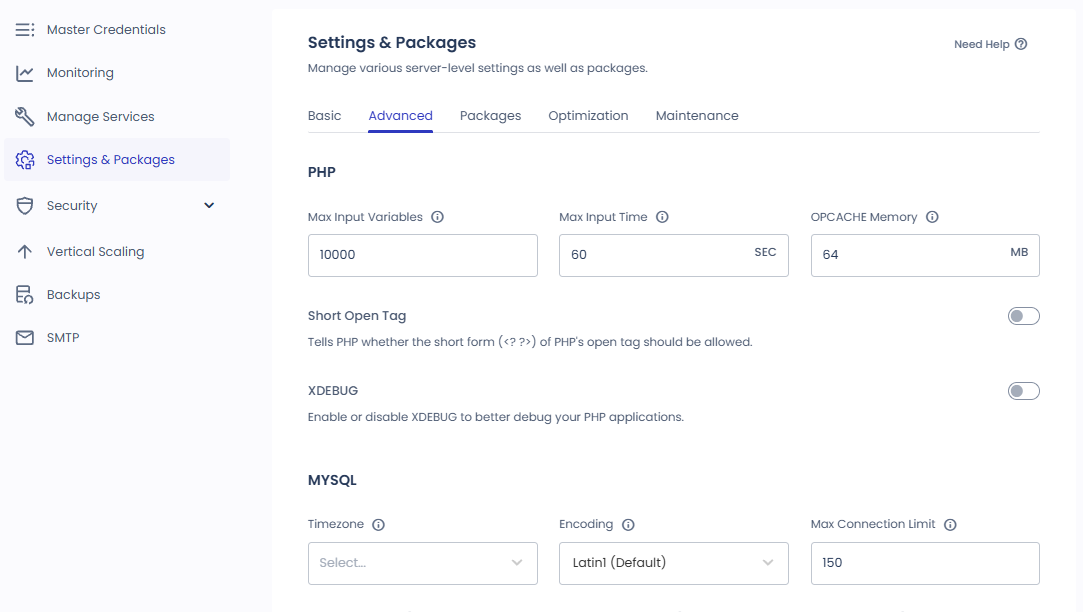
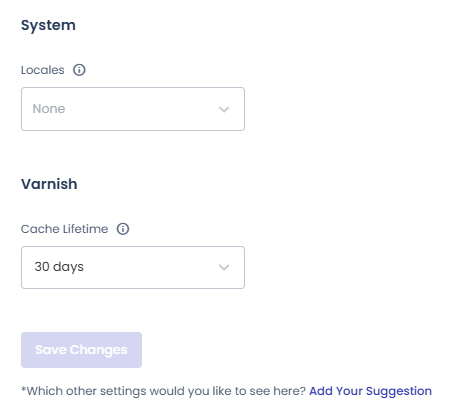
El tiempo de vida de la caché (TTL) se define en [Cache Lifetime] de Varnish, dentro de [Settings & Packages] › [Advanced] del servidor; en un servidor de prueba recién creado el valor era de 30 días. Los valores disponibles son 4, 8, 14 y 24 horas y 7, 14 y 30 días, y como este valor es del servidor, se aplica a todas sus aplicaciones, incluido el staging.

Menú de servidor de Cloudways: la pestaña Advanced de Settings & Packages, con los campos de ajustes de PHP y MySQL
La pestaña [Advanced] de [Settings & Packages] del servidor
Pestaña Advanced de Settings & Packages en Cloudways: el campo Cache Lifetime del grupo Varnish, en la parte inferior, con 30 days seleccionado
[Cache Lifetime] de Varnish en la parte inferior de la pestaña [Advanced]
🧭 Simulador de ajustes de caché de Cloudways
CloudwaysSimulador de ruta
my-server › my-app
📍my-server›my-app›Application Settings›General
Desactivar Varnish
Si apagas [Varnish] en [General], solo esta aplicación deja de usar la caché de Varnish.
📍my-app›Application Settings›Varnish
Añadir una exclusión de caché
Con [Add New Exclusion] añades la dirección o la cookie que quieres sacar de la caché.
📍my-server›Settings & Packages›Advanced
Cache Lifetime
Eliges el [Cache Lifetime] de Varnish, que se aplica a todas las aplicaciones del servidor.
📍my-app›Application Settings›WordPress
Object Cache Pro
Activa y desactiva [Object Cache Pro].
unified.cloudways.com/apps/…
CLOUDWAYSmy-server › my-app › Application Settings
Application Settings
GeneralPHP SettingsVarnishWordPressWebStack
Folder · Webrootpublic_html/
Default email sender
Reset File/Folders Permissions
Purge Site CacheNew
Varnish
HTTPS Redirection
SSH Shell Access
Geo IP Detection
CORS Header
Device Detection
Ignore Query String
Application Access
unified.cloudways.com/apps/…
CLOUDWAYSmy-server › my-app › Application Settings
Application Settings
GeneralPHP SettingsVarnishWordPressWebStack
클라우드웨이즈 Application Settings Varnish 탭 Add New Exclusion 화면
unified.cloudways.com/server/…
CLOUDWAYSmy-server › Settings & Packages
Settings & Packages
BasicAdvancedPackagesOptimizationMaintenance
클라우드웨이즈 Settings & Packages Advanced Varnish Cache Lifetime 설정
Cache Lifetime
unified.cloudways.com/apps/…
CLOUDWAYSmy-server › my-app › Application Settings
Application Settings
GeneralPHP SettingsVarnishWordPressWebStack
클라우드웨이즈 Application Settings WordPress 탭 Object Cache Pro 설정
Object Cache Pro
WordPress Multisite
XMLRPC Access
Direct PHP Files Access
Cron Optimizer
Pulsa un elemento resaltado del menú izquierdo o un interruptor resaltado de la pantalla

3️⃣ Redis y Object Cache Pro

Aunque Varnish guarde la página, las peticiones que quedan fuera de la caché, como las de usuarios con sesión iniciada o las del carrito, hacen que WordPress consulte la base de datos para generar la página. Object Cache Pro es un plugin que guarda esos resultados en la memoria de Redis para que, cuando se piden otra vez los mismos datos, no haya que pasar por la base de datos.

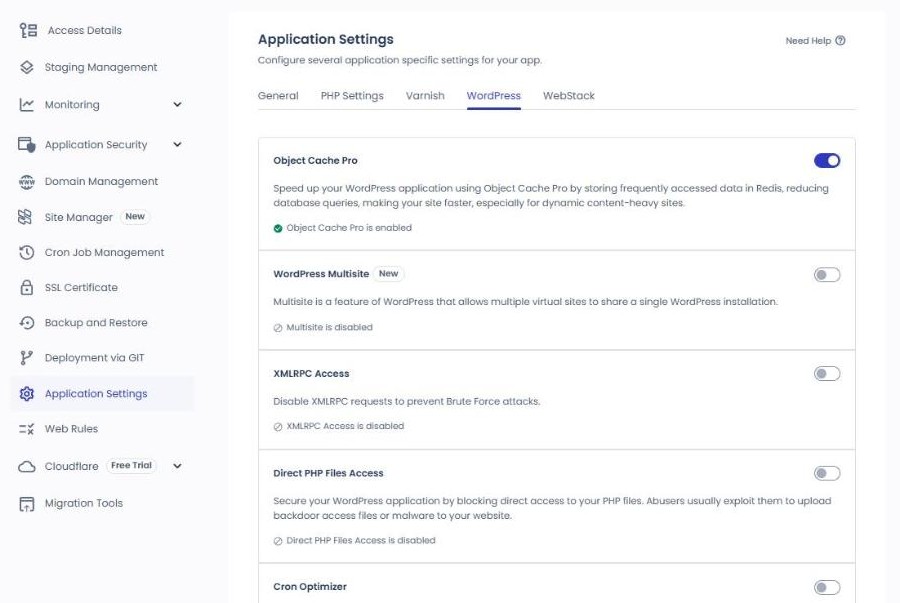
Las aplicaciones de WordPress y WooCommerce optimizados de Cloudways se crean con Object Cache Pro instalado y activado, y los usuarios de Cloudways lo usan gratis. Se activa y desactiva en la pestaña [Application Settings] › [WordPress] de la aplicación, y una aplicación de prueba recién creada también lo tenía activado desde el principio.

Pestaña WordPress de Application Settings en Cloudways: el interruptor de Object Cache Pro
El interruptor [Object Cache Pro] en la parte superior de la pestaña [Application Settings] › [WordPress]

Si lo instalas junto con otro plugin de caché de objetos, como Redis Object Cache o WP Redis, entran en conflicto, así que elimina antes ese plugin. Si apagas el servicio Redis en el servidor, Object Cache Pro se desactiva en todas las aplicaciones, y no se puede usar con versiones de PHP anteriores a la 7.4.

4️⃣ Elegir entre Breeze y WP Rocket

La caché de páginas funciona usando solo Varnish, sin Breeze. Pero Varnish no se entera por sí solo de que una entrada ha cambiado, así que se sigue mostrando la página anterior hasta que pasa el tiempo de vida de la caché o la vacías tú.

Breeze es un plugin de caché gratuito que viene instalado en el WordPress optimizado de Cloudways, y su pantalla de ajustes se abre desde [Ajustes] › [Breeze] del menú de administración.

En la aplicación comprobada, [Cache System] estaba activado y la caché interna se vaciaba cada 1440 minutos (1 día). Si [Auto Purge Varnish] en la pestaña [VARNISH] está activado, al publicar una entrada o una página nuevas, o al registrarse un comentario, también se vacía la caché de Varnish.

Pantalla de ajustes de Breeze: pestaña BASIC OPTIONS con Cache System activado, Mobile Cache desactivado, Purge Cache After en 1440, Gzip Compression activado, Browser Cache activado y Lazy Load Images desactivado
La pestaña [BASIC OPTIONS] de los ajustes de Breeze

Si usas WP Rocket, desactiva y elimina otros plugins de optimización como Breeze. Justo después de mover a una aplicación nueva, con el plugin Migrator, un sitio que usaba WP Rocket, el HTML de la página principal contenía a la vez la marca de caché de Breeze y el script de carga diferida de WP Rocket. Por eso, tras mover un sitio, lo primero es comprobar si Breeze está activado.

WP Rocket: pestaña [Varnish] — activar el vaciado automático cumple la misma función que Breeze, y Object Cache Pro se puede usar junto con plugins de caché de páginas como Breeze y WP Rocket.

5️⃣ Vaciar la caché

Para vaciar la caché al instante, usa el menú [Breeze] de la barra de herramientas de administración de WordPress, en la parte superior.

Pantalla de Breeze: el menú Breeze de la barra de administración desplegado, con Purge All Cache, Purge Varnish Cache y Purge Internal Cache dentro de Purge Modules, Purge Object Cache, Settings y Support
El menú [Breeze] de la barra de herramientas de administración

Si te has conectado por SSH, el siguiente comando vacía a la vez la caché del plugin y la de Varnish.

wp breeze purge --cache=all

[--cache=varnish] vacía solo la caché de Varnish.

wp breeze purge --cache=varnish

[--cache=local] vacía solo la caché del plugin.

wp breeze purge --cache=local

En un sitio con un proxy como Cloudflare por delante, puede que los cambios no se vean enseguida aunque vacíes Varnish; en ese caso, vacía también la caché de Cloudflare.

🔢 FAQ & contenido recomendado

Varnish también guarda en caché las páginas 404 durante 5 minutos.

La lista de exclusión por defecto se basa en direcciones en inglés como [/cart], así que una dirección traducida, como el [/warenkorb] alemán, hay que añadirla aparte a las reglas de exclusión de Varnish.

Si apagas Object Cache Pro en los ajustes de la aplicación, el plugin se desactiva y se elimina. En cambio, si apagas el servicio Redis del servidor, solo se desactiva y el plugin sigue instalado, y al volver a encender Redis se activa de nuevo.

☁️ Contenido recomendado de Cloudways Artículo 19 · Herramienta 2
🗂️ Operar Cloudways
📄 Alta y configuración básica 📄 Conexión del dominio 📄 Configuración de SSL
📋 Servidor y aplicación 📄 Acceso al administrador 📄 Staging Management 📄 Pago · Precios 📄 Correo · add-on SMTP 📄 MCP · Gestión de servidores con IA 📄 Conexión SFTP y SSH 📄 Migración 📄 Copia de seguridad 📄 Escalado vertical
📋 Top 7 de hosting 📄 Qué es el hosting en la nube 📄 Qué es el hosting gestionado 📄 Costo del hosting web 📄 Cloudways para pequeñas empresas 📄 Cloudways WooCommerce
🛠️ Whois de dominios 🛠️ Detector de temas · plugins
📡 Documentación de Varnish Cache 📡 Documentación de Object Cache Pro 📡 Plugin Breeze (directorio de WordPress.org)
No hay resultados.
Configuración de servidor y aplicación en Cloudways
Cloudways · Menús
Configuración de servidor y aplicación en Cloudways: 22 menús en un simulador y comparación de roles
Los 8 menús del servidor y los 14 de la aplicación reproducidos en un simulador, con una tabla que compara en qué lado se hace cada tarea.
Ver artículo →Artículo actual
Cómo iniciar sesión en el panel de administración de WordPress en Cloudways
Cloudways · Administrador
Cómo iniciar sesión en el panel de administración de WordPress en Cloudways
Cómo entrar al administrador de WordPress con los datos de Admin Panel. Muestra dónde se usan los valores de la pantalla Access Details.
Ver artículo →Artículo actual
Cómo usar Staging Management de Cloudways
Cloudways · Staging
Cómo usar Staging Management de Cloudways (sitio de staging de WordPress)
Los pasos para crear un sitio de staging y pasarlo a producción. Un artículo donde se usó de verdad el menú Staging Management de la aplicación.
Ver artículo →Artículo actual
Pago en Cloudways: tabla de precios del servidor Vultr Seúl
Cloudways · Pago
Pago en Cloudways: precios del servidor Vultr Seúl, tarifa por hora & código promocional
Facturación por horas, registro del método de pago y la factura emitida el día 1 de cada mes, comprobados en pantalla al crear un servidor Vultr Seúl de 1GB.
Ver artículo →Artículo actual
Configuración del add-on SMTP de correo en Cloudways
Cloudways · Correo
Correo en Cloudways: configuración del add-on SMTP, errores de envío y precios de Rackspace·Elastic Email
Conecté Gmail al add-on SMTP gratuito, comprobé el correo de prueba y el envío con wp_mail(), y resumí los precios de Elastic Email, Rackspace y Titan.
Ver artículo →Artículo actual
Alcance del Access Token de Cloudways MCP
Cloudways · MCP
Cloudways MCP: permisos del Access Token, conexión con Claude y Cursor, y gestión de servidores con IA
Con un token Read-Only conectado a Claude Code se consultaron la lista de servidores, el estado de los servicios y el uso de CPU, y se comprobó que la purga de caché se rechaza.
Ver artículo →Artículo actual
Simulador de FileZilla para la conexión SFTP a Cloudways
Cloudways · SFTP·SSH
Cómo conectarse a Cloudways por SFTP y SSH: configuración de FileZilla, registro de claves SSH y lista blanca de IP
Conexiones SFTP con FileZilla, por terminal SSH web y por PowerShell recreadas en simuladores, y registro de claves SSH y lista blanca de IP comprobados en un servidor de prueba.
Ver artículo →Artículo actual
Simulador de migración de Cloudways
Cloudways · Migración
Migración a Cloudways: plugin WordPress Migrator, solicitud de migración gratuita y cambio de DNS
Trasladamos un sitio de prueba a una nueva aplicación con el plugin Migrator, recreamos los seis pasos en un simulador y comprobamos que la migración tardó unos 5 minutos.
Ver artículo →Artículo actual
Simulador de copias de seguridad de Cloudways
Cloudways · Copia de seguridad
Copia de seguridad en Cloudways: frecuencia y retención de copias del servidor, restauración de aplicaciones y descarga de copias
Recreamos en un simulador las rutas de copia de seguridad del servidor, restauración de aplicaciones y Roll Back, y comprobamos que la copia tardó unos 30 segundos y la restauración, alrededor de 1 minuto y 30 segundos.
Ver artículo →Artículo actual
Cambio de tamaño del servidor de Cloudways: pantalla Vertical Scaling
Cloudways · Escalado
Cambiar el tamaño del servidor en Cloudways: aumentar RAM y CPU con Vertical Scaling y precauciones al reducirlo
Contrastando la pantalla de selección de tamaño de un servidor Vultr de 1 GB en Seúl con la ayuda oficial, se muestran en un simulador y un diagrama si cada proveedor permite reducir y los pasos para reducir mediante clonación.
Ver artículo →Artículo actual
Comparativa de los mejores hostings de WordPress TOP 7
Hosting · Comparativa
Mejor hosting WordPress: comparativa de los 7 mejores de 2026
Siete hostings de WordPress comparados por velocidad, precio y soporte. Puedes ver dónde queda Cloudways frente a los demás proveedores.
Ver artículo →Artículo actual
Estructura de pool de recursos y autoescalado del hosting en la nube
Hosting · Nube
Hosting en la nube: recursos agrupados y autoescalado, diferencias con el VPS, ventajas e inconvenientes
Estructura de pool de recursos, autoescalado y la diferencia entre VPS en la nube y VPS normal. Léelo para situar qué tipo de servidor es el de Cloudways.
Ver artículo →Artículo actual
Lo que gestiona un hosting WordPress gestionado
Hosting · Gestionado
Hosting WordPress gestionado: qué gestiona el proveedor, diferencias con un VPS gestionado, ventajas e inconvenientes
Lo que asume el proveedor en actualizaciones, copias de seguridad, seguridad y caché, y en qué se diferencia de un VPS gestionado.
Ver artículo →Artículo actual
Diagrama comparativo del costo del hosting web: el tipo adecuado para la web de una pequeña empresa según sea web de negocio, de reservas o tienda pequeña
Hosting · costos
Precio del hosting web: compartido, en la nube y gestionado para una web WordPress, y lo que hay que gestionar
Precios oficiales de hosting compartido, nube gestionada y WordPress gestionado, revisados el mismo día, comparando el costo mensual de la web de un negocio y lo que hay que gestionar cada mes.
Ver artículo →Artículo actual
Simulador de revisión de operación de Cloudways para pequeñas empresas: pantalla Site Manager de la aplicación
Cloudways · pequeñas empresas
Cloudways para pequeñas empresas: costo de un mes con un servidor Vultr Seúl de 1 GB y lo que hay que gestionar
Instalé WordPress en un servidor Vultr Seúl de 1 GB y, tras 184 horas en funcionamiento, el importe estimado de la factura fue de 4,76 dólares; los menús de copias de seguridad, actualizaciones y SSL que hay que revisar cada mes están recreados en un simulador.
Ver artículo →Artículo actual
Primer byte por URL de la tienda WooCommerce en Cloudways: caché desactivada y Breeze activado
Cloudways · WooCommerce
Cloudways WooCommerce: de la instalación de una pequeña tienda online a la exclusión del carrito y el pago de la caché
Se instaló WooCommerce en un servidor de prueba y se hizo un pedido de prueba; luego se comprobó la exclusión del carrito y el pago de la caché y el primer byte de la página de producto, de 532.4ms a 54.9ms.
Ver artículo →Artículo actual

ℹ️ Aviso de afiliados
El contenido de este sitio incluye enlaces de afiliado. Cuando un visitante compra un producto o servicio a través de uno de ellos, el sitio recibe una comisión del vendedor. El importe que paga el comprador(baja durante las promociones ↓)no aumenta. Los precios, descuentos y existencias publicados corresponden al momento de redacción y pueden variar, así que confírmalos con el vendedor antes de comprar. Los productos se eligen y evalúan con criterios propios, y las comisiones no influyen en el orden ni en el contenido de las reseñas.

Deja una respuesta

Tu dirección de correo electrónico no será publicada. Los campos obligatorios están marcados con *

Demuestra que eres humano: 1   +   1   =