
Cómo crear una página web con WordPress: desde elegir dominio y hosting hasta publicar la primera página


Para crear una web con WordPress hay que pasar, en este orden, por el registro del dominio, la contratación del hosting, la instalación de WordPress, la elección del tema y la publicación de la primera página. Aquí reúno los criterios y los costes que debe decidir en cada paso quien abre un sitio por primera vez. Las pantallas que recorrí yo mismo en el panel de WordPress 7.1.3, desde elegir el tema hasta publicar la primera página, están recreadas en un simulador.
1️⃣ Pasos para crear una web con WordPress
Antes de instalar WordPress, prepara el dominio y el hosting. El dominio es la dirección que escriben los visitantes y el hosting es el servidor donde se suben los archivos; la pantalla de instalación solo se abre cuando tienes contratados los dos. Tras la instalación toca elegir el tema y publicar la primera página.
Como el dominio y el hosting se contratan y se pagan en cada proveedor, ten a mano una dirección de correo electrónico y un medio de pago antes de empezar. Coste: unos $15 al año por el dominio y entre $4 y $35 al mes por el hosting; temas y plugins se pueden empezar gratis.
2️⃣ Registro del dominio: elegir la dirección del sitio
Tras registrar el dominio, hay que cambiar los servidores de nombres a las direcciones del proveedor de hosting para que el sitio se conecte al servidor. En Namecheap se elige [Custom DNS] en el campo [NAMESERVERS] de la pantalla de detalles del dominio y se introducen las direcciones que indica el hosting; el cambio puede tardar hasta 48 horas en aplicarse.
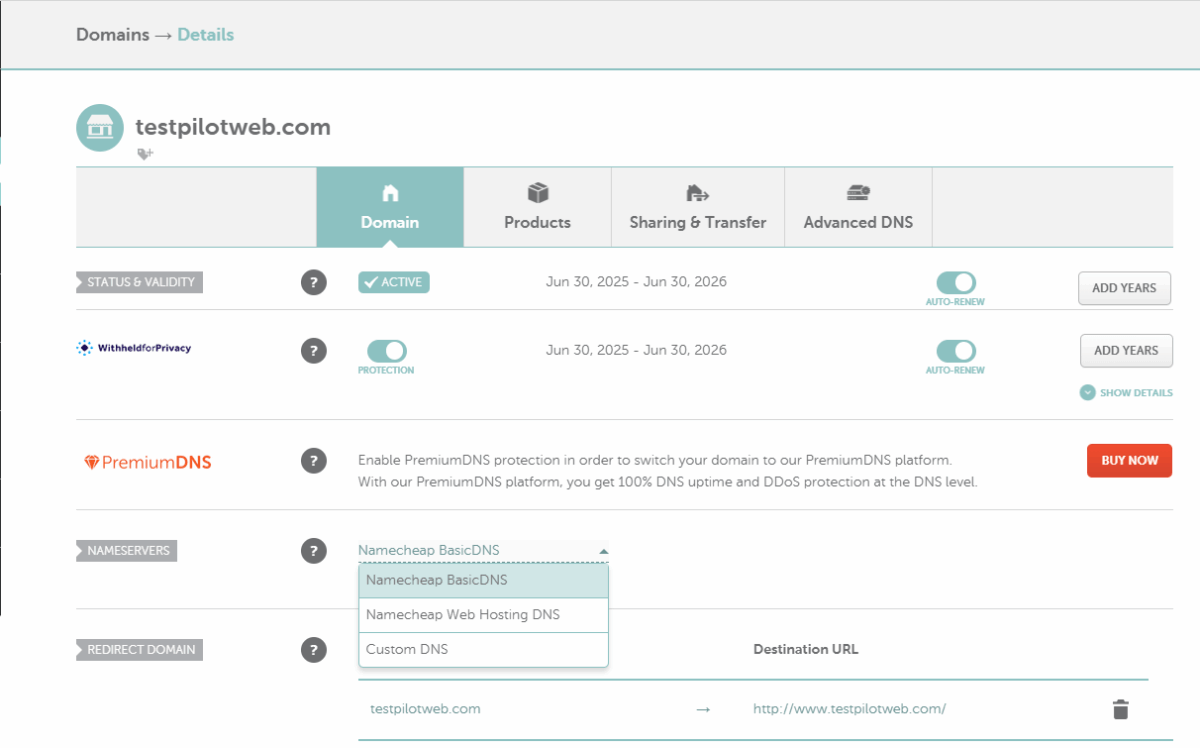
Comprar un dominio .com en Namecheap cuesta $14.98 el primer año y $18.48 al año a partir del segundo, con pago anual (a 9 de octubre de 2026). La protección de privacidad WHOIS, que oculta los datos del titular, es la opción [WithheldforPrivacy] de la pantalla anterior y viene activada desde la compra. Si eliges un hosting como Hostinger Premium, cuyo pago anual incluye el dominio gratis el primer año, este paso se hace junto con el alta del hosting.
3️⃣ Elegir el hosting: el servidor donde se instalará WordPress
El hosting determina el coste y la velocidad del sitio. Proveedor: al elegirlo se comparan la estabilidad, la velocidad, la facilidad de uso, el soporte y el precio, cinco criterios que conviene revisar uno por uno.
Hosting compartido: Coste mínimo, pero la CPU y la memoria tienen un límite, así que no sirve para sitios con picos de visitantes; esos sitios acaban eligiendo una nube gestionada o un hosting gestionado.
4️⃣ Instalar WordPress: instalación automática y manual
La instalación de WordPress puede ser automática o manual según el tipo de hosting. En una nube gestionada (Cloudways y similares), WordPress se instala junto con la aplicación al crearla.
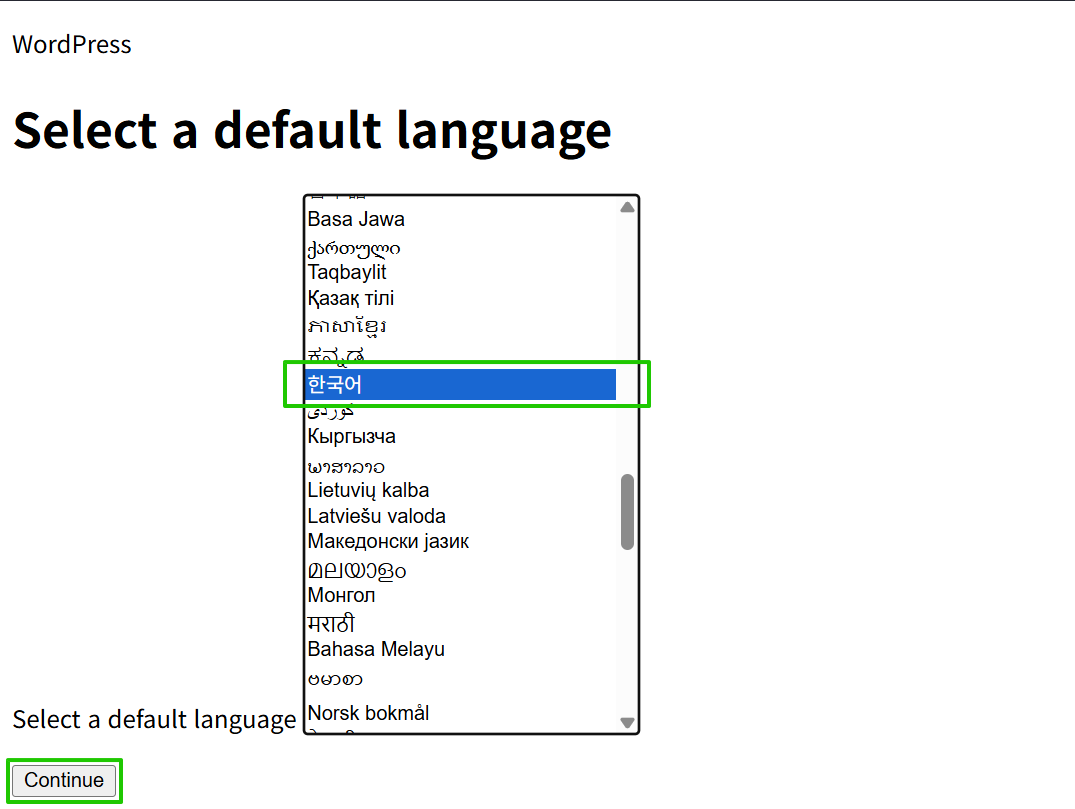
Si instalas WordPress manualmente en un servidor Linux, subes por FTP los archivos descargados de wordpress.org o los descargas en el servidor con wget y los descomprimes. Al abrir después la dirección del sitio, aparece primero la pantalla de selección de idioma que ves abajo y luego introduces, por orden, los datos de la base de datos, el título del sitio y la cuenta de administrador.
5️⃣ Elegir un tema: empezar con uno gratuito
Empieza con uno de los temas gratuitos del directorio oficial y cambia a un tema de pago cuando necesites una función que no tenga: así ahorras costes. Justo después de la instalación está activo el tema por defecto Twenty Twenty-Five. En la pantalla Apariencia › Temas, desde [Añadir tema] buscas e instalas entre 8712 temas gratuitos (a 19 de octubre de 2026).
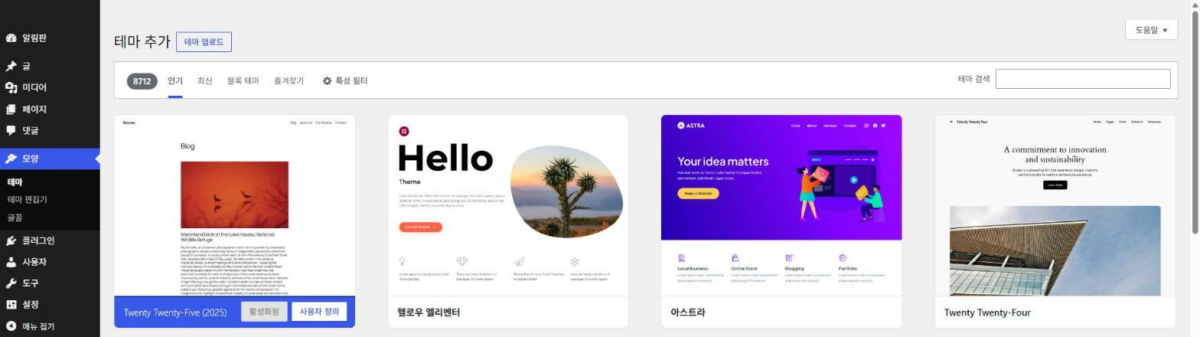
Para encontrar el tema que quieres, escribe su nombre en el campo [Buscar temas] de arriba, comprueba su aspecto con [Vista previa], que aparece al pasar el ratón por la tarjeta, y pulsa [Instalar].
Temas de pago: Uso y forma de pago (compra única o suscripción anual) deciden cuál elegir.
6️⃣ Publicar la primera página: enlaces permanentes y página de inicio
Antes de escribir la primera página, cambia Ajustes › Enlaces permanentes a [Nombre de la entrada]. En un WordPress recién instalado el valor por defecto es [Día y nombre], que incluye la fecha, y si cambias la Estructura de enlaces permanentes cuando ya hay entradas, las direcciones antiguas dan error 404, así que se decide antes de la primera entrada.

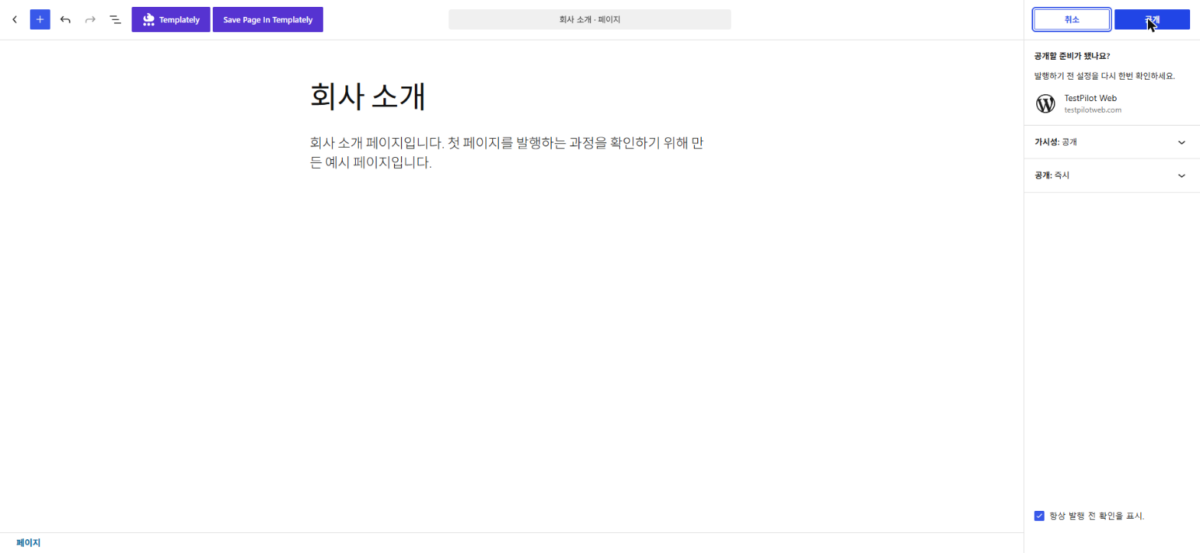
Para la primera página, escribe el título y el contenido en Páginas › Añadir página y pulsa [Publicar] arriba a la derecha. En el panel [¿Estás listo para publicar?] comprueba la visibilidad y el momento de publicación y vuelve a pulsar [Publicar]; aparecerán la dirección de la página y el botón [Ver la página].
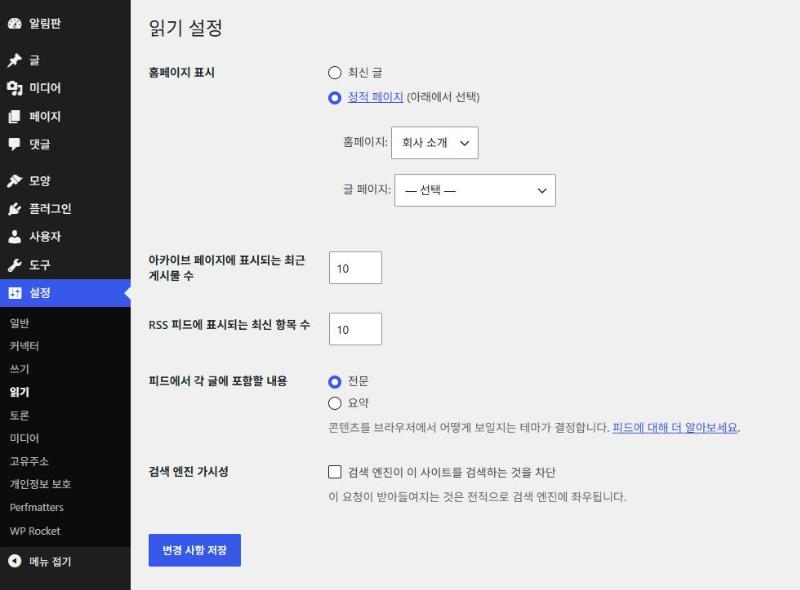
Si vas a crear un blog de WordPress centrado en las entradas, deja Tu página de inicio muestra, en Ajustes › Lectura, en su valor por defecto, [Tus últimas entradas]. Si necesitas una portada fija, como una página Sobre nosotros, elige [Una página estática] y asigna como página de inicio la página que publicaste.
Esta es la página Sobre nosotros.
Vuelve a comprobar tus ajustes antes de publicar.
🔢 FAQ & contenido recomendado

 Plugins · Instalación
Cómo instalar un plugin de WordPress: instalación desde el buscador, subida del ZIP y activación
Los pasos para instalar y activar un plugin desde la pantalla Añadir plugin, buscando en el directorio oficial o subiendo un archivo zip.
Plugins · Instalación
Cómo instalar un plugin de WordPress: instalación desde el buscador, subida del ZIP y activación
Los pasos para instalar y activar un plugin desde la pantalla Añadir plugin, buscando en el directorio oficial o subiendo un archivo zip.
 Ajustes · Básicos
Los 7 ajustes del panel de WordPress: Generales, Escritura, Lectura y más
Tras la instalación, los pasos para revisar en el menú Ajustes la configuración básica, como el título y la dirección del sitio, la suscripción y la zona horaria.
Ajustes · Básicos
Los 7 ajustes del panel de WordPress: Generales, Escritura, Lectura y más
Tras la instalación, los pasos para revisar en el menú Ajustes la configuración básica, como el título y la dirección del sitio, la suscripción y la zona horaria.

ℹ️ Aviso de afiliados
El contenido de este sitio incluye enlaces de afiliado. Cuando un visitante compra un producto o servicio a través de uno de ellos, el sitio recibe una comisión del vendedor. El importe que paga el comprador(baja durante las promociones ↓)no aumenta. Los precios, descuentos y existencias publicados corresponden al momento de redacción y pueden variar, así que confírmalos con el vendedor antes de comprar. Los productos se eligen y evalúan con criterios propios, y las comisiones no influyen en el orden ni en el contenido de las reseñas.