
Hostinger hPanel: estructura del menú y pantalla de gestión del sitio WordPress
Hostinger hPanel es el panel de control de Hostinger para gestionar sitios, dominios, correo y ajustes del servidor en un solo lugar. Creamos un sitio WordPress en el plan Unlimited y abrimos los menús uno a uno, desde Home hasta la pantalla de gestión del sitio, para ver dónde se configura cada cosa.
Los nombres de los menús y las pantallas aparecen tal como estaban en la interfaz en inglés que revisamos el 31 de octubre y el 1 de noviembre de 2026. No pulsamos ningún botón que cambie ajustes; solo miramos las pantallas.
1️⃣ Pantalla inicial de Hostinger hPanel
Al iniciar sesión, hPanel abre [Home]. Debajo del saludo hay un campo para escribir peticiones directamente a Hostinger Agent y, más abajo, siguen un banner, [Your to-dos] y [Your business].

[Your to-dos] es la lista de tareas que aún no has terminado en tu cuenta. Recibir un correo gratis, las notificaciones de WhatsApp y añadir un número de teléfono aparecen en una fila cada uno, con botones como [Claim] y [View settings] a la derecha.

[Your business] muestra los sitios de la cuenta, uno por fila. Para entrar en los ajustes de un sitio, pulsa [Manage site] a la derecha de su fila; los sitios que usan un dominio temporal tienen [Connect domain] debajo de la fila.
La barra superior se mantiene en cualquier menú al que vayas. Al pulsar [Agent] a la derecha pasamos a Agent Plus a pantalla completa, y al pulsar el icono de la campana se abrió la lista [Your to-dos] en una ventana emergente.

El icono de persona abre el menú [Account]. Aquí se reúnen los menús de la propia cuenta, no del sitio, como [Account information], [Billing] y [Security].

🔲 Simulador del panel inicial de Hostinger hPanel
En el simulador de abajo puedes pulsar [Home] y el menú izquierdo para recorrer la pantalla inicial de hPanel. Pulsa [English] arriba a la derecha del simulador para cambiar a los mismos nombres de menú en inglés que usa el artículo.
Al iniciar sesión en hPanel se abre Home, que abarca toda la cuenta. Desde el menú izquierdo entras en las pantallas de sitios, dominios y correo.
Si bajas en Home aparecen [Your to-dos] y [Your business]. Pulsa [Manage site] en la fila de un sitio para entrar en el Dashboard de ese sitio.
Pulsa la campana de la barra superior para abrir la ventana [Your to-dos]. Ahí se reúnen los avisos pendientes de la cuenta y las filas para solicitar ventajas gratis.
Pulsa el icono de persona en el extremo derecho de la barra superior para abrir el menú de la cuenta. Ahí están los créditos, la información de la cuenta, la facturación, la seguridad, los ajustes de notificaciones, el idioma, el tema y el cierre de sesión.
En el hPanel real, el botón de referidos a la izquierda de la barra superior abre esta ventana para copiar tu enlace de referido. Pulsa [Track referrals] en la parte inferior de la ventana para pasar a la pantalla de referidos.
La pantalla de referidos muestra tu enlace de referido y tarjetas de referido por producto. En la pestaña [Earnings] compruebas si puedes recibir pagos.
En la pestaña [Earnings] ves si puedes recibir pagos. Si no añades un método de pago, no podrás cobrar tus ganancias.
Al pulsar el botón de referido de una tarjeta de producto se abre una ventana de referidos por plan. Elige un periodo y copia el enlace de referido de cada plan.
Agent Plus es la pantalla donde encargas trabajo mediante chat. La columna izquierda gestiona archivos, habilidades y conexiones con apps.
En [Files] se acumulan los archivos que has intercambiado con el agente. Si aún no has creado ninguno, verás la lista vacía.
En [Skills] eliges por áreas las tareas que encargas al agente. Se dividen en los grupos Recomendadas, Personalizadas, Análisis, Generación y Crecimiento.
[Jobs] es la pantalla donde creas tareas que el agente realiza según un horario fijo. Primero aparecen tres tareas sugeridas.
En [Apps] conectas servicios externos al agente. La pestaña [Popular] reúne las apps más usadas.
La pestaña [All] muestra todas las apps que puedes conectar.
En la pestaña [Custom MCP] añades un servidor MCP que gestionas tú mismo.
Al desplegar [Channels] aparecen los elementos WhatsApp y Mobile.
El Dashboard del sitio es la primera pantalla para gestionar un único sitio. En [Site health] ves las versiones de WordPress y PHP, y al pulsar [WP Admin] sales de hPanel hacia el escritorio de administración de WordPress.
Si bajas en el Dashboard del sitio, [Essentials] reúne la base de datos, las copias de seguridad, el administrador de archivos y la caché. A la derecha, [Plan resource usage] muestra el uso de recursos del plan.
Pulsa [Website name] arriba a la izquierda para abrir la lista de sitios de esta cuenta. Desde [Add website] en esa ventana también puedes empezar un sitio nuevo.
Pulsa [Review] junto a la versión de PHP en [Site health] para abrir la ventana de cambio de versión. Elige la versión que propone hPanel para evitar problemas de compatibilidad.
Pulsa [Connect domain] para abrir la pantalla donde escribes el dominio que quieres asignar a este sitio. Escribe el nombre de dominio y pulsa [Next].
En [Overview] del menú [WordPress] activas o desactivas el modo de mantenimiento, LiteSpeed y la caché de objetos. La columna derecha reúne la base de datos, las copias de seguridad diarias y la versión de PHP.
Si bajas en [Overview] aparece [LLM optimization]. El archivo LLMs.txt y Web2Agent no se pueden activar con un dominio temporal.
[Recommended installations] muestra los plugins que recomienda Hostinger. Más abajo, en [Site Installs], instalas otro WordPress.
La pestaña [Themes] muestra los temas que recomienda Hostinger.
Pulsa [Change settings] de LiteSpeed para abrir una pantalla donde eliges entre tres preajustes: básico, avanzado y rendimiento máximo. Cada opción cambia los elementos de caché incluidos.
En [Updates] del menú [WordPress] ves la versión de WordPress y el modo de actualización automática. Con [Smart auto-updates], Hostinger gestiona las actualizaciones del núcleo, los temas y los plugins; con [Native auto-updates], WordPress gestiona las actualizaciones del núcleo.
Al desplegar [Customize] eliges por separado el alcance de las actualizaciones del núcleo, los temas y los plugins.
En la parte inferior de la pantalla [Updates] aparecen en fila los plugins instalados. Cada fila tiene el estado de seguridad, si está activo y el botón de actualizar.
[AI Troubleshooter] es una pantalla que usa IA para detectar problemas de velocidad y corregirlos automáticamente. Primero mides el rendimiento actual con [Run speed test].
[Copy Website] copia los archivos y la base de datos a otro dominio del mismo plan. El contenido del sitio de destino se sobrescribe con la copia.
[Presets] guarda el tema y los plugins que eliges como configuración predeterminada para reutilizarlos en proyectos nuevos. En este plan aparece un aviso para pasar a un hosting cloud.
[Video tutorials] reúne los vídeos de ayuda de WordPress del canal de YouTube de Hostinger.
[Plan details] muestra en una sola pantalla la dirección del sitio, los recursos del hosting, la ubicación del servidor y los datos de FTP.
[Resources usage] muestra los recursos, el disco y los inodes usados en las últimas 24 horas.
Si bajas en [Resources usage] aparecen los gráficos de CPU, memoria, E/S y procesos PHP por franja horaria.
[AI Troubleshooter] del menú [Performance] tiene el mismo contenido que la pantalla del mismo nombre en el menú WordPress.
[Page Speed] es una pantalla que te indica cómo mejorar el rendimiento y la velocidad del sitio. Elige escritorio o móvil y pulsa [Analyze].
En la pantalla [CDN] ves si el CDN está en uso y gestionas el modo de desarrollo y el borrado de caché.
La pestaña [AI Audit] muestra, por rastreador de IA, el número de solicitudes y si está permitido o bloqueado.
En [Traffic] ves el ancho de banda y el número de solicitudes del sitio por periodo. [Top list] muestra los elementos principales por país, IP, solicitud y dominio.
[Countries] muestra en orden los países desde los que llegaron las solicitudes.
[IP Addresses] muestra en orden las IP que enviaron más solicitudes.
[Requests] muestra en orden las direcciones más solicitadas.
[Domains] muestra las solicitudes por dominio.
La pestaña [Access logs] muestra, una por fila, la hora, la IP, la dirección, el dispositivo, el país, el tamaño y el tiempo de respuesta de cada solicitud.
La pestaña [Error code 5xx] reúne los errores del lado del servidor. Si no hay ninguno, indica que no hay actividad.
La pestaña [Error code 4xx] reúne los errores HTTP 4xx.
[AI visibility] es una pantalla que mide lo bien que herramientas de IA como ChatGPT, Claude y Perplexity leen tu sitio.
[Anti-DDoS events] muestra los ataques DDoS bloqueados en los últimos 30 días.
[Domains] del menú del sitio es la pantalla para crear redirecciones. Escribe la dirección de origen y la de destino, y créala.
[Auto Installer] muestra las apps instaladas e instala WordPress, WooCommerce o Joomla.
[Add website] empieza con un asistente conversacional. Te pregunta si tienes un sitio que migrar y pasa al siguiente paso según tu respuesta.
En [Error Pages] cambias las pantallas 400, 401, 403, 404 y 500. Cada código tiene [Edit] y [Reset].
Al pulsar [Edit] se abre el editor de la página de error. La pestaña [Visual Editor] tiene una barra de herramientas para dar formato al texto.
En la pestaña [Edit HTML] escribes directamente el HTML de la página de error.
Al pulsar [Logo Maker] se abren, en la pantalla de Agent Plus, campos que preguntan el nombre de tu marca y a qué te dedicas.
[File Manager] es la pantalla donde eliges si abrir los archivos de este sitio o todos los archivos del plan.
Las copias de seguridad se gestionan en [Backups] del menú [Files]. Las [Manual backups] se pueden crear una vez cada 24 horas y las [Automated backups] se ejecutan a diario.
En la pestaña [Restore and download] eliges un punto de copia para restaurar el sitio o descargarlo. [Website backups] incluye el sitio y la base de datos.
Elige [Files backup] para restaurar o descargar solo los archivos.
Elige [Database backup] para seleccionar una base de datos y restaurarla o descargarla.
La pestaña [Restore history] guarda las restauraciones realizadas. Si nunca has restaurado nada, está vacía.
En [FTP Accounts] compruebas la dirección, el nombre de usuario, el puerto y la carpeta de subida que usa la conexión FTP.
Si bajas en [FTP Accounts] aparecen los campos para crear una cuenta FTP nueva. Escribe el directorio, el nombre de usuario y la contraseña.
[Change Password] cambia la contraseña de acceso FTP y SSH de este sitio. La contraseña de tu cuenta de Hostinger se cambia en otra pantalla.
En [Management] creas bases de datos y usuarios MySQL nuevos. Desde la lista inferior entras en phpMyAdmin.
La pantalla [phpMyAdmin] muestra las bases de datos de este plan y, con [Enter phpMyAdmin], abre la herramienta de gestión fuera de hPanel.
[Remote MySQL] te permite registrar la IP de otro servidor para que pueda conectarse a la base de datos desde fuera.
En [SSH Access] compruebas los datos de conexión SSH y las huellas de la clave del host. Si [SSH status] es INACTIVE, actívalo con [Enable].
Si bajas en [SSH Access] aparecen el comando de inicio de sesión para la terminal, las instrucciones de PuTTY y la sección de claves SSH.
En la primera pestaña de [PHP Configuration] eliges la versión de PHP del sitio. Al cambiar de versión se detienen todos los procesos del sitio y tarda de 1 a 2 minutos en completarse.
En la pestaña [PHP extensions] eliges con casillas las extensiones integradas y las adicionales.
En la pestaña [PHP options] activas o desactivas ajustes de PHP como allowUrlFopen.
En [Cron Jobs] registras archivos PHP o comandos que se ejecutan a una hora fija. Elige minuto, hora, día, mes y día de la semana, o escoge entre las opciones comunes.
[PHP info] muestra la tabla phpinfo del servidor dentro de hPanel.
En [Cache Manager] activas o desactivas [Automatic cache].
La pantalla [GIT] conecta un repositorio de GitHub o GitLab y lo despliega en el sitio.
[Password Protect Directories] protege una parte del sitio con nombre de usuario y contraseña.
En [IP Manager] registras las IP que pueden acceder al sitio y las que quieres bloquear.
[Hotlink Protection] impide que otros sitios carguen directamente los archivos de este sitio. Elige las extensiones que quieres bloquear y guarda.
Pulsa [BLACK FRIDAY PREP] en la columna izquierda para abrir a la derecha siete pasos de preparación. Al pulsar una tarjeta empieza un chat que encarga esa tarea al agente.
[Projects] es la pantalla para guardar grupos de chats que comparten instrucciones. Si aún no has creado ningún proyecto, verás un espacio vacío.
Pulsa [WhatsApp] en [Channels] para abrir una ventana donde escribes tu número de WhatsApp. Al guardar el número, el agente te reconoce cuando envías mensajes desde él.
Pulsa [Mobile] en [Channels] para abrir la ventana de lista de espera de la app Hostinger Agent. Elige iOS o Android y apúntate.
[Websites] del menú izquierdo muestra los sitios de esta cuenta agrupados por plan. Empieza un sitio nuevo con [Import site] o [Create site] arriba a la derecha.
Al pulsar [Import site] se abren tres opciones: migrar desde otro hosting, subir archivos o desplegar desde Git.
Si eliges [Upload your website files], el asistente conversacional te pregunta qué dominio usar. Escribe un dominio o pulsa [Use temporary domain] para pasar al siguiente paso.
Si eliges [Deploy from Git], el mismo asistente conversacional te pregunta por el dominio.
Al pulsar [Create site] se abren cinco opciones: AI Builder, WordPress, PHP/HTML, app web de Node.js y contratar a un experto.
Si eliges [AI Builder] se abre un chat que te pregunta qué quieres crear. Elige una de tres opciones o escribe tu propia idea.
Si eliges [WordPress], te pregunta el dominio que quieres asignar al sitio. Escribe un dominio que ya tengas o empieza con [Use temporary domain].
Si eliges [PHP/HTML website], te pregunta el dominio de la misma forma.
Si eliges [Web App], te pregunta el dominio de la misma forma.
[Hire an expert] te lleva a una lista de agencias verificadas por Hostinger. Describe tu proyecto, elige las etiquetas de área y pulsa [Find agency].
[Websites › WordPress] filtra la lista para mostrar solo los sitios WordPress.
[Websites › AI Builder] es donde aparecen los sitios creados con AI Builder. Si aún no hay ninguno, aparece una guía para empezar.
[Websites › Web Apps] es donde se reúnen las apps web de Node.js. Con [Connect your coding agent] las conectas con tu editor.
Al pulsar [Connect your coding agent] se abren pestañas de editores como Claude Code y Cursor. [Install] abre ese editor.
[Websites › PHP/HTML] es donde se reúnen los sitios PHP o HTML que has subido tú mismo.
En [Websites › Migrations] empiezas a trasladar un sitio desde otro hosting. Al pulsar [Migrate Website] se abre el asistente conversacional.
El asistente conversacional te pregunta cómo quieres traer el sitio. Elige entre migrar desde otro hosting, subir archivos o desplegar desde Git, o ve a [Set up manually].
Al pulsar [Set up manually] te pregunta por dónde quieres empezar. Hay tres filas: crear un sitio nuevo, migrar un sitio existente o contratar a alguien que lo haga.
Si eliges [Create a new site] te pregunta cómo quieres crearlo. Elige entre cuatro opciones: describírselo a la IA, WordPress, enviar código o subir PHP o HTML.
Si eliges [Migrate an existing site] aparecen tres métodos de importación en tarjetas. Elige uno y pulsa [Next].
Si eliges [Migrate from another host] y pulsas [Next], te pregunta la dirección del sitio que quieres migrar.
[Domains] del menú izquierdo reúne los dominios que tienes. Si aún no tienes ninguno, aparecen dos opciones: [Get new domain] y [Transfer domain].
En [Domain search] escribe el nombre que quieres y pulsa [Search] para ver los dominios disponibles.
Al buscar aparecen, en este orden, la coincidencia exacta, los descuentos por paquete, las sugerencias de IA y los nombres parecidos. A partir de [Add to cart] se pasa al pago.
En [Transfer] trasladas a Hostinger un dominio que está en otro registrador. Escribe el dominio y pulsa [Transfer], o usa [Bulk transfer] para trasladar varios a la vez.
[Bulk transfer] traslada varios dominios a la vez a partir de una lista escrita o de un CSV subido. Puedes volver con [Single domain transfer].
[DNS] es la pantalla para editar la zona DNS de un dominio. Si no tienes ningún dominio que gestionar, solo aparece un aviso para conseguir uno nuevo.
[Emails] del menú izquierdo muestra dos columnas una al lado de la otra: correo gratis y Starter Business Email. Comparas el almacenamiento, las reglas de reenvío y las herramientas de IA.
Al pulsar [See all plans] se abre una pantalla que te pregunta qué dominio usar para el correo. Escribe un dominio y continúa con [Next].
[Open source] del menú izquierdo es una pantalla para socios donde los desarrolladores de código abierto publican sus apps. Con [List your app] te apuntas a la lista de espera.
Al pulsar [List your app] se abre una ventana donde escribes el repositorio de GitHub, el título de la app y la descripción.
[More services] es una pantalla que reúne en un solo lugar los demás productos de Hostinger. Elige un área con las etiquetas de arriba y busca con el campo de búsqueda.
La etiqueta [Hosting & VPS] muestra tarjetas de productos de hosting web, cloud y VPS. [Explore offer] te lleva a la pantalla de compra.
La etiqueta [Websites] muestra las tarjetas de AI Builder y Patchstack.
En la etiqueta [Domains] registras o trasladas un dominio al momento. Escribe un nombre en el campo y elige la extensión.
La etiqueta [Email & marketing] muestra tarjetas de correo profesional, Hostinger Reach y Google Workspace.
La etiqueta [AI & automation] muestra tarjetas de apps de automatización con IA, agentes de IA y un generador de imágenes.
La etiqueta [Other] reúne el directorio de agencias y tarjetas de servicios externos. [Browse agencies] te lleva a la lista de agencias.
[Hostinger apps › AI Builder] presenta el producto para crear sitios con IA. Si aún no has creado ningún sitio, aparecen tres tarjetas para empezar.
[Hostinger apps › Ecommerce] presenta el producto para tiendas online. Elige un periodo y pulsa [Choose plan] para pasar al pago.
[AI agents › OpenClaw] es la pantalla de un producto para ejecutar agentes de IA sin configurar un servidor. Hay cuatro tarjetas de apps en la misma pantalla, y al pulsar [Get started] bajas a la selección de plan.
[AI agents › Hermes Agent] es la misma pantalla de tarjetas de apps que OpenClaw; lo único distinto es que en el menú izquierdo está marcada la fila Hermes Agent.
Al pulsar [Get started] en una tarjeta bajas a la selección de plan de la misma pantalla. Elige una de las cuatro apps y un periodo, y pasas al pago.
[AI agents › n8n] también es la misma pantalla de tarjetas de apps. n8n es una herramienta para crear flujos de automatización.
[AI agents › Paperclip] también es la misma pantalla de tarjetas de apps.
[Marketing › Email & WhatsApp] muestra en pestañas separadas los productos de email marketing y de mensajes de WhatsApp.
La pestaña [WhatsApp messaging] presenta el producto para enviar mensajes a clientes por WhatsApp.
[Marketing › Google Ads] presenta el crédito para anuncios de Google. [Get started] y [Claim offer] llevan a conectar una cuenta de Google.
[Dev tools › VPS] presenta el hosting VPS, los paneles para juegos y el catálogo de aplicaciones. Con [See catalog] ves la lista de apps que puedes instalar.
Al pulsar [See catalog] se abre el catálogo de apps que puedes instalar en un VPS de una sola vez. Filtra con las etiquetas de área; a partir de [Select] se pasa a comprar un VPS.
[Dev tools › GPU] presenta instancias GPU que se alquilan por horas. Al pulsar [Get started] pasas a la pantalla para elegir la GPU.
Al pulsar [Get started] aparecen en lista los tipos de instancias GPU. A partir de [Select] se pasa a pagar la tarifa por hora.
[Dev tools › API] es la pantalla para conectar editores como Claude Code y Cursor con Hostinger. Elige un editor a la izquierda y mira [One-click install] o [Manual setup].
La pestaña [Manual setup] muestra el comando que debes pegar en la terminal. Cópialo con [Copy command] y úsalo.
Si eliges [Cursor] en la lista de editores, las instrucciones cambian a las de Cursor. Los demás editores funcionan igual.
Al desplegar [Terminal] aparecen Claude Code CLI y Gemini CLI.
En la pestaña [API tokens] creas tokens. Al pulsar [New token] se crea el primer token.
[Dev tools › AI Router] es un servicio para usar varios modelos de IA con una sola clave. En [Overview] ves los créditos y el uso de los últimos 7 días.
En [Playground] eliges una clave de API y pruebas al momento chat, imágenes, audio y embeddings.
[Integration] separa en pestañas las guías para conectar AI Router a apps, agentes de programación y SDK.
La pestaña [Coding agents & IDEs] tiene guías de Claude Code, Codex CLI, Cursor y Cline en secciones plegadas.
La pestaña [SDK & API] tiene guías de cURL, OpenAI SDK, Vercel AI SDK, Anthropic SDK y LangChain.
En [Activity] eliges una clave de API y un periodo para ver el uso de prompts, tokens y créditos.
[Models] muestra en una tabla los modelos disponibles con su ventana de contexto y los precios de entrada y salida. Con [Copy] copias el nombre del modelo.
En [API key] creas claves. Al pulsar [Add API key] la clave se crea al instante.
[Malware Scanner] del menú [Security] revisa los archivos del sitio y te indica si hay malware. Si está limpio, aparece un aviso de que es seguro.
Si eliges la tarjeta [Other] se abre una sección para elegir la app que quieres instalar. La tarjeta elegida cambia a [Selected].
Pulsa [Select] en la tarjeta de WordPress para abrir la ventana de instalación. Escribe el título del sitio, el correo del administrador, el nombre y la contraseña, y continúa con [Next].
[Folder Index Manager] decide si se muestra la lista de archivos al abrir una carpeta. Elige un directorio, marca un tipo de índice y pulsa [Add].
[Fix File Ownership] devuelve los permisos de los archivos a sus valores predeterminados. [Execute] solo se activa al marcar la casilla de conformidad.
[Activity Log] registra lo que se ha hecho en este sitio por fecha, acción y estado.
Pulsa ⋮ a la derecha de una fila de [Your to-dos] para abrir el menú [Mark as read]. Sirve para marcar esa fila como leída.
Al pulsar la fila [Chats] se pliega la lista de chats. Púlsala otra vez para desplegarla.
Pulsa el icono del megáfono arriba a la derecha para abrir el menú [Notifications] y [Discover]. Debajo de [Discover] están [What's New] y [Mobile app].
La pestaña [Files 0] muestra solo archivos. Si aún no hay ninguno, aparece [No files yet.].
La pestaña [Media 0] muestra solo contenido multimedia. Si aún no hay ninguno, aparece [No files yet.].
[Based on AI Memory] se llena con habilidades adaptadas a tus preferencias cuando activas la memoria de IA. Por ahora solo aparece el botón [Turn on AI memory].
[Your skills] guarda las habilidades que creas tú. Si guardas con [Create skill] las instrucciones que usas a menudo, puedes reutilizarlas en cualquier chat.
[Business Advisor] divide sus habilidades en los grupos AI Tools, Brand & Identity, Productivity, Quick Wins, Website y Strategy.
[SEO Consultant] divide sus habilidades en los grupos Content for SEO, Local, Optimization, Research, Technical y Strategy.
[Legal Advisor] divide sus habilidades en los grupos Compliance y Policies.
[Creative Writer] divide sus habilidades en los grupos Blog & Articles, E-Commerce, Social, Creative y Website.
El grupo External de [Customer Comms] tiene la habilidad [Professional email].
[Marketing Planner] divide sus habilidades en los grupos Advertising, Growth, Social Media, Strategy y Content.
[Sales & Outreach] divide sus habilidades en los grupos Outreach y Strategy.
La pestaña [Images] sirve para probar modelos de imagen. Si no tienes clave de API, primero aparece el aviso [Add API key].
La pestaña [Audio] sirve para probar modelos de audio. Si no tienes clave de API, primero aparece el aviso [Add API key].
La pestaña [Embeddings] sirve para probar modelos de embeddings. Si no tienes clave de API, primero aparece el aviso [Add API key].
Al pulsar [Editors] se pliega la lista de editores y solo quedan las filas [Terminal] y [Other].
Al desplegar [Other] aparece [Any MCP client].
Si eliges [Codex] en la lista de editores, las instrucciones cambian a [Install in Codex]. Codex se abre listo para instalar el plugin de Hostinger.
Si eliges [VS Code] en la lista de editores, las instrucciones cambian a [Install in VS Code]. VS Code se abre listo para instalar la extensión Hostinger Connector.
Si eliges [Devin Desktop] en la lista de editores, las instrucciones cambian a [Install in Devin Desktop]. Devin Desktop se abre listo para instalar la extensión Hostinger Connector.
Si eliges [Antigravity] en la lista de editores, las instrucciones cambian a [Install in Antigravity]. Antigravity se abre listo para instalar la extensión Hostinger Connector.
Si eliges [Claude Code CLI] aparecen [Copy link] y un cuadro con el enlace. Al pegar el enlace en el navegador, Claude Code CLI se abre listo para instalar el plugin.
Si eliges [Gemini CLI] aparece un comando para pegar en la terminal. Después de ejecutarlo, reinicia Gemini CLI.
La pestaña [Manual setup] de [Cursor] muestra un comando para pegar en el chat de Cursor. Después de pegarlo, recarga Cursor.
Es la pantalla con [Terminal] desplegado y la pestaña [Manual setup] de [Claude Code] seleccionada. Aparece un comando para pegar en el chat de Claude Code.
[Contact profiles] guarda los datos de contacto que se usan para registrar dominios. Tiene campos de nombre, correo, teléfono, dirección y empresa, y los dominios nuevos se registran con el perfil predeterminado.
La etiqueta [eCommerce] de [Email marketing] muestra funciones para que los compradores vuelvan. Tiene las tarjetas [Hostinger eCommerce] y [WooCommerce].
La etiqueta [AI & developer tools] muestra cómo conectar Reach con tus herramientas de trabajo mediante Hostinger Connector y Reach Public API.
Pulsa ⋯ arriba a la derecha de [Restore and download] para abrir el menú [Download latest plan backups].
En [Files backup], pulsa [Show files] para ver la lista de archivos de esa copia. Es la pantalla donde seleccionas filas y usas [Restore selected].
La pestaña [Transfer] de la etiqueta [Domains] sirve para traer un dominio que está en otro sitio. Escribe el dominio y pulsa [Continue].
Pulsa ⋮ en una fila de [Installed Applications] para abrir el menú [Manage], [Details] y [Delete].
Pulsa [Select] en la tarjeta de WooCommerce para abrir la ventana [Install WordPress]. Escribe el título del sitio, el correo del administrador, el nombre de usuario y la contraseña, y continúa con [Next].
Pulsa [Select] en la tarjeta de Joomla para abrir la ventana [Install Joomla]. Escribe el título del sitio, el correo del administrador, el nombre de usuario y la contraseña, y continúa con [Next].
La pestaña [Cursor] cambia a las instrucciones [Install in Cursor]. Al pulsar [Install], Cursor se abre listo para instalar Hostinger MCP.
La pestaña [Codex] cambia a las instrucciones [Install in Codex]. Al pulsar [Install], Codex se abre listo para instalar el plugin de Hostinger.
La pestaña [VS Code] cambia a las instrucciones [Install in VS Code]. Al pulsar [Install], VS Code se abre listo para instalar la extensión Hostinger Connector.
La pestaña [Devin Desktop] cambia a las instrucciones [Install in Devin Desktop]. Al pulsar [Install], Devin Desktop se abre listo para instalar la extensión Hostinger Connector.
La pestaña [Antigravity] cambia a las instrucciones [Install in Antigravity]. Al pulsar [Install], Antigravity se abre listo para instalar la extensión Hostinger Connector.
Pulsa el icono de etiqueta [Tags] para abrir el menú [Manage tags].
Pulsa el icono de estrella [Favorites] para dejar solo los sitios favoritos. Si aún no tienes ninguno, aparecen una pantalla vacía y [Clear filters].
Pulsa [List view] para que las tarjetas de los sitios pasen a una lista con un sitio por fila.
Pulsa [Collapse] a la izquierda del nombre del plan para plegar las tarjetas de los sitios y dejar solo la fila del plan.
Pulsa ⋮ a la derecha de la fila de un plan para abrir el menú [Renew], [Upgrade], [Hosting details], [Rename hosting] y [Grant access].
2️⃣ Menú izquierdo de hPanel
Las funciones que no están en la pantalla inicial se buscan en el menú izquierdo. Arriba están los menús que abarcan toda la cuenta, como [Websites], [Domains] y [Emails], y debajo siguen cuatro grupos: [Hostinger apps], [AI agents], [Marketing] y [Dev tools].

Los cuatro grupos contienen otros servicios de Hostinger, como AI Builder, Ecommerce, OpenClaw, n8n, Email & WhatsApp y VPS. Si solo gestionas sitios WordPress, usarás sobre todo los menús de arriba.
Al pulsar [Websites] se despliegan cinco submenús a la izquierda y en el centro aparecen las tarjetas de planes y sitios. Los sitios nuevos se crean con [Create site] y los sitios de otro lugar se traen con [Import site].

El título de la pantalla en [Domains] es [Domain portfolio], y los submenús son [Domain search], [Transfers], [DNS] y [Contact profiles]. En una cuenta sin dominios registrados solo aparecieron [Get new domain] y [Transfer domain].

Al abrir [Emails], como la cuenta no tenía buzón, apareció una pantalla que compara punto por punto un buzón gratis con [Starter Business Email]. Puedes ver las diferencias de almacenamiento, reglas de reenvío y número de alias.

[More services] es una pantalla que reúne los productos de Hostinger en pestañas como [Hosting & VPS], [Websites] y [Domains].

3️⃣ Pantalla de gestión del sitio en hPanel
Los ajustes del sitio solo se abren al pulsar [Manage site] en la fila del sitio dentro de [Your business]. Al pulsarlo, toda la pantalla pasa a ser exclusiva de ese sitio.
El menú izquierdo se reduce a una barra estrecha de iconos y, a su lado, aparecen el campo [Website name] y el menú del sitio. El título de la pantalla es [Dashboard], y la dirección del sitio se añade a la ruta de navegación de arriba.

[Dashboard] es una pantalla de resumen que reúne el estado del sitio. En [Site health] compruebas las versiones de WordPress y PHP, el tema, las actualizaciones de plugins y las vulnerabilidades. [Essentials] tiene accesos directos a Database, Backups, File manager y Cache.
El menú del sitio tiene 11 elementos. Salvo [Dashboard] y [Domains], los otros nueve son grupos que se despliegan; al pulsar un grupo íbamos a su primera subpantalla y se plegaba cualquier otro grupo abierto. No se podían desplegar varios grupos a la vez.

[Domains] no tiene grupo y abre directamente la pantalla [Redirects]. Los submenús de los nueve grupos son los siguientes.
🔲 Simulador de la pantalla de gestión del sitio en hPanel
En el simulador de abajo puedes abrir los grupos y pulsar uno a uno los elementos del menú del sitio.
El Dashboard del sitio es la primera pantalla para gestionar un único sitio. En [Site health] ves las versiones de WordPress y PHP, y al pulsar [WP Admin] sales de hPanel hacia el escritorio de administración de WordPress.
4️⃣ Menú WordPress
Los ajustes de WordPress están en el grupo [WordPress]. Al desplegar el grupo se abre primero [Overview].

En el cuadro [Core] activas o desactivas [Maintenance mode], LiteSpeed y Object cache, y el botón [Flush Cache] vacía la caché. Al pulsar el menú [Performance › Object Cache] nos llevó a este [Overview] en lugar de a una pantalla aparte. El ajuste de Object cache se encuentra en el cuadro [Core].
El cuadro [LLM optimization] de abajo tiene los interruptores [Create LLMs.txt file] y [Web2Agent]. Estaban en gris y bloqueados, con un aviso de que no se pueden usar con un dominio temporal. Debajo, el cuadro [Recommended installations] muestra elementos recomendados divididos en las pestañas [Plugins] y [Themes].

En [Updates] eliges el modo de actualización automática. Con [Smart auto-updates], Hostinger gestiona las actualizaciones del núcleo, los temas y los plugins; con [Native auto-updates], WordPress gestiona las actualizaciones del núcleo. Más abajo, en [Update log], puedes consultar el historial de actualizaciones y, debajo, hay una tabla con los temas y plugins instalados.

[AI Troubleshooter] es una pantalla que usa IA para detectar problemas de velocidad y corregirlos automáticamente. El primer paso es medir la velocidad actual con [Run speed test]; esta vez no lo ejecutamos.

[Copy Website] es la pantalla para copiar un sitio a otro dominio del mismo plan. Eliges [Copy from] y [To] y luego pulsas [Start copying], y un aviso indica que las cuentas de correo, el FTP y las claves SSH no se copian.

Como [Staging] no está en el menú, es fácil pensar que la función ha desaparecido. El día que lo comprobamos, [Staging] no estaba en el grupo [WordPress] y la pantalla solo se abría al escribir la dirección directamente. Si la dirección de tu sitio es example.com, es [https://hpanel.hostinger.com/websites/example.com/wordpress/staging/example.com].

La pantalla [Create staging environment] avisa de que no se puede usar con WordPress multisitio.
5️⃣ Archivos, bases de datos y ajustes de PHP
Los archivos y las bases de datos se gestionan en los grupos [Files] y [Databases], y la versión de PHP en el grupo [Advanced]. Así se corresponden las tareas con los menús.
| Tarea | Menú del sitio | Qué haces en la pantalla |
|---|---|---|
| Editar archivos | Files › File Manager | Abrir los archivos de un sitio o de todo el plan |
| Conectar por FTP | Files › FTP Accounts | Ver los datos de conexión, añadir una cuenta FTP |
| Crear una base de datos | Databases › Management | Crear una base de datos y un usuario nuevos |
| Abrir una base de datos | Databases › phpMyAdmin | Abrirla con el botón Enter phpMyAdmin |
| Conectarse a la BD desde fuera | Databases › Remote MySQL | Registrar la IP que se conectará |
| Change PHP Version | Advanced › PHP Configuration | Ajustes de versión, extensiones y opciones |
Al abrir [File Manager] aparecen dos tarjetas. La de la izquierda abre solo los archivos del sitio elegido y la de la derecha abre los archivos de todos los sitios del plan.

La tabla superior de [FTP Accounts] muestra la IP de FTP, el nombre de usuario, el puerto y la carpeta de subida que necesitas para conectarte. Si olvidaste la contraseña, cámbiala con [Change FTP password], y para añadir más cuentas usa [Create a new FTP account] en la parte inferior.

Las bases de datos y los usuarios nuevos se crean en [Databases › Management], y las bases de datos se abren con el botón [Enter phpMyAdmin] del menú [phpMyAdmin]. Para conectarte desde otro servidor o desde tu ordenador, registra la IP en [Remote MySQL].


[Advanced › PHP Configuration] tiene las pestañas [PHP version], [PHP extensions] y [PHP options]. En la pestaña [PHP version] puedes elegir de PHP 8.2 a 8.5.

Según el aviso de la pantalla, mientras cambia la versión se detienen todos los procesos del sitio y tarda de 1 a 2 minutos. No es una tarea para las horas con muchas visitas, así que conviene comprobar la versión que necesitan tus plugins y hacerlo cuando haya pocos visitantes.
🔢 FAQ & contenido recomendado
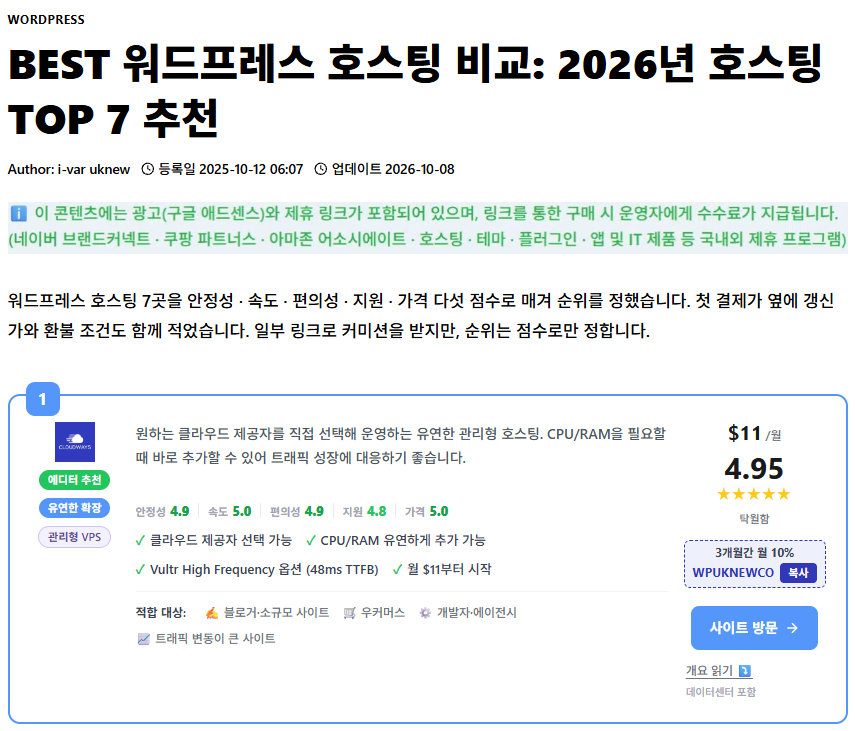
 Velocidad
Hosting WordPress rápido 2026
Comparamos la velocidad de 8 hostings con pruebas de rendimiento.

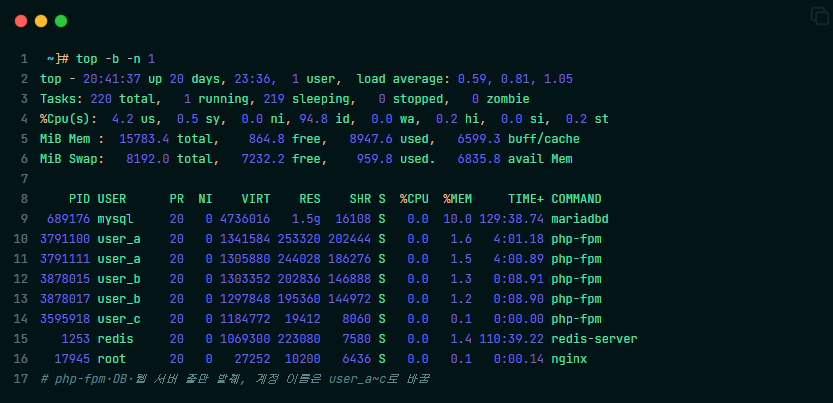 Hosting compartido
¿Qué es el hosting compartido?
Cómo se aíslan la CPU y la RAM, y los límites, ventajas y desventajas del hosting compartido.
ℹ️ Aviso de afiliados
El contenido de este sitio incluye enlaces de afiliado. Cuando un visitante compra un producto o servicio a través de uno de ellos, el sitio recibe una comisión del vendedor. El importe que paga el comprador(baja durante las promociones ↓)no aumenta. Los precios, descuentos y existencias publicados corresponden al momento de redacción y pueden variar, así que confírmalos con el vendedor antes de comprar. Los productos se eligen y evalúan con criterios propios, y las comisiones no influyen en el orden ni en el contenido de las reseñas.