Créer un blog WordPress : réglages après l'installation, thème, extensions et sauvegardes dans l'ordre

Pour créer un blog WordPress, une fois l'installation terminée, vous définissez tour à tour la langue, les réglages de base, le thème et les extensions dans l'interface d'administration (wp-admin). En nous basant sur l'interface d'administration de WordPress 7.1.3, nous avons divisé ces réglages en sept étapes et relié chaque étape à un article avec simulateur, où vous pouvez cliquer vous-même sur les écrans, et à un article de réglages.

1️⃣ Étapes pour créer un blog WordPress

L'enregistrement du domaine, la souscription de l'hébergement et l'installation de WordPress suivent les mêmes étapes pour un blog et un site. Vous pouvez suivre cette préparation écran par écran dans créer un site WordPress.

Une fois l'installation terminée, la première connexion à l'interface d'administration lance la configuration initiale de WordPress. Définissez les réglages de base, le thème et les extensions avant d'écrire votre première publication, et vérifiez régulièrement les mises à jour, la Santé du site et les sauvegardes pendant que vous écrivez.

2️⃣ Accéder à la page d'administration de WordPress

L'interface d'administration s'ouvre en ajoutant [/wp-admin] après l'adresse du site. Si vous n'êtes pas connecté, vous arrivez à l'écran de connexion, et l'identifiant et le mot de passe créés à l'installation ouvrent le Tableau de bord.

Écran de connexion WordPress (wp-admin) ouvert après la création d'un blog WordPress : identifiant ou adresse e-mail, mot de passe, Se souvenir de moi, choix de la langue (WordPress 7.1.3)

Si l'ordinateur n'est pas partagé, cochez [Se souvenir de moi] pour rester connecté 14 jours. L'écran ouvert par chaque menu de gauche après la connexion se vérifie en cliquant sur les menus un à un dans le simulateur de l'article réglages du tableau de bord WordPress.

3️⃣ Configuration du blog WordPress

  • ↪️ Menu Réglages, permaliens et langue de l'interface d'administration

Les informations de base du blog se définissent dans le menu Réglages à gauche. Les sept écrans du menu Réglages restent presque tous aux valeurs par défaut, et à l'ouverture d'un blog, vérifiez d'abord les écrans Général et Permaliens.

Écran Réglages › Général : Général dans le menu Réglages à gauche, Titre du site, Slogan, Icône du site, Adresse web de WordPress (URL), Adresse web du site (URL), Adresse e-mail d'administration, Inscription, Rôle par défaut de tout nouvel utilisateur, Langue du site, Fuseau horaire (WordPress 7.1.3)

L'écran Général sert à définir le titre du site et le fuseau horaire. Si vous tenez le blog seul, laissez [Tout le monde peut s'inscrire] décoché.

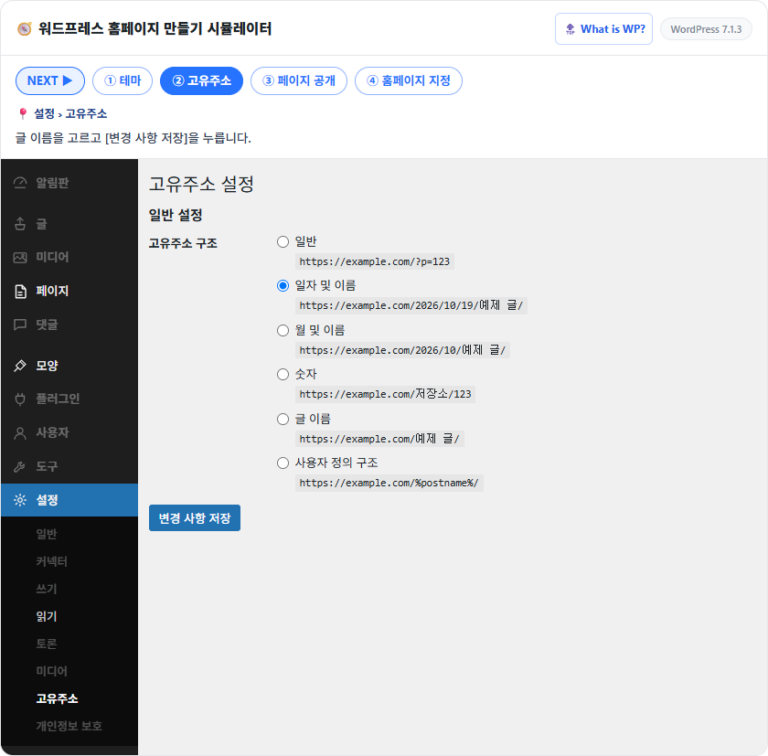
Sur l'écran Permaliens, passez la structure des adresses de publication à [Titre de la publication] avant d'écrire votre première publication.

Écran Réglages › Permaliens de WordPress : Permaliens dans le menu Réglages à gauche et Titre de la publication choisi dans Structure des permaliens

Avec [Titre de la publication], l'adresse de la publication place le titre juste après le domaine, et le changement s'applique en cliquant sur [Enregistrer les modifications].

La langue de l'interface d'administration se définit par compte, indépendamment de la langue du site : vous pouvez garder la langue des visiteurs et utiliser une autre langue uniquement dans l'administration.

4️⃣ Thèmes du blog WordPress

Le thème définit l'apparence de la page d'accueil et des publications du blog. Après avoir activé un thème dans Apparence › Thèmes, un thème de blocs permet de modifier en-tête, pied de page, couleurs et polices avec des blocs dans le menu Éditeur.

Menu Apparence de WordPress avec un thème basé sur des blocs : Thèmes, Éditeur, Polices (WordPress 7.1.3)

Sur un site avec le thème par défaut Twenty Twenty-Five actif, le menu Apparence ne montrait que trois éléments : Thèmes, Éditeur et Polices. Les thèmes classiques font les mêmes réglages dans Personnaliser.

5️⃣ Installer et supprimer des extensions WordPress

Les extensions ajoutent au blog des fonctions comme les formulaires de contact, le SEO et les sauvegardes. Dans Extensions › Ajouter une extension, cherchez dans le répertoire officiel, installez, puis activez avec le bouton [Activer].

Écran Ajouter une extension de WordPress (plugin-install.php) : menu de gauche Extensions › Ajouter une extension, onglet Résultats de recherche, champ Rechercher des extensions, cartes d'extensions, indication de compatibilité (WordPress 7.1.3)

La recherche de [classic editor] a donné 4,317 éléments, et chaque carte affichait le bouton [Installer maintenant] et la compatibilité avec la version de WordPress.

  • 🔌 Installer l'extension
  • ↳ Recherche dans le répertoire officiel, téléversement d'un fichier zip et activation
  • 🗑️ Supprimer des extensions
  • ↳ Désactiver puis supprimer, et nettoyer les options et tables restées dans la base de données
  • 🔄 Mettre à jour les extensions
  • ↳ Vérifier le journal des modifications et mettre à jour une par une ou en masse

6️⃣ Mises à jour de WordPress et Santé du site

Pendant que vous tenez le blog, vérifiez les nouvelles versions du cœur, des extensions et des thèmes dans Tableau de bord › Mises à jour. Faites d'abord une sauvegarde, puis mettez à jour un par un dans l'ordre cœur, extensions, thèmes, traductions.

Écran Mises à jour de WordPress : menu de gauche Tableau de bord › Mises à jour, version actuelle 7.1.3 et état des mises à jour automatiques, message de dernière version, section Extensions et bouton Mettre à jour les extensions (WordPress 7.1.3)

Le haut de l'écran de mises à jour indique la version actuelle et l'heure de la dernière vérification, suivies de la section des extensions ayant une nouvelle version.

Outils › Santé du site contrôle des éléments comme la version de PHP, HTTPS et l'état des mises à jour, et les classe en problèmes critiques et améliorations recommandées.

Onglet État de la Santé du site WordPress : menu de gauche Outils › Santé du site, indicateur Bien, onglets État et Informations, 3 améliorations recommandées avec les étiquettes Sécurité et Performances (WordPress 7.1.3)

Le site contrôlé n'avait aucun problème critique et 3 améliorations recommandées : retirer les extensions inactives et les thèmes inactifs pour la sécurité, et utiliser un cache d'objets persistant pour les performances.

7️⃣ Sécurité et sauvegardes du blog WordPress

Tous les sites WordPress ont la même adresse d'administration par défaut : l'écran de connexion subit donc des attaques par force brute qui essaient des mots de passe à répétition. Avant de rendre le blog public, configurez d'abord la limite des tentatives de connexion, l'authentification en deux étapes et le blocage de XML-RPC.

Pour les personnes qui écrivent avec vous, créez au lieu d'un compte administrateur des comptes avec les rôles éditeur, auteur et contributeur afin de réduire les droits.

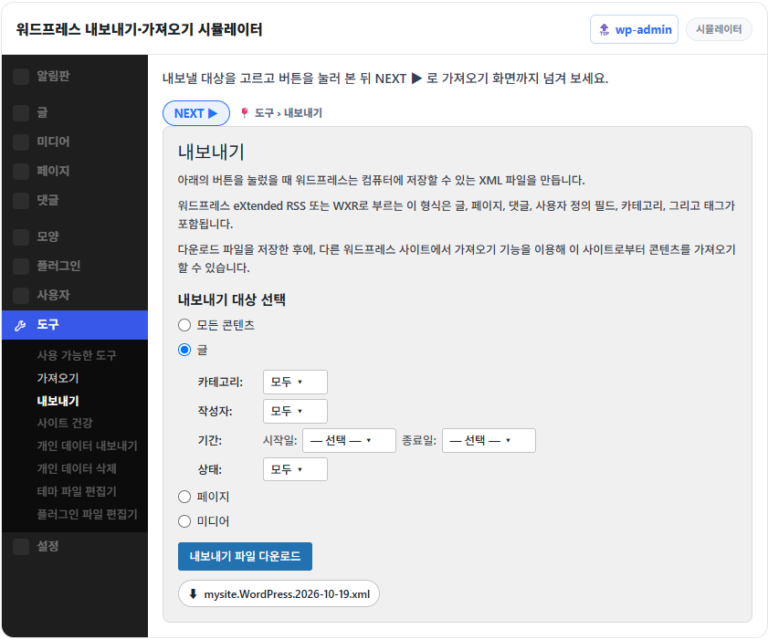
Les publications et pages se téléchargent sous forme d'un seul fichier XML dans Outils › Exporter.

Écran d'export de WordPress : Articles sélectionné · Catégorie · Auteur · Date de début · Date de fin · filtres d'état · Télécharger le fichier d'exportation

En choisissant [Publications], vous pouvez limiter l'export par catégorie, auteur, période et état. Ce fichier ne contient ni les thèmes, ni les extensions, ni les valeurs des écrans de réglages : la sauvegarde complète du site se fait donc à part.

🔢 FAQ & contenus recommandés

Si vous cochez [Visibilité par les moteurs de recherche] sur l'écran d'installation ou dans Réglages › Lecture, WordPress demande aux moteurs de recherche de ne pas indexer le site. Le widget du Tableau de bord affiche alors [Moteurs de recherche refusés] : décochez et enregistrez au moment de rendre le blog public.

Catégories se créent de préférence dans Publications › Catégories avant la première publication, pour classer chaque publication aussitôt. Les menus se créent dans l'Éditeur, sous [Navigation], avec un thème de blocs, et dans Apparence › Menus avec un thème classique.

Un domaine coûte environ $15 par an et l'hébergement $4~35 par mois, et vous pouvez débuter avec des thèmes et extensions gratuits. Pour les thèmes et extensions payants, vérifiez s'il s'agit d'un achat unique ou d'un abonnement annuel, puis ajoutez-les à votre budget annuel.

🗺️ Carte des contenus WordPress 29 articles · 1 outil
🗂️ WordPress
📝 Domaine : définition et structure 📝 Acheter un domaine chez Namecheap
📄 Hébergement mutualisé 📄 Hébergement VPS 📄 Hébergement cloud 📄 Hébergement WordPress infogéré
📋 Cloudways : serveur & application 📄 Facturation Cloudways 📄 E-mail Cloudways 📝 Cloudways MCP 📝 Cloudways SFTP & SSH
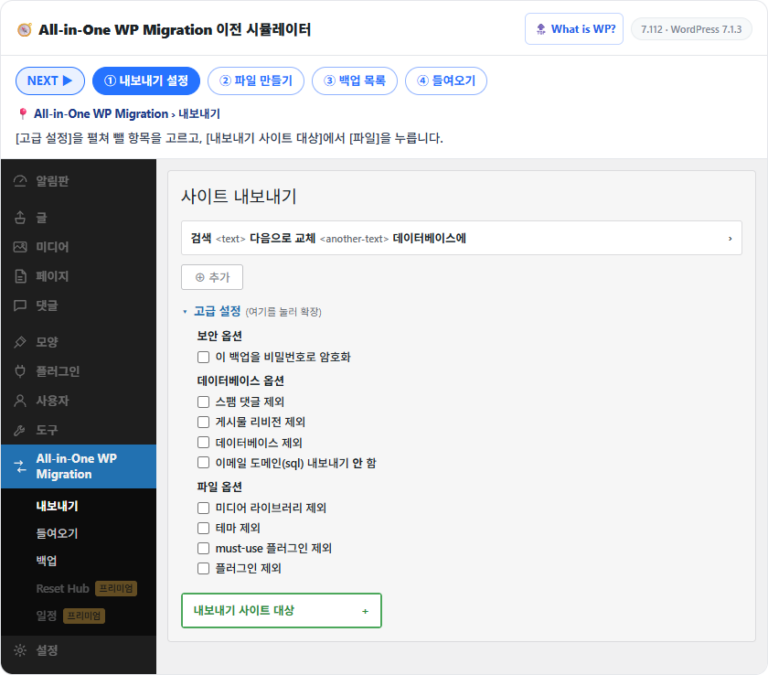
📄 All-in-One WP Migration 📄 Exporter et importer dans WordPress
📋 WordPress : définition et fonctionnalités
📄 Thème Astra
📝 Plugin WordPress
📝 7 réglages d'administration 📝 Créer catégories · menus 📝 Catégories vs étiquettes 📝 Les 4 menus Apparence 📝 Mot de passe d'administration oublié 📄 Connexion à l'administration sur Cloudways
📄 Créer un site 📝 Installer WordPress
📝 Vulnérabilités XML-RPC 📝 Pingbacks · trackbacks 📝 Attaques par force brute
🛠️ Trouver le thème · détecter les extensions
Aucun résultat.
Hébergement cloud
Hosting · critères
Hébergement WordPress : 5 critères d'évaluation, de la stabilité à la vitesse
Les critères pour choisir un hébergement WordPress selon cinq points d'évaluation tenant compte de la stabilité et de la vitesse.
Lire l'article →Contenu actuel
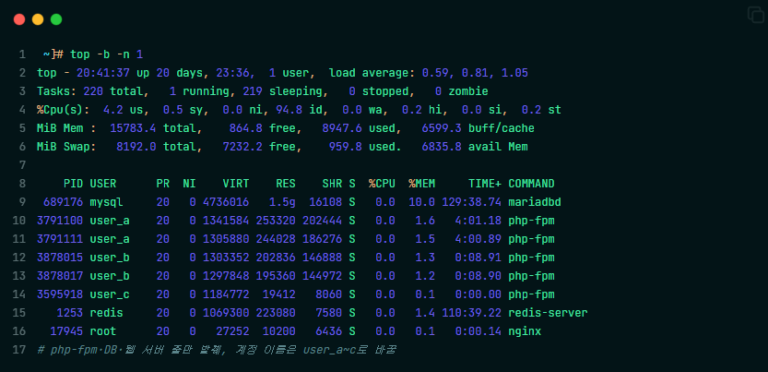
Structure de l'hébergement mutualisé : écran top d'un serveur Linux où les php-fpm de plusieurs comptes partagent le même CPU et la même mémoire
Hosting · mutualisé
Qu'est-ce que l'hébergement mutualisé ? Isolation CPU et RAM, limites, avantages et inconvénients (WordPress et tous les sites)
Comment plusieurs sites se partagent le CPU et la RAM d'un même serveur, les plafonds de ressources et le moment de passer à un VPS.
Lire l'article →Contenu actuel
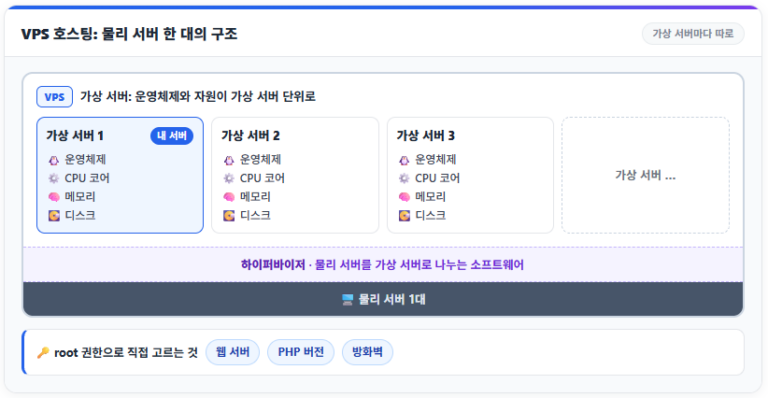
Illustration de l'hébergement VPS
Hosting · VPS
Qu'est-ce que l'hébergement VPS ? Structure des serveurs virtuels, surallocation, VPS infogéré ou non, avantages et inconvénients
Comment le CPU et la RAM sont attribués à chaque serveur virtuel, la surallocation, et la différence entre VPS infogéré et non infogéré.
Lire l'article →Contenu actuel
Hébergement cloud
Hosting · cloud
Hébergement cloud : structure, différences avec un VPS, avantages et inconvénients, et hébergement cloud WordPress
La structure en pool de ressources qui regroupe plusieurs serveurs physiques, la mise à l'échelle automatique et ce qui la distingue d'un VPS.
Lire l'article →Contenu actuel
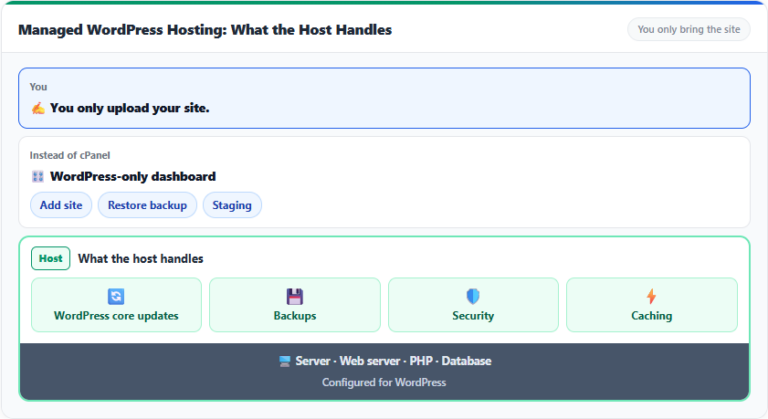
Hébergement WordPress infogéré : ce que fait l'hébergeur
Hosting · infogéré
Hébergement WordPress infogéré : ce que gère l'hébergeur, différences avec un VPS infogéré, avantages et inconvénients
Ce dont l'hébergeur se charge (mises à jour, sauvegardes, sécurité, cache), comment les prix sont fixés et ce qui le distingue d'un VPS infogéré.
Lire l'article →Contenu actuel
Hébergement WordPress (WordPress Hosting)
Hosting · classement
Meilleurs hébergements WordPress comparés : le top 7 des hébergements en 2026
Un classement qui compare 7 hébergements WordPress selon cinq notes : stabilité, vitesse, facilité d'utilisation, support et prix.
Lire l'article →Contenu actuel
Simulateur de la console Cloudways — écran Security Incidents du serveur
Cloudways · console
Cloudways serveur & application : les 22 menus en simulateur et qui fait quoi
Un article qui compare dans un simulateur les menus Serveur et Application de la console Cloudways.
Lire l'article →Contenu actuel
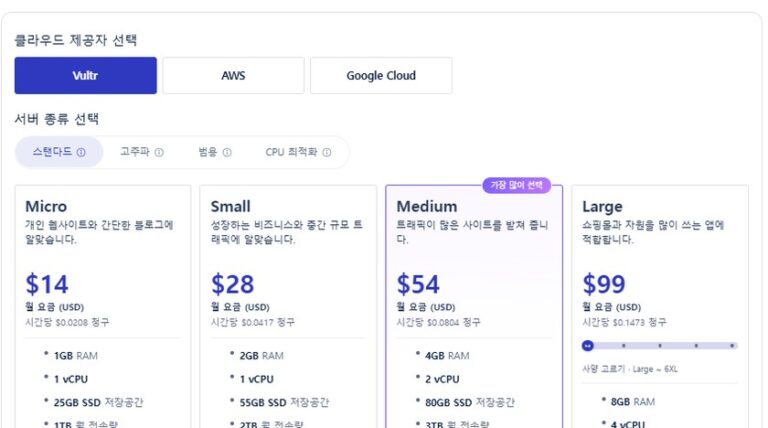
Tarifs Cloudways : Vultr Standard, de 14 $ par mois pour Micro à 99 $ pour Large
Cloudways · facturation
Facturation Cloudways : prix des serveurs Vultr à Séoul, facturation à l'heure & Promo Code
La tarification à l'heure d'un serveur Vultr à Séoul, l'ajout d'un moyen de paiement et la facture émise le 1er de chaque mois.
Lire l'article →Contenu actuel
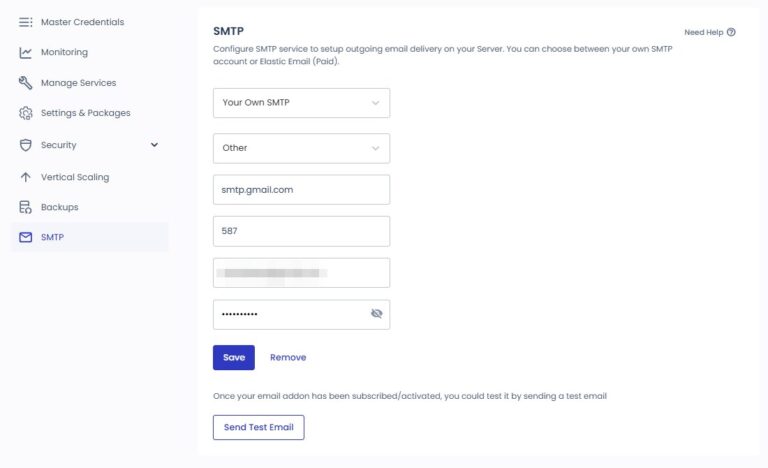
Saisie de Gmail dans le SMTP de Cloudways : smtp.gmail.com, 587, compte et mot de passe d'application
Cloudways · e-mail
E-mail sur Cloudways : configurer l'add-on SMTP, erreurs d'envoi, tarifs de Rackspace et Elastic Email
Comment relier Gmail à l'add-on SMTP gratuit, et les tarifs d'Elastic Email et de Rackspace.
Lire l'article →Contenu actuel
Portée des permissions de l'Access Token Cloudways MCP
Cloudways · MCP
Cloudways MCP : permissions de l'Access Token, connexion à Claude et Cursor, gérer ses serveurs avec l'IA
Connecté à Claude Code avec un jeton Read-Only, j'ai consulté la liste des serveurs, l'état des services et l'utilisation du CPU, et vérifié que la purge du cache était refusée.
Lire l'article →Contenu actuel
Simulateur de connexion SFTP à Cloudways avec FileZilla
Cloudways · SFTP·SSH
Se connecter à Cloudways en SFTP & SSH : configurer FileZilla, ajouter une clé SSH, liste blanche d'IP
Les connexions SFTP avec FileZilla, par terminal SSH web et par PowerShell reproduites en simulateur, avec l'ajout d'une clé SSH et la liste blanche d'IP vérifiés sur un serveur de test.
Lire l'article →Contenu actuel
Simulateur de l'administration WordPress — tableau de bord et recherche de menus (WordPress 7.1.3)
Admin · tableau de bord
Tableau de bord WordPress : accéder à l'administration et menus de wp admin
Le tableau de bord WordPress est le premier écran qui s'ouvre quand vous vous connectez à la page d'administration, appelée wp admin : c'est le panneau de contrôle du site, avec à gauche les menus Articles, Médias, Pages, Commentaires, Apparence, Extensions, Comptes, Outils et Réglages.
Lire l'article →Contenu actuel
Réglages des permaliens WordPress
Admin · 7 réglages
[WP] Réglages de l'administration WordPress (Settings) - Général, Écriture, Lecture… 7 réglages
Les sept éléments à régler dans le menu Réglages juste après l'installation : Général, Écriture, Lecture, Commentaires, Médias, Permaliens et Confidentialité.
Lire l'article →Contenu actuel
Travail sur WordPress
Admin · catégories
[WP] Créer des catégories WordPress (& créer des menus WordPress)
Comment créer des catégories pour classer les articles et construire le menu avec ces catégories.
Lire l'article →Contenu actuel
Picography, catégorie Business : femme qui tape sur un ordinateur portable
Admin · classement
[WP] Catégories vs étiquettes WordPress : quelle différence et laquelle est meilleure pour le SEO ?
La différence entre les deux façons de classer, catégories et étiquettes, et comment les utiliser au profit du SEO.
Lire l'article →Contenu actuel
Découvrir WordPress
Admin · apparence
[WP] Apparence WordPress | Thèmes | Personnaliser | Widgets | Menus | comprendre et régler les 4 éléments
Le rôle et le réglage des quatre éléments du menu Apparence : thèmes, personnalisation, widgets et menus.
Lire l'article →Contenu actuel
Modifier le mot de passe WordPress après avoir réglé MD5 dans wp_users de phpMyAdmin
Admin · mot de passe
Mot de passe d'administration WordPress oublié : le changer & le réinitialiser
Comment changer le mot de passe dans l'administration et le réinitialiser avec phpMyAdmin en cas d'oubli.
Lire l'article →Contenu actuel
Cloudways Access Details : Application URL et Admin Panel passés au domaine connecté
Cloudways · connexion
Se connecter à l'administration WordPress sur Cloudways
Comment accéder à l'administration avec l'adresse Admin Panel de l'écran Access Details de Cloudways.
Lire l'article →Contenu actuel

ℹ️ Mention d'affiliation
Le contenu de ce site contient des liens d'affiliation. Lorsqu'un visiteur achète un produit ou un service via l'un de ces liens, le site perçoit une commission du vendeur. Le montant payé par l'acheteur(il baisse lors des promotions ↓), lui, n'augmente pas. Les prix, remises et stocks indiqués correspondent à la date de rédaction et peuvent différer ; vérifiez-les donc auprès du vendeur avant d'acheter. Les produits sont choisis et évalués selon nos propres critères, et les commissions n'influencent ni l'ordre de présentation ni le contenu des évaluations.

Laisser un commentaire

Votre adresse e-mail ne sera pas publiée. Les champs obligatoires sont indiqués avec *

Prouvez que vous êtes humain : 3   +   6   =