
Claude MCP Linuxサーバー接続:SSH設定方法
ClaudeにLinuxサーバーの作業を任せても、SSHの鍵ファイルは自分のPCの外に出ません。 Claude MCP Linux サーバー接続は、Claudeを自分のLinuxサーバーのターミナル・ファイルにSSHでつなぐ方式で、やり取りされるものとされないものから設定手順まで整理しました。
Claude MCP(Model Context Protocol)は、Claudeが外部のツールやデータにつながるときに使う規格で、 MCPサーバーはその規格どおりに機能を提供するプログラムです。概念とClaudeデスクトップのコネクタ設定は Claude MCPの基本概念 の記事にあります。
Ⅰ. Claude MCP Linuxサーバーとは?
ClaudeデスクトップにMCPをつなぐと、Claudeが自分のPCのファイルを読んで作業を実行します。Claude MCP Linuxサーバー接続はその作業対象をSSHでリモートのLinuxサーバーに移したもので、コマンドはサーバーで実行され、結果だけがClaudeに返ります。
サーバー側で新たに開放するものはありません。いつものSSHと鍵をそのまま使い、変わるのはコマンドを入力するのが人からClaudeになる点だけです。どこまで実行して見られるかは、接続アカウントの権限で決まります。
Ⅱ. Claude MCP Linuxのセットアップ
セットアップはSSH接続テストから接続エラーの確認まで4段階で進めます。必要なのは、ⓐClaudeデスクトップアプリ、ⓑサーバー接続情報(ホストアドレス・アカウント・ポート)と鍵ファイル(.pem)、ⓒMCPサーバーパッケージをPCで動かすNode.jsです。
1️⃣~4️⃣の内容は、シミュレーターでまとめて見るか、目次で確認できます。


    "ssh-mcp-server": {
      "command": "cmd",
      "args": [
        "/c",
        "npx",
        "-y",
        "@fangjunjie/ssh-mcp-server",
        "--host",
        "your-server-IP",
        "--port",
        "22",
        "--username",
        "root",
        "--privateKey",
        "C:\\path-to-key\\mykey.pem"
      ]
    }


1️⃣ SSH接続テスト
Claudeにサーバーを登録するため、PCからSSH接続をテストし、必要なものを準備します。
~]# 2️⃣ SSH MCP Serverの登録
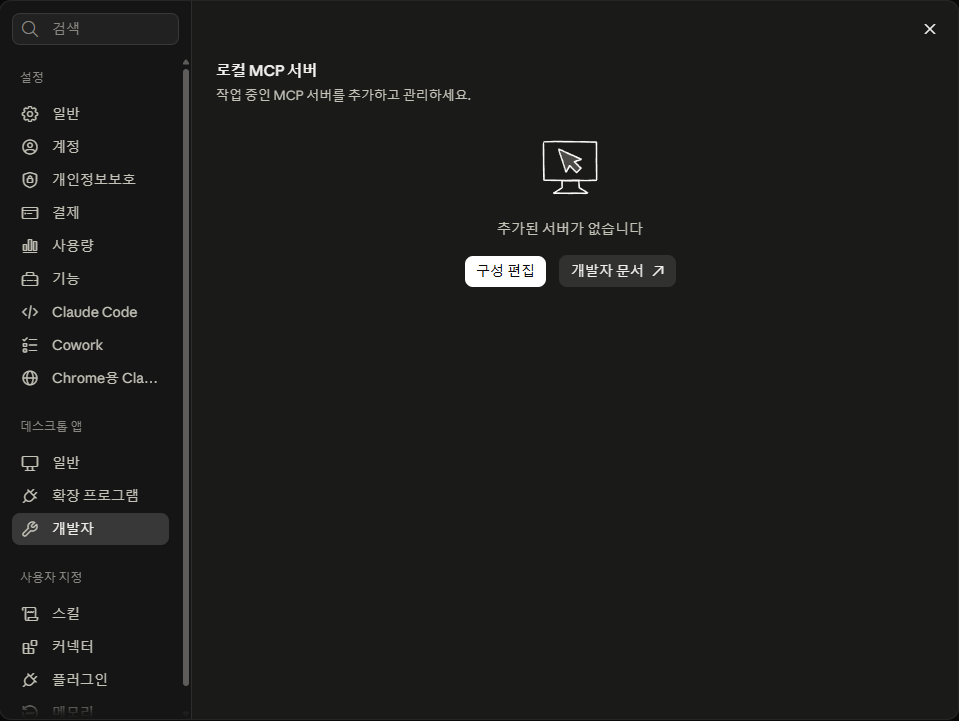
SSH MCP ServerはWebではなくアプリでのみ登録できます。Claudeアプリを起動したあと、[設定 › 開発者]に移動します。
[構成を編集]を押します。
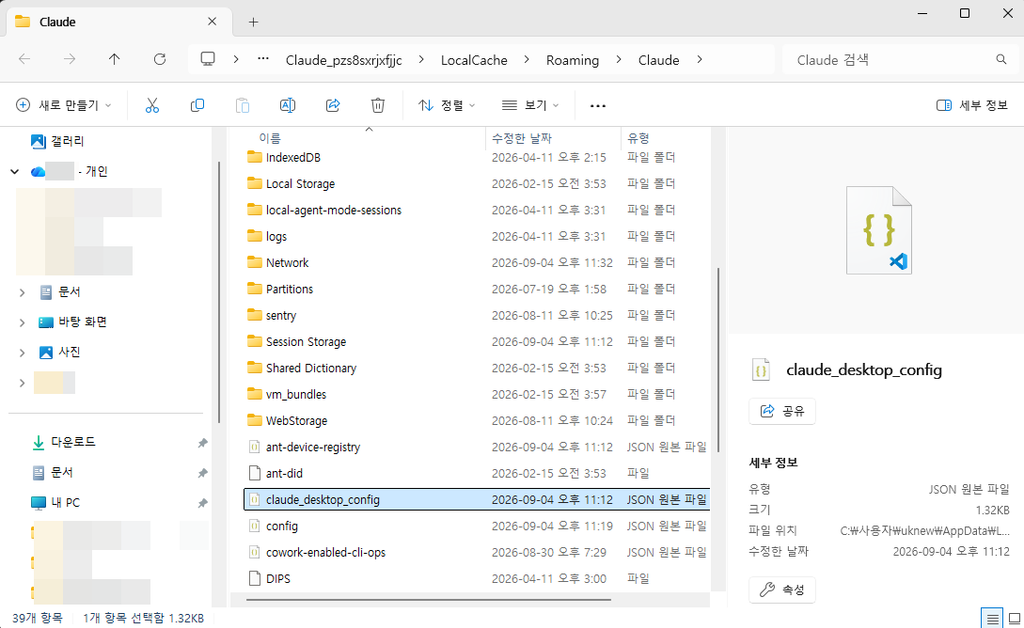
claude_desktop_config.jsonがあるフォルダーが開いたら
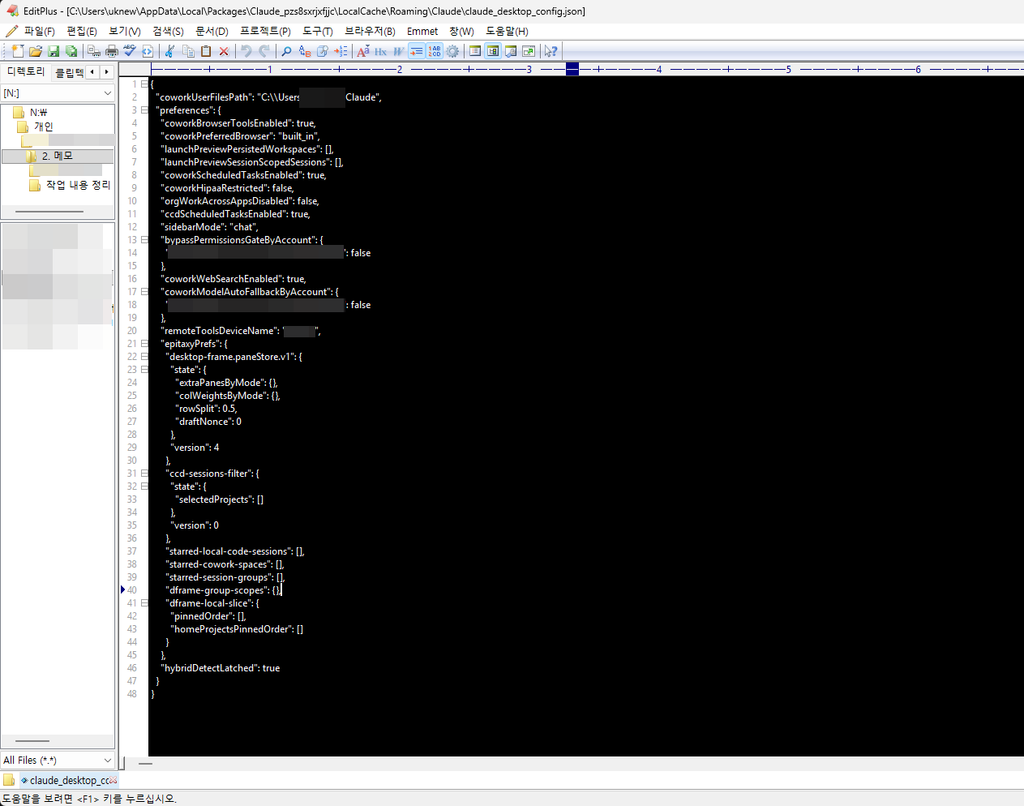
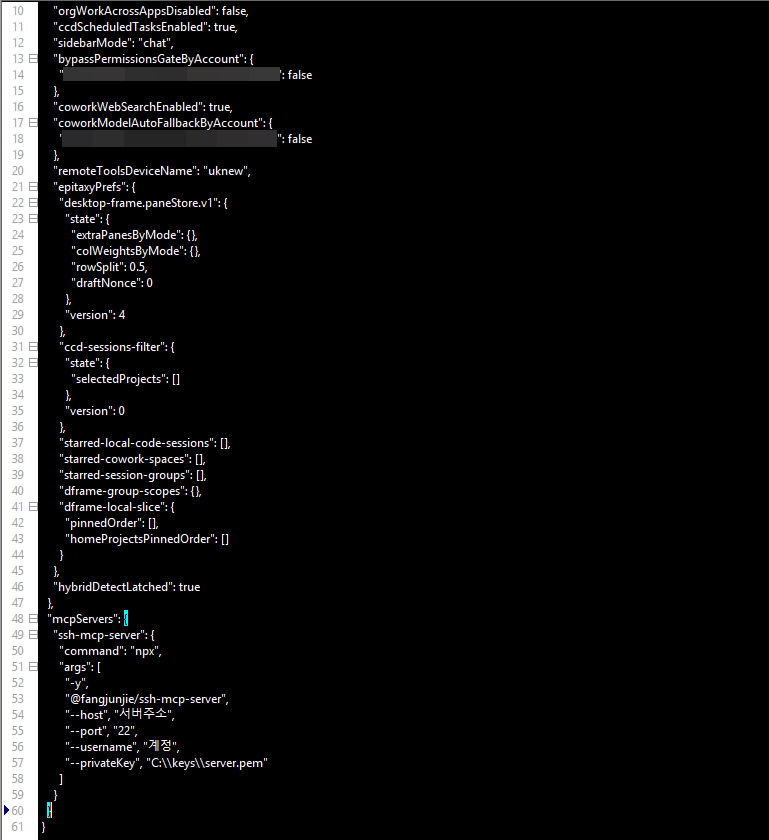
メモ帳や EditPlus などのテキストエディターでファイルを開いて確認します。
画像の47行目の[}]の後ろにカンマ(,)を入力してから項目を貼り付けます。
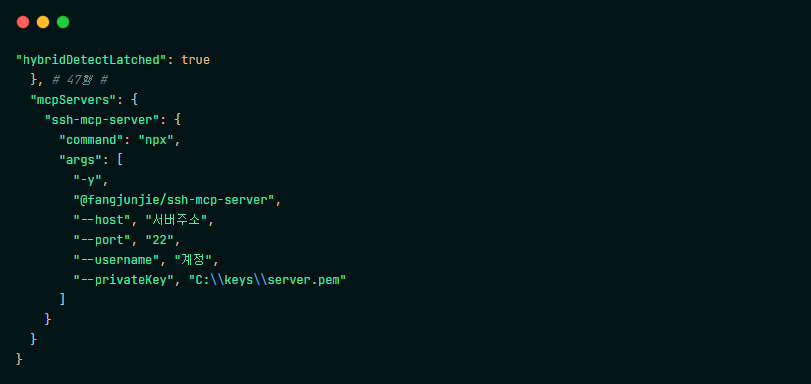
貼り付ける項目は次のとおりです。[--host]にサーバーアドレス、[--port]にSSHポート(既定値22)、[--username]に接続アカウント、[--privateKey]に鍵ファイル(.pem)のフルパスを、それぞれ自分の値に置き換えます。
    "ssh-mcp-server": {
      "command": "cmd",
      "args": [
        "/c",
        "npx",
        "-y",
        "@fangjunjie/ssh-mcp-server",
        "--host",
        "your-server-IP",
        "--port",
        "22",
        "--username",
        "root",
        "--privateKey",
        "C:\\path-to-key\\mykey.pem"
      ]
    }
Windowsでは commandをnpxではなくcmdにし、argsの最初の項目に/cを入れます。macOSやLinuxなら、commandにnpxを直接書いて/cは外します。
ファイルにmcpServersの項目がなければ、貼り付ける場所がありません。その場合はファイル全体を次の形にします。
{
  "mcpServers": {
    "ssh-mcp-server": {
      "command": "cmd",
      "args": [
        "/c",
        "npx",
        "-y",
        "@fangjunjie/ssh-mcp-server",
        "--host",
        "your-server-IP",
        "--port",
        "22",
        "--username",
        "root",
        "--privateKey",
        "C:\\path-to-key\\mykey.pem"
      ]
    }
  }
}
設定が終わったらCtrl + Sで保存します。
3️⃣ ツール権限と初回実行
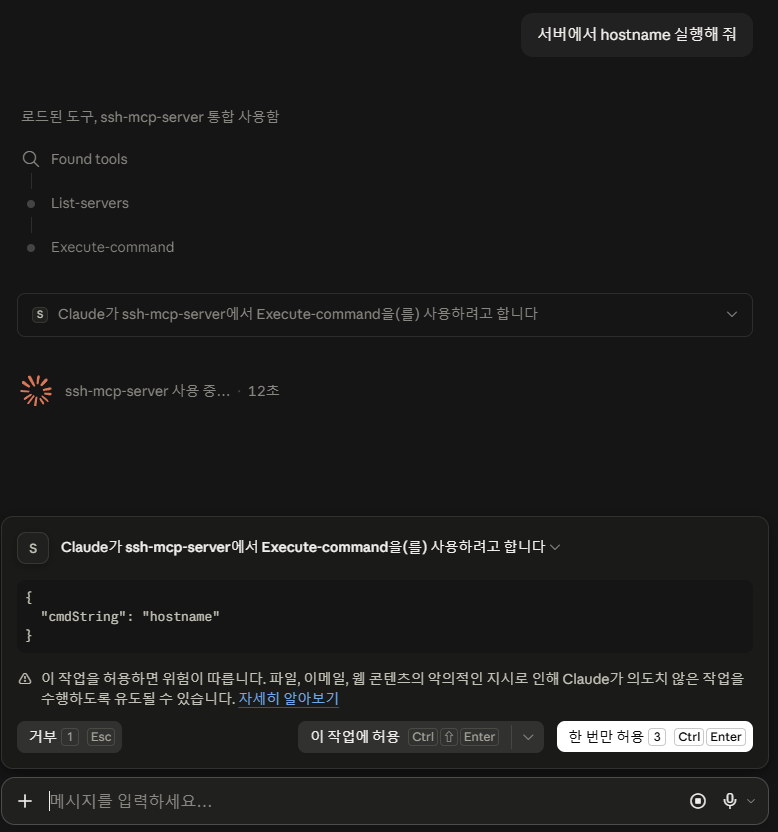
Claudeアプリを再起動します。画面に変化がなければタスクマネージャーで強制終了してから再度起動し、エラーが出たら4️⃣を見てください。
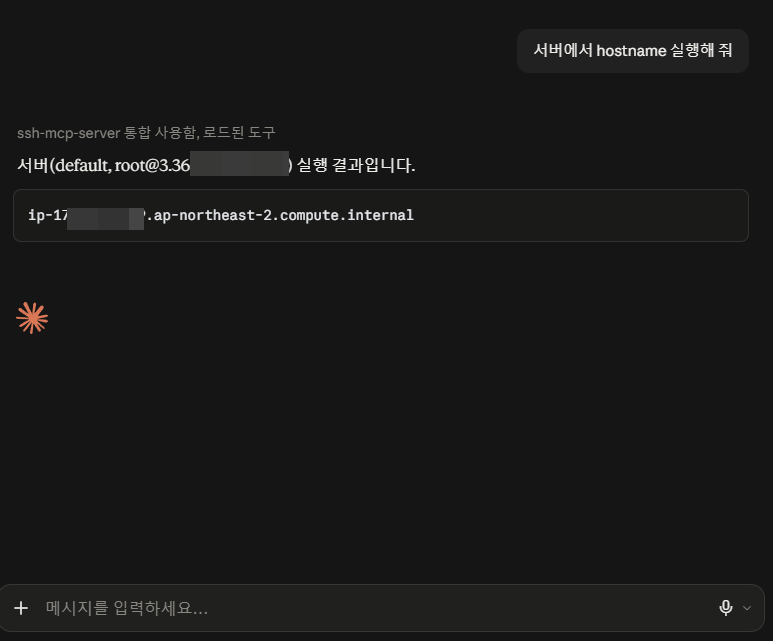
簡単にhostnameコマンドの実行を頼みました。
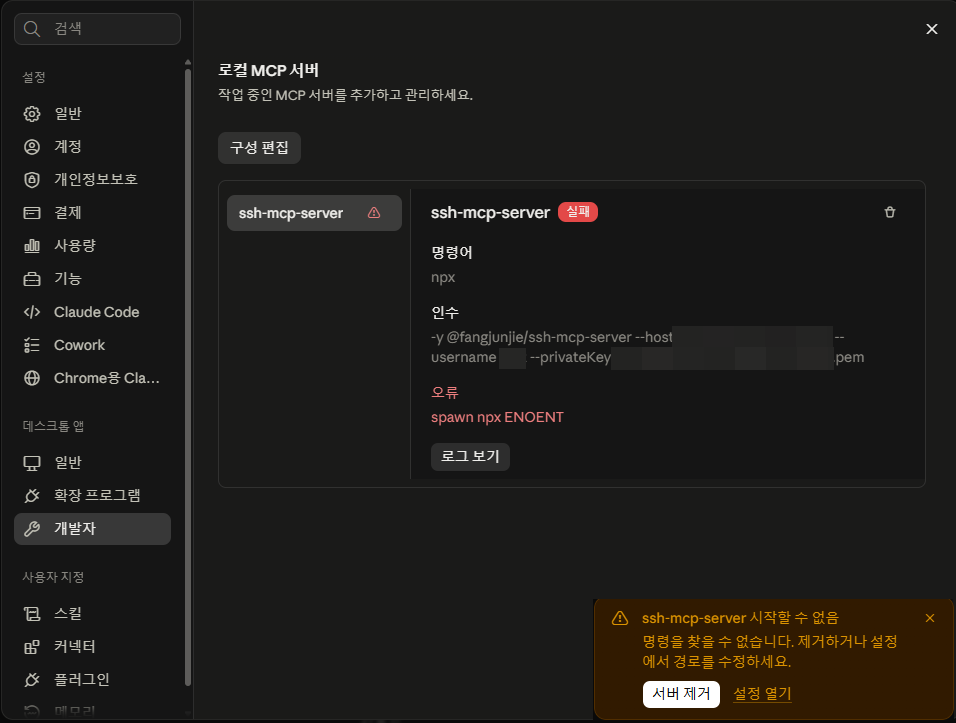
4️⃣ 接続エラー:Node.js未インストール
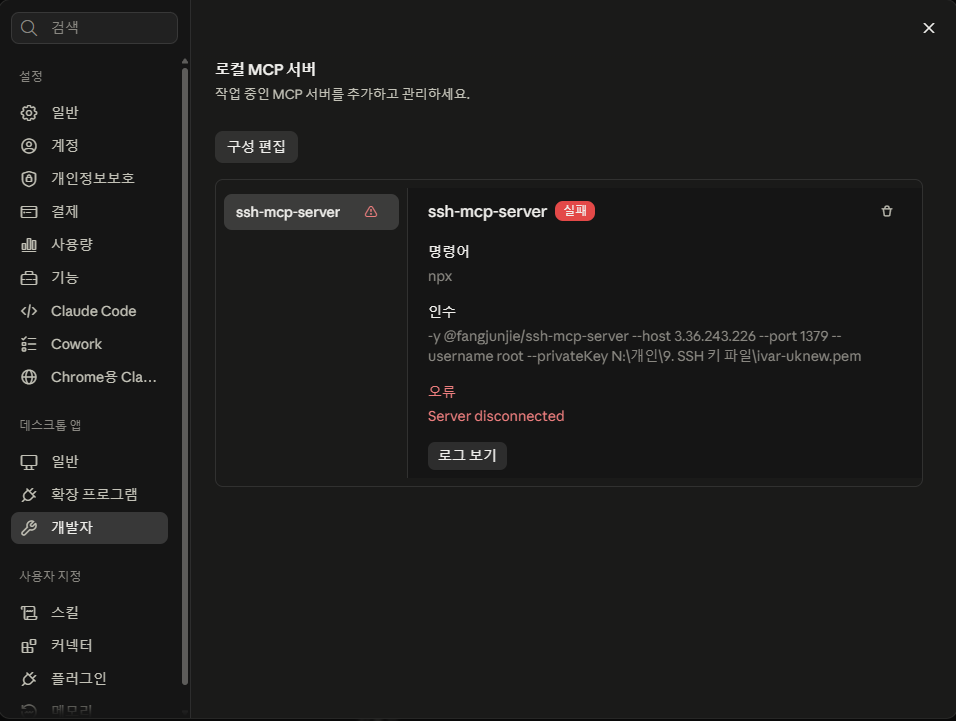
[ログを表示]で確認すると、Node.jsのフォルダー(C:\Program Files\nodejs)がインストールされていないために起きたエラーでした。
Node.jsをインストールするため、 https://nodejs.org/ko/downloadにアクセスします。
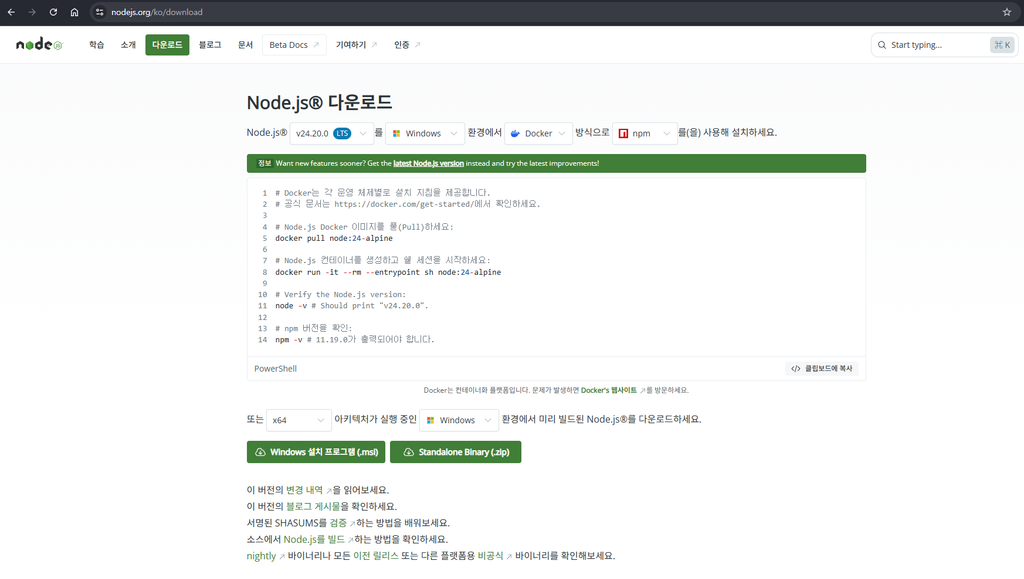
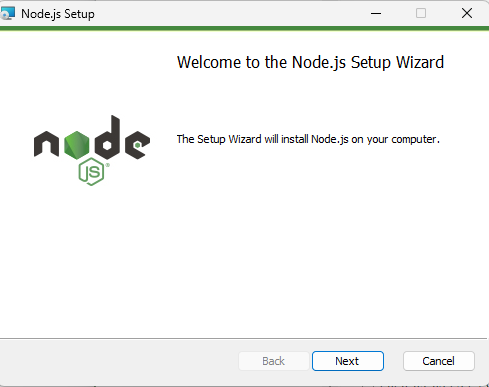
Windows用の.msiファイルをダウンロードしてインストールします。
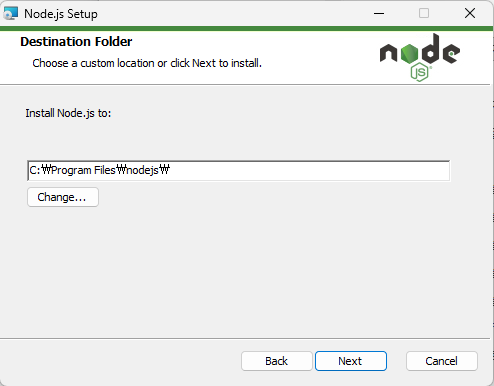
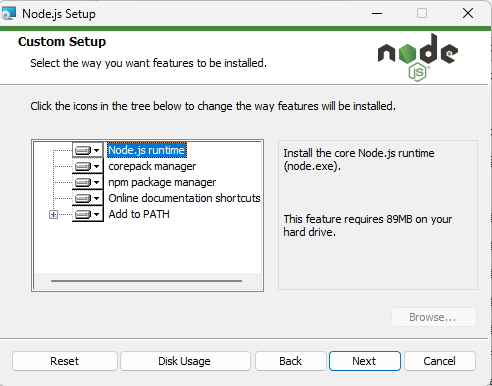
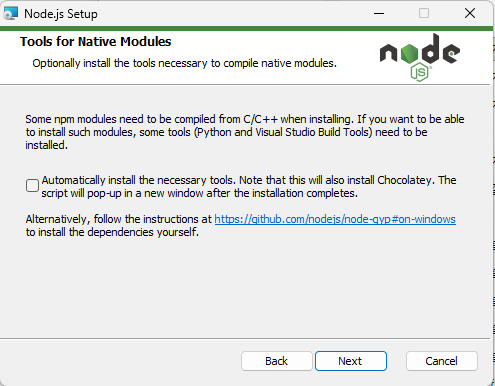
チェックしないままNextで進みます。 C/C++のコンパイルツールを追加でインストールするか尋ねる項目ですが、SSH MCPパッケージには不要で、チェックするとChocolateyとVisual Studioのビルドツールまで一緒にインストールされます。
Claudeをバックグラウンドまで終了してから再度起動します。
もう一度ログを確認すると、接続されていないというメッセージに変わっていました。
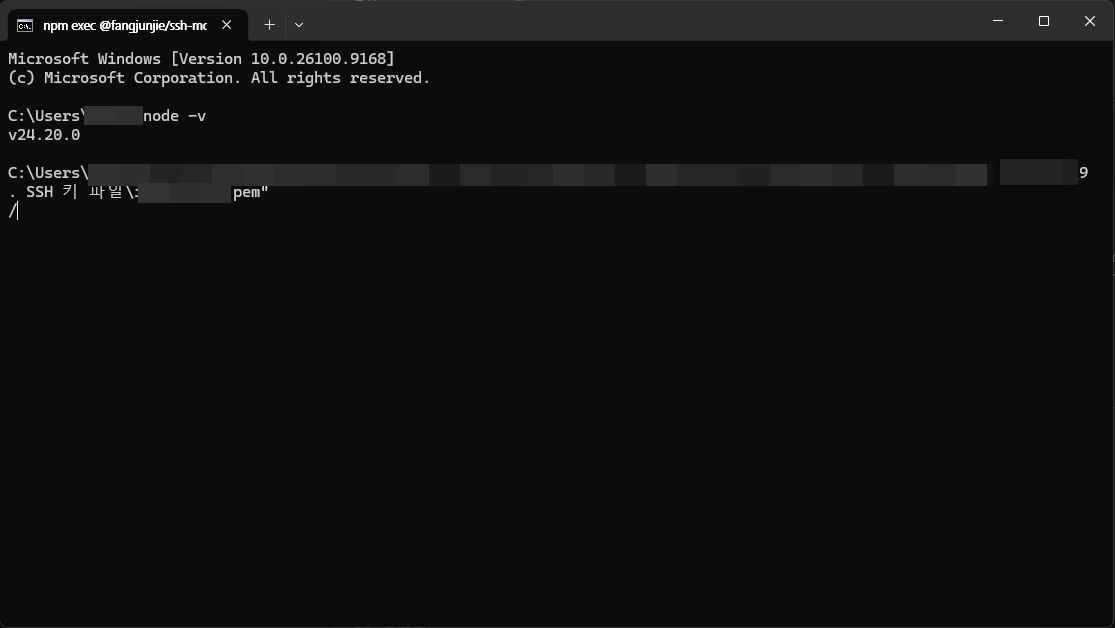
CMDウィンドウに問題解決のためのコマンドを入力して原因を調べます。
ここから先はClaude AIに聞けば十分に解決できる内容なので、エラーを直接確認して解決する方法をおすすめします。
Ⅲ. よくある質問





ℹ️ 提携について
当サイトのコンテンツにはアフィリエイトリンクが含まれています。訪問者がこのリンクを通じて商品やサービスを購入すると、当サイトは販売元から手数料を受け取ります。この過程において、購入者が支払う金額(イベント割引適用で金額が下がります↓)は上昇しません。掲載されている価格・割引・在庫情報は作成時点のものであり、実際とは異なる場合がありますので、ご購入前に販売元にて最終確認をお願いいたします。商品の選定および評価は独自の基準に基づいて行われており、手数料の支払いの有無は紹介順や評価内容に影響を与えません。