
Jak zrobić stronę na WordPressie: od wyboru domeny i hostingu do opublikowania pierwszej strony


Tworzenie strony WordPress przebiega w kolejności: rejestracja domeny, wykupienie hostingu, instalacja WordPressa, wybór motywu i opublikowanie pierwszej strony. Zebrano tu kryteria i koszty, o których osoba zakładająca pierwszą witrynę decyduje na każdym etapie. Ekrany przejrzane osobiście w panelu WordPressa 7.1.3, od wyboru motywu po opublikowanie pierwszej strony, odtworzono w symulatorze.
1️⃣ Kolejność tworzenia strony WordPress
Przed instalacją WordPressa przygotuj domenę i hosting. Domena to adres, który wpisują odwiedzający, a hosting to serwer, na który trafiają pliki; ekran instalacji otwiera się dopiero po wykupieniu obu. Po instalacji przychodzi kolej na wybór motywu i opublikowanie pierwszej strony.
Domenę i hosting wykupuje się, rejestrując się i płacąc u każdego dostawcy, więc przed startem przygotuj adres e-mail i metodę płatności. Koszt: około $15 rocznie za domenę i $4–35 miesięcznie za hosting; motywy i wtyczki mogą na początek być darmowe.
2️⃣ Rejestracja domeny: wybór adresu strony
Po zarejestrowaniu domeny trzeba przestawić jej serwery nazw na adresy dostawcy hostingu, aby strona połączyła się z serwerem. W Namecheap w polu [NAMESERVERS] na ekranie szczegółów domeny wybierasz [Custom DNS] i wpisujesz adresy podane przez hosting; zmiana może zacząć działać nawet po 48 godzinach.
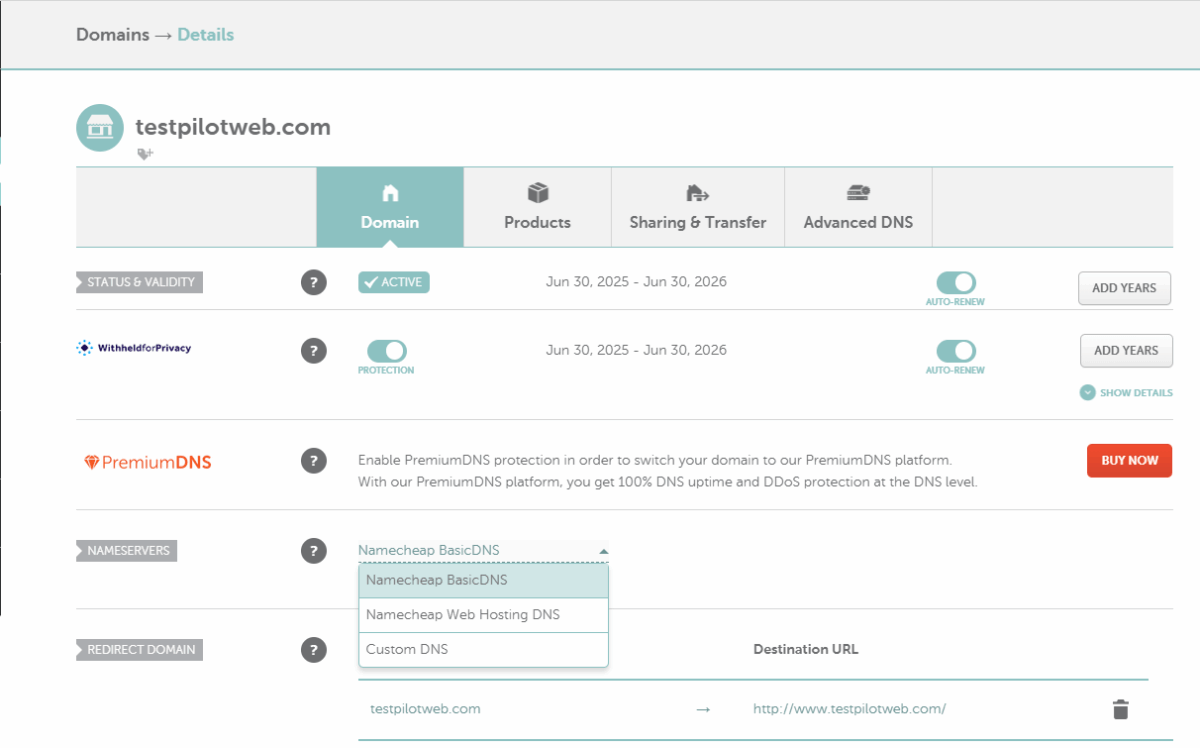
Zakup domeny .com w Namecheap kosztuje $14.98 w pierwszym roku i $18.48 rocznie od drugiego roku, płatne rocznie (stan na 9 października 2026). Ochrona prywatności WHOIS, która ukrywa dane właściciela, to widoczna na ekranie powyżej opcja [WithheldforPrivacy], aktywna od chwili zakupu. Jeśli wybierzesz hosting taki jak Hostinger Premium, którego roczny abonament obejmuje darmową domenę na pierwszy rok, ten krok wykonasz razem z zakupem hostingu.
3️⃣ Wybór hostingu: serwer, na którym zainstalujesz WordPressa
Hosting decyduje o kosztach i szybkości strony. Firma: wybierając ją, porównuje się stabilność, szybkość, wygodę obsługi, wsparcie i cenę, czyli pięć kryteriów w sumie.
Hosting współdzielony: Koszt jest najniższy, ale CPU i pamięć mają limity, więc nie nadaje się dla stron, na które zagląda wielu odwiedzających naraz; takie strony wybierają zarządzaną chmurę lub hosting zarządzany.
4️⃣ Instalacja WordPressa: automatyczna i ręczna
W zależności od rodzaju hostingu WordPressa instaluje się automatycznie albo ręcznie. W zarządzanej chmurze (Cloudways i podobne) WordPress instaluje się razem z aplikacją podczas jej tworzenia.
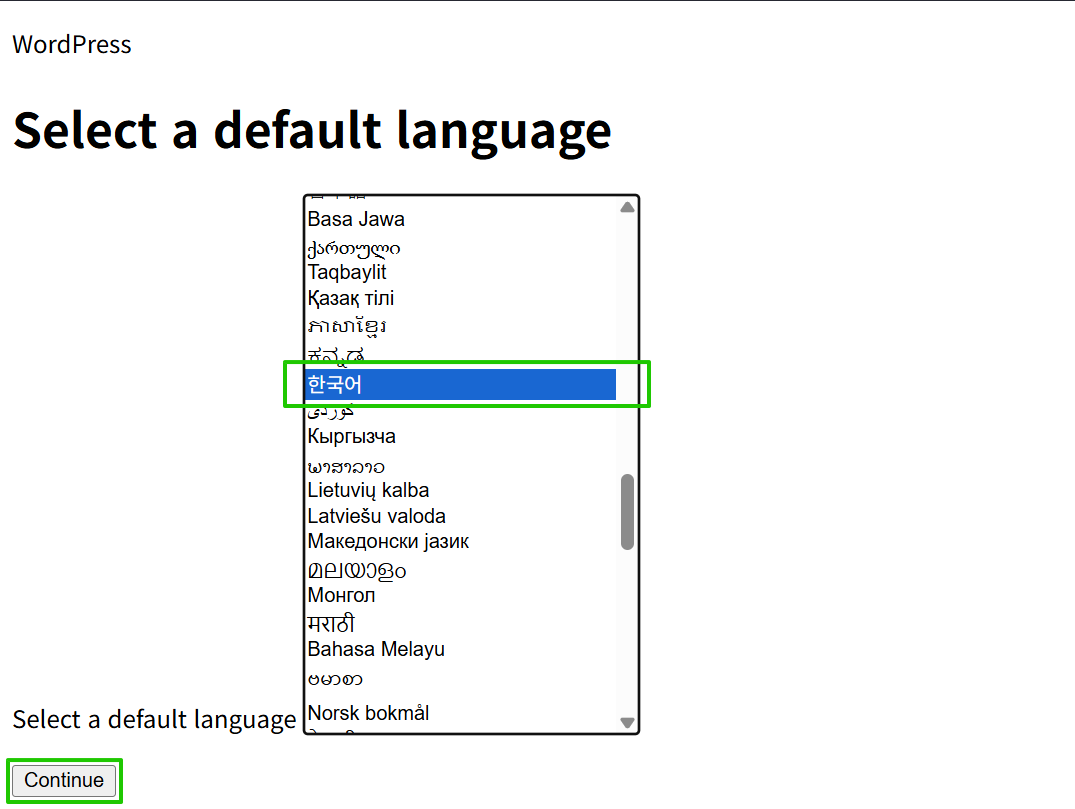
Przy ręcznej instalacji WordPressa na serwerze Linux przesyłasz przez FTP pliki pobrane z wordpress.org albo pobierasz je na serwer poleceniem wget i rozpakowujesz. Gdy potem otworzysz adres strony, najpierw pojawi się widoczny niżej ekran wyboru języka, a następnie po kolei wpisujesz dane bazy danych, tytuł strony i konto administratora.
5️⃣ Wybór motywu: start z darmowym motywem
Zacznij od jednego z darmowych motywów z oficjalnego katalogu, a na motyw płatny przejdź dopiero wtedy, gdy zabraknie ci jakiejś funkcji – w ten sposób obniżysz koszty. Zaraz po instalacji aktywny jest domyślny motyw Twenty Twenty-Five. Na ekranie Wygląd › Motywy, w [Dodaj nowy motyw], wyszukujesz spośród 8712 darmowych motywów (stan na 19 października 2026) i instalujesz wybrany.
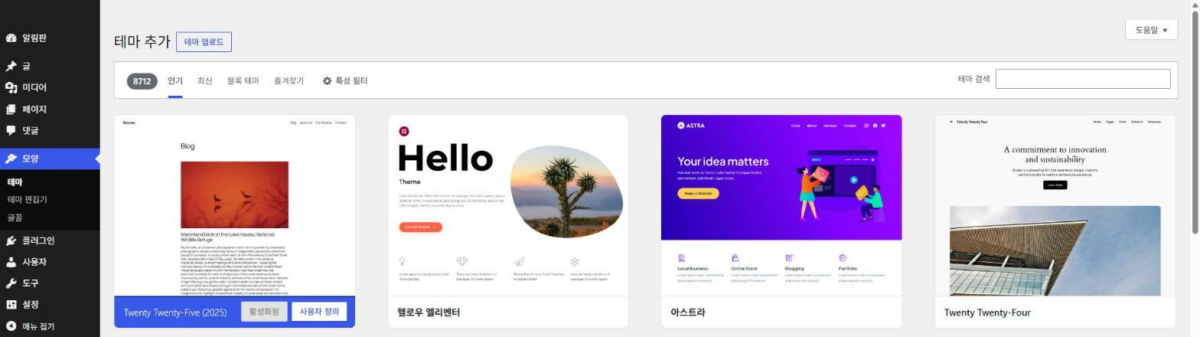
Wybrany motyw znajdziesz, wpisując jego nazwę w polu [Szukaj motywów] u góry; wygląd sprawdzisz przyciskiem [Podgląd], który pojawia się po najechaniu myszą na kartę, a potem klikasz [Instaluj].
Motywy płatne: Przeznaczenie i model płatności (jednorazowy zakup lub roczna subskrypcja) decydują o wyborze.
6️⃣ Publikacja pierwszej strony: ustawienia odnośników i wybór strony głównej
Zanim napiszesz pierwszą stronę, przestaw Ustawienia › Bezpośrednie odnośniki na [Nazwa wpisu]. Świeżo zainstalowany WordPress ma domyślnie ustawiony [Dzień i nazwa] z datą, a jeśli zmienisz ustawienie Struktura stałych odnośników po zgromadzeniu wpisów, dawne adresy zwrócą błąd 404, dlatego ustala się je przed pierwszym wpisem.

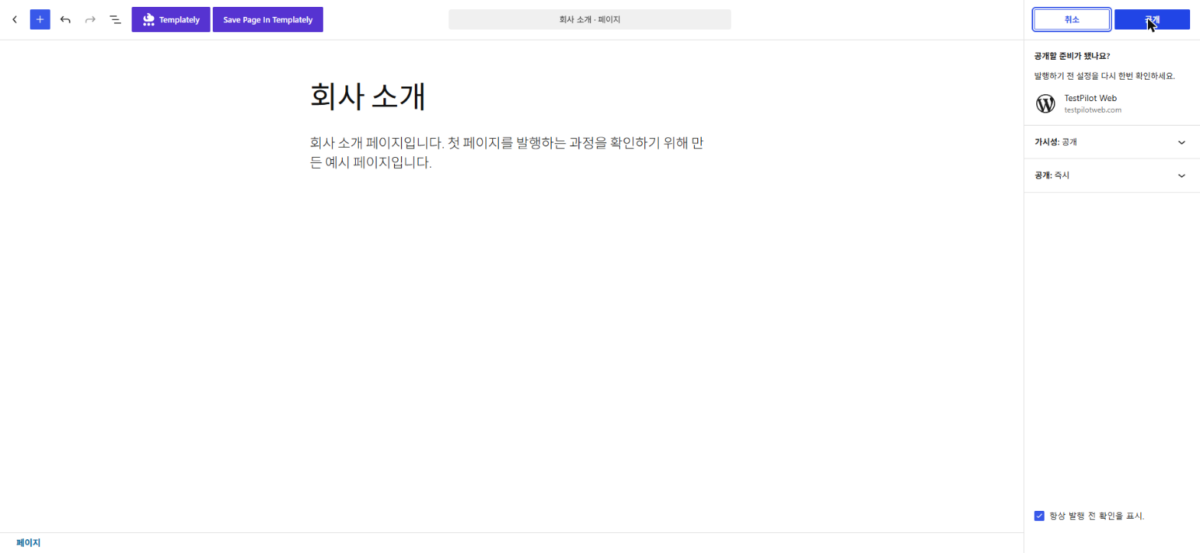
Pierwszą stronę tworzysz w Strony › Dodaj stronę: wpisujesz tytuł i treść, a potem klikasz [Opublikuj] w prawym górnym rogu. W panelu [Czy można już opublikować?] sprawdzasz widoczność i termin publikacji, po czym ponownie klikasz [Opublikuj] – pojawią się adres strony i przycisk [Zobacz stronę].
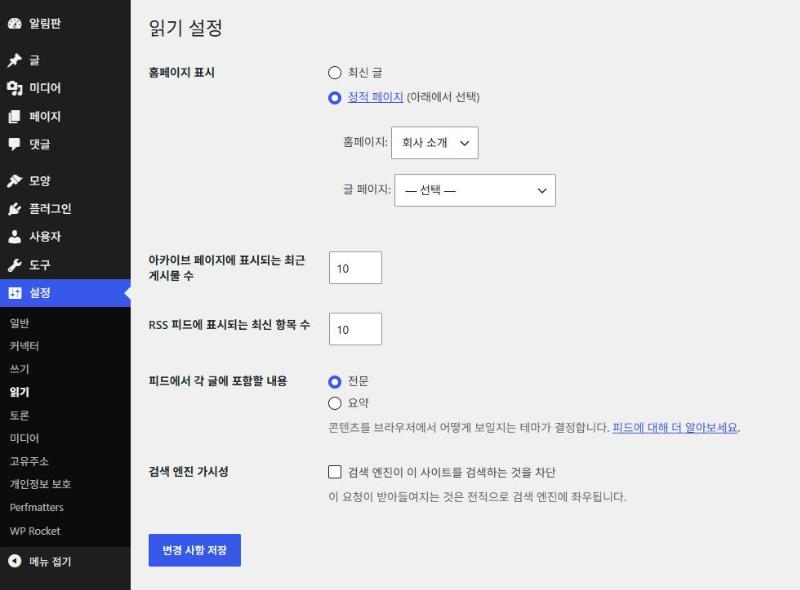
Jeśli tworzysz bloga na WordPressie opartego na wpisach, zostaw w Ustawienia › Czytanie opcję Strona główna wyświetla na domyślnej wartości [Twoje najnowsze wpisy]. Jeśli potrzebujesz stałej strony startowej, takiej jak strona O nas, wybierz [statyczną stronę] i ustaw opublikowaną stronę jako stronę główną.
To jest strona O nas.
Proszę dokładnie sprawdzić ustawienia przed publikacją.
🔢 FAQ & polecane treści

 Wtyczki · Instalacja
Jak zainstalować wtyczkę WordPress: instalacja z wyszukiwarki, przesłanie pliku ZIP i włączenie
Kroki instalacji i włączenia wtyczki z ekranu Dodaj wtyczkę – przez wyszukanie w oficjalnym katalogu lub przesłanie pliku zip.
Wtyczki · Instalacja
Jak zainstalować wtyczkę WordPress: instalacja z wyszukiwarki, przesłanie pliku ZIP i włączenie
Kroki instalacji i włączenia wtyczki z ekranu Dodaj wtyczkę – przez wyszukanie w oficjalnym katalogu lub przesłanie pliku zip.
 Ustawienia · Podstawy
Ustawienia panelu administratora WordPressa: Ogólne, Pisanie, Czytanie – 7 ustawień
Kroki po instalacji: sprawdzenie w menu Ustawienia podstawowych opcji, takich jak tytuł i adres witryny, członkostwo i strefa czasowa.
Ustawienia · Podstawy
Ustawienia panelu administratora WordPressa: Ogólne, Pisanie, Czytanie – 7 ustawień
Kroki po instalacji: sprawdzenie w menu Ustawienia podstawowych opcji, takich jak tytuł i adres witryny, członkostwo i strefa czasowa.

ℹ️ Informacja o linkach partnerskich
Treści tej witryny zawierają linki partnerskie. Jeśli odwiedzający kupi produkt lub usługę przez taki link, witryna otrzymuje od sprzedawcy prowizję. Kwota płacona przy tym przez kupującego (podczas promocji spada↓) nie wzrasta. Podane ceny, rabaty i dostępność odnoszą się do chwili pisania i mogą różnić się od stanu faktycznego, dlatego przed zakupem sprawdź je u sprzedawcy. Produkty wybieramy i oceniamy według własnych kryteriów, a prowizja nie wpływa ani na kolejność prezentacji, ani na treść ocen.