При создании блога на WordPress после установки вы по очереди задаёте в панели администратора (wp-admin) язык, основные настройки, тему и плагины. На основе панели администратора WordPress 7.1.3 мы разделили эту настройку на семь шагов и связали каждый шаг со статьёй-симулятором, где можно самим прокликать экраны, и со статьёй о настройках.
Содержание
2 мин чтения
Содержание
2 мин чтения
View more
1️⃣ Шаги создания блога на WordPress
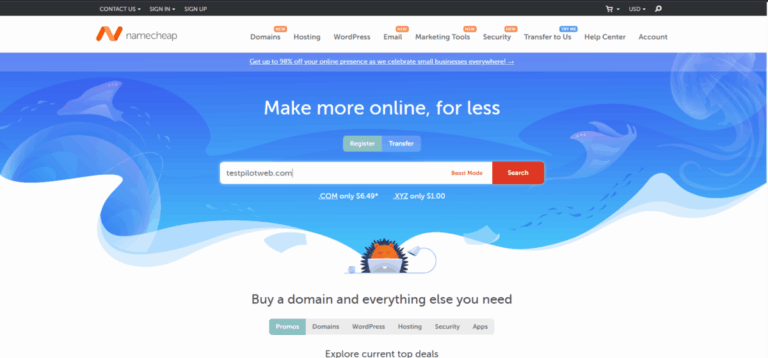
Регистрация домена, заключение договора на хостинг и установка WordPress проходят по одним и тем же шагам и для блога, и для сайта. Эту подготовку можно пройти экран за экраном в статье создание сайта на WordPress.
Когда установка завершена и вы впервые входите в панель администратора, начинается первичная настройка WordPress. Основные настройки, тему и плагины задайте до первой записи, а обновления, Здоровье сайта и резервные копии регулярно проверяйте по ходу работы.
2️⃣ Вход на страницу администратора WordPress
Панель администратора открывается добавлением [/wp-admin] после адреса сайта. Если вход не выполнен, вы попадёте на экран входа, а после ввода имени пользователя и пароля, созданных при установке, откроется Консоль.
Если компьютер не общий, отметьте [Запомнить меня], чтобы оставаться в системе 14 дней. Какой экран открывает каждое меню слева после входа, можно проверить, нажимая их по очереди в симуляторе из статьи настройка консоли WordPress.
↪️ Меню Настройки, постоянные ссылки и язык панели администратора
Основные сведения блога задаются в меню Настройки слева. Семь экранов меню Настройки в основном остаются со значениями по умолчанию, а при запуске блога сначала проверьте экраны Общие и Постоянные ссылки.
На экране Общие задаются название сайта и часовой пояс. Если вы ведёте блог в одиночку, оставьте [Любой может зарегистрироваться] неотмеченным.
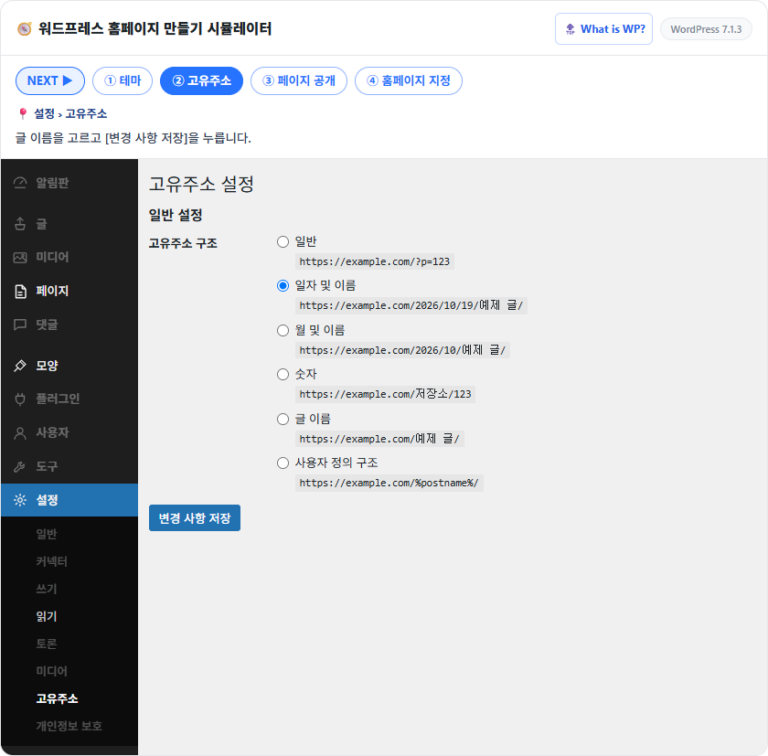
На экране Постоянные ссылки смените структуру адресов записей на [Название записи] перед первой записью.
С [Название записи] адрес записи получает заголовок сразу после домена, и это вступает в силу после нажатия [Сохранить изменения].
Язык панели администратора задаётся для каждой учётной записи отдельно от языка сайта, поэтому язык для посетителей можно оставить, а другой язык использовать только в панели.
4️⃣ Темы блога на WordPress
Тема определяет вид главной страницы и записей блога. После активации темы в Внешний вид › Темы блочные темы позволяют менять шапку, подвал, цвета и шрифты блоками в разделе Редактор.
На сайте с активной темой по умолчанию Twenty Twenty-Five меню Внешний вид показало только три пункта: Темы, Редактор и Шрифты. В классических темах те же настройки выполняются в разделе Настроить.
5️⃣ Установка и удаление плагинов WordPress
Плагины добавляют блогу такие функции, как контактные формы, SEO и резервное копирование. В Плагины › Добавить плагин найдите плагин в официальном каталоге, установите и активируйте кнопкой [Активировать].
Поиск [classic editor] дал 4,317 элементов, и на каждой карточке были кнопка [Установить] и совместимость с версией WordPress.
↳ Деактивация, затем удаление и очистка настроек и таблиц, оставшихся в базе данных
🔄 Обновление плагинов
↳ Проверка журнала изменений и обновление по одному или пакетом
6️⃣ Обновления WordPress и Здоровье сайта
Во время работы блога проверяйте новые версии ядра, плагинов и тем в Консоль › Обновления. Перед обновлением сделайте резервную копию и обновляйте по одному в порядке ядро, плагины, темы, переводы.
Вверху экрана обновлений показаны текущая версия и время последней проверки, а ниже идёт раздел плагинов с новыми версиями.
Инструменты › Здоровье сайта проверяет такие пункты, как версия PHP, HTTPS и состояние обновлений, и делит их на критические проблемы и рекомендуемые улучшения.
На проверенном сайте критических проблем не было, а рекомендуемых улучшений оказалось 3: удалить неактивные плагины и неактивные темы в разделе безопасности и использовать постоянный объектный кэш в разделе производительности.
7️⃣ Безопасность и резервные копии блога на WordPress
Для тех, кто пишет вместе с вами, вместо учётной записи администратора создайте учётные записи с ролями редактора, автора и участника и так ограничьте права.
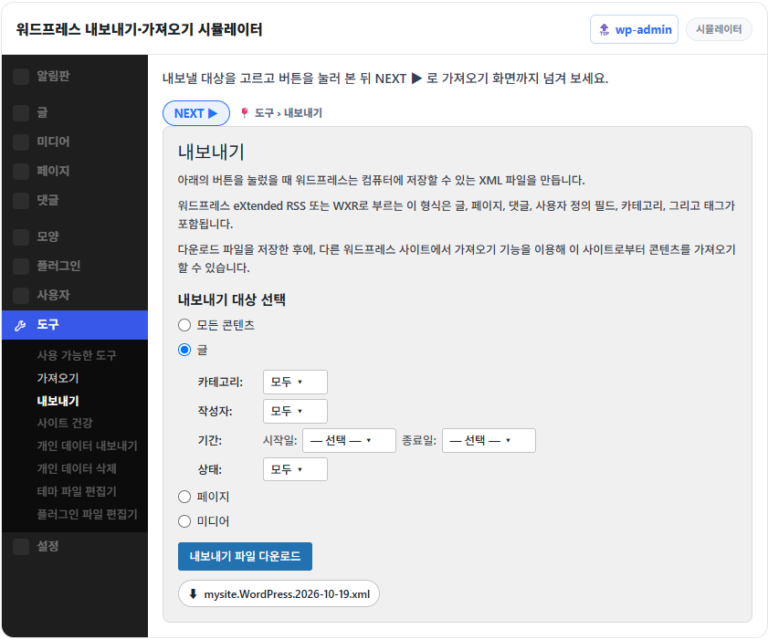
Записи и страницы можно скачать одним файлом XML в Инструменты › Экспорт.
Выбрав [Записи], можно сузить экспорт по рубрике, автору, периоду и статусу. В этот файл не входят темы, плагины и значения экранов настроек, поэтому полную резервную копию сайта делают отдельно.
🔢 FAQ & рекомендуемые материалы
Если отметить [Видимость для поисковых систем] на экране установки или в Настройки › Чтение, WordPress просит поисковые системы не индексировать сайт. В этом состоянии виджет Консоли показывает [Поисковые системы заблокированы], поэтому при открытии блога снимите отметку и сохраните.
Рубрики лучше создать в Записи › Рубрики до первой записи, чтобы сразу выбирать рубрику для каждой записи. Меню создаются в Редакторе в разделе [Навигация] для блочных тем и в Внешний вид › Меню для классических.
Домен стоит около $15 в год, хостинг $4~35 в месяц, а начать можно с бесплатных тем и плагинов. Для платных тем и плагинов проверьте, разовая это покупка или годовая подписка, и добавьте их в бюджет на год.
🗺️Карта материалов по WordPressСтатьи: 29 · Инструменты: 1
🗂️ WordPress
📝 Домен: определение и устройство📝 Покупка домена на Namecheap
ℹ️ О партнёрских ссылках Материалы этого сайта содержат партнёрские ссылки. Если посетитель покупает товар или услугу по такой ссылке, сайт получает комиссию от продавца. При этом сумма, которую платит покупатель (при акционных скидках сумма снижается ↓), не увеличивается. Указанные цены, скидки и наличие актуальны на момент написания и могут отличаться, поэтому перед покупкой уточняйте их у продавца. Товары выбираются и оцениваются по нашим собственным критериям, а комиссия не влияет ни на порядок, ни на содержание обзоров.