
ส่งออกและนำเข้า WordPress: ย้ายเรื่องและหน้าด้วยเครื่องมือในตัว (XML)


ฟีเจอร์ส่งออกของ WordPress ใช้ดาวน์โหลดโพสต์ หน้า ความเห็น ช่องกำหนดเอง และหมวดหมู่เป็นไฟล์ XML รูปแบบ WXR ไฟล์เดียว จากเมนู เครื่องมือ › นำออก ในหน้าผู้ดูแล บนเว็บไซต์ WordPress 7.1.3 ได้ส่งออกโพสต์ทดสอบหนึ่งรายการ ลบทิ้ง แล้วอัปโหลดกลับด้วยการนำเข้า ผลคือโพสต์ทดสอบกลับมาด้วย ID โพสต์เดิม พร้อมความเห็น หมวดหมู่ และช่องกำหนดเอง
1️⃣ หน้าส่งออกของ WordPress: สิ่งที่จะส่งออกและตัวกรอง
ขอบเขตของเนื้อหาที่จะย้ายกำหนดที่หน้า [เครื่องมือ] › [นำออก] โดยมีตัวเลือกสี่อย่าง คือ [บทความทั้งหมด]·[บทความ]·[หน้า]·[สื่อ] เลือกหนึ่งอย่างแล้วกด [ดาวน์โหลดไฟล์นำเข้า] ไฟล์ XML จะถูกบันทึกลงคอมพิวเตอร์ทันที ประเภทโพสต์ที่ปลั๊กอินสร้างไว้ก็จะแสดงในรายการนี้ด้วย
เมื่อเลือก [บทความ] จะมีตัวกรองหมวดหมู่ ผู้เขียน ช่วงวันที่ และสถานะ ส่วน [หน้า] เลือกผู้เขียน ช่วงวันที่ และสถานะได้ และ [สื่อ] เลือกได้เฉพาะช่วงวันที่ รายการวันที่จะแสดงเฉพาะเดือนที่มีโพสต์

[บทความทั้งหมด] มีเมนูนำทางและการตั้งค่าสไตล์ทั้งเว็บไซต์ (สไตล์ส่วนกลาง) เพิ่มมาอย่างละหนึ่งรายการ ซึ่งไม่มีในไฟล์ [บทความ]·[หน้า] บนเว็บไซต์ที่มีโพสต์ 8 รายการ หน้า 3 หน้า และความเห็น 6 รายการ ไฟล์ [บทความทั้งหมด] มีขนาดราว 64KB ใหญ่กว่าไฟล์ [บทความ] (ราว 49KB) กับ [หน้า] (ราว 14KB) รวมกัน
ถ้าส่งออกด้วย [สถานะ: ทั้งหมด] จะได้ทั้งโพสต์ที่เผยแพร่แล้ว ฉบับร่าง และโพสต์ในถังขยะ ในการทดสอบจริงก็มีโพสต์ในถังขยะ 1 รายการจากโพสต์ที่ส่งออก 8 รายการ ถ้าต้องการย้ายเฉพาะโพสต์ที่เผยแพร่แล้ว ให้เลือกสถานะ [เผยแพร่แล้ว]
เมื่อคุณกดปุ่มด้านล่าง เวิร์ดเพรสจะสร้างไฟล์ XML สำหรับบันทึกลงในคอมพิวเตอร์ของคุณ
รูปแบบนี้เรียกว่า WordPress eXtended RSS หรือ WXR ซึ่งจะประกอบด้วยเรื่อง หน้า ความเห็น ช่องกำหนดเอง หมวดหมู่ และป้ายกำกับของคุณ
เมื่อคุณบันทึกไฟล์ที่ดาวน์โหลดแล้ว คุณสามารถใช้คำสั่งนำเข้าในการติดตั้งเวิร์ดเพรสอีกเว็บนึงเพื่อนำเข้าเนื้อหาจากเว็บนี้
สิ่งนี้จะประกอบไปด้วย เรื่อง หน้า ความเห็น ช่องกำหนดเอง ป้ายคำ เมนูแนะแนว และเรื่องกำหนดเองทั้งหมดของคุณ
ถ้าคุณมีเรื่องหรือความเห็นในระบบอื่น เวิร์ดเพรสสามารถนำเข้าสิ่งเหล่านี้มายังเว็บนี้ เพื่อเริ่มการนำเข้า โปรดเลือกระบบที่ต้องการนำเข้าจากรายชื่อด้านล่าง:
ถ้าตัวนำเข้าที่คุณต้องการไม่อยู่ในรายชื่อ ค้นหาไดเรกทอรีปลั๊กอิน เพื่อดูว่ามีตัวนำเข้าที่ใช้ได้หรือไม่
สวัสดี อัปโหลดไฟล์เวิร์ดเพรส eXtended RSS (WXR) ของคุณ และเราจะนำเข้าเรื่อง หน้า ความเห็น ช่องปรับแต่ง หมวดหมู่ และป้ายกำกับมายังเว็บไซต์นี้
เลือกไฟล์ WXR (.xml) ที่ต้องการอัปโหลด แล้วกดอัปโหลดไฟล์และนำเข้า
เลือกไฟล์จากเครื่องคอมพิวเตอร์ของคุณ (ขนาดใหญ่สุด: 2 GB) คลิก ไม่ได้เลือกไฟล์ใดmysite.WordPress.2026-10-19.xml
เพื่อให้แก้ไขและบันทึกเนื้อหาที่นำเข้าได้ง่ายขึ้น คุณอาจกำหนดผู้เขียนของรายการที่นำเข้าใหม่ให้เป็นผู้ใช้ที่มีอยู่แล้วในเว็บไซต์นี้ เช่นบัญชีผู้ดูแลหลักของคุณ
ถ้าผู้ใช้ใหม่ถูกสร้างโดยเวิร์ดเพรส รหัสผ่านใหม่จะถูกสุ่มสร้างขึ้นและบทบาทผู้ใช้ใหม่จะถูกตั้งค่าเป็น subscriber การเปลี่ยนข้อมูลผู้ใช้ใหม่ด้วยตัวเองจะเป็นสิ่งจำเป็น
1. นำเข้าชื่อผู้เขียน: admin (admin)
เรื่อง “โพสต์ทดสอบการส่งออก” มีอยู่แล้ว
ทั้งหมดสำเร็จแล้ว ขอให้มีความสุขกับการเขียนบล็อก
อย่าลืมอัปเดทรหัสผ่านและกำหนดบทบาทของผู้ใช้งานที่นำเข้ามา
2️⃣ สิ่งที่อยู่ในไฟล์ส่งออก: WXR และที่อยู่ของสื่อ
ไฟล์ที่ดาวน์โหลดมีชื่อรูปแบบ [ชื่อเว็บไซต์.WordPress.วันที่.xml] และภายในมีโพสต์ หน้า ความเห็น ช่องกำหนดเอง หมวดหมู่ ป้ายกำกับ และข้อมูลผู้เขียนในรูปแบบ WXR 1.2
ไฟล์ส่งออกไม่มีธีม ปลั๊กอิน ค่าในหน้าตั้งค่า และรหัสผ่านผู้ใช้ จึงใช้เป็นไฟล์สำรองข้อมูลของเว็บไซต์ไม่ได้ รายการสื่อก็ไม่ได้อยู่ในรูปไฟล์ แต่ถูกเขียนเป็นที่อยู่ [wp:attachment_url] เพียงบรรทัดเดียว
3️⃣ การนำเข้า WordPress: ติดตั้ง WordPress Importer และอัปโหลดไฟล์
เว็บไซต์ที่รับไฟล์ส่งออกต้องติดตั้งเครื่องมือนำเข้าแยกต่างหาก ที่ [เครื่องมือ] › [นำเข้า] มี [WordPress] อยู่พร้อมกับเครื่องมือสำหรับย้ายมาจากระบบอื่นอย่างบล็อกเกอร์·Tumblr·RSS และตอนแรกทุกรายการจะแสดงเพียงลิงก์ [ติดตั้งตอนนี้]
ถ้าจะนำเข้าไฟล์ส่งออก ให้กด [ติดตั้งตอนนี้] ในแถว [WordPress] เพื่อติดตั้งปลั๊กอิน WordPress Importer ถ้าลิงก์ค้างอยู่ที่ [กำลังติดตั้ง…] ให้รีเฟรชหน้าจอ
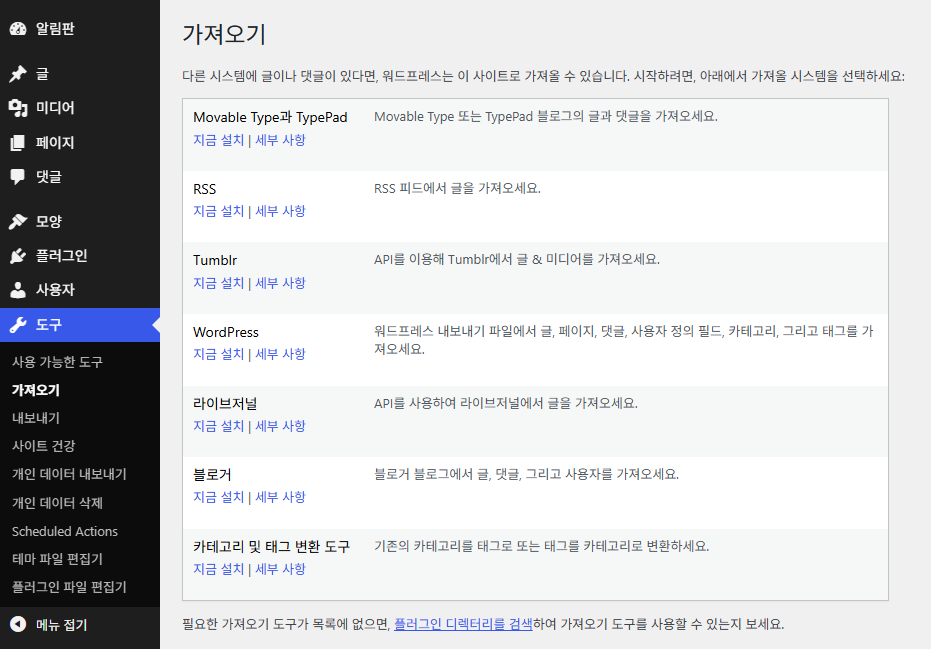
เมื่อกด [เริ่มทำงานตัวนำเข้า] ปลั๊กอินจะเปิดใช้งานและหน้า [นำเข้า เวิร์ดเพรส] จะเปิดขึ้น เลือกไฟล์ส่งออกด้วย [เลือกไฟล์] แล้วกด [อัปโหลดไฟล์และนำเข้า] ขนาดที่อัปโหลดได้ดูได้จาก [ขนาดใหญ่สุด] ในบรรทัดเดียวกัน
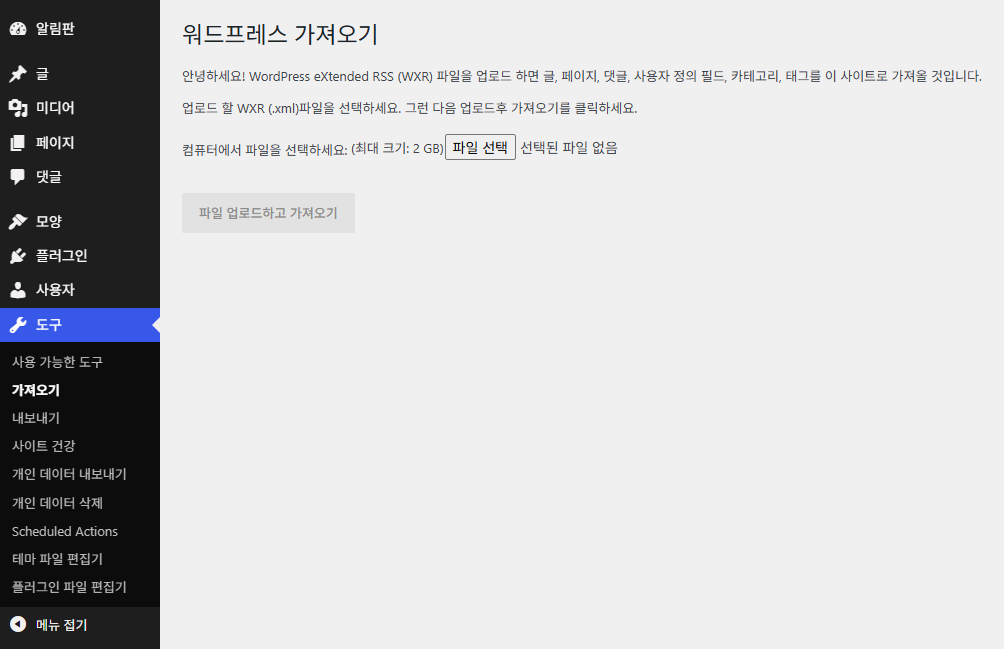
ขีดจำกัดนี้เป็นไปตามการตั้งค่าอัปโหลดของ PHP (upload_max_filesize · post_max_size) บนเซิร์ฟเวอร์ที่ตั้งทั้งสองค่าเป็น 2048M จะแสดงเป็น [ขนาดใหญ่สุด: 2 GB]
4️⃣ การมอบหมายผู้เขียนและไฟล์แนบ: ตัวเลือกการนำเข้า
เมื่ออัปโหลดไฟล์ หน้าที่มีสามส่วน คือ [มอบหมายผู้เขียน]·[นำเข้าไฟล์แนบ]·[ตัวเลือกเนื้อหา] จะเปิดขึ้น สำหรับผู้เขียนแต่ละคน ให้สร้างผู้ใช้ใหม่หรือมอบโพสต์ให้ผู้ใช้ที่มีอยู่แล้วในเว็บไซต์ที่รับ ผู้ใช้ที่สร้างใหม่จะได้รหัสผ่านแบบสุ่ม และบทบาทที่ได้คือ ผู้รับข่าวสาร (subscriber) นั่นเอง
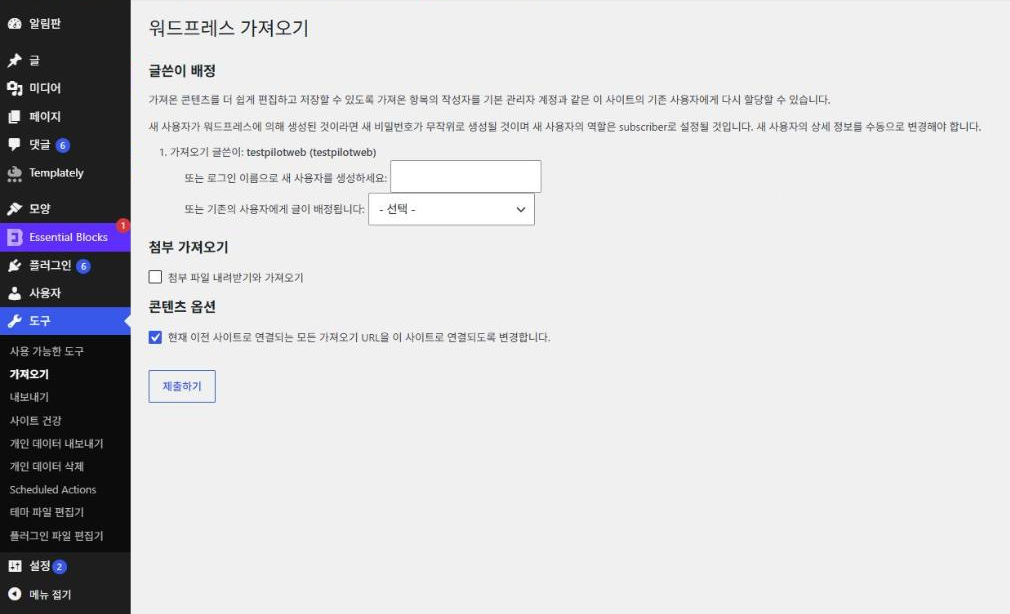
[ดาวน์โหลดและนำเข้าไฟล์แนบ] ปิดอยู่เป็นค่าเริ่มต้น ถ้าเปิดไว้ สื่อจะถูกดาวน์โหลดจากที่อยู่เว็บไซต์เดิมที่เขียนไว้ในไฟล์ส่งออก ระหว่างนำเข้าเว็บไซต์เดิมจึงต้องเปิดได้ที่ที่อยู่นั้น
การเปลี่ยนที่อยู่ใน [ตัวเลือกเนื้อหา] เปิดอยู่เป็นค่าเริ่มต้น และจะเปลี่ยนที่อยู่ในโพสต์ที่นำเข้าซึ่งชี้ไปยังเว็บไซต์เดิมให้เป็นที่อยู่ของเว็บไซต์ใหม่ ฟีเจอร์นี้ทำงานบน WordPress 6.7 ขึ้นไป
เมื่อกด [ส่ง] ข้อความ [ทั้งหมดสำเร็จแล้ว ขอให้มีความสุขกับการเขียนบล็อก] จะแสดงขึ้น และโพสต์ทดสอบที่ลบไปกลับมาด้วย ID โพสต์เดิม หมวดหมู่ถูกสร้างใหม่ด้วย ID ใหม่แต่ slug เหมือนเดิม และค่าช่องกำหนดเองกับความเห็นก็เข้ามาด้วย
ถ้านำเข้าไฟล์เดิมอีกครั้ง จะแสดง [เรื่อง “…” มีอยู่แล้ว] และโพสต์นั้นจะไม่ถูกสร้างซ้ำ
5️⃣ สิ่งที่เครื่องมือพื้นฐานย้ายไม่ได้: การย้ายทั้งเว็บไซต์
ถ้าจะย้ายธีม ปลั๊กอิน การตั้งค่า ไปจนถึงไฟล์สื่อในครั้งเดียว ให้ใช้ ปลั๊กอินย้ายเว็บไซต์ หรือการย้ายแบบทำเอง ซึ่งย้ายไฟล์เว็บไซต์และฐานข้อมูลไปพร้อมกัน การย้ายแบบทำเอง คือการเชื่อมต่อเซิร์ฟเวอร์เดิมผ่าน SSH สำรองไฟล์เว็บไซต์และฐานข้อมูล แล้วกู้คืนบนเซิร์ฟเวอร์ใหม่
🔢 FAQ & เนื้อหาแนะนำ

 ปลั๊กอินสำรองข้อมูล
ตั้งค่าปลั๊กอิน UpdraftPlus
การตั้งค่าปลั๊กอินที่สำรองไฟล์และฐานข้อมูลตามรอบเวลาที่กำหนด
ปลั๊กอินสำรองข้อมูล
ตั้งค่าปลั๊กอิน UpdraftPlus
การตั้งค่าปลั๊กอินที่สำรองไฟล์และฐานข้อมูลตามรอบเวลาที่กำหนด

 จัดการปลั๊กอิน
วิธีลบปลั๊กอิน WordPress
วิธีลบปลั๊กอินในหน้าผู้ดูแลแล้วเก็บกวาดรายการที่ค้างอยู่ในฐานข้อมูล
จัดการปลั๊กอิน
วิธีลบปลั๊กอิน WordPress
วิธีลบปลั๊กอินในหน้าผู้ดูแลแล้วเก็บกวาดรายการที่ค้างอยู่ในฐานข้อมูล
ℹ️ ประกาศเรื่องลิงก์แอฟฟิลิเอต
เนื้อหาของเว็บไซต์นี้มีลิงก์แอฟฟิลิเอต หากผู้เข้าชมซื้อสินค้าหรือบริการผ่านลิงก์เหล่านี้ เว็บไซต์นี้จะได้รับค่าคอมมิชชันจากผู้ขาย ในกระบวนการนี้ ราคาที่ผู้ซื้อจ่าย(ราคาจะลดลงเมื่อมีโปรโมชัน↓)จะไม่สูงขึ้นแต่อย่างใด ราคา ส่วนลด และข้อมูลสต็อกที่แสดงเป็นข้อมูล ณ เวลาที่เขียนและอาจต่างจากความเป็นจริง โปรดตรวจสอบกับผู้ขายอีกครั้งก่อนซื้อ การเลือกและการประเมินสินค้าเขียนตามเกณฑ์ของเราเอง และการได้รับค่าคอมมิชชันหรือไม่ไม่มีผลต่อลำดับการแนะนำหรือเนื้อหาการประเมิน