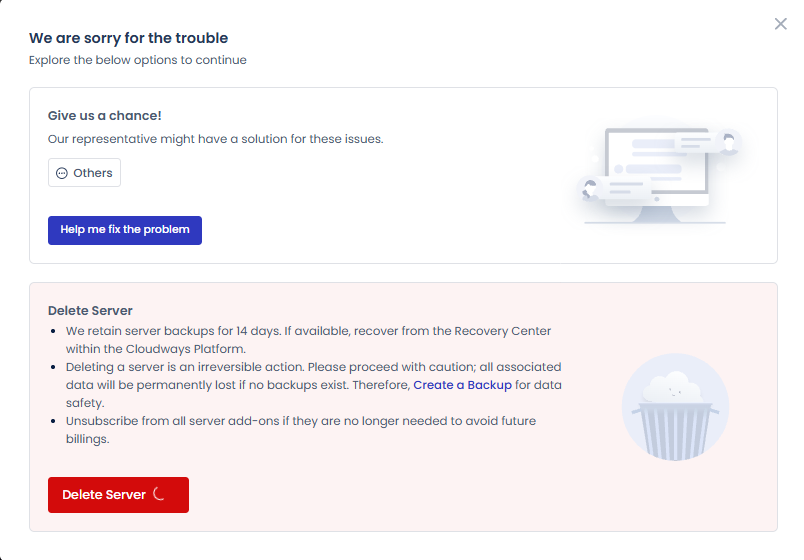
การสำรองข้อมูลของ Cloudways คือฟีเจอร์ที่บันทึกไฟล์เว็บและฐานข้อมูลของทุกแอปพลิเคชันบนเซิร์ฟเวอร์ไปยังที่เก็บนอกสถานที่ (off-site) โดยอัตโนมัติ และเซิร์ฟเวอร์ใหม่จะเริ่มด้วยการสำรองทุกวันและเก็บไว้ 1 สัปดาห์ เมื่อลองสำรองทันที กู้คืนทั้งหมด และย้อนกลับ (rollback) เองกับแอปพลิเคชันหนึ่งบนเซิร์ฟเวอร์ทดสอบ การสำรองใช้เวลาราว 30 วินาที และการกู้คืนราว 1 นาที 30 วินาที การกู้คืนทำทีละแอปพลิเคชันโดยเลือกจุดเวลา และเซิร์ฟเวอร์กับแอปพลิเคชันที่ลบไปแล้วก็ยังกู้คืนจากข้อมูลสำรองที่เหลือได้ภายใน 14 วัน
1️⃣ ประเภทการสำรองข้อมูลของ Cloudways
การสำรองข้อมูลของ Cloudways มีสองแบบ คือการสำรองเซิร์ฟเวอร์ที่ทำอัตโนมัติเป็นรายเซิร์ฟเวอร์ และการสำรองแอปพลิเคชันที่บันทึกแอปพลิเคชันเดียวเมื่อไรก็ได้ การสำรองเซิร์ฟเวอร์เก็บไฟล์เว็บและฐานข้อมูลของทุกแอปพลิเคชันบนเซิร์ฟเวอร์นั้น ส่วนการสำรองแอปพลิเคชันมีแค่โฟลเดอร์ [public_html] กับ [private_html] และฐานข้อมูล
🧭 ลำดับการสำรองข้อมูลของ Cloudways
💾 สำรองข้อมูล 🗓️ รายเซิร์ฟเวอร์ ⚡ แอปพลิเคชัน
↩️ กู้คืน 📦 แอปพลิเคชัน
🖥️ เซิร์ฟเวอร์
📦 แอปพลิเคชัน A 📁 ไฟล์เว็บไซต์ 🗃️ ฐานข้อมูล
📦 แอปพลิเคชัน B 📁 ไฟล์เว็บไซต์ 🗃️ ฐานข้อมูล
การตั้งค่าและล็อกของเซิร์ฟเวอร์ไม่รวมในข้อมูลสำรอง
สำรองข้อมูล กู้คืน → ←
☁️ ที่เก็บนอกสถานที่
สำรองเซิร์ฟเวอร์ A + B · ทุกแอป
สำรองแอป แอปที่เลือก
ตั้งเวลาใน [Backups] ของเซิร์ฟเวอร์ (เซิร์ฟเวอร์ใหม่: ทุกวัน · เก็บ 1 สัปดาห์) และทุกแอปพลิเคชันบนเซิร์ฟเวอร์จะถูกบันทึกเป็นจุดเวลาเดียว
คลิก [Take Backup Now] ใน [Backup and Restore] ของแอปพลิเคชันจะบันทึกเฉพาะแอปพลิเคชันนั้น บนเซิร์ฟเวอร์ทดสอบใช้เวลาราว 30 วินาที
แม้เลือกจุดสำรองของเซิร์ฟเวอร์ (A + B) การกู้คืนก็ทำใน [Backup and Restore] ของแอปพลิเคชัน โดยมีแค่แอปพลิเคชัน A ที่เลือกย้อนไปยังจุดนั้น ส่วน B ยังเหมือนเดิม
ถ้ากู้คืนไปยังจุดสำรองของแอปพลิเคชัน จะมีแค่ A ที่ย้อนไปยังจุดนั้น บนเซิร์ฟเวอร์ทดสอบ [Complete Restore] ใช้เวลาราว 1 นาที 30 วินาที
ไฟล์ที่อยู่นอกสองโฟลเดอร์นั้นจะไม่ถูกสำรองแม้อยู่ในโฟลเดอร์แอปพลิเคชัน ไฟล์ที่ต้องการเก็บโดยไม่เปิดเผยบนเว็บจึงควรไว้ใน [private_html]
ข้อมูลสำรองจะถูกสร้างบนเซิร์ฟเวอร์ก่อนแล้วย้ายไปยังที่เก็บนอกสถานที่ และหลังย้ายแล้วสำเนาบนเซิร์ฟเวอร์จะถูกลบ การตั้งค่าที่เก็บสำเนาล่าสุดหนึ่งชุดไว้บนดิสก์ของเซิร์ฟเวอร์คือ [Local Backups]
2️⃣ ตั้งรอบและระยะเก็บข้อมูลสำรองของเซิร์ฟเวอร์
การสำรองเซิร์ฟเวอร์ตั้งค่าที่เมนูเซิร์ฟเวอร์ [Backups] เปลี่ยนรอบ ระยะเก็บ และเวลาที่ตั้งไว้ แล้วคลิก [Save Changes] เวลาที่ตั้งไว้เป็น UTC จึงต้องแปลงเป็นเวลาท้องถิ่น (เช่น เวลาประเทศไทย = UTC+7)
🗓️ รอบการสำรองข้อมูลของ Cloudways
🔁 รอบ 12 ชั่วโมง ทุกวัน (ค่าเริ่มต้น) 7 วัน
🗄️ ระยะเก็บ 1 สัปดาห์ (ค่าเริ่มต้น) 4 สัปดาห์
🖥️ เซิร์ฟเวอร์ [Backups]
⏰ ตั้งเวลา 16:49 UTC · ไทย 23:49 รอบที่สั้นกว่าหนึ่งวันไม่มีเวลาที่ตั้งไว้
💽 Local Backups · เมื่อเปิด จะเก็บชุดล่าสุด 1 ชุดไว้บนดิสก์ของเซิร์ฟเวอร์ (ค่าเริ่มต้นปิด)
สำรองข้อมูล →
☁️ ที่เก็บนอกสถานที่
ระยะเก็บ 1 สัปดาห์ 4 สัปดาห์
● 1 จุดกู้คืน · ทุก 12 ชั่วโมง ทุกวัน ทุก 7 วัน เพิ่ม
เซิร์ฟเวอร์ใหม่เริ่มที่ทุกวัน · 1 สัปดาห์ รอบเลือกได้ 1 · 3 · 6 · 12 ชั่วโมง หรือ 1–7 วัน และระยะเก็บ 1–4 สัปดาห์ ถ้าตั้งรอบให้สั้นลงหรือเก็บนานขึ้น จุดกู้คืนก็จะมากขึ้น
การตั้งรอบสำรองให้สั้นไม่ได้แปลว่าปลอดภัยกว่าเสมอ รอบ 1 หรือ 3 ชั่วโมงทำให้เซิร์ฟเวอร์รับภาระหนัก และถ้ารอบถัดไปมาถึงก่อนการสำรองครั้งก่อนเสร็จ ก็อาจถูกข้ามหรือล้มเหลว Cloudways แนะนำรอบ 12 ชั่วโมงขึ้นไปสำหรับเซิร์ฟเวอร์ที่ดิสก์เกิน 100GB
การสำรองครั้งแรกเป็นแบบเต็ม หลังจากนั้นเป็นแบบส่วนเพิ่มที่เก็บเฉพาะไฟล์ที่เปลี่ยน ส่วนฐานข้อมูลสำรองแบบเต็มทุกครั้ง พื้นที่เก็บนอกสถานที่คิดค่าบริการ GB ละ $0.033 ต่อเซิร์ฟเวอร์ และถ้าเก็บนานขึ้น จำนวนข้อมูลสำรองที่เก็บและพื้นที่ก็เพิ่มตาม พื้นที่สำรองนอกสถานที่ของเซิร์ฟเวอร์ทดสอบแสดง 38MB ค่าใช้จ่ายต่อเดือนจึงไม่ถึง 1 เซนต์
ถ้าต้องการสำรองทันทีนอกเหนือจากที่ตั้งเวลาไว้ ให้คลิก [Take Backup Now] และข้อมูลสำรองนี้ก็จะถูกเพิ่มในรายการจุดกู้คืนด้วย
3️⃣ กู้คืนแอปพลิเคชัน
แม้ข้อมูลสำรองจะสะสมเป็นรายเซิร์ฟเวอร์ แต่การกู้คืนทำทีละแอปพลิเคชัน ใน [Backup and Restore] ของเมนูแอปพลิเคชัน เลือกจุดกู้คืน คลิก [Restore Application Now] เลือกขอบเขตการกู้คืน แล้วคลิก [Proceed]
ข้อมูลสำรองที่สร้างด้วย [Take Backup Now] ในหน้าแอปพลิเคชันถูกเพิ่มในรายการจุดกู้คืนภายในราว 30 วินาที เมื่อทำ [Complete Restore] ไปยังจุดนั้น การกู้คืนเสร็จหลังจากราว 1 นาที 30 วินาที
↩️ ขอบเขตการกู้คืนของ Cloudways
↩️ ขอบเขตการกู้คืน Complete Restore Web Files Database
☁️ จุดกู้คืนที่เลือก
📁 ไฟล์เว็บ 🗃️ ฐานข้อมูล กู้คืน →
📦 แอปพลิเคชัน
📁 ไฟล์เว็บ 🗃️ ฐานข้อมูล ไฟล์เว็บ = public_html · private_html
สถานะก่อนหน้า →
🧷 ข้อมูลสำรองก่อนกู้คืน
📁 ไฟล์เว็บ 🗃️ ฐานข้อมูล ย้อนกลับด้วย [Roll Back] · ลบอัตโนมัติหลัง 24 ชั่วโมง
Complete Restore จะย้อนทั้งไฟล์เว็บและฐานข้อมูล เลือกเมื่อไม่รู้สาเหตุ เมื่อเปิดแม้แต่หน้าผู้ดูแลไม่ได้ หรือเมื่อถูกเจาะระบบ
Web Files ย้อนเฉพาะไฟล์เว็บ เลือกเมื่อมีปัญหาแค่ที่ไฟล์ สิ่งที่ [Roll Back] ย้อนได้ก็มีแค่ไฟล์เว็บเช่นกัน
Database ย้อนเฉพาะฐานข้อมูล เลือกเมื่อมีปัญหาแค่ที่ฐานข้อมูล
จุดกู้คืนแสดงเป็น UTC และการกู้คืนต้องมีพื้นที่ดิสก์ว่างอย่างน้อย 2.5 เท่าของข้อมูลแอปพลิเคชัน แอปพลิเคชันที่มีข้อมูล 100MB ต้องมีพื้นที่ว่างอย่างน้อย 250MB
สถานะก่อนกู้คืนจะถูกสำรองอัตโนมัติและย้อนกลับได้ด้วย [Roll Back] ถ้ากู้คืนเฉพาะไฟล์เว็บ การย้อนกลับก็มีแค่ไฟล์เว็บ ถ้าผลการกู้คืนถูกต้อง ให้ลบข้อมูลสำรองก่อนกู้คืนด้วย [Delete] ถึงไม่ลบก็จะถูกลบอัตโนมัติหลัง 24 ชั่วโมง ข้อมูลสำรองก่อนกู้คืนเปรียบเหมือนจุดเซฟในเกม
ระหว่างที่ข้อมูลสำรองก่อนกู้คืนยังอยู่ [Restore Application Now] จะใช้งานไม่ได้ ถ้าจะกู้คืนไปยังจุดอื่นอีกครั้ง ต้องทำ [Roll Back] หรือ [Delete] ก่อน [Roll Back] เสร็จภายใน 20 วินาที และปุ่มกู้คืนก็กลับมาใช้ได้
4️⃣ เส้นทางเมนูสำรองข้อมูลของ Cloudways
ในซิมูเลเตอร์ด้านล่าง ดูเมนูที่คลิกใน Cloudways ได้ตามลำดับ ตั้งแต่ตั้งค่าการสำรองเซิร์ฟเวอร์ ไปจนถึงกู้คืนแอปพลิเคชัน [Roll Back] และดาวน์โหลดข้อมูลสำรองในเครื่อง
🧭 ซิมูเลเตอร์การสำรองข้อมูล Cloudways
1 ตั้งค่าการสำรองเซิร์ฟเวอร์2 สำรองเซิร์ฟเวอร์ทันที3 สำรองแอปพลิเคชัน4 กู้คืนแอปพลิเคชัน5 Roll Back6 ดาวน์โหลดข้อมูลสำรองในเครื่อง7 กู้คืนหลังลบ
my-server › my-app
เซิร์ฟเวอร์ แอปพลิเคชัน
SFTP · Remote site
applications abcdefghij โฟลเดอร์แอปพลิเคชัน .cw conf local_backups ข้อมูลสำรองในเครื่อง logs private_html public_html ssl tmp Cloudways
Home หน้าแรก Flexible เซิร์ฟเวอร์ · แอปพลิเคชัน Servers รายการเซิร์ฟเวอร์ · Recover Server Applications รายการแอปพลิเคชัน · Recover Application Autonomous Velocity Cloudways AI Agency Partnership Integrations Support 📍 Flexible › Servers › my-server › Backups
ตั้งค่าการสำรองเซิร์ฟเวอร์
ใน [Backups] ของเมนูเซิร์ฟเวอร์ เลือกเวลาที่ตั้งไว้ [Backup Frequency] และ [Backup Retention] แล้วคลิก [Save Changes] ซึ่งจะใช้งานไม่ได้จนกว่าจะเปลี่ยนค่า และเวลาที่ตั้งไว้เป็น UTC
📍 my-server › Backups › Take Backup Now
สำรองเซิร์ฟเวอร์ทันที
คลิก [Take Backup Now] ด้านล่างของหน้าเดียวกันจะสำรองทุกแอปพลิเคชันบนเซิร์ฟเวอร์ และระหว่างนั้นการ์ดเซิร์ฟเวอร์ในรายการเซิร์ฟเวอร์จะแสดง [Taking Backup] ถ้าเปิด [Local Backups] ไว้ ข้อมูลสำรองนี้จะถูกบันทึกในโฟลเดอร์ [local_backups] ของเซิร์ฟเวอร์ด้วย
📍 Applications › my-app › Backup and Restore
สำรองแอปพลิเคชัน
คลิก [Take Backup Now] ใน [Backup and Restore] ของเมนูแอปพลิเคชันจะสำรองเฉพาะแอปพลิเคชันนั้น บนเซิร์ฟเวอร์ทดสอบปรากฏที่บนสุดของรายการจุดกู้คืนหลังราว 30 วินาที
📍 my-app › Backup and Restore › Restore Application Now
กู้คืนแอปพลิเคชัน
เลือกจุดกู้คืนแล้วคลิก [Restore Application Now] หน้าต่างเลือกขอบเขตการกู้คืนจะเปิดขึ้น เมื่อคลิก [Proceed] จะสำรองสถานะก่อนกู้คืนก่อนแล้วจึงกู้คืน การกู้คืนทั้งหมดใช้เวลาราว 1 นาที 30 วินาที
📍 my-app › Backup and Restore › Roll Back
Roll Back
ระหว่างที่ข้อมูลสำรองก่อนกู้คืนยังอยู่ [Restore Application Now] จะใช้งานไม่ได้ ให้ย้อนกลับด้วย [Roll Back] หรือลบด้วย [Delete] ถึงไม่ลบก็จะถูกลบอัตโนมัติหลัง 24 ชั่วโมง
📍 SFTP › applications › โฟลเดอร์แอปพลิเคชัน › local_backups
ดาวน์โหลดข้อมูลสำรองในเครื่อง
เซิร์ฟเวอร์ที่เปิด [Local Backups] ให้เชื่อมต่อผ่าน SFTP แล้วดาวน์โหลด [backup.tgz] จากโฟลเดอร์ [local_backups] โดยบนเซิร์ฟเวอร์จะเหลือข้อมูลสำรองล่าสุดเพียงชุดเดียว
📍 Flexible › Applications › Recover Application
กู้คืนหลังลบ
แอปพลิเคชันที่ลบแล้วกู้คืนได้จาก [Recover Application] มุมขวาบนของรายการ [Applications] ใน [Flexible] ส่วนเซิร์ฟเวอร์กู้คืนจาก [Recover Server] ในรายการ [Servers] หน้ากู้คืนแบ่งเป็นสองแท็บ คือ [Deleted Servers] และ [Deleted Applications]
unified.cloudways.com/server/…/backup
✓
CLOUDWAYSmy-server › Backups
Backups
Manage your Backup preferences here.
Backup Settings
Schedule Time
Hours 00 01 02 03 04 05 06 07 08 09 10 11 12 13 14 15 16 17 18 19 20 21 22 23
Minutes 00 01 02 03 04 05 06 07 08 09 10 11 12 13 14 15 16 17 18 19 20 21 22 23 24 25 26 27 28 29 30 31 32 33 34 35 36 37 38 39 40 41 42 43 44 45 46 47 48 49 50 51 52 53 54 55 56 57 58 59
UTC
Backup Frequency 1 Hour 3 Hours 6 Hours 12 Hours 1 Day 2 Days 3 Days 4 Days 5 Days 6 Days 7 Days
Backup Retention 1 Week 2 Weeks 3 Weeks 4 Weeks
Local Backups
🗑
Save Changes Off-site Backup Size
Current backup size: 38 MB
On-Demand Backup
You can perform an on-demand backup of your server. If you have enabled Local Backups, this will additionally create a downloadable copy of all the applications present on your server.
Take Backup Now unified.cloudways.com/server
✓
CLOUDWAYSFlexible › Servers
Servers
my-server 203.0.113.10
✓
unified.cloudways.com/apps/…/restore
CLOUDWAYSmy-server › my-app › Backup and Restore
Backup and Restore
This section allows you to back up and restore application data (files and database). You can create multiple on-demand backups. In addition, Cloudways offers option for scheduled and on-demand Server level backup that backs up all the applications deployed on the server.
Restore
Using one of the backups available below, you can restore either part of your application or the complete application in one go.
12th October, 2026, 16:49:14 UTC (Latest) Restore Application Now
Backup
You can perform an on-demand backup of your application (files and database). This option is useful if you want to backup the application before any changes.
Last Backup Date: 12th October, 2026, 16:49:14 UTC
Take Backup Now
unified.cloudways.com/apps/…/restore
Restore Backup for my-app
You have selected to restore the backup from
Complete Restore Restore everything including all files and database
Web Files Restore webfiles only
Database Restore database only
We will create a backup before restore so you can rollback at anytime. Are you sure you wish to proceed?
Proceed Cancel
✓
unified.cloudways.com/apps/…/restore
CLOUDWAYSmy-server › my-app › Backup and Restore
Backup and Restore
This section allows you to back up and restore application data (files and database). You can create multiple on-demand backups. In addition, Cloudways offers option for scheduled and on-demand Server level backup that backs up all the applications deployed on the server.
Restore
Using one of the backups available below, you can restore either part of your application or the complete application in one go.
Restore Application Now Roll Back
A local copy of your application was saved before you restored your application using the restore feature. In order to use the restore feature again, you will have to either delete this local copy or roll your application back to the state it was before you restored it.
This local copy is kept for the first 24 hours only, after which it is automatically removed.
Roll Back Delete
Are you sure you want to rollback your Application?
Proceed Cancel
Backup
You can perform an on-demand backup of your application (files and database). This option is useful if you want to backup the application before any changes.
Last Backup Date: 12th October, 2026, 16:49:14 UTC
Take Backup Now FileZilla sftp://203.0.113.10
Remote site: /applications/abcdefghij/local_backups
unified.cloudways.com/apps
CLOUDWAYSFlexible
Servers Applications Recover Application + Add Application
CLOUDWAYS/recover/app
Deleted Servers Deleted Applications Back to Applications List
You don’t have any Application to recover.
‹ ก่อนหน้า คลิกช่องที่ไฮไลต์ในเมนูซ้ายหรือปุ่มบนหน้าจอ ถัดไป ›
5️⃣ ดาวน์โหลดข้อมูลสำรอง
ถ้าจะดาวน์โหลดไฟล์ข้อมูลสำรองลงคอมพิวเตอร์ ให้เปิด [Local Backups] ของเซิร์ฟเวอร์ก่อน เปิด [Local Backups] ใน [Backups] แล้วคลิก [Save Changes] ตั้งแต่การสำรองครั้งถัดไป สำเนาไฟล์เว็บและฐานข้อมูลจะถูกสร้างใน [local_backups] ของโฟลเดอร์แอปพลิเคชัน
ถ้าจะดาวน์โหลดทันที ให้สำรองทุกแอปพลิเคชันบนเซิร์ฟเวอร์ด้วย [Take Backup Now] ใน [Backups] ของเซิร์ฟเวอร์ แล้วเชื่อมต่อผ่าน SFTP และย้ายไฟล์จาก [/applications/โฟลเดอร์แอปพลิเคชัน/local_backups] บนเซิร์ฟเวอร์จะเหลือข้อมูลสำรองล่าสุดเพียงชุดเดียว ถ้าสำรองตอน 16:00 และ 16:35 จะดาวน์โหลดได้แค่สำเนา 16:35
บนเซิร์ฟเวอร์ทดสอบ 1GB เมื่อเปิด [Local Backups] แล้วคลิก [Take Backup Now] ราวหนึ่งนาทีต่อมาก็มีไฟล์ [backup.tgz] หนึ่งไฟล์ (ราว 37MB) ในโฟลเดอร์ [local_backups]
วิธีเชื่อมต่อผ่าน SFTP ดูได้จากบทความ วิธีเชื่อมต่อ Cloudways ผ่าน SFTP & SSH ได้เลย การลบข้อมูลสำรองในเครื่องที่เหลืออยู่บนเซิร์ฟเวอร์ไม่กระทบข้อมูลสำรองนอกสถานที่
6️⃣ กู้คืนเซิร์ฟเวอร์และแอปพลิเคชันที่ลบไปแล้ว
ข้อมูลสำรองของเซิร์ฟเวอร์และแอปพลิเคชันที่ลบแล้วจะถูกเก็บไว้ 14 วันหลังลบ จึงกู้คืนได้ภายในช่วงนั้น แอปพลิเคชันกู้คืนจาก [Recover Application] มุมขวาบนของรายการ [Applications] ใน [Flexible] โดยเลือกเซิร์ฟเวอร์เดิม เซิร์ฟเวอร์อื่น หรือเซิร์ฟเวอร์ใหม่ ส่วนเซิร์ฟเวอร์กู้คืนจาก [Recover Server] ในรายการ [Servers]
มักเข้าใจว่ากู้คืนแล้วจะกลับมาที่อยู่เดิมเหมือนก่อนลบ แต่แอปพลิเคชันที่กู้คืนจะถือเป็นแอปพลิเคชันใหม่ URL ชั่วคราวจึงเปลี่ยน และเซิร์ฟเวอร์ที่กู้คืนจะได้ IP ใหม่ หลังกู้คืนให้ตรวจ A record ของโดเมน ใบรับรอง SSL และการตั้งค่าอีเมลอย่าง SMTP อีกครั้ง
การกู้คืนเซิร์ฟเวอร์เลือกได้เฉพาะขนาดเท่าเดิมหรือใหญ่กว่า เปลี่ยนชนิดฐานข้อมูล (MariaDB·MySQL) ไม่ได้ และแอปพลิเคชัน staging จะไม่ถูกกู้คืน เซิร์ฟเวอร์ที่ถูกลบเพราะค้างชำระก็จะถูกลบข้อมูลสำรองถาวรเมื่อพ้น 14 วัน
🔢 FAQ & เนื้อหาแนะนำ
☁️
เนื้อหา Cloudways แนะนำ
บทความ 21 · เครื่องมือ 2
🗂️ การดูแล Cloudways
📂 เริ่มต้นใช้งาน 4
📄 Cloudways คืออะไร 📄 สมัครใช้บริการ·ตั้งค่าพื้นฐาน 📄 เชื่อมต่อโดเมน 📄 ตั้งค่า SSL
📂 การดูแลระบบ 10
📋 เซิร์ฟเวอร์ & แอปพลิเคชัน 📄 เข้าสู่ระบบผู้ดูแล 📄 Staging Management 📄 การชำระเงิน·ราคา 📄 อีเมล·Add-on SMTP 📄 MCP·จัดการเซิร์ฟเวอร์ด้วย AI 📄 เชื่อมต่อ SFTP·SSH 📄 การย้ายเว็บ 📄 สำรองข้อมูล 📄 เปลี่ยนขนาดเซิร์ฟเวอร์
📂 เลือกโฮสติ้ง 7
📋 เปรียบเทียบโฮสติ้ง TOP 7 📄 คลาวด์โฮสติ้งคืออะไร 📄 Managed Hosting คืออะไร 📄 ค่าเว็บโฮสติ้ง 📄 Cloudways สำหรับธุรกิจขนาดเล็ก 📄 Cloudways WooCommerce 📄 ทางเลือกแทน Cloudways
🧰 เครื่องมือแนะนำ 2
🛠️ ตรวจสอบโดเมน WHOIS 🛠️ ตรวจสอบธีม · ตรวจหาปลั๊กอิน
▶️ YouTube 1
🎬 22가지 메뉴 시뮬레이터 영상
ℹ️ ประกาศเรื่องลิงก์แอฟฟิลิเอต เนื้อหาของเว็บไซต์นี้มีลิงก์แอฟฟิลิเอต หากผู้เข้าชมซื้อสินค้าหรือบริการผ่านลิงก์เหล่านี้ เว็บไซต์นี้จะได้รับค่าคอมมิชชันจากผู้ขาย ในกระบวนการนี้ ราคาที่ผู้ซื้อจ่าย(ราคาจะลดลงเมื่อมีโปรโมชัน↓) จะไม่สูงขึ้นแต่อย่างใด ราคา ส่วนลด และข้อมูลสต็อกที่แสดงเป็นข้อมูล ณ เวลาที่เขียนและอาจต่างจากความเป็นจริง โปรดตรวจสอบกับผู้ขายอีกครั้งก่อนซื้อ การเลือกและการประเมินสินค้าเขียนตามเกณฑ์ของเราเอง และการได้รับค่าคอมมิชชันหรือไม่ไม่มีผลต่อลำดับการแนะนำหรือเนื้อหาการประเมิน