Cách tạo blog WordPress: thứ tự thiết lập sau cài đặt, giao diện, plugin và sao lưu

Khi tạo blog WordPress, sau khi cài đặt xong, bạn lần lượt đặt ngôn ngữ, thiết lập cơ bản, giao diện và plugin trong trang quản trị (wp-admin). Dựa trên trang quản trị của WordPress 7.1.3, chúng tôi chia phần thiết lập này thành bảy bước và nối mỗi bước với bài trình mô phỏng, nơi bạn tự bấm thử các màn hình, cùng bài thiết lập.

1️⃣ Các bước tạo blog WordPress

Đăng ký tên miền, thuê hosting và cài đặt WordPress đều theo cùng các bước cho blog và trang web. Bạn có thể làm theo từng màn hình phần chuẩn bị này trong tạo website WordPress.

Khi cài đặt xong và đăng nhập trang quản trị lần đầu, phần thiết lập ban đầu của WordPress bắt đầu. Hãy đặt thiết lập cơ bản, giao diện và plugin trước khi viết bài đầu tiên, rồi kiểm tra định kỳ cập nhật, Tình trạng website và sao lưu trong lúc viết.

2️⃣ Truy cập trang quản trị WordPress

Trang quản trị mở bằng cách thêm [/wp-admin] sau địa chỉ trang web. Nếu chưa đăng nhập, bạn được chuyển đến màn hình đăng nhập, và nhập tên người dùng cùng mật khẩu tạo khi cài đặt thì Trang quản trị mở ra.

Màn hình đăng nhập WordPress (wp-admin) mở sau khi tạo blog WordPress: tên người dùng hoặc địa chỉ email, mật khẩu, Ghi nhớ đăng nhập, chọn ngôn ngữ (WordPress 7.1.3)

Nếu không dùng máy tính chung, hãy chọn [Ghi nhớ đăng nhập] để giữ đăng nhập 14 ngày. Màn hình mà mỗi menu bên trái mở ra sau khi đăng nhập có thể xem bằng cách bấm từng menu trong trình mô phỏng của thiết lập trang quản trị WordPress.

3️⃣ Thiết lập blog WordPress

  • ↪️ Menu Cài đặt, đường dẫn và ngôn ngữ trang quản trị

Thông tin cơ bản của blog được đặt ở menu Cài đặt bên trái. Bảy màn hình của menu Cài đặt phần lớn giữ giá trị mặc định, và khi mở blog hãy kiểm tra trước hai màn hình Tổng quan và Cấu trúc đường dẫn.

Màn hình Cài đặt › Tổng quan: Tổng quan trong menu Cài đặt bên trái, Tiêu đề trang web, Khẩu hiệu, Biểu tượng trang web, Địa chỉ WordPress (URL), Địa chỉ trang web (URL), Địa chỉ email quản trị, Thành viên, Vai trò mặc định của người dùng mới, Ngôn ngữ trang web, Múi giờ (WordPress 7.1.3)

Ở màn hình Tổng quan, hãy đặt tiêu đề trang web và múi giờ. Nếu tự vận hành blog một mình, hãy để [Ai cũng có thể đăng ký] không chọn.

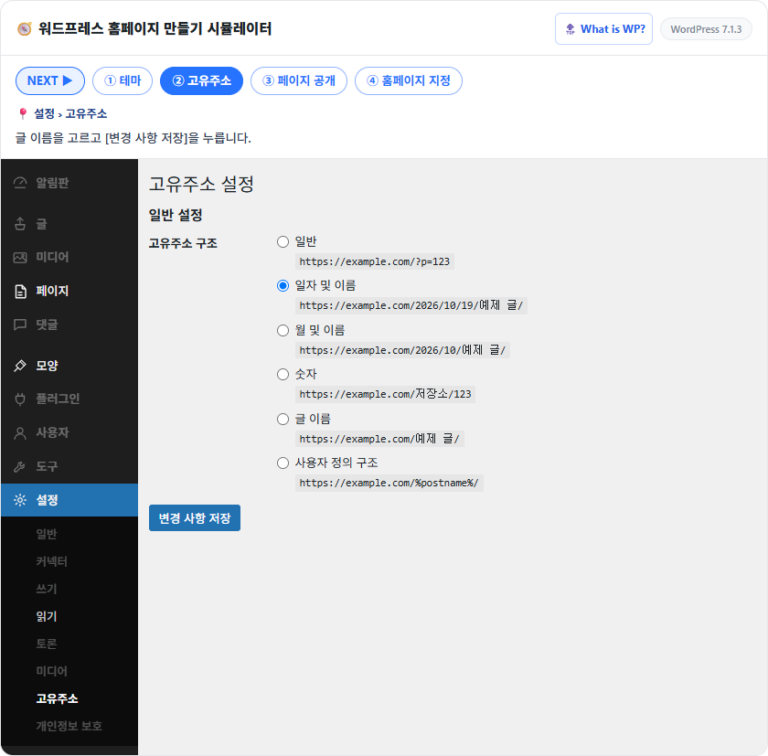
Ở màn hình Cấu trúc đường dẫn, hãy đổi cấu trúc địa chỉ bài viết thành [Tiêu đề bài viết] trước khi viết bài đầu tiên.

Màn hình Cài đặt › Cấu trúc đường dẫn của WordPress: Cấu trúc đường dẫn trong menu Cài đặt bên trái và Tiêu đề bài viết được chọn trong cấu trúc đường dẫn

Chọn [Tiêu đề bài viết] thì địa chỉ bài viết có tiêu đề ngay sau tên miền, và chỉ áp dụng khi bấm [Lưu thay đổi].

Ngôn ngữ trang quản trị đặt riêng theo từng tài khoản, tách khỏi ngôn ngữ trang web, nên có thể giữ ngôn ngữ cho khách truy cập và chỉ dùng ngôn ngữ khác ở trang quản trị.

4️⃣ Giao diện blog WordPress

Giao diện quyết định hình thức trang chủ và trang bài viết của blog. Sau khi kích hoạt giao diện ở Giao diện › Giao diện, giao diện khối đổi đầu trang, chân trang, màu và phông chữ bằng khối trong Trình thiết kế.

Menu Giao diện của WordPress khi dùng giao diện khối: Giao diện, Trình thiết kế, Phông chữ (WordPress 7.1.3)

Trên trang web bật giao diện mặc định Twenty Twenty-Five, menu Giao diện chỉ hiện ba mục: Giao diện, Trình thiết kế và Phông chữ. Giao diện cổ điển thực hiện cùng thiết lập ở Sửa giao diện.

5️⃣ Cài đặt và xóa plugin WordPress

Plugin thêm cho blog các chức năng như biểu mẫu liên hệ, SEO và sao lưu. Hãy tìm trong thư mục chính thức ở Plugins › Thêm Plugin, cài đặt rồi kích hoạt bằng nút [Kích hoạt].

Màn hình Thêm Plugin của WordPress (plugin-install.php): menu trái Plugins › Thêm Plugin, tab Kết quả tìm kiếm, ô Tìm plugin, thẻ plugin, thông báo tương thích (WordPress 7.1.3)

Nhập [classic editor] vào ô tìm kiếm cho 4,317 mục, mỗi thẻ có nút [Cài đặt ngay] và độ tương thích với phiên bản WordPress.

  • 🔌 Cài đặt plugin
  • ↳ Tìm trong thư mục chính thức, tải tệp zip lên và kích hoạt
  • 🗑️ Xóa plugin
  • ↳ Hủy kích hoạt rồi xóa, và dọn tùy chọn, bảng còn lại trong cơ sở dữ liệu
  • 🔄 Cập nhật plugin
  • ↳ Kiểm tra nhật ký thay đổi, cập nhật từng cái hoặc hàng loạt

6️⃣ Cập nhật WordPress và Tình trạng website

Trong khi vận hành blog, hãy kiểm tra phiên bản mới của lõi, plugin và giao diện ở Trang quản trị › Cập nhật. Sao lưu trước khi cập nhật và cập nhật từng thứ theo thứ tự lõi, plugin, giao diện, bản dịch.

Màn hình Cập nhật WordPress: menu trái Trang quản trị › Cập nhật, phiên bản hiện tại 7.1.3 và trạng thái cập nhật tự động, thông báo phiên bản mới nhất, phần Plugins và nút Cập nhật Plugins (WordPress 7.1.3)

Trên cùng màn hình cập nhật hiện phiên bản hiện tại và thời gian kiểm tra cuối, bên dưới là khu vực plugin có phiên bản mới.

Công cụ › Tình trạng website kiểm tra các mục như phiên bản PHP, HTTPS và trạng thái cập nhật, rồi chia thành vấn đề nghiêm trọng và cải thiện được đề xuất.

Tab Trạng thái của Tình trạng website WordPress: menu trái Công cụ › Tình trạng website, nhãn Tốt, tab Trạng thái·Thông tin, 3 cải tiến được đề xuất với nhãn Bảo mật·Hiệu suất (WordPress 7.1.3)

Trang web được kiểm tra không có vấn đề nghiêm trọng và có 3 cải thiện được đề xuất: gỡ plugin không hoạt động và giao diện không hoạt động ở mục bảo mật, dùng bộ nhớ đệm đối tượng bền vững ở mục hiệu suất.

7️⃣ Bảo mật và sao lưu blog WordPress

Mọi trang WordPress đều có cùng địa chỉ quản trị mặc định, nên màn hình đăng nhập gặp các cuộc tấn công brute force thử mật khẩu liên tục. Trước khi công khai blog, hãy thiết lập trước giới hạn đăng nhập, xác thực hai bước và chặn XML-RPC.

Với người cùng viết, thay vì tài khoản quản trị, hãy tạo tài khoản theo vai trò biên tập viên, tác giả và cộng tác viên để thu hẹp quyền.

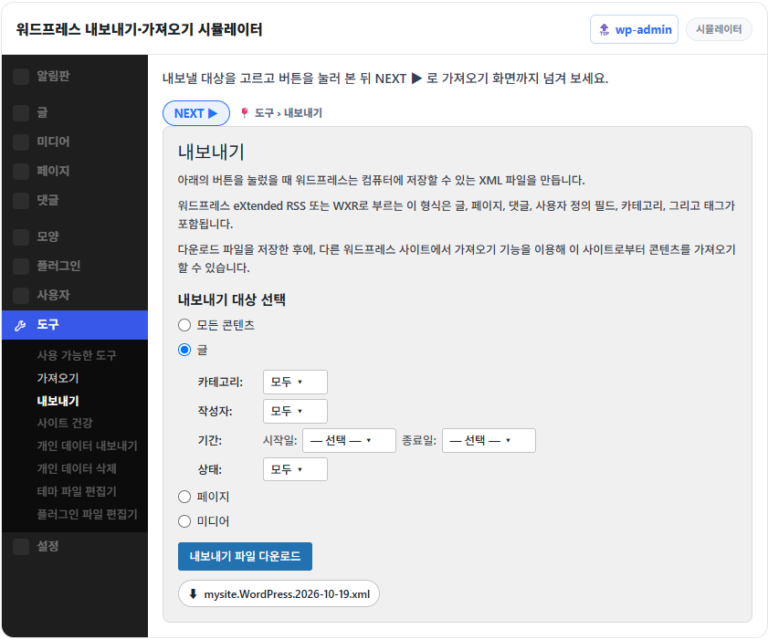
Bài viết và trang có thể tải xuống thành một tệp XML ở Công cụ › Xuất dữ liệu.

Màn hình xuất của WordPress: chọn Bài viết · Danh mục · Tác giả · Ngày bắt đầu · Ngày kết thúc · bộ lọc Trạng thái · Tải về tập tin được xuất ra

Chọn [Bài viết] thì có thể thu hẹp bài cần xuất theo danh mục, tác giả, khoảng thời gian và trạng thái. Tệp này không chứa giao diện, plugin hay giá trị màn hình cài đặt, nên sao lưu toàn bộ trang web được thực hiện riêng.

🔢 FAQ & nội dung đề xuất
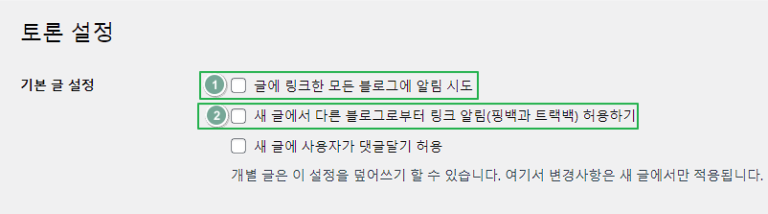
Nếu chọn [Hiển thị trên Google] ở màn hình cài đặt hoặc Cài đặt › Đọc, WordPress yêu cầu công cụ tìm kiếm không lập chỉ mục. Khi đó tiện ích Trang quản trị hiện [Công cụ tìm kiếm bị chặn], nên khi công khai blog hãy bỏ chọn và lưu.

Danh mục nên tạo ở Bài viết › Danh mục trước khi viết bài đầu tiên để chọn phân loại cho từng bài ngay. Menu tạo trong Trình thiết kế ở [Điều hướng] với giao diện khối, và ở Giao diện › Thiết lập Menu với giao diện cổ điển.

Tên miền khoảng $15 một năm, hosting $4~35 một tháng, và bạn có thể bắt đầu với giao diện, plugin miễn phí. Với giao diện, plugin trả phí, hãy kiểm tra trả một lần hay đăng ký theo năm rồi cộng vào ngân sách một năm.

🗺️ Bản đồ nội dung WordPress 29 bài viết · 1 công cụ
🗂️ WordPress
📝 Tên miền: định nghĩa và cấu trúc 📝 Mua tên miền Namecheap
📄 Shared hosting 📄 VPS hosting 📄 Cloud hosting 📄 Managed WordPress hosting
📋 Server & ứng dụng Cloudways 📄 Thanh toán Cloudways 📄 Email Cloudways 📝 Cloudways MCP 📝 SFTP & SSH Cloudways
📄 All-in-One WP Migration 📄 Xuất và nhập WordPress
📋 WordPress: khái niệm và tính năng
📄 Giao diện Astra
📝 WordPress Plugin
📝 7 cài đặt quản trị 📝 Tạo danh mục · menu 📝 Danh mục vs thẻ 📝 4 mục trong Giao diện 📝 Quên mật khẩu quản trị 📄 Đăng nhập quản trị Cloudways
📄 Tạo trang web 📝 Cài đặt WordPress
📝 Lỗ hổng XML-RPC 📝 Pingback · trackback 📝 Tấn công brute force
🛠️ Kiểm tra theme · phát hiện plugin
Không có kết quả tìm kiếm.
Cloud hosting
Hosting · Tiêu chí đánh giá
Hosting WordPress: 5 tiêu chí đánh giá phản ánh độ ổn định và tốc độ
Tiêu chí chọn hosting WordPress bằng năm mục đánh giá phản ánh độ ổn định và tốc độ.
Xem bài viết →Nội dung hiện tại
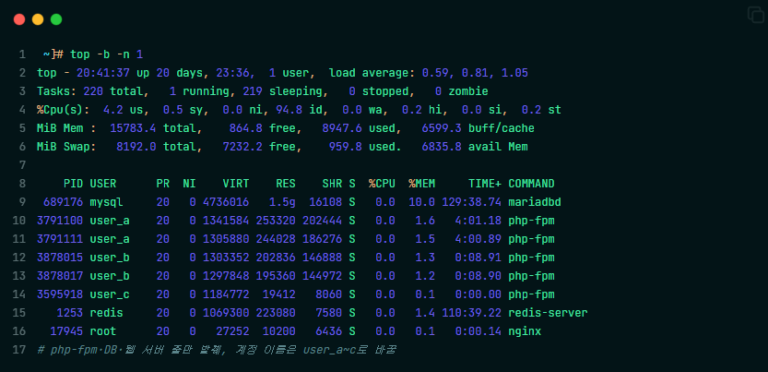
Cấu trúc shared hosting: màn hình top của server Linux nơi php-fpm của nhiều tài khoản dùng chung CPU·bộ nhớ
Hosting · Shared
Shared hosting là gì? Cô lập CPU·RAM, giới hạn và ưu nhược điểm của shared hosting (WP và mọi website)
Cấu trúc nhiều website dùng chung CPU và RAM của một server, giới hạn tài nguyên và thời điểm nên chuyển sang VPS.
Xem bài viết →Nội dung hiện tại
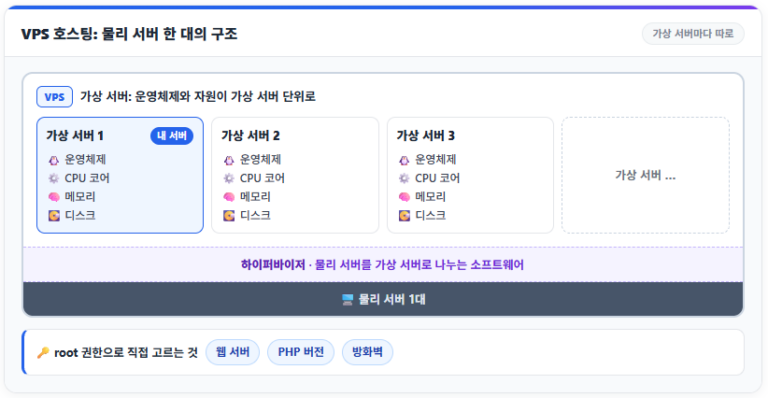
Hình minh họa về VPS hosting
Hosting · VPS
VPS hosting là gì? Cấu trúc máy chủ ảo, overcommit, khác biệt giữa managed và unmanaged cùng ưu nhược điểm
Cấu trúc phân bổ CPU và RAM cho từng máy chủ ảo, overcommit và khác biệt giữa VPS managed và unmanaged.
Xem bài viết →Nội dung hiện tại
Cloud hosting
Hosting · Cloud
Cấu trúc cloud hosting: khác biệt với VPS, ưu nhược điểm và cloud hosting cho WP
Cấu trúc nhóm tài nguyên gộp nhiều máy chủ vật lý, tự động mở rộng và điểm khác so với VPS.
Xem bài viết →Nội dung hiện tại
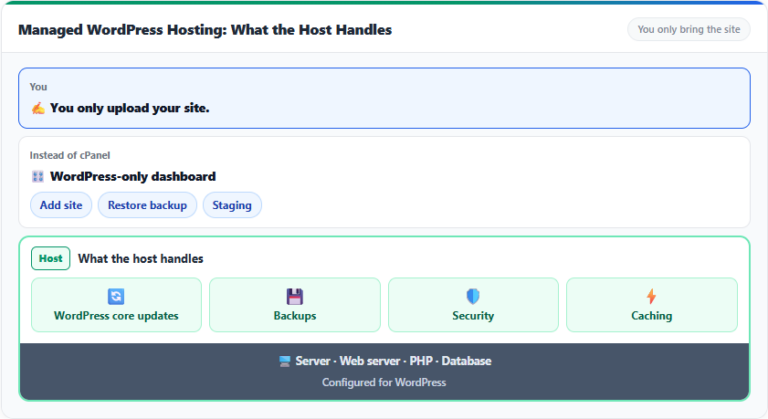
Managed WordPress Hosting: những việc nhà cung cấp đảm nhận
Hosting · Managed
Managed WordPress hosting: phạm vi quản lý do nhà cung cấp đảm nhận, khác biệt với VPS được quản lý và ưu · nhược điểm
Phạm vi nhà cung cấp đảm nhận cập nhật, sao lưu, bảo mật và cache, cách tính giá và điểm khác so với managed VPS.
Xem bài viết →Nội dung hiện tại
Hosting WordPress (WordPress Hosting)
Hosting · Xếp hạng so sánh
BEST so sánh hosting WordPress: TOP 7 hosting đề xuất năm 2026

Bảng xếp hạng so sánh 7 hosting WordPress theo năm điểm: độ ổn định, tốc độ, sự tiện lợi, hỗ trợ và giá.
Xem bài viết →Nội dung hiện tại
Trình mô phỏng màn hình quản lý Cloudways — màn hình Security Incidents của server
Cloudways · Màn hình quản lý
Cài đặt server & ứng dụng Cloudways: 22 menu, trình mô phỏng và so sánh vai trò
Bài viết so sánh menu server và menu ứng dụng trong màn hình quản lý Cloudways bằng trình mô phỏng.
Xem bài viết →Nội dung hiện tại
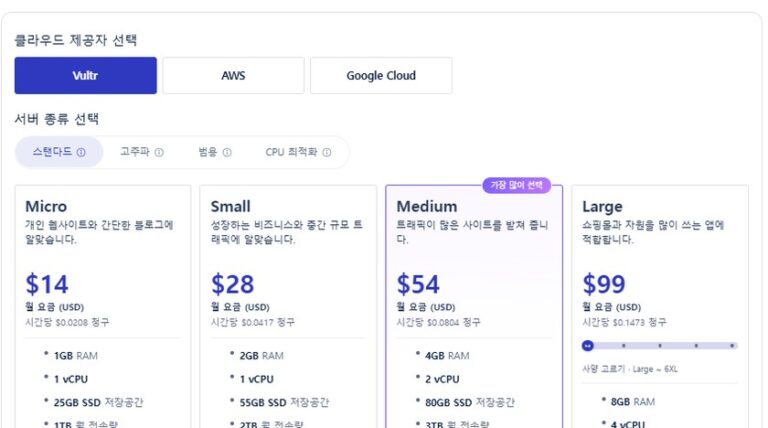
Bảng giá Cloudways, Vultr Standard từ Micro $14/tháng đến Large $99
Cloudways · Thanh toán
Giá Cloudways và thanh toán: giá server Vultr Seoul, phí theo giờ & mã giảm giá
Giá theo giờ của server Vultr Seoul, thêm phương thức thanh toán và quy trình hóa đơn được xuất vào ngày 1 hằng tháng.
Xem bài viết →Nội dung hiện tại
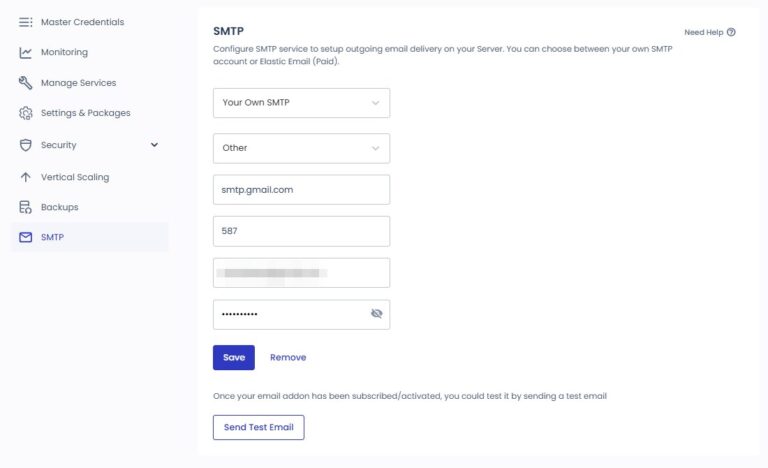
Nhập Gmail vào SMTP của Cloudways: smtp.gmail.com · 587 · tài khoản · mật khẩu ứng dụng
Cloudways · Email
Email Cloudways: thiết lập add-on SMTP và lỗi gửi mail, giá Rackspace · Elastic Email
Các bước kết nối Gmail với add-on SMTP miễn phí cùng giá Elastic Email và Rackspace.
Xem bài viết →Nội dung hiện tại
Phạm vi quyền của Access Token Cloudways MCP
Cloudways · MCP
Cloudways MCP: quyền của Access Token, kết nối Claude · Cursor và quản lý server bằng AI
Kết nối Claude Code bằng token Read-Only để truy vấn danh sách server, trạng thái dịch vụ, mức dùng CPU, và kiểm tra đến cả việc lệnh xóa cache bị từ chối.
Xem bài viết →Nội dung hiện tại
Trình mô phỏng FileZilla kết nối SFTP Cloudways
Cloudways · SFTP · SSH
Cách kết nối Cloudways qua SFTP & SSH: thiết lập FileZilla, đăng ký khóa SSH và danh sách trắng IP
Chuyển việc kết nối SFTP bằng FileZilla, terminal SSH trên web và PowerShell vào trình mô phỏng, rồi kiểm tra việc đăng ký khóa SSH và danh sách trắng IP trên server thử nghiệm.
Xem bài viết →Nội dung hiện tại
Trình mô phỏng màn hình quản trị WordPress — màn hình Trang quản trị và tìm menu (WordPress 7.1.3)
Admin · Trang quản trị
Trang quản trị WordPress: truy cập trang quản trị và màn hình menu wp admin
Trang quản trị WordPress là màn hình đầu tiên mở ra khi đăng nhập vào trang quản trị gọi là wp admin, đồng thời là bảng điều khiển của website với các menu Bài viết·Thư viện·Trang·Bình luận·Giao diện·Plugins·Tài khoản·Công cụ·Cài đặt tập trung ở bên trái.
Xem bài viết →Nội dung hiện tại
Cài đặt cấu trúc đường dẫn WordPress
Admin · 7 cài đặt
[WP] Cài đặt trang quản trị WordPress (Settings)—Tổng quan, Viết, Đọc... 7 cài đặt
Bảy mục trong menu Cài đặt cần thiết lập ngay sau khi cài: Tổng quan·Viết·Đọc·Bình luận·Thư viện·Cấu trúc đường dẫn·Quyền riêng tư.
Xem bài viết →Nội dung hiện tại
Công việc với WordPress
Admin · Danh mục
[WP] Tạo danh mục WordPress (&tạo menu WordPress)
Các bước tạo danh mục để phân loại bài viết và dựng menu từ các danh mục đó.
Xem bài viết →Nội dung hiện tại
Picography danh mục Kinh doanh - người phụ nữ gõ laptop
Admin · Phân loại
[WP] Danh mục vs thẻ trong WordPress: khác nhau thế nào và cái nào có lợi hơn cho SEO?
Khác biệt giữa hai cách phân loại là danh mục và thẻ, cùng cách dùng có lợi cho SEO.
Xem bài viết →Nội dung hiện tại
Tìm hiểu WordPress
Admin · Giao diện
[WP] Giao diện WordPress | Giao diện (Themes) | Tùy biến | Widget | Menu | Hiểu và thiết lập 4 mục
Vai trò và cách thiết lập bốn mục trong menu Giao diện: Giao diện (Themes)·Tùy biến·Widget·Menu.
Xem bài viết →Nội dung hiện tại
Sửa mật khẩu WordPress sau khi đặt MD5 trong wp_users của phpMyAdmin
Admin · Mật khẩu
Khi quên mật khẩu quản trị WordPress: đổi & đặt lại
Cách đổi mật khẩu trong trang quản trị và cách đặt lại bằng phpMyAdmin khi quên.
Xem bài viết →Nội dung hiện tại
Access Details của Cloudways, màn hình Application URL · Admin Panel đã đổi sang tên miền đã kết nối
Cloudways · Đăng nhập
Cách đăng nhập trang quản trị WordPress trên Cloudways
Cách truy cập trang quản trị bằng địa chỉ Admin Panel trên màn hình Access Details của Cloudways.
Xem bài viết →Nội dung hiện tại

ℹ️ Thông báo tiếp thị liên kết
Nội dung trên trang này có chứa liên kết affiliate (tiếp thị liên kết). Khi khách truy cập mua sản phẩm hoặc dịch vụ qua các liên kết này, trang sẽ nhận hoa hồng từ bên bán. Trong quá trình đó, số tiền người mua phải trả (sẽ giảm khi có chương trình khuyến mãi ↓) không hề tăng lên. Giá, khuyến mãi và tình trạng hàng được đăng theo thời điểm viết bài và có thể khác với thực tế, vì vậy hãy kiểm tra lại lần cuối với bên bán trước khi mua. Việc chọn và đánh giá sản phẩm dựa trên tiêu chí riêng của trang; việc có nhận hoa hồng hay không không ảnh hưởng đến thứ tự giới thiệu hay nội dung đánh giá.

Để lại một bình luận

Email của bạn sẽ không được hiển thị công khai. Các trường bắt buộc được đánh dấu *

Prove your humanity: 1   +   2   =