
Claude MCP mit Linux-Server verbinden: SSH einrichten
Auch wenn du Claude Arbeit auf einem Linux-Server übergibst, verlässt deine SSH-Schlüsseldatei deinen PC nicht. Die Claude MCP Linux Server-Verbindung bindet Claude per SSH an Terminal und Dateien deines Linux-Servers; hier steht, was übertragen wird und was nicht, und danach die Einrichtung Schritt für Schritt.
Claude MCP(Model Context Protocol) ist der Standard, über den sich Claude mit externen Tools und Daten verbindet; Programme, die nach diesem Standard Funktionen bereitstellen, heißen MCP-Server. Grundlagen und die Einrichtung von Konnektoren in Claude Desktop sind im Beitrag Claude MCP: Grundlagen beschrieben.
Ⅰ. Was ist ein Claude MCP Linux-Server?
Bindest du MCP an Claude Desktop an, liest Claude Dateien auf deinem PC und führt Aufgaben aus. Die Claude MCP Linux Server-Verbindung verlegt dieses Ziel per SSH auf einen entfernten Linux-Server: Die Befehle laufen auf dem Server, und nur die Ergebnisse kommen zu Claude zurück.
Auf dem Server muss nichts neu geöffnet werden. Du nutzt dasselbe SSH und denselben Schlüssel wie immer; neu ist nur, dass Claude statt eines Menschen die Befehle eintippt. Was Claude ausführen und sehen darf, bestimmen die Rechte des Anmeldekontos.
Ⅱ. Claude MCP Linux einrichten
Die Einrichtung läuft in vier Schritten, vom SSH-Verbindungstest bis zur Prüfung von Verbindungsfehlern. Du brauchst ⓐ die Claude Desktop App, ⓑ die Zugangsdaten des Servers (Host-Adresse, Konto, Port) und eine Schlüsseldatei (.pem) sowie ⓒ Node.js, um das MCP-Serverpaket auf deinem PC auszuführen.
Die Schritte 1️⃣–4️⃣ kannst du im Simulator auf einen Blick ansehen oder über das Inhaltsverzeichnis aufrufen.


    "ssh-mcp-server": {
      "command": "cmd",
      "args": [
        "/c",
        "npx",
        "-y",
        "@fangjunjie/ssh-mcp-server",
        "--host",
        "deine-server-ip",
        "--port",
        "22",
        "--username",
        "root",
        "--privateKey",
        "C:\\pfad-zum-schluessel\\meinschluessel.pem"
      ]
    }


1️⃣ SSH-Verbindung testen
Um den Server in Claude zu registrieren, testest du die SSH-Verbindung vom PC aus und legst bereit, was du brauchst.
~]# 2️⃣ SSH MCP Server registrieren
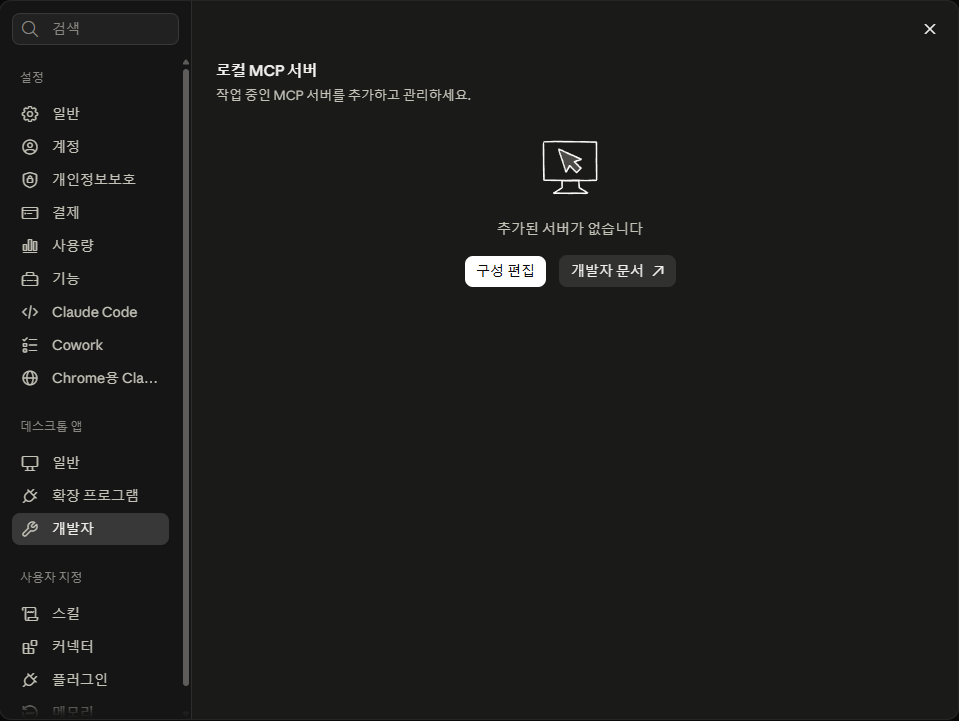
SSH MCP Server lässt sich nur in der App registrieren, nicht im Web. Starte die Claude-App und geh zu [Settings › Developer].
Klicke auf [Edit Config].
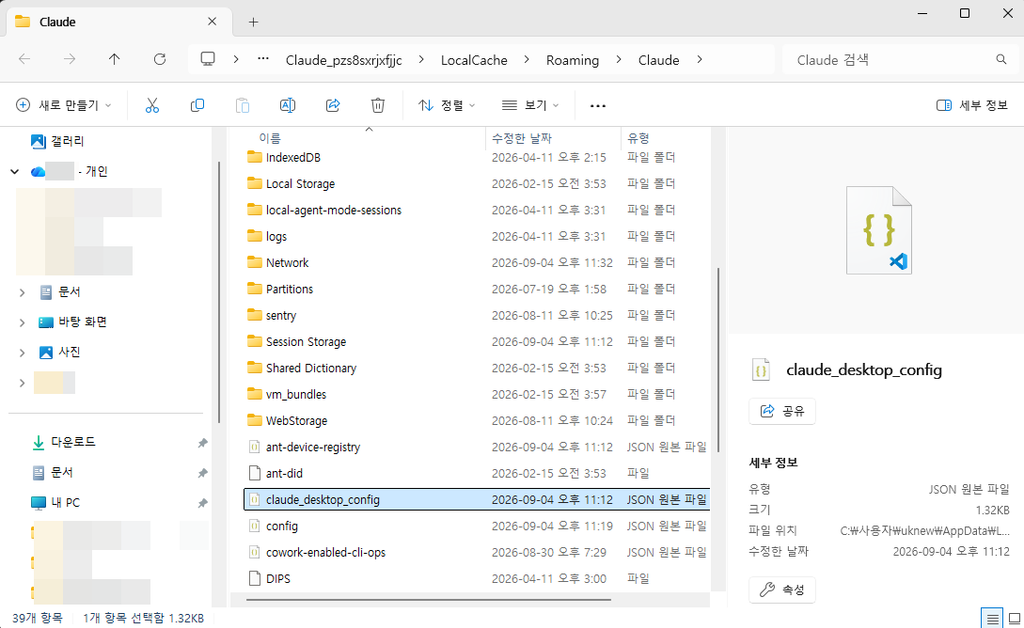
Der Ordner mit claude_desktop_config.json öffnet sich.
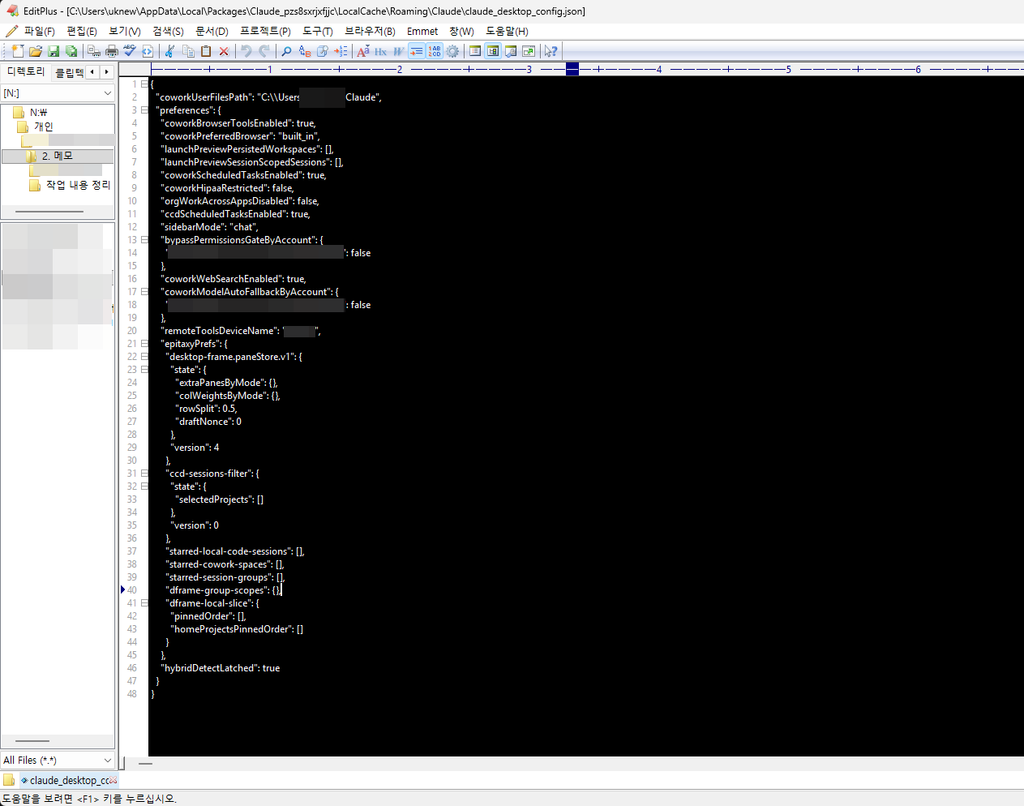
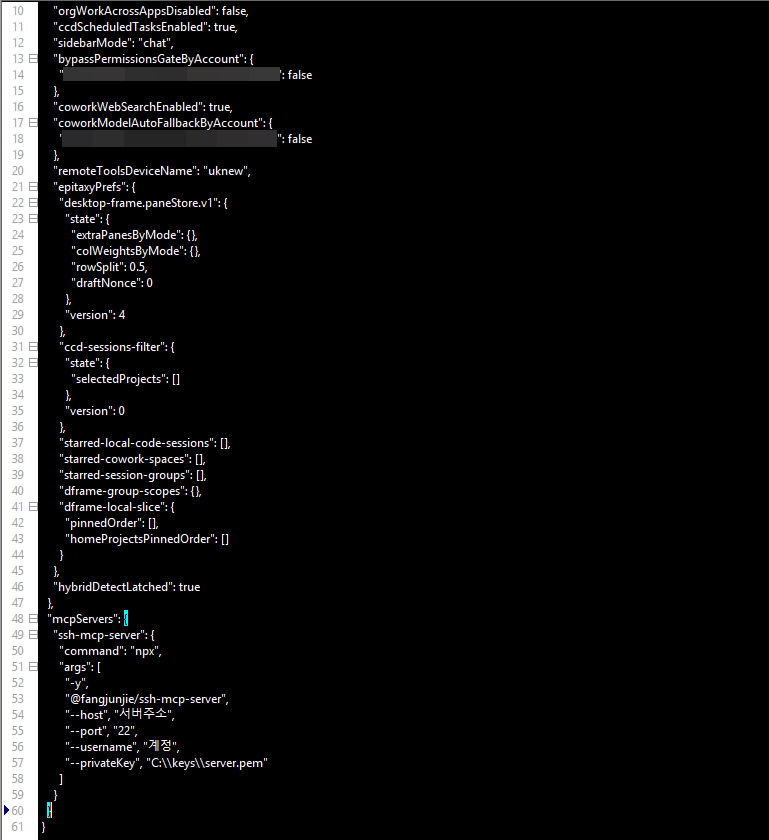
Öffne die Datei mit einem Texteditor wie Notepad oder EditPlus und prüfe den Inhalt.
Setze im Bild in Zeile 47 hinter [}] ein Komma (,) und füge danach den Eintrag ein.
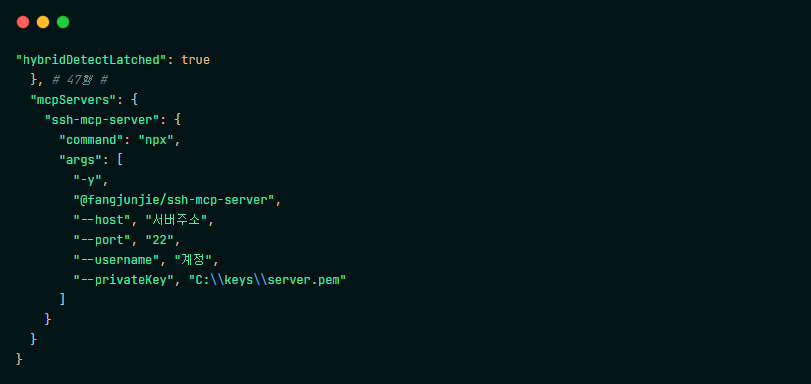
Der einzufügende Eintrag steht unten. Ersetze bei [--host] die Server-Adresse, bei [--port] den SSH-Port (Standard 22), bei [--username] das Anmeldekonto und bei [--privateKey] den vollständigen Pfad der Schlüsseldatei (.pem) durch deine eigenen Werte.
    "ssh-mcp-server": {
      "command": "cmd",
      "args": [
        "/c",
        "npx",
        "-y",
        "@fangjunjie/ssh-mcp-server",
        "--host",
        "deine-server-ip",
        "--port",
        "22",
        "--username",
        "root",
        "--privateKey",
        "C:\\pfad-zum-schluessel\\meinschluessel.pem"
      ]
    }
Unter Windows gilt für command: nicht npx, sondern cmd, und als erster Eintrag in args kommt /c. Unter macOS oder Linux trägst du bei command direkt npx ein und lässt /c weg.
Hat die Datei keinen Eintrag mcpServers, gibt es keine Stelle zum Einfügen. Dann baust du die ganze Datei so auf wie unten.
{
  "mcpServers": {
    "ssh-mcp-server": {
      "command": "cmd",
      "args": [
        "/c",
        "npx",
        "-y",
        "@fangjunjie/ssh-mcp-server",
        "--host",
        "deine-server-ip",
        "--port",
        "22",
        "--username",
        "root",
        "--privateKey",
        "C:\\pfad-zum-schluessel\\meinschluessel.pem"
      ]
    }
  }
}
Wenn du fertig bist, speichere mit Ctrl + S.
3️⃣ Tool-Berechtigungen und erster Start
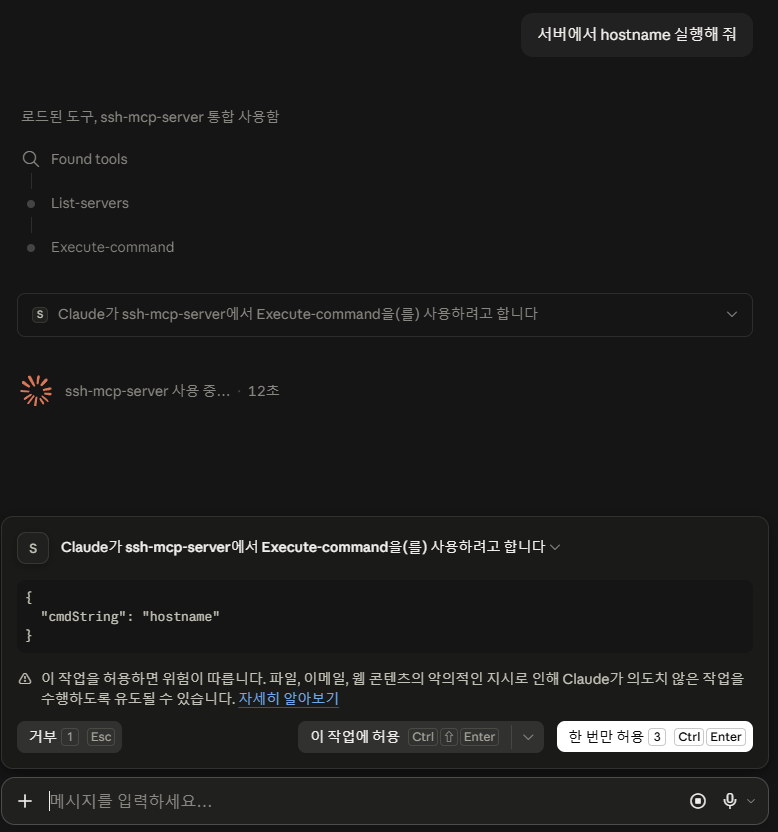
Starte die Claude-App neu.Ändert sich nichts, beende sie im Task-Manager und starte sie wieder; bei einem Fehler siehe Schritt 4️⃣.
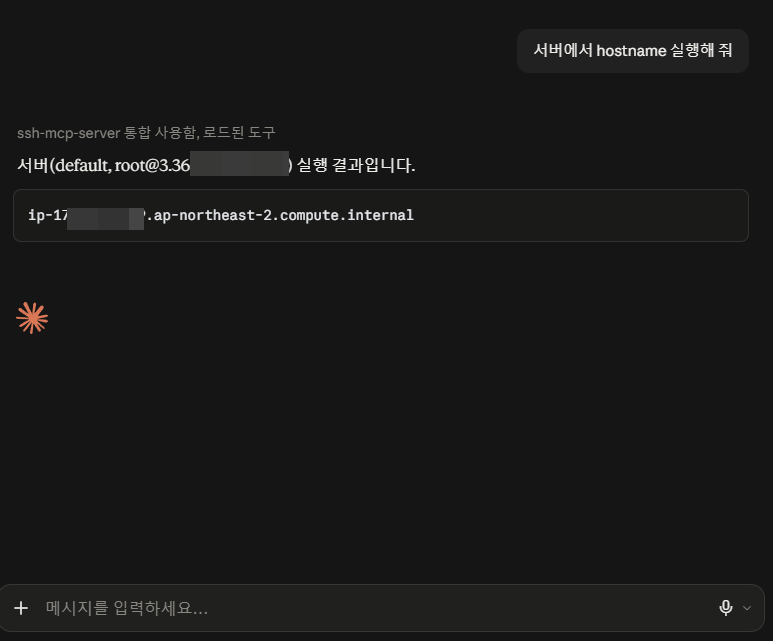
Als einfachen Test habe ich Claude gebeten, den Befehl hostname auszuführen.
4️⃣ Verbindungsfehler: Node.js nicht installiert
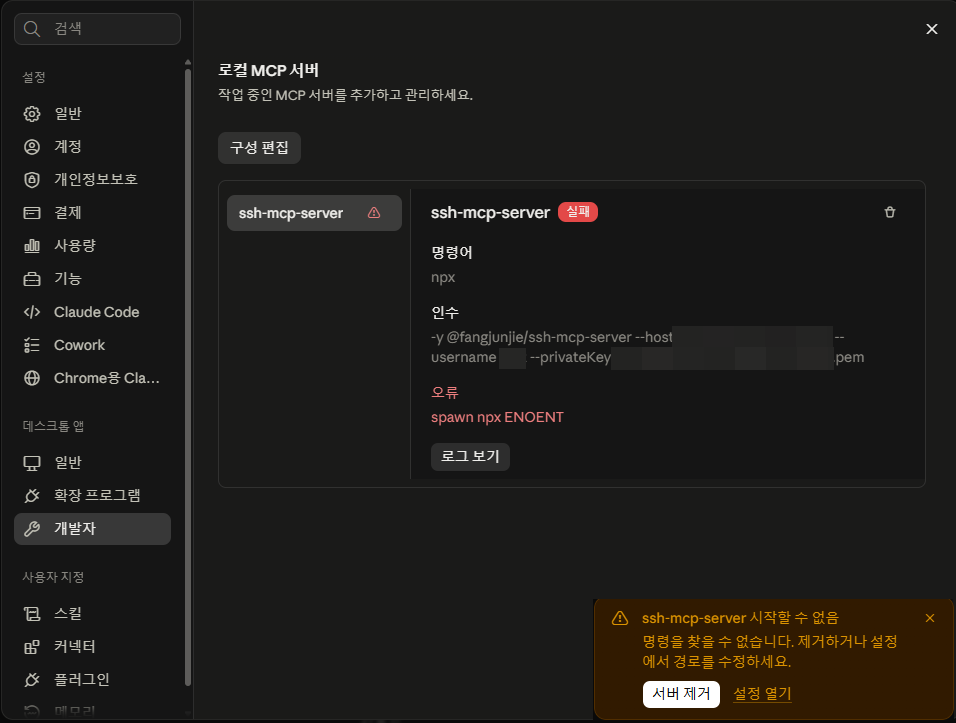
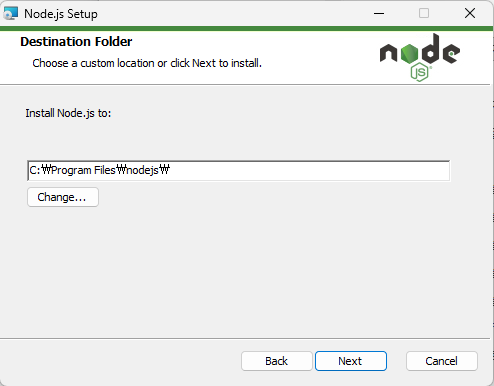
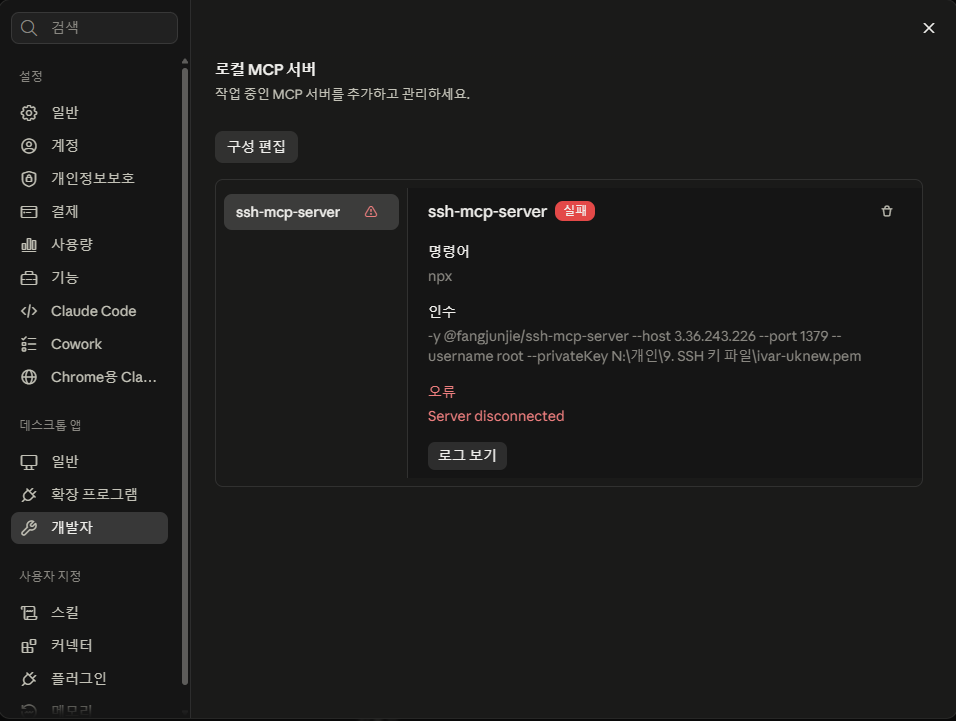
Laut [View logs] trat der Fehler auf, weil der Node.js-Ordner (C:\Program Files\nodejs) nicht installiert war.
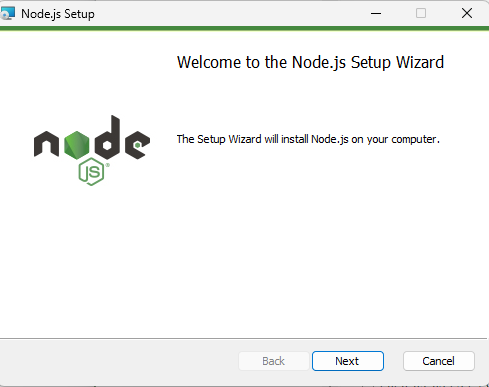
Für die Installation von Node.js öffnest du https://nodejs.org/ko/download.
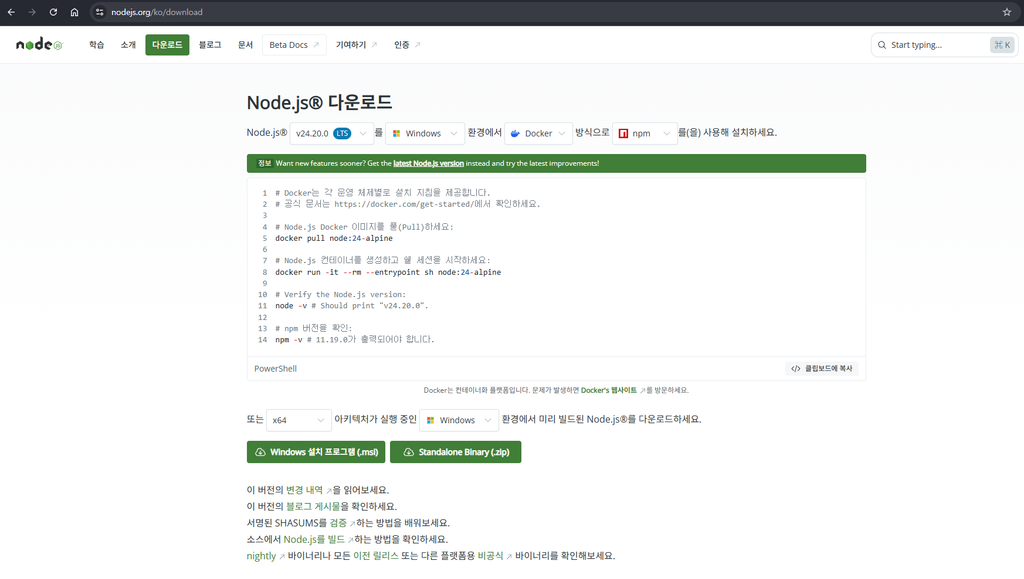
Lade die .msi-Datei für Windows herunter und installiere sie.
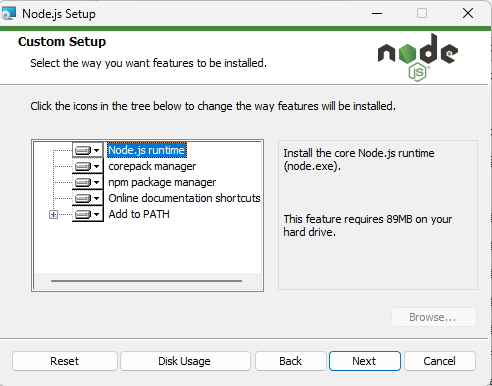
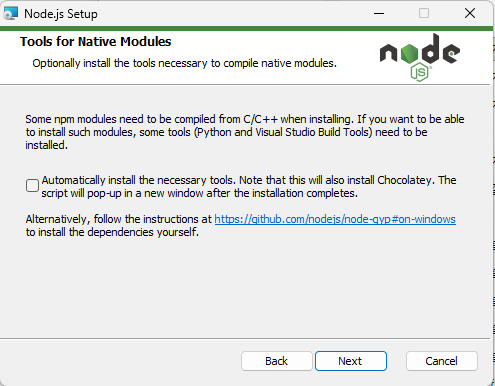
Ohne Haken mit Next weiter. Gefragt wird, ob zusätzlich C/C++-Compiler-Tools installiert werden sollen; das SSH-MCP-Paket braucht sie nicht, und mit Haken werden auch Chocolatey und die Visual Studio Build Tools installiert.
Beende Claude vollständig, auch im Hintergrund, und starte es neu.
Beim erneuten Blick ins Protokoll lautete die Meldung nun «nicht verbunden».
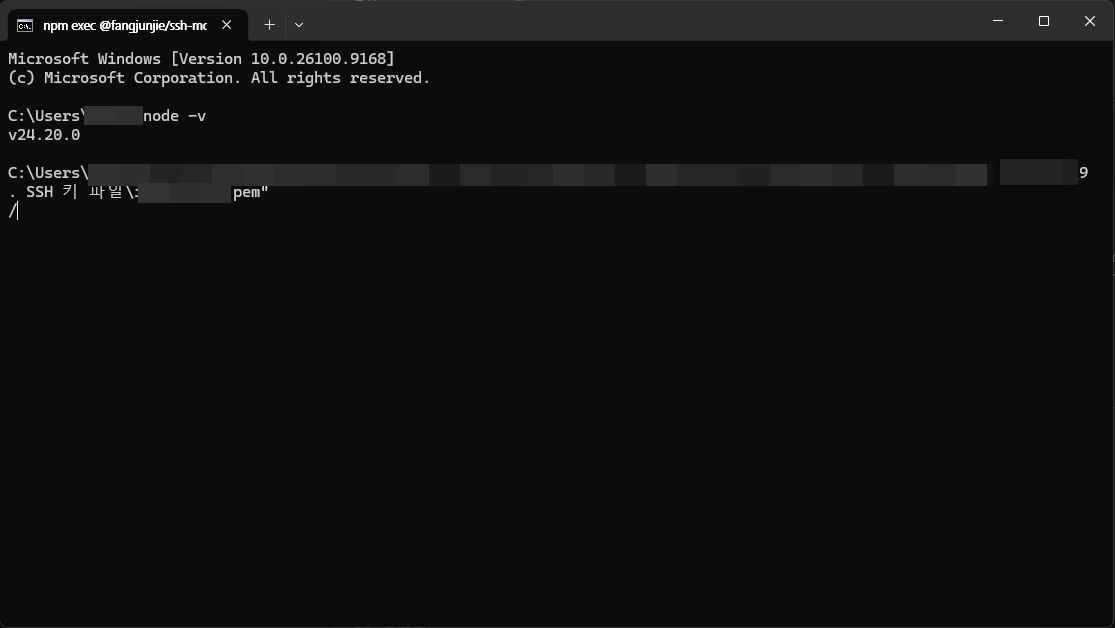
Gib im CMD-Fenster Befehle zur Fehlersuche ein und finde die Ursache.
Ab hier kann dir Claude selbst gut weiterhelfen; ich empfehle, den Fehler direkt anzusehen und ihn mit Claudes Hilfe zu beheben.
Ⅲ. FAQ





ℹ️ Affiliate-Hinweis
Die Inhalte dieser Website enthalten Affiliate-Links. Kauft ein Besucher über einen dieser Links ein Produkt oder eine Dienstleistung, erhält die Website vom Verkäufer eine Provision. Der Betrag, den der Käufer zahlt(bei Aktionsrabatten sinkt er ↓), steigt dadurch nicht. Angegebene Preise, Rabatte und Lagerbestände entsprechen dem Stand bei Erstellung und können abweichen; prüfe sie daher vor dem Kauf beim Verkäufer. Produkte werden nach eigenen Kriterien ausgewählt und bewertet, und Provisionen beeinflussen weder die Reihenfolge noch den Inhalt der Bewertungen.