
Monitor-Anschlüsse: 4 Monitorkabel (VGA, DVI, HDMI, DP) und USB-C
Es gibt viele Arten von Monitorkabeln, im Alltag am Computer lassen sie sich aber in vier Hauptarten einteilen: VGA, DVI-I, HDMI und DP. Auch über einen USB-C-Anschluss lässt sich ein DP-Signal übertragen.
✅ Die 4 wichtigsten Monitorkabel und USB-C

1️⃣ D-SUB-Kabel
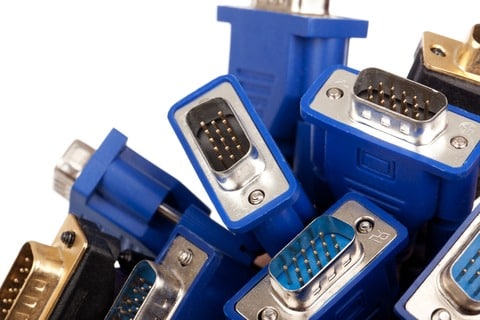
D-SUB-Kabel werden heute kaum noch genutzt, manche Computer haben den Anschluss aber noch.
Ein D-SUB-Kabel überträgt Bilder analog über einen Mini-15-Pin-Stecker, der RGB-Signale führt. Es heißt allgemein auch VGA-Kabel oder RGB-Kabel.
D-SUB-Kabel ├─ Nutzung heute │ ├─ Heute kaum noch genutzt │ └─ Manche Computer haben den Anschluss noch │ ├─ Merkmale │ ├─ Analoge Bildübertragung │ ├─ Mini-15-Pin-Stecker (SUB 15-Pin) │ └─ Überträgt RGB-Signale │ ├─ Bezeichnungen │ ├─ D-SUB(D-subminiature) │ ├─ VGA-Kabel │ └─ RGB-Kabel │ └─ Unterstützte Auflösung ├─ Grundauflösung: 640x480 (VGA-Standard) └─ Maximum in der Praxis: 2048x1536 bei 75 Hz (je nach Gerät)
Quelle: Intel-Supportartikel
2️⃣ DVI-Kabel
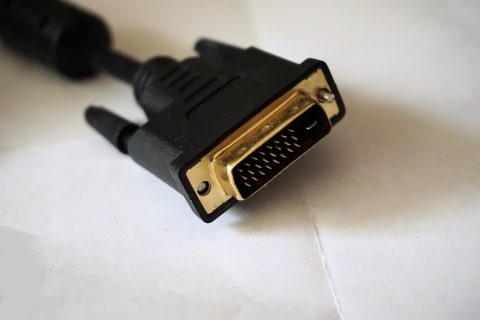
Ein DVI-Kabel überträgt ein digitales Bildsignal. Es gibt DVI-D (nur digital) und DVI-I (digital und analog).
Nach Übertragungsrate unterscheidet man Single Link und Dual Link; Single Link schafft bis 1920×1200 bei 60 Hz. Für 2560×1600 müssen Grafikkarte, Monitor, Kabel und Adapter alle Dual Link sein.
| Link | Pins am Kabel | Max. Auflösung |
|---|---|---|
| Single Link | 18 Pins | 1920×1200 60Hz |
| Dual Link | 24 Pins | 2560×1600 |
Quelle: Dell-Supportartikel · Intel-Supportartikel
3️⃣ HDMI-Kabel
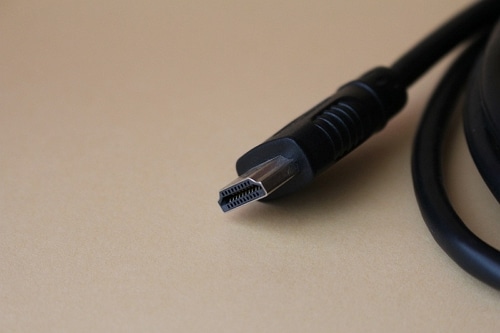
Ein HDMI-Kabel überträgt Bild und Ton digital über ein einziges Kabel und ist bei Fernsehern, Monitoren und Spielkonsolen am weitesten verbreitet. Auch bei gleichem Stecker unterscheidet sich die Bandbreite je nach Kabel, und die offizielle HDMI-Website rät, nach Kabelname und Zertifizierungslabel statt nach Versionsnummer auszuwählen.
Bis 4K 60 Hz reicht ein Premium High Speed-Kabel; ein Ultra High Speed-Kabel brauchst du für einen Monitor mit 4K 120 Hz oder mehr.
| Kabelname | Bandbreite | Auflösung · Bildwiederholrate |
|---|---|---|
| High Speed | 10.2Gbps | 1080p · 4K 30Hz |
| Premium High Speed | 18Gbps | 4K 60Hz |
| Ultra High Speed | 48Gbps | 4K 120Hz · 8K 60Hz |
| Ultra96 | 96Gbps | 4K 240Hz · 8K 60Hz |
Quelle: Kabelratgeber der offiziellen HDMI-Website
4️⃣ DP-Kabel
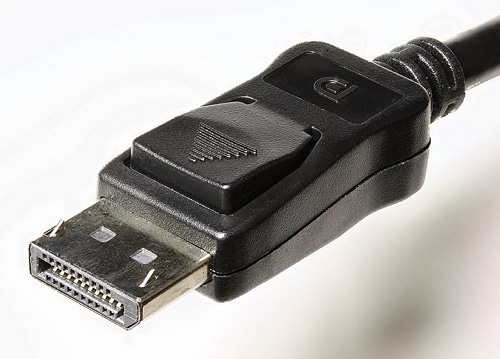
Ein DP-Kabel ist eine digitale Verbindung, die DVI und VGA ablösen sollte, und wird vor allem zwischen Grafikkarte und Monitor genutzt. Auch bei gleichem Stecker hängt die Übertragungsrate von der Zertifizierung ab; die Stufe erkennst du am VESA-Zertifizierungslogo auf dem Kabel (DP8K · DP54 · DP80).
Bis 4K 60 Hz reicht ein normal zertifiziertes DP-Kabel; verbindest du Grafikkarte und Monitor mit UHBR-Unterstützung, nimmst du ein DP54- oder DP80-Kabel. Nach VESA-Zertifizierung dürfen passive Kabel bei DP54 bis 2 m und bei DP80 bis 1 m lang sein.
| Kabelname | Übertragungsrate | Auflösung · Bildwiederholrate |
|---|---|---|
| Normal zertifiziertes DP | HBR2 | 4K 60Hz |
| DP8K | HBR3 · DSC | 8K |
| DP54 (früher DP40) | UHBR13.5 · 54Gbps | 8K 120Hz |
| DP80 | UHBR20 · 80Gbps | 10K 60 Hz (unkomprimiert) |
Quelle: So wählst du ein DisplayPort-Kabel · VESA-Ankündigung DP40 · DP80 · VESA-Ankündigung DP54 · DisplayPort FAQ
5️⃣ USB-C-Kabel
Ein USB-C-Kabel überträgt das Bildsignal über einen USB-Type-C-Anschluss; dieses Verfahren hat die VESA als Standard DisplayPort Alt Mode festgelegt. Bild, USB-Daten und Ladestrom laufen gleichzeitig über dasselbe Kabel.
Hat der Monitor einen USB-C-Eingang, nimmst du ein vollwertiges USB-C-Kabel (Full-Featured). Ein Monitor nur mit DisplayPort-Eingang wird über ein USB-C-auf-DP-Adapterkabel angeschlossen, und die VESA empfiehlt ein DP-zertifiziertes Adapterkabel.
| Monitoreingang | Passendes Kabel |
|---|---|
| USB-C | Vollwertiges USB-C-Kabel |
| DisplayPort | USB-C-auf-DP-Adapterkabel |
| HDMI · DVI · VGA | USB-C-Adapter · Adapterkabel |
Quelle: DisplayPort over USB-C FAQ
✅ Wenn die Anschlüsse von Monitor und Grafikkarte nicht zusammenpassen
Musst du beim Arbeiten mit Computer und Monitor prüfen, ob die Monitorkabel zusammenpassen, schau zuerst nach einem Modell, das die Auflösung deiner Grafikkarte unterstützt, und denk dann an ein DVI-auf-HDMI- oder HDMI-auf-DVI-Kabel oder einen Adapter.
✅ Monitore und Auflösung
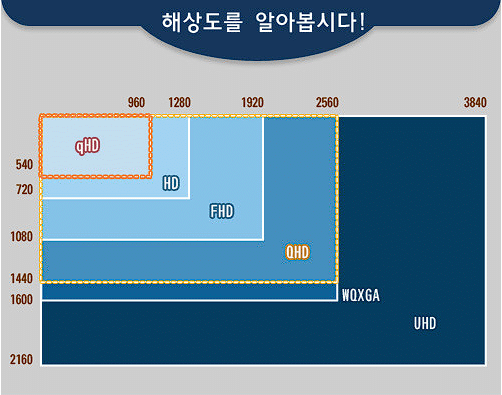
Was ist Auflösung? Die Auflösung gibt an, aus wie vielen Pixeln der Bildschirm eines Anzeigegeräts wie Fernseher oder Monitor besteht.
ℹ️ Affiliate-Hinweis
Die Inhalte dieser Website enthalten Affiliate-Links. Kauft ein Besucher über einen dieser Links ein Produkt oder eine Dienstleistung, erhält die Website vom Verkäufer eine Provision. Der Betrag, den der Käufer zahlt(bei Aktionsrabatten sinkt er ↓), steigt dadurch nicht. Angegebene Preise, Rabatte und Lagerbestände entsprechen dem Stand bei Erstellung und können abweichen; prüfe sie daher vor dem Kauf beim Verkäufer. Produkte werden nach eigenen Kriterien ausgewählt und bewertet, und Provisionen beeinflussen weder die Reihenfolge noch den Inhalt der Bewertungen.