
Editor del sitio de WordPress: edición completa del sitio con temas de bloques frente al Personalizador


El editor del sitio de WordPress es la pantalla de administración donde editas con bloques la cabecera y el pie de página, las plantillas y los estilos de todo el sitio de un tema de bloques, y se abre desde el menú Apariencia. Abrí una por una las 8 plantillas y las 7 partes de plantilla en WordPress 7.1.3 con el tema Twenty Twenty-Five y resumí en qué se diferencia del Personalizador.
1️⃣ Pantalla del editor del sitio de WordPress: Apariencia › Editor
El nombre del elemento del menú [Apariencia] que abre el editor del sitio depende del tema que uses. Con un tema de bloques aparece como [Editor]. GeneratePress, Astra y otros temas clásicos compatibles con los estilos del editor o con [theme.json] muestran [Diseño], y el resto de temas clásicos muestran [Patrones]. Los tres elementos abren la misma pantalla del editor, [site-editor.php], pero en [Diseño] solo tienes el Libro de estilos y la lista de patrones, y en [Patrones] solo la lista de patrones.

| Tipo de tema | Elemento del menú [Apariencia] | Lo que puedes usar en la pantalla que se abre | Menú [Personalizar] |
|---|---|---|---|
| Tema de bloques (Twenty Twenty-Five) | Editor | Estilos · Plantillas · Patrones | ❌ |
| Clásico con estilos del editor · theme.json (GeneratePress · Astra) | Diseño | Libro de estilos · lista de patrones | ✅ |
| Otros clásicos (Ashe) | Patrones | Lista de patrones | ✅ |
Al abrir [Apariencia › Editor], en lugar del menú de administración aparece a la izquierda un panel oscuro titulado [Diseño] y a la derecha se abre una vista previa del sitio. La edición completa del sitio de un tema de bloques se hace desde [Estilos], [Plantillas] y [Patrones] en esta pantalla.
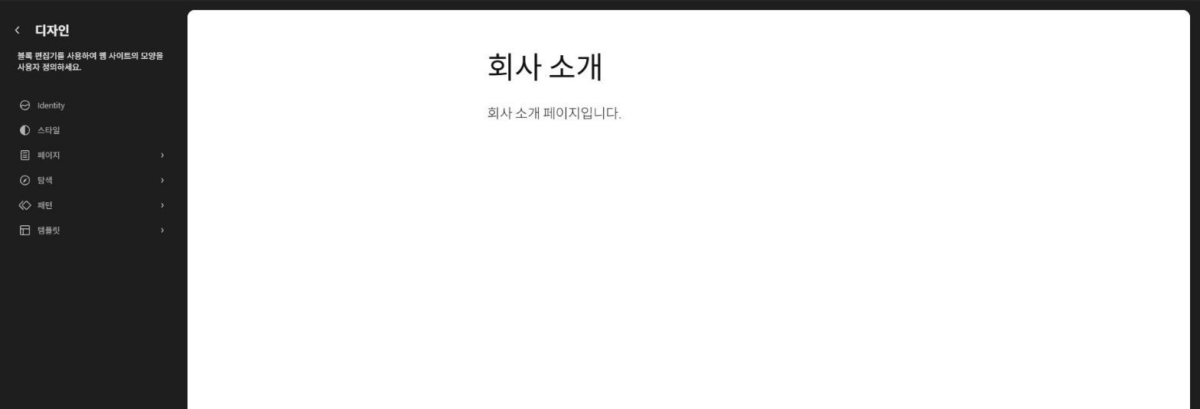
El [Editor de archivos de temas], donde editas directamente el código de los archivos del tema, tiene un nombre parecido a [Editor] pero es otra pantalla; con un tema de bloques aparece bajo el menú [Herramientas].

El título del sitio, la descripción corta, el logotipo y el icono se configuran en [Identity] del panel [Diseño] de la izquierda.
Personaliza la apariencia de tu web usando el editor de bloques.
Los menús de navegación son una colección seleccionada de bloques que permiten a los visitantes moverse por tu sitio.
Gestiona qué patrones están disponibles al editar el sitio.
Crea nuevas plantillas, o restablece cualquier personalización hecha a las plantillas suministradas por tu tema.
Explora los patrones y estilos de bloques para refinar tu sitio.
Previsualiza la identidad visual de tu web: colores, tipografía y bloques.
Gestiona qué patrones están disponibles al editar el sitio.
Gestiona qué patrones están disponibles al editar el sitio.
Los patrones de bloques son diseños de bloques preconfigurados. Úsalos para inspirarte o crear nuevas páginas en un instante.
Añadir una nueva páginaDiseña todo en tu sitio — Desde la cabecera hasta el pie de página. Todo usando bloques y patrones.
¡Retoca tu sitio o dale un aspecto completamente nuevo! Sé creativo — ¿Qué tal una nueva paleta de color o una nueva fuente?
Configura en el personalizador el logotipo de tu sitio, la cabecera, los menús y más.
Abrir el personalizadorHay un nuevo tipo de tema para WordPress, llamado tema de bloques, que te permite crear el sitio que siempre has querido — Con bloques y estilos.
Aprende sobre los temas de bloquesPersonaliza la apariencia de bloques específicos para todo el sitio.
Elige una variación de estilo para cambiar el aspecto del sitio.
Una lista de todos los patrones de todas las fuentes.
Incluye todas las partes de plantilla definidas para cualquier área.
Muestra una página estática, a menos que se le haya aplicado una plantilla personalizada o exista una plantilla dedicada.
Una lista de todos los patrones de todas las fuentes.
Una lista de todos los patrones de todas las fuentes.
2️⃣ Estilos: colores y fuentes de todo el sitio, variaciones de estilo
Los colores y las fuentes que cambias en [Estilos] se aplican a todo el sitio. Para cambiar solo las fuentes abres [Tipografía], para cambiar solo los colores [Color], y así abres los elementos del panel uno a uno para fijar los valores de todo el sitio. En [Bloques] ajustas para todo el sitio el aspecto de cada tipo de bloque, como el bloque Cita (según la documentación oficial).
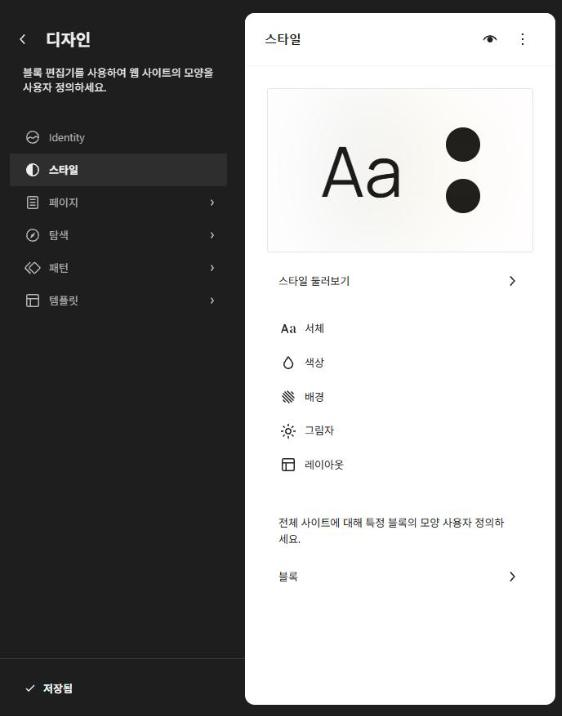
[Ver estilos] es una lista de variaciones que cambian de una vez la combinación de colores y fuentes sin cambiar de tema; Twenty Twenty-Five 1.5 tenía 9, incluida la predeterminada. Si solo quieres que una página se vea distinta, cámbiala en los ajustes de bloque de esa página y no con una variación, porque la variación cambia de golpe el aspecto de todo el sitio.
3️⃣ Plantillas y partes de plantilla: editar la cabecera y el pie de página
La disposición del título del sitio y del menú en la cabecera y el pie de página se edita en las partes de plantilla. Los estilos solo cambian colores y fuentes y no modifican esta estructura.
| Aspecto | Twenty Twenty-Five 1.5 | Perfil |
|---|---|---|
| Plantillas | 8 | El marco completo de cada tipo de pantalla, como páginas, entradas individuales, archivos y 404 |
| Parte de plantilla | 7 (cabecera 3 · pie de página 3 · general 1) | Cabeceras y pies de página que comparten varias plantillas |
| Variaciones de estilos | 9 (incluida la predeterminada) | Combinaciones de colores y fuentes de todo el sitio |
Al hacer clic en [Páginas] dentro de [Plantillas] se abre la pantalla de edición de la plantilla, y en [Contenido] de la pestaña [Plantillas] de la derecha aparecen la cabecera y el pie de página que usa esa plantilla. Como varias plantillas comparten las partes de plantilla, si editas la cabecera el cambio llega a todas las plantillas que usan esa misma cabecera.
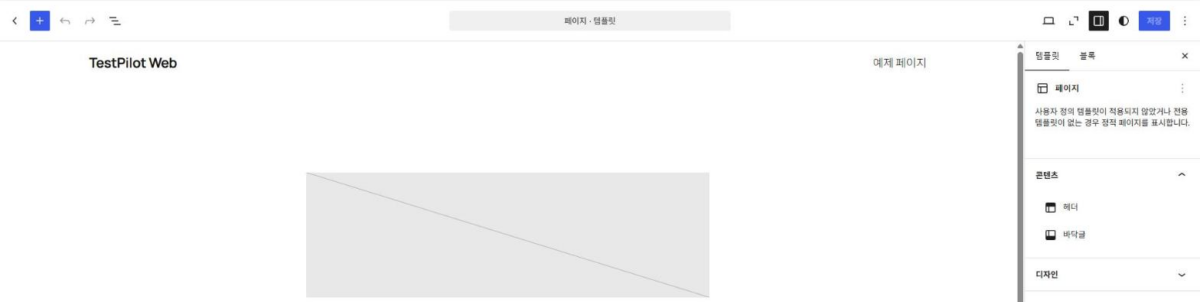
Los cambios solo llegan a lo que ven los visitantes cuando haces clic en [Guardar], arriba a la derecha de la pantalla de edición, y si no hay cambios el botón [Guardar] está desactivado.
4️⃣ Diferencias con el Personalizador de WordPress: temas clásicos y temas de bloques
Con un tema de bloques, los mismos ajustes se hacen con bloques en el editor del sitio en lugar del [Personalizador]. Por eso, si ningún plugin ni tema usa el Personalizador, un tema de bloques no muestra el menú [Personalizar] (según la documentación oficial).
Con el tema de bloques Twenty Twenty-Five, el menú [Apariencia] solo muestra tres elementos, Temas, Editor y Fuentes, y el papel de los widgets y menús del tema clásico lo asumen las partes de plantilla y [Navegación].

Con un tema clásico como Astra o GeneratePress, el menú [Apariencia] muestra Temas, Diseño, Personalizar, Widgets, Fuentes y Menús, y el [Editor de archivos de temas] también está en este menú. Widgets y Menús solo aparecen si el tema los admite, y los temas que admiten imagen de cabecera y fondo añaden [Cabecera] y [Fondo].

GeneratePress, abierto con [Vista previa], añade al Personalizador las secciones Diseño, Colores, Tipografía y General, y también aparece la sección [Menús] para elegir las ubicaciones de los menús.

🔢 FAQ & contenido recomendado

 Patrones
 de WordPress
Cómo guardar como patrones las combinaciones de bloques que más usas y volver a insertarlas.
Patrones
Patrones de WordPress
Cómo guardar como patrones las combinaciones de bloques que más usas y volver a insertarlas.
 Editor
Introducción al editor de bloques de WordPress
La estructura de la pantalla y los bloques básicos del editor de bloques Gutenberg.
Editor
Introducción al editor de bloques de WordPress
La estructura de la pantalla y los bloques básicos del editor de bloques Gutenberg.
 Temas
Tema hijo de WordPress
Para qué sirve un tema hijo: conservar el código que modificaste aunque actualices el tema.
Temas
Tema hijo de WordPress
Para qué sirve un tema hijo: conservar el código que modificaste aunque actualices el tema.
ℹ️ Aviso de afiliados
El contenido de este sitio incluye enlaces de afiliado. Cuando un visitante compra un producto o servicio a través de uno de ellos, el sitio recibe una comisión del vendedor. El importe que paga el comprador(baja durante las promociones ↓)no aumenta. Los precios, descuentos y existencias publicados corresponden al momento de redacción y pueden variar, así que confírmalos con el vendedor antes de comprar. Los productos se eligen y evalúan con criterios propios, y las comisiones no influyen en el orden ni en el contenido de las reseñas.