
Actualizar plugins de WordPress: actualización en lote, reemplazo con zip y WP-CLI
Actualizar un plugin de WordPress consiste en sustituir por la última versión un plugin que muestra una versión nueva en la pantalla Plugins instalados. Al medir en WordPress 7.1.3 cuánto tiempo pasa la parte pública a la pantalla de mantenimiento con cada método, actualizar cinco plugins a la vez desde la pantalla de actualizaciones del Escritorio dio unos 10 segundos de 503, mientras que la acción en lote de la pantalla Plugins instalados terminó en 1–2 segundos.
1️⃣ Comprobar las actualizaciones de plugins de WordPress
El primer aviso de que un plugin tiene versión nueva es el número junto a [Plugins] en el menú de la izquierda. Ese número indica cuántos plugins tienen versión nueva, y en el sitio revisado marcaba 7.
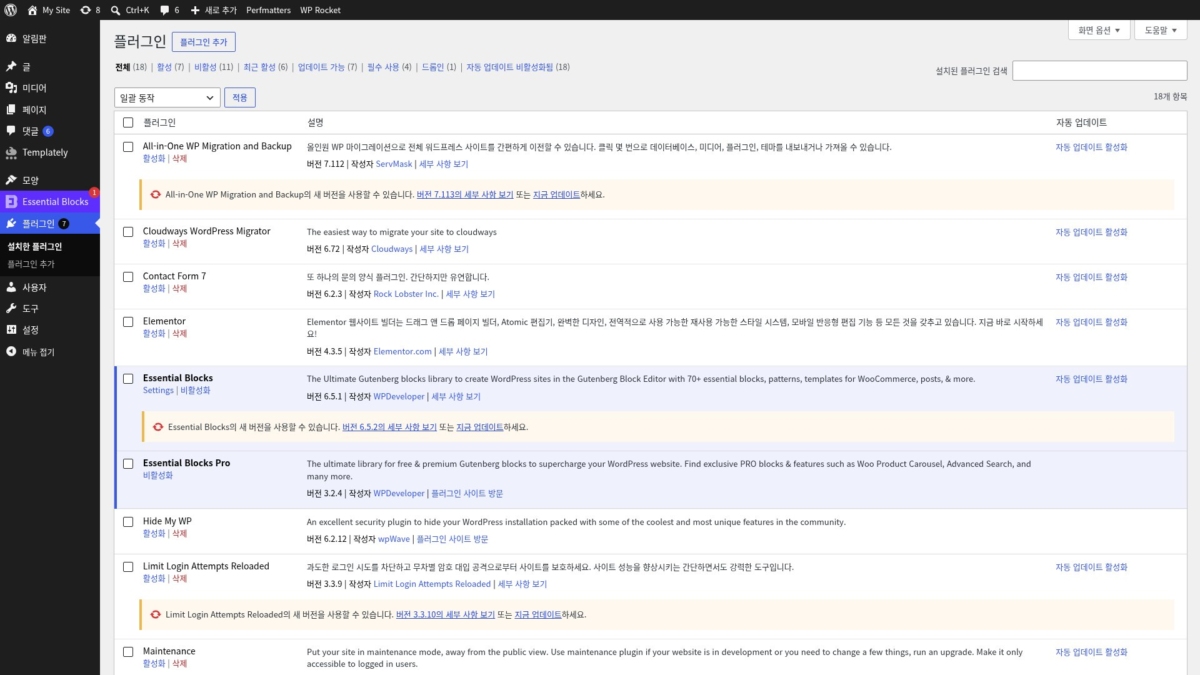
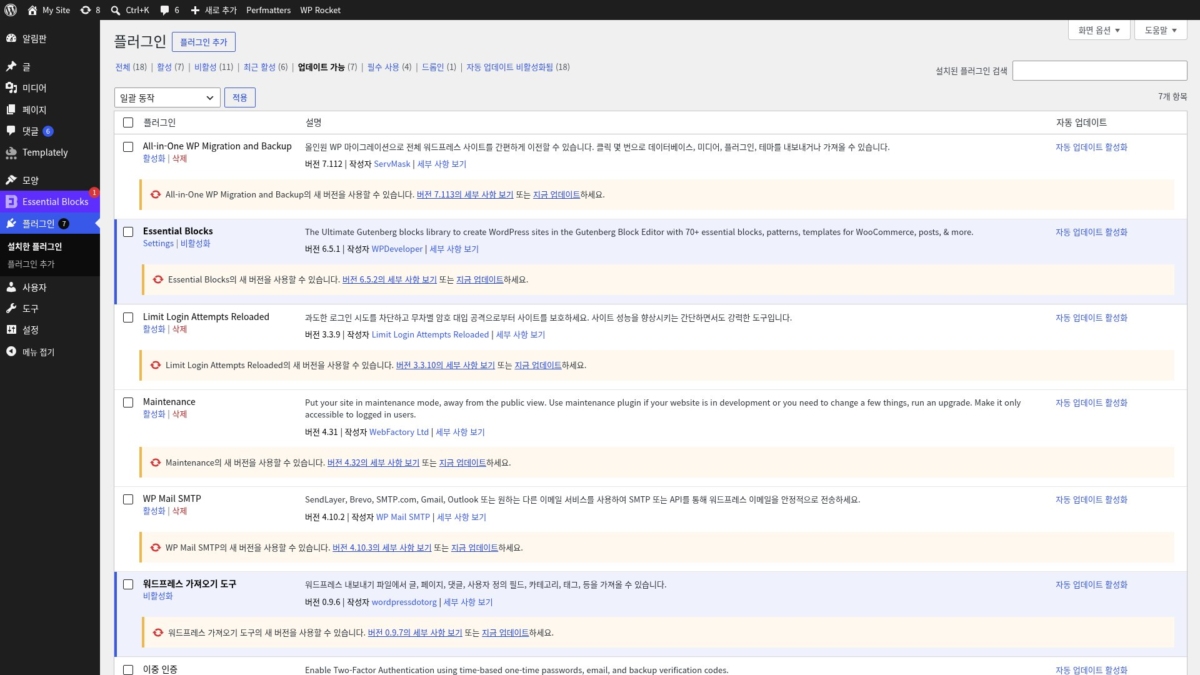
Al abrir [Plugins › Plugins instalados], bajo la fila del plugin aparece una franja amarilla como [Hay disponible una nueva versión de Maintenance. Revisa los detalles de la versión 4.32 o actualízalo ahora.]. Si tienes muchos plugins, pulsa [Actualizaciones disponibles (7)] encima de la lista para ver solo los que tienen versión nueva.
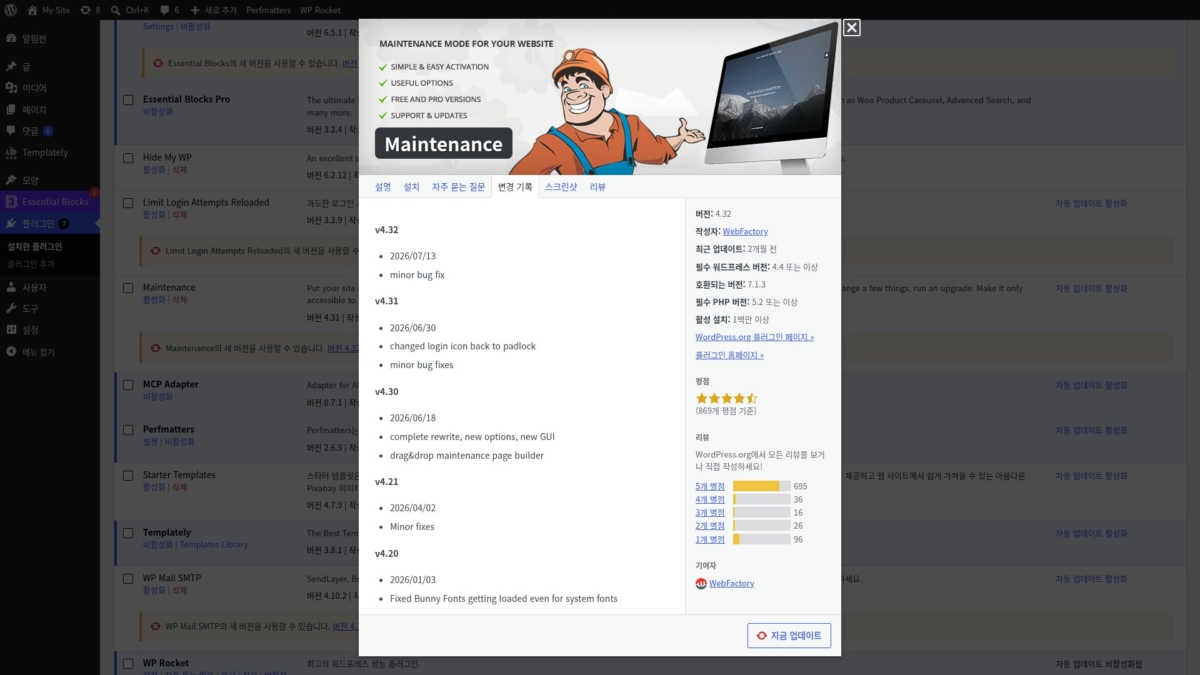
El enlace [Revisa los detalles de la versión 4.32] de la fila de versión nueva abre la misma ventana que [Ver detalles] junto a la descripción. La diferencia es que la ventana se abre directamente en la pestaña [Registro de cambios].
Al pulsarlo en la fila de Maintenance, la parte izquierda de la ventana mostró la fecha y los cambios de cada versión. La parte derecha mostró la versión, el autor, la última actualización, la versión de WordPress compatible, la versión de PHP necesaria y el número de instalaciones activas. Con [Actualizar ahora], abajo en la ventana, se actualiza ahí mismo.
2️⃣ Actualizar los plugins uno a uno
Después de revisar el registro de cambios, actualiza los plugins uno a uno con [Actualizar ahora] en la fila de versión nueva. Al pulsarlo, la fila pasa a [Actualizando...] y unos segundos después a [¡Actualizado!], y el número del menú izquierdo baja en uno.
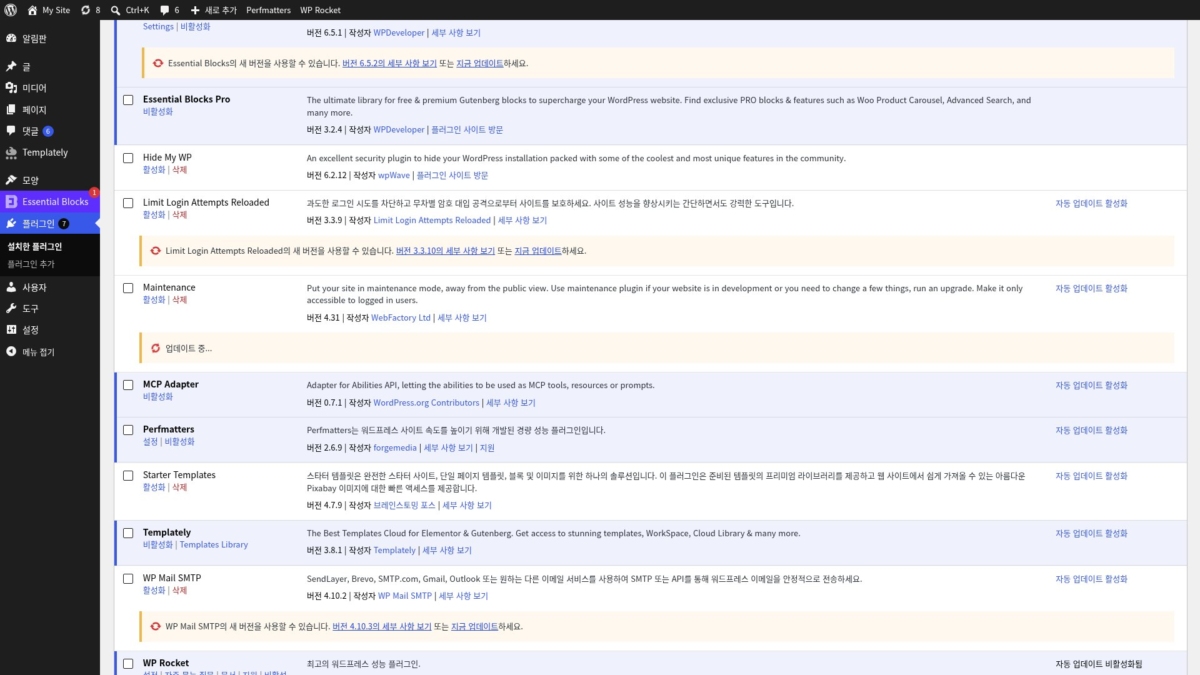
Mientras se actualizaba un plugin desactivado, la parte pública siguió igual. Mientras se actualizaba WordPress Importer, que estaba activo, apareció un archivo [.maintenance] en la raíz del sitio, y durante esos 2 segundos más o menos los visitantes vieron la pantalla de mantenimiento con el código de respuesta 503.
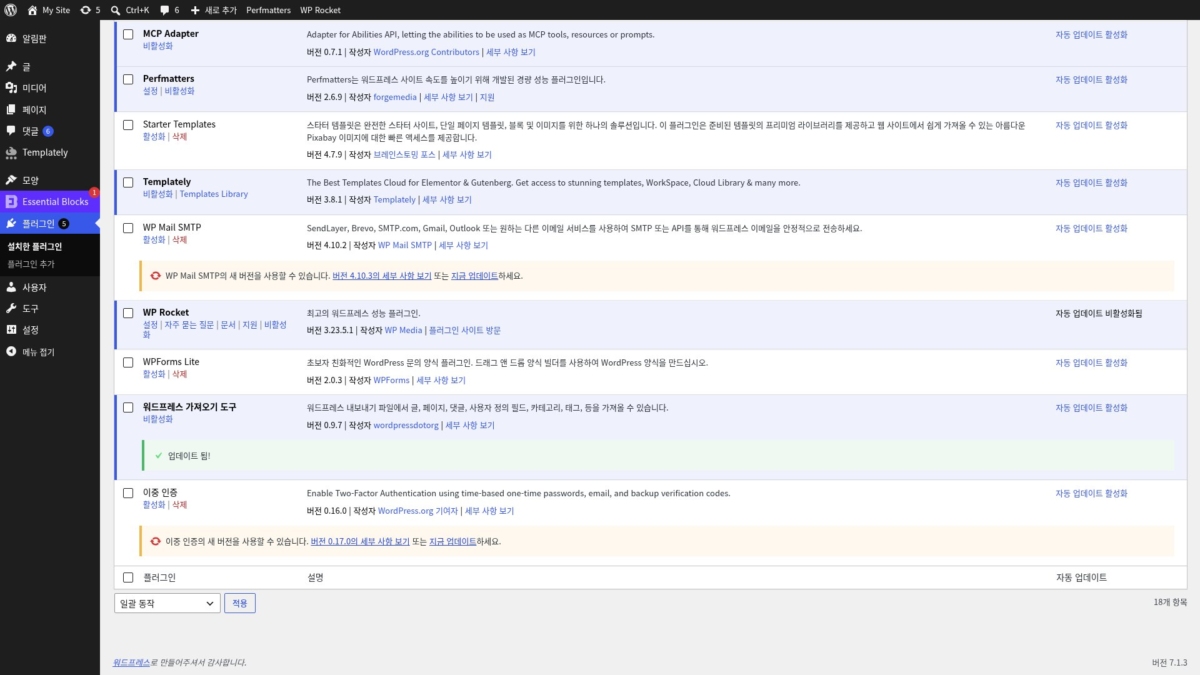
Tras actualizar Maintenance y después WordPress Importer, el número del menú izquierdo bajó de 7 a 5. En la fila terminada, el número de versión también cambia a la nueva.
3️⃣ Actualizar plugins en lote
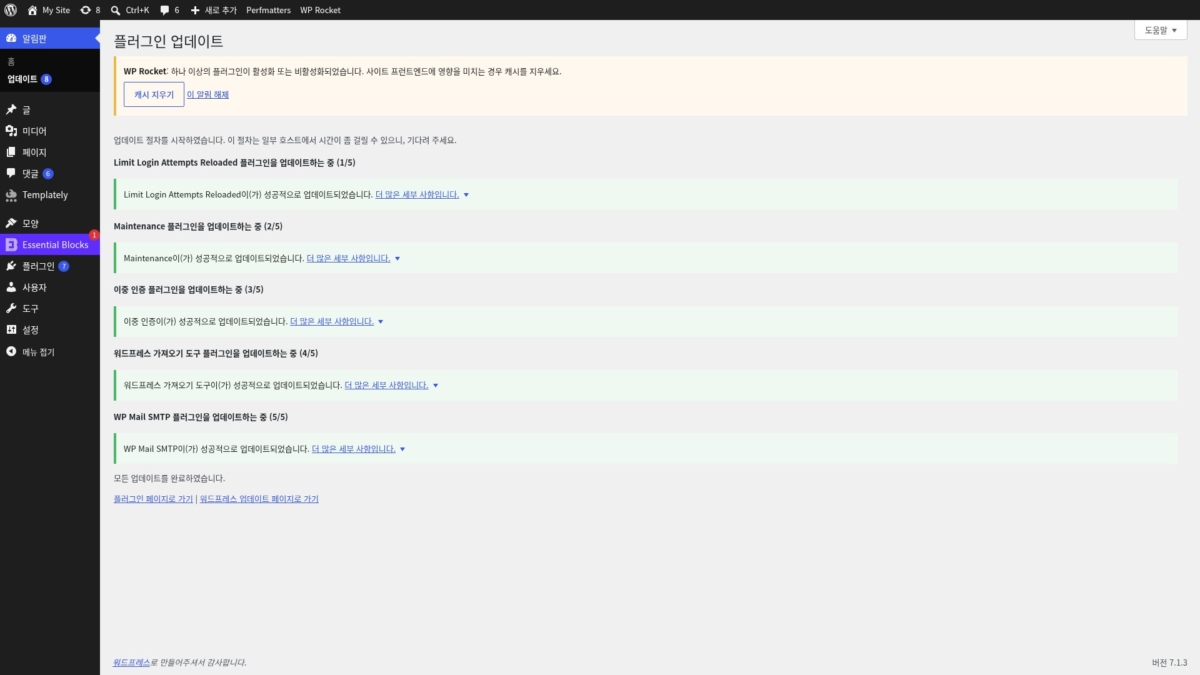
Para actualizar varios a la vez, marca los plugins con las casillas, elige [Actualizar] en [Acciones en lote] y pulsa [Aplicar]. Con cinco marcados, las filas pasaron una a una desde arriba por [Actualizando...], y al terminar todas apareció arriba el aviso [5 plugin actualizado correctamente.].
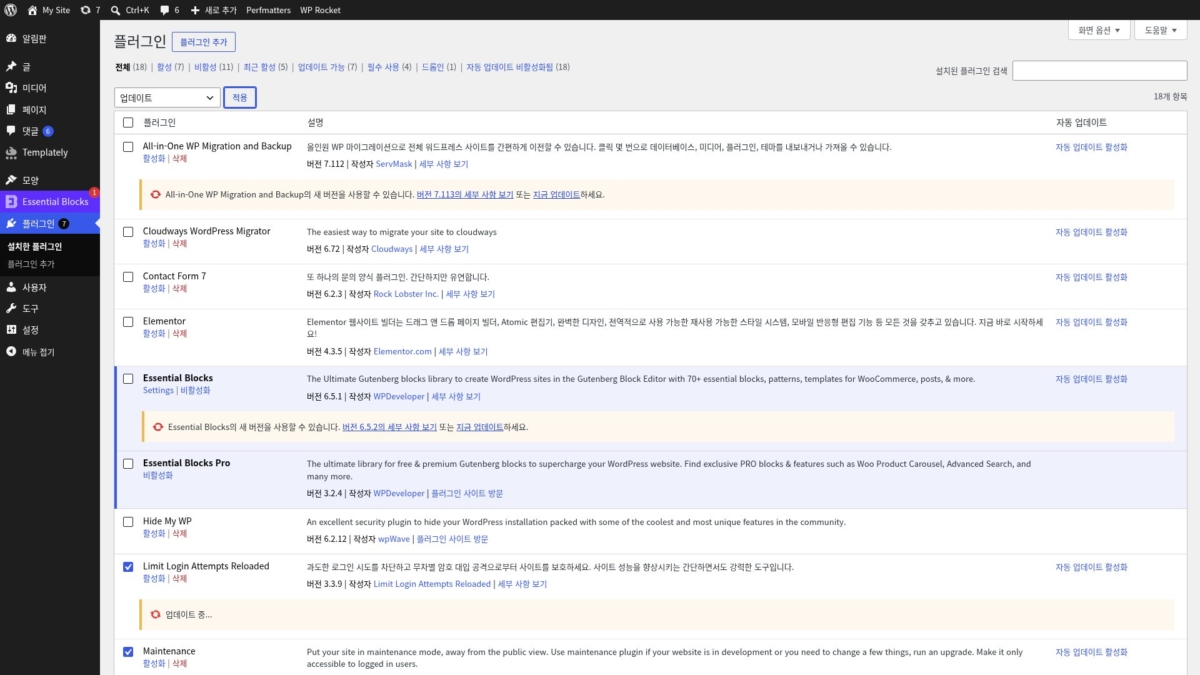
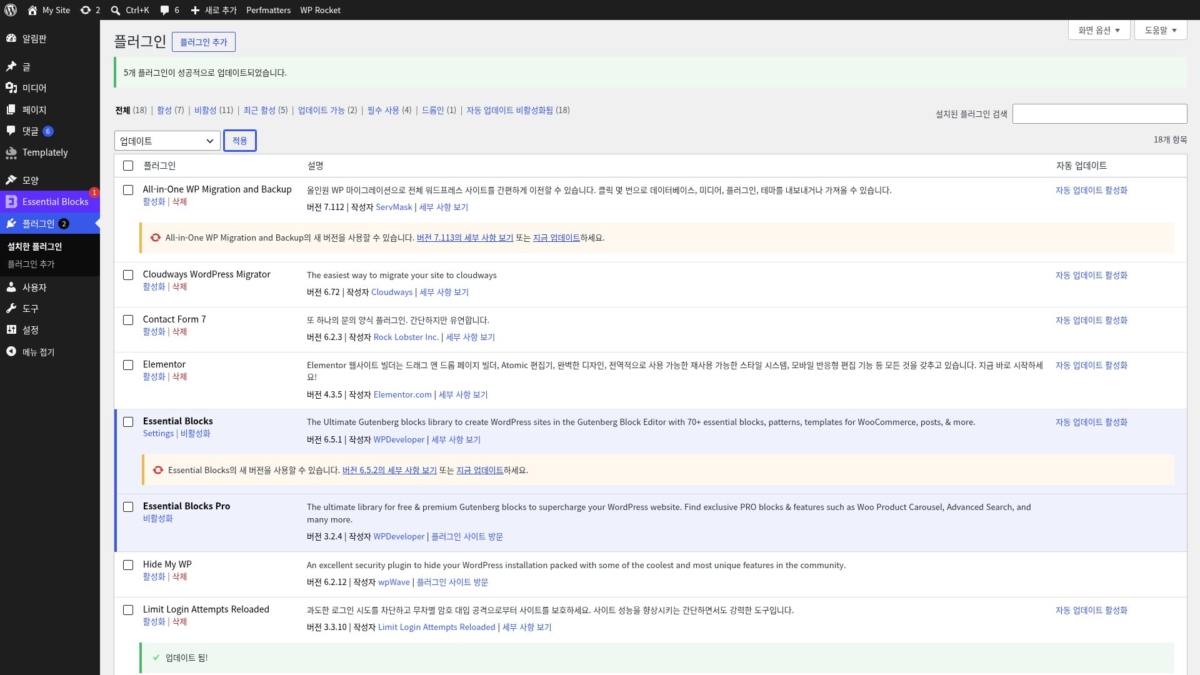
La acción en lote de esta pantalla actualiza los plugins uno a uno y en orden, así que la pantalla de mantenimiento solo aparece un momento en el turno de un plugin activo. En un sitio donde solo uno de los cinco plugins estaba activo, la respuesta 503 terminó en 1–2 segundos, y con tres marcados fue igual.
Si actualizas los mismos plugins desde [Escritorio › Actualizaciones], en la pantalla Actualizaciones de WordPress, con el botón [Actualizar plugins], el resultado cambia. Si alguno de los plugins elegidos está activo, esta pantalla mantiene la pantalla de mantenimiento hasta que termina todo el lote. Con cinco fueron unos 10 segundos de 503, y con tres, unos 6 segundos. En horas de muchas visitas, la acción en lote de la pantalla Plugins instalados deja menos tiempo de mantenimiento.
| Método de actualización | Elegidos | Pantalla de mantenimiento (503) |
|---|---|---|
| Actualizar ahora, plugin desactivado | 1 | Ninguno |
| Actualizar ahora, plugin activo | 1 | Unos 2 segundos |
| Acción en lote de Plugins instalados | 5 · 3 | 1–2 segundos (solo en el turno de un plugin activo) |
| Escritorio › Actualizaciones, Actualizar plugins | 5 | Unos 10 segundos |
| Escritorio › Actualizaciones, Actualizar plugins | 3 | Unos 6 segundos |
| Reemplazo subiendo un zip, plugin desactivado | 1 | Ninguno |
| WP-CLI update, plugin desactivado | 1 | Ninguno |
전체 (3) | | | |
An excellent security plugin to hide your WordPress installation packed with some of the coolest and most unique features in the community.
최고의 워드프레스 성능 플러그인.
Put your site in maintenance mode, away from the public view. Use maintenance plugin if your website is in development or you need to change a few things, run an upgrade. Make it only accessible to logged in users.
WP Maintenance plugin allows the WordPress site administrator to close the website for maintenance, enable “503 Service temporarily unavailable”, set a temporary page with authorization, which can be edited via the plugin settings. Add your logo, background image, select the desired color and text – all with easy maintenance builder. Maintenance uses Bunny Fonts for EU GDPR compliance.
Need pre-made themes and over 8 million free images to build maintenance, coming soon & landing pages faster? Have a look at WP Maintenance PRO plugin.
Having problems with spam or bots? Try our free Advanced Google ReCaptcha plugin. It’s used on over 200,000 sites and provides great protection!
- over 200 themes in the PRO version
- Full-screen background (Backstretch)
- Blur background effect
- Upload your own logo
- Configurable colors: fonts, icons, background
- Customize title, headline, text
- User login on frontend
- Admin bar status
- 503 error on/off
- Google analytics support
- Exclude selected pages from Maintenance mode
- Support for all popular caching plugins
- mtnc_load_maintenance_page_for_this_user filter for modifying show sees the maintenance page
Follow the usual routine;
- Open WordPress admin, go to Plugins, click Add New
- Enter “maintenance” in search and hit Enter
- Locate the Maintenance plugin by searching for our mascot, click “Install Now”
- Activate & open plugin’s settings page located in the main WP admin menu
Or if needed, upload manually;
- Download the plugin.
- Unzip it and upload to /wp-content/plugins/
- Open WordPress admin – Plugins and click “Activate” next to the plugin
- Activate & open plugin’s settings page located in the main WP admin menu
Try to check in different browser. If you a logged as WordPress user you see the website in normal mode.
The site will not be visible to search engines only if “503 Service Temporarily Unavailable” option is enabled.
You can use your “normal” WP administrator access or create a new user in WordPress dashboard – Users.
Please post the question on the support forum.
You can report security bugs through the Patchstack Vulnerability Disclosure Program. The Patchstack team help validate, triage and handle any security vulnerabilities. Report a security vulnerability.
- 2026/07/13
- minor bug fix
- 2026/06/30
- changed login icon back to padlock
- minor bug fixes
- 2026/06/18
- complete rewrite, new options, new GUI
- drag and drop maintenance page builder
Maintenance page with default design and layout
Log in form is built into the maintenance page
(871개 평점 기준)
WordPress.org에서 모든 리뷰를 보거나 직접 작성하세요!
4️⃣ Actualizar con un archivo zip
Si un plugin no muestra la fila de versión nueva, sube un archivo zip para reemplazarlo. En la pantalla Añadir plugin, pulsa [Subir plugin], elige el zip de la versión nueva y pulsa [Instalar ahora]: aparece un aviso de que el mismo plugin ya existe y una tabla que compara lado a lado la versión actual y la subida.
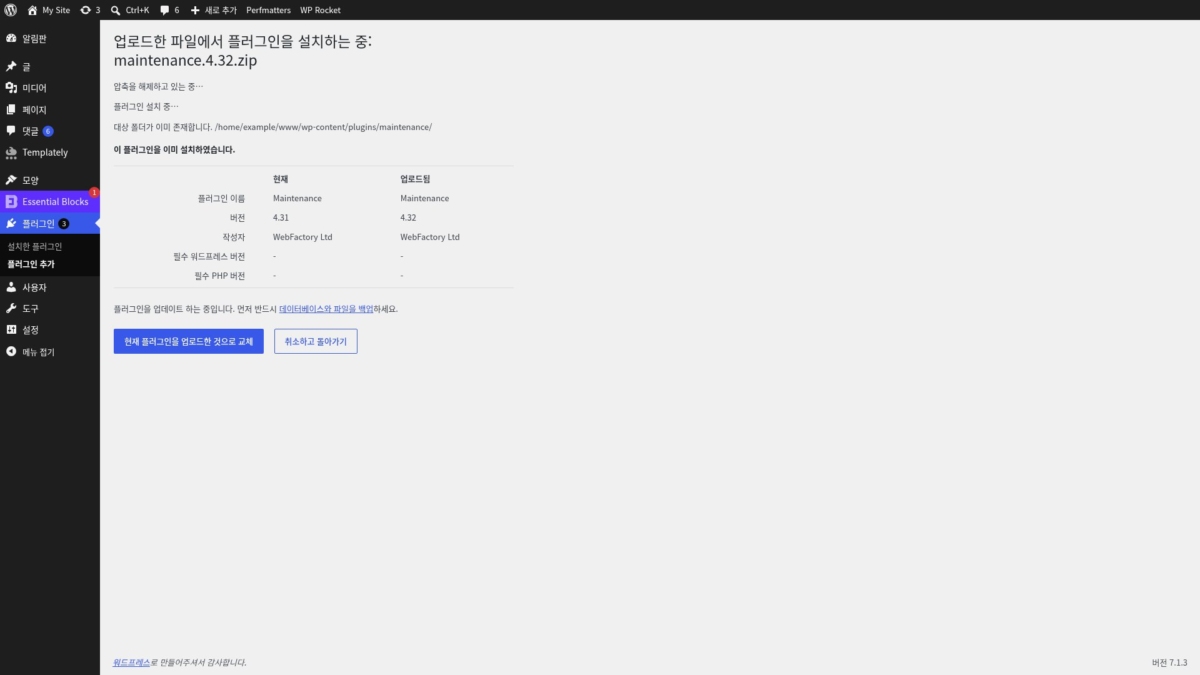
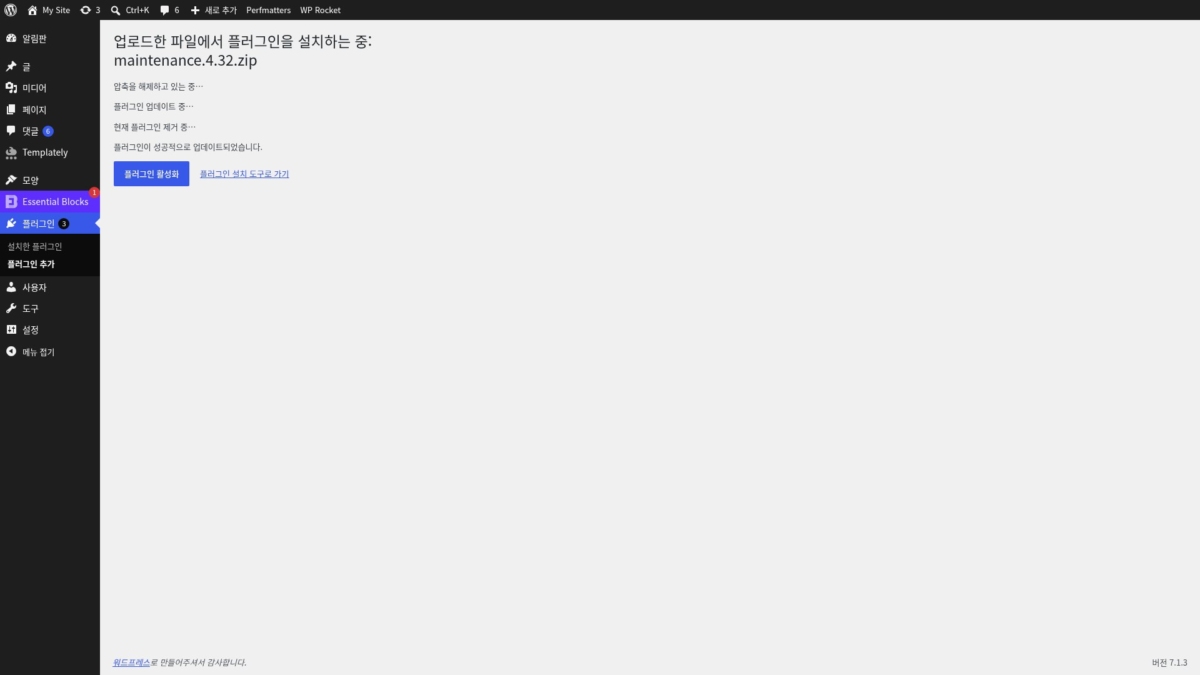
Al pulsar [Reemplazar el actual con el subido] bajo la tabla, se elimina el plugin actual y se instala la versión subida. Al terminar aparece [El plugin se ha actualizado correctamente.], y con [Activar plugin], debajo, puedes activarlo enseguida. Mientras Maintenance, que estaba desactivado, pasaba así de 4.31 a 4.32, la parte pública siguió igual, sin 503.
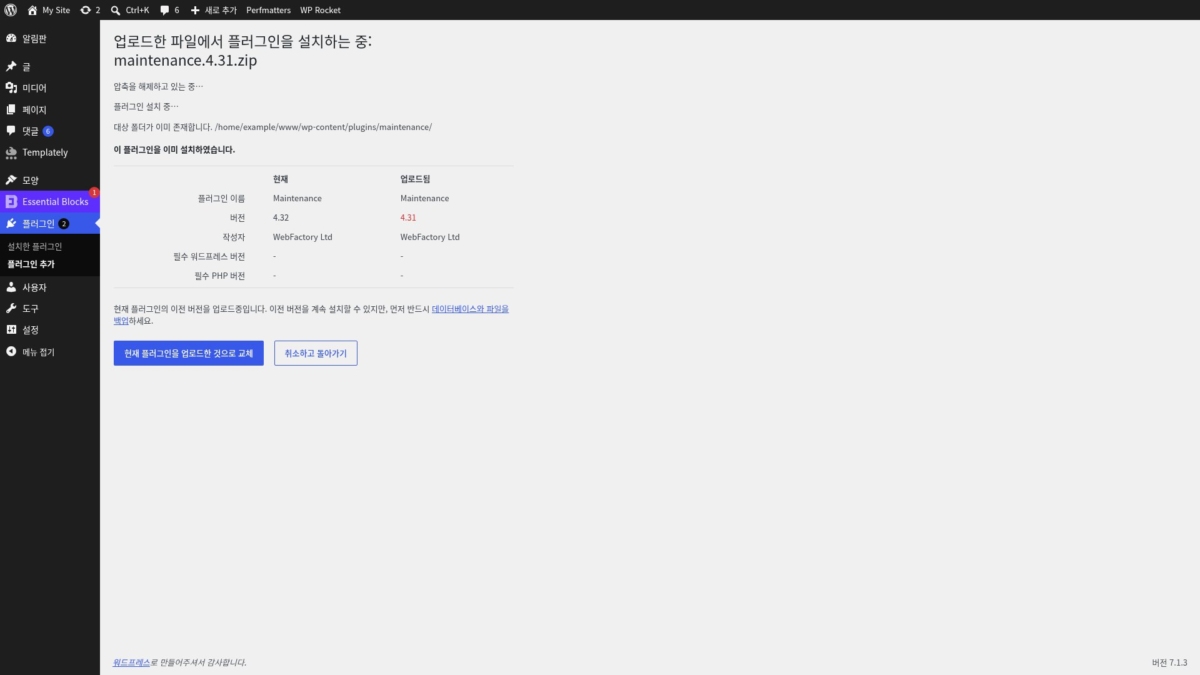
La misma pantalla sirve también para volver atrás. Al subir el zip de 4.31 con 4.32 instalada, la versión del lado subido se puso en rojo y apareció un aviso de que estás subiendo una versión anterior y conviene hacer antes una copia de seguridad. Al reemplazar de todos modos, volvió a 4.31 con el mensaje [El plugin ha vuelto a la versión anterior correctamente.].
Si el sitio se rompe tras una actualización, así puedes volver enseguida a la versión anterior. Para conseguir el zip antiguo, abre [Advanced View] en la página del plugin en WordPress.org, elige la versión en [Previous Versions], abajo, y pulsa [Download] para guardarlo en el ordenador.
5️⃣ Actualizar con WP-CLI
Si puedes entrar al servidor por SSH, con WP-CLI lo resuelves en una sola línea de comando. En un hosting compartido que solo ofrece un administrador de archivos no se puede usar, así que sigue los métodos de pantalla de arriba.
Para ver solo los plugins que tienen versión nueva, añade [--update=available].
wp plugin list --update=available --fields=name,status,version,update_versionname status version update_version
all-in-one-wp-migration inactive 7.112 7.113
essential-blocks active 6.5.1 6.5.2
maintenance inactive 4.31 4.32Para actualizar, ejecuta el comando con el nombre del plugin. Muestra una línea por paso, desde la descarga hasta la eliminación de la versión anterior, y al final resume en una tabla cómo cambió la versión.
wp plugin update maintenanceDescargando la actualización desde https://downloads.wordpress.org/plugin/maintenance.4.32.zip...
Descomprimiendo la actualización...
Instalando la última versión...
Eliminando la versión antigua del plugin...
El plugin se ha actualizado correctamente.
Success: Updated 1 of 1 plugins.
name old_version new_version status
maintenance 4.31 4.32 UpdatedPara volver a una versión anterior, añade [--version] y [--force] a install. Aunque ya exista un plugin con el mismo nombre, lo elimina e instala esa versión.
wp plugin install maintenance --version=4.31 --forceInstalling Maintenance (4.31)
Descargando el paquete de instalación desde https://downloads.wordpress.org/plugin/maintenance.4.31.zip...
Descomprimiendo...
Instalando el plugin...
Eliminando la versión antigua del plugin...
El plugin se ha actualizado correctamente.
Success: Installed 1 of 1 plugins.Mientras Maintenance, desactivado, subía y bajaba de versión con WP-CLI, la parte pública también siguió igual, sin 503.
🔢 FAQ & contenido recomendado
 Plugins
Eliminar plugins de WordPress
Tras borrarlo desde el escritorio, limpia también las tablas y opciones que quedan en la base de datos.
 Plugins
WordPress Plugin: definición y función
Tres criterios para decidir qué plugins conservar y cuáles borrar.
 Términos
Diferencia entre update y upgrade
La diferencia de alcance entre las palabras update y upgrade.
ℹ️ Aviso de afiliados
El contenido de este sitio incluye enlaces de afiliado. Cuando un visitante compra un producto o servicio a través de uno de ellos, el sitio recibe una comisión del vendedor. El importe que paga el comprador(baja durante las promociones ↓)no aumenta. Los precios, descuentos y existencias publicados corresponden al momento de redacción y pueden variar, así que confírmalos con el vendedor antes de comprar. Los productos se eligen y evalúan con criterios propios, y las comisiones no influyen en el orden ni en el contenido de las reseñas.