
WP Mail SMTP: configurar SMTP en WordPress y qué revisar cuando no se envían los correos
El SMTP de WordPress es un ajuste que hace que los correos que envía tu sitio, como los de restablecimiento de contraseña o los avisos de contacto, salgan a través de un servicio de correo como Gmail para que lleguen a la bandeja de entrada y no acaben en la carpeta de spam. Aquí se instala el plugin WP Mail SMTP, se siguen en pantalla los pasos de configuración y se repasa dónde mirar cuando los correos no llegan.
Por defecto, WordPress envía el correo con la función PHP mail del servidor, y el ajuste SMTP cambia esa ruta por el servidor SMTP de un servicio de envío externo. Esta comprobación se hizo instalando WP Mail SMTP 4.10.2 en un sitio con WordPress 7.1.3.
Todos los correos que envía el sitio, incluidos los avisos de comentarios, pasan por la misma función [wp_mail], así que este único ajuste se aplica a todos.
Cuando envías por SMTP, la dirección del remitente depende de la cuenta que se usa para enviar, y si envías desde una cuenta gratuita de Gmail será la dirección @gmail.com de esa cuenta. Para enviar desde la dirección del dominio de tu sitio (por ejemplo admin@example.com), el correo tiene que pasar por el correo del hosting, por una cuenta de Google Workspace, con el dominio conectado, o por un servicio de envío que haya verificado el dominio.
1️⃣ Cómo envía correo WordPress: la función PHP mail y la clasificación como spam
WordPress no tiene servidor de correo, así que los correos de aviso que entrega la función PHP mail los envía en su lugar el programa de transferencia de correo del servidor de hosting.
Si no configuras otra cosa, la dirección del remitente también se asigna automáticamente con la forma wordpress@dominio. El servidor receptor comprueba las credenciales del servidor emisor con los registros SPF y DKIM de ese dominio, de modo que el correo enviado desde un servidor de hosting que no figura en esos registros se clasifica como spam o se rechaza.
2️⃣ Instalación de WP Mail SMTP: añadir el plugin y la primera pantalla
En el directorio de plugins de WordPress.org, el plugin tiene más de 4 millones de instalaciones activas y una valoración de 4,8 según 5206 reseñas (consultado el 19 de octubre de 2026). La versión 4.10.2, publicada el 8 de octubre de 2026, requiere WordPress 5.5 y PHP 7.4 o superior.
Si tu hosting ofrece un complemento SMTP, se conecta a nivel de servidor; en entornos donde no se puede cambiar la configuración del servidor, como el hosting compartido, la ruta de envío se cambia desde el plugin. En Plugins › Añadir plugin busca WP Mail SMTP, instálalo y actívalo.

El primer resultado de la búsqueda es la tarjeta WP Mail SMTP by WPForms y, en un sitio donde ya está instalado y activado, el botón de la derecha muestra [Activo] en lugar de [Instalar ahora], como en la imagen.
En el menú de administración aparece un elemento WP Mail SMTP, y la pantalla WP Mail SMTP › Ajustes muestra un cuadro de aviso que indica que todavía no se ha configurado ningún servicio de envío.

Bajo WP Mail SMTP en el menú izquierdo se abren submenús como Ajustes y Herramientas. Algunos nombres de menú, como [Setup Checklist] y [Dashboard], se muestran en inglés cuando el idioma del administrador no tiene traducción para ellos.
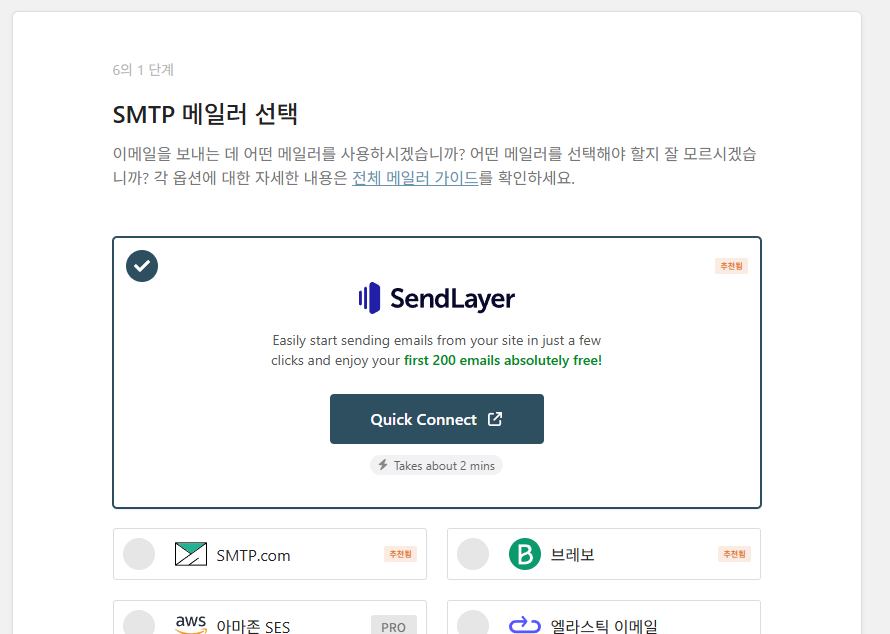
La primera pantalla que se abre tras activarlo es un asistente de configuración de 6 pasos, y en el paso 1, la elección del servicio de envío SMTP, el servicio recomendado SendLayer aparece arriba del todo con un aviso de que los primeros 200 correos son gratis. Si no usas el asistente y rellenas directamente los mismos campos en la pantalla de ajustes, el resultado es el mismo, así que esta guía sigue el orden de la pantalla de ajustes. Puedes volver a abrir el asistente con [Lanzar el asistente de configuración] en la conexión principal.
3️⃣ Elegir un servicio de envío: 15 gratuitos y 3 solo para Pro
El campo Servicio de envío tiene 19 opciones, incluida la opción por defecto (ninguno). Amazon SES, 365 / Outlook y Zoho Mail solo se pueden elegir con los planes Pro. La opción por defecto (ninguno) mantiene el envío con PHP mail tal cual, por lo que la pantalla también muestra el aviso [no mejorará la entrega de correos electrónicos].
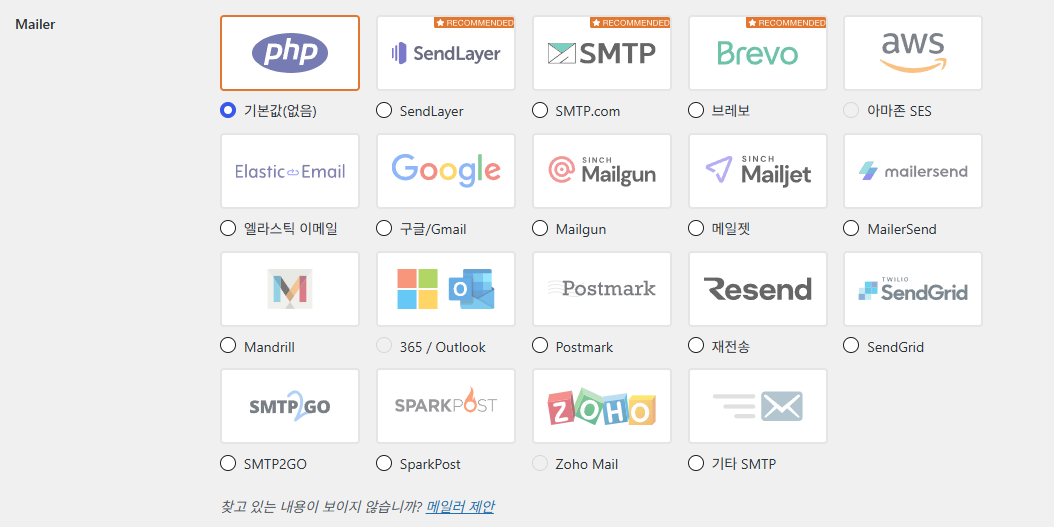
| Aspecto | Servicio de envío | Plan | Método de envío |
|---|---|---|---|
| Predeterminado | Por defecto (ninguno) | Lite (gratis) | PHP mail del servidor de hosting |
| Recomendado | SendLayer, SMTP.com, Brevo | Lite (gratis) | API del servicio de envío |
| Cuenta de correo | Google / Gmail | Lite (gratis) | API de Gmail (autorización de la cuenta de Google) |
| Servicio de envío | Elastic Email, Mailgun, Mailjet, MailerSend, Mandrill, Postmark, Resend, SendGrid, SMTP2GO, SparkPost | Lite (gratis) | API del servicio de envío |
| Solo Pro | Amazon SES, 365 / Outlook, Zoho Mail | Pro | No se puede elegir en la pantalla de Lite |
| Otro SMTP | Otro SMTP | Lite (gratis) | Servidor SMTP (host · puerto · cuenta) |
Para enviar con una cuenta de correo que ya usas, elige Google / Gmail u Otro SMTP. El servicio Google / Gmail envía con la API de Gmail en lugar de SMTP: introduces el ID de cliente y el secreto de cliente de una aplicación web de Google y después autorizas la cuenta.
Conectar una cuenta de Gmail no cuesta nada, pero Gmail sustituye la dirección del remitente por la de la cuenta autorizada al enviar. Por eso una cuenta gratuita de Gmail no sirve para un sitio que necesita mantener su dominio como dirección del remitente.
Los sitios con mucho volumen de envío acaban eligiendo un servicio de envío dedicado, por ejemplo SendLayer, Brevo, SendGrid o uno parecido. Otro SMTP es más fácil de configurar que los métodos por API, pero el proveedor puede limitar los envíos masivos.
4️⃣ Pasos para configurar Otro SMTP: del correo del remitente a la contraseña
En WP Mail SMTP › Ajustes › General, dentro de la conexión principal, escribe la dirección de la cuenta SMTP en Correo electrónico del remitente y el nombre del sitio en Nombre del remitente. Deja activados [Forzar el correo electrónico del remitente] y [Ruta de retorno].
Si usas un proveedor de correo como Yahoo u Outlook.com, el correo electrónico del remitente debe ser igual a la dirección de esa cuenta. [Forzar el correo electrónico del remitente] es el ajuste que impide que otros plugins cambien la dirección del remitente.

Bajo el botón [Lanzar el asistente de configuración], la conexión principal muestra por orden Correo electrónico del remitente, [Forzar el correo electrónico del remitente], Nombre del remitente, [Forzar el nombre del remitente] y [Ruta de retorno].

Al elegir Otro SMTP en Servicio de envío se abren debajo los campos. Rellena Servidor SMTP, Cifrado, Nombre de usuario de SMTP y Contraseña de SMTP, deja activada Identificación y haz clic en [Guardar ajustes]. En el caso de Gmail, escribe smtp.gmail.com como servidor, TLS como cifrado, tu dirección de Gmail como usuario y la contraseña de aplicación de 16 caracteres como contraseña.
El puerto SMTP cambia solo al elegir el cifrado: 25 para Ninguna, 465 para SSL y 587 para TLS, y al elegir TLS la fila TLS automática desaparece de la pantalla.
En la mayoría de los servidores se elige TLS como cifrado. Gmail rechaza el inicio de sesión SMTP con la contraseña de la cuenta, así que hay que activar la verificación en dos pasos de la cuenta de Google y generar una contraseña de aplicación, y los 16 caracteres generados se escriben sin espacios. En una cuenta con la verificación en dos pasos desactivada, la página de contraseñas de aplicación no se abre.
Debajo del campo de contraseña hay un aviso que recomienda guardar la contraseña en el archivo de configuración de WordPress en lugar de en la base de datos. En [wp-config.php], define la constante [WPMS_ON] como true y la constante [WPMS_SMTP_PASS] con la contraseña de aplicación, y se aplicarán esos valores en lugar del campo de contraseña de la pantalla.
사이트에 WP 메일 SMTP를 완전히 설정하는 데 필요한 각 단계를 안내해 드립니다.
이메일이 전송되는 이메일 주소입니다.
이메일 제공업체(Yahoo, Outlook.com 등)를 사용하는 경우 해당 계정의 이메일 주소여야 합니다.
다른 플러그인이 이를 변경할 수 있으므로 이를 방지하려면 아래 설정을 사용하십시오.
선택하면 위의 보낸 이메일 설정이 다른 플러그인에서 설정한 값을 무시하고 모든 이메일에 사용됩니다.
이메일을 보낸 이름입니다.
체크하면 위의 발신인 이름 설정이 모든 이메일에 사용되며 다른 플러그인에서 설정한 값은 무시됩니다.
반환 경로는 미전송 영수증(또는 반송 메시지)을 보낼 위치를 나타냅니다.
선택하지 않으면 반송 메시지가 손실될 수 있습니다.
찾고 있는 내용이 보이지 않습니까? 메일러 제안
현재 기본(없음) 메일러가 선택되어 있어 이메일 전송 가능성이 향상되지 않습니다. 다른 이메일 제공업체를 선택하고 간편한 설정 마법사에서 구성합니다.
Gmail 메일러는 적은 수의 이메일을 보내는 사이트에서 잘 작동합니다. 그러나 Gmail의 API에는 설정 중에 문제를 일으킬 수 있는 속도 제한과 여러 추가 제한이 있습니다.
많은 양의 이메일을 보낼 것으로 예상되거나 웹 호스트가 호환되지 않는 경우 Gmail API 제한 사항이 있다면 다른 메일러 옵션을 고려하는 것이 좋습니다.
워드프레스닷컴의 Gmail 메일러는 구글 API를 통해 모든 Gmail 또는 구글 워크스페이스 계정에서 작동합니다. 기본 이메일 주소 또는 Gmail 별칭으로 워드프레스 이메일을 보낼 수 있으며, SMTP 자격 증명을 사용하여 Gmail에 연결하는 것보다 더 안전합니다. 이제 원클릭 설정 기능을 통해 앱 사용을 위해 Google 계정에 권한을 부여하기만 하면 모든 과정이 자동으로 처리됩니다. 또는 수동으로 연결할 수도 있는데, 다른 메일러 옵션보다 몇 가지 단계가 더 복잡하므로 자세한 가이드를 통해 과정을 안내해 드립니다.
시작하려면 Gmail 문서를 읽어 보세요.
자체 앱을 만들 필요 없이 빠르고 쉽게 Google에 연결할 수 있는 방법을 제공합니다.
이 URL을 구글 웹 애플리케이션의 “승인된 리디렉션 URI” 입력란에 복사하세요.
계속 진행하려면 먼저 클라이언트 ID 및 클라이언트 암호로 설정을 저장해야 합니다.
기타 SMTP 옵션을 사용하면 공급자의 API를 사용하는 대신 SMTP 서버를 통해 이메일을 보낼 수 있습니다. 이것은 쉽고 편리하지만 다른 메일러보다 덜 안전합니다. 제공업체에서 대량의 이메일 전송을 허용하지 않을 수 있습니다. 이 경우 다른 메일러를 사용하세요.
시작하려면 기타 SMTP를 읽어보세요. 문서.
대부분의 서버에서 TLS는 권장 옵션입니다. SMTP 공급자가 SSL 및 TLS 옵션을 모두 제공하는 경우 TLS를 사용하는 것이 좋습니다.
기본적으로 TLS 암호화는 서버에서 지원하는 경우 자동으로 사용됩니다(권장). 경우에 따라 서버 구성 오류로 인해 문제가 발생할 수 있으며 비활성화해야 할 수도 있습니다.
비밀번호는 데이터베이스에서 암호화되지만 보안 강화를 위해 사이트의 워드프레스 구성 파일을 사용하여 비밀번호를 설정하는 것이 좋습니다. 더 알아보기
이메일 분실에 대해 걱정하지 마십시오. 추가 연결을 추가한 다음 백업 연결로 설정하십시오. 기본 연결로 전송하지 못한 이메일은 선택한 백업 연결을 통해 전송됩니다. WP 메일 SMTP 프로로 업그레이드하세요!
추가 연결을 추가하면 여기에서 선택할 수 있습니다.
테스트 이메일을 보낼 이메일 주소를 입력하세요.
이 이메일을 HTML 또는 일반 텍스트 형식으로 보내십시오.
[시뮬레이터] 실제 화면에서는 입력한 수신 주소로 테스트 이메일이 발송됩니다.
이 페이지에서 다양한 플러그인 디버깅 이벤트를 보고 구성할 수 있습니다. 이메일 전송 오류를 보고 디버깅 이벤트를 활성화하여 이메일 전송 문제를 감지할 수 있습니다.
이메일 전송 오류
이 디버그 이벤트는 항상 활성화되어 있으며 아래 표에 모든 이메일 전송 오류를 기록합니다.
이메일 전송 디버그
이메일 전송 프로세스를 디버깅하려면 이 항목을 선택하십시오. 활성화되면 모든 디버그 이벤트가 아래 표에 기록됩니다. 이 설정은 더 짧은 디버깅 기간에만 활성화하고 나중에 비활성화해야 합니다.
5️⃣ Prueba del SMTP de WordPress: qué revisar cuando los correos no llegan
Tras guardar, en la pestaña Correo de prueba de WP Mail SMTP › Herramientas escribe la dirección en Enviar a y haz clic en [Enviar correo]. El campo Enviar a ya trae el correo de la cuenta con la que has iniciado sesión, y el interruptor HTML viene activado por defecto.

Si la prueba falla, antes de reinstalar el plugin conviene comprobar los valores introducidos y el estado de la cuenta. En Gmail, si introduces la contraseña de la cuenta, se rechaza con el error [Application-specific password required], así que hay que generar de nuevo la contraseña de aplicación e introducirla. Comprueba también que el correo electrónico del remitente y el nombre de usuario de SMTP sean de la misma cuenta.
Si se corta la propia conexión, ajusta la combinación de cifrado y puerto a TLS y 587 y, si sigue igual, pregunta al soporte del hosting si bloquea los puertos SMTP externos. Si el envío se rechaza porque otro plugin cambia la dirección del remitente, comprueba que [Forzar el correo electrónico del remitente] esté activado.
Si la prueba pasa pero el correo no está en la bandeja de entrada, mira primero la carpeta de spam y comprueba después que los registros SPF y DKIM que exige el servicio de envío estén en el DNS del dominio. Para ver si los registros ya están activos, busca los registros TXT con la Consulta WHOIS de dominios para comprobarlo.
El detalle del error de un envío fallido se registra en la pestaña Eventos de depuración de Herramientas.

En esta pestaña, [Errores de envío de correos electrónicos] está siempre activado incluso en Lite, y [Depuración del envío de correos electrónicos], que registra todo el proceso de envío, viene desactivado por defecto.
6️⃣ Diferencias de WP Mail SMTP Pro: registro de correos, conexión de respaldo y precios
La versión gratuita Lite incluye 15 servicios de envío (con Otro SMTP) y la prueba de correo. El registro de correos y los informes que guardan los mensajes enviados, la conexión de respaldo que envía por otra conexión si falla la principal y las alertas de fallo se incluyen a partir de Pro. Lite basta para un sitio al que solo le importa que el correo salga, y una tienda o un sitio de miembros que necesita dejar constancia de si el correo salió elegiría Pro.
El precio es una suscripción anual: el precio del primer año de la tabla es un precio con descuento y las renovaciones se cobran al precio normal. Elite es un plan que añade a todas las funciones de Pro la instalación hecha por el equipo y el soporte prioritario.
| Categoría | Lite (gratis) | Pro | Elite | Developer | Agency |
|---|---|---|---|---|---|
| Precio anual (primer año) | $0 | $49 | $99 | $199 | $399 |
| Precio normal (renovación) | — | $99 | $149 | $249 | $449 |
| Número de sitios | Sin límite | 1 | 1 | 20 | 100 |
| Soporte | Foro de WordPress.org | Estándar | ante todo | ante todo | ante todo |
| Registro de correos · informes · seguimiento | ❌ | ✅ | ✅ | ✅ | ✅ |
| Conexión de respaldo · Smart Routing · alertas de fallo | ❌ | ✅ | ✅ | ✅ | ✅ |
| Servicios de envío Amazon SES · 365/Outlook · Zoho Mail | ❌ | ✅ | ✅ | ✅ | ✅ |
| Reembolso | — | 14 días | 14 días | 14 días | 14 días |
Los valores de la tabla se comprobaron el 16 de octubre de 2026 en la página de precios de wpmailsmtp.com y en la página del plugin en WordPress.org, y el reembolso es posible dentro de los 14 días posteriores al pago.
🔢 FAQ & contenido recomendado


 Plugins · Prueba de conflictos
Prueba de conflictos de plugins de WordPress: Health Check & Troubleshooting
Cómo probar conflictos de plugins solo como administrador, sin desactivar todos los plugins y dejando intacta la web que ven los visitantes.
Plugins · Prueba de conflictos
Prueba de conflictos de plugins de WordPress: Health Check & Troubleshooting
Cómo probar conflictos de plugins solo como administrador, sin desactivar todos los plugins y dejando intacta la web que ven los visitantes.
 Plugin · Spam de comentarios
Plugin antispam Akismet para WordPress
La elección de plan y los pasos de configuración del plugin Akismet, que filtra automáticamente el spam de los comentarios.
Plugin · Spam de comentarios
Plugin antispam Akismet para WordPress
La elección de plan y los pasos de configuración del plugin Akismet, que filtra automáticamente el spam de los comentarios.
ℹ️ Aviso de afiliados
El contenido de este sitio incluye enlaces de afiliado. Cuando un visitante compra un producto o servicio a través de uno de ellos, el sitio recibe una comisión del vendedor. El importe que paga el comprador(baja durante las promociones ↓)no aumenta. Los precios, descuentos y existencias publicados corresponden al momento de redacción y pueden variar, así que confírmalos con el vendedor antes de comprar. Los productos se eligen y evalúan con criterios propios, y las comisiones no influyen en el orden ni en el contenido de las reseñas.