Desde septiembre de 2026, en los servidores Flexible puedes cambiar la versión de PHP en Cloudways por separado para cada aplicación. Pasamos una aplicación de WordPress en un servidor de prueba de PHP 8.2 a 8.3, luego la devolvimos a 8.2 y comprobamos el orden de las pantallas y el tiempo que tardó.
Para la vulnerabilidad de ejecución remota de código en PHP (PHP2Shell) publicada el 21 de octubre de 2026, Cloudways aplicó parches a cada versión de PHP: 5.6, 7.4 y 8.0–8.4. En su página de estado indicó que los clientes no tenían que hacer nada. Un aviso posterior del 23 de octubre informó de regresiones en algunos de los parches, y uno de esos problemas, que según la configuración permite la ejecución remota de código, recibió el identificador CVE-2026-115560. Cloudways indicó que la mitigación que ya había aplicado también bloquea este problema y que, de nuevo, los clientes no tienen que hacer nada.
Por eso, la versión se cambia al pasar de 8.1 o anterior, cuyo soporte oficial de PHP ya terminó, a una versión con soporte, o al mantener versiones distintas por aplicación por compatibilidad con los plugins. El soporte de seguridad de PHP 8.2 también termina el 31 de diciembre de 2026, así que al cambiar elige 8.3 o posterior (según el sitio oficial de PHP · comprobado el 2026-10-27).
Índice
3 min de lectura
Índice
3 min de lectura
Ver más
1️⃣ Dónde cambiar la versión de PHP en Cloudways
↪️ Aplicación y valor predeterminado del servidor
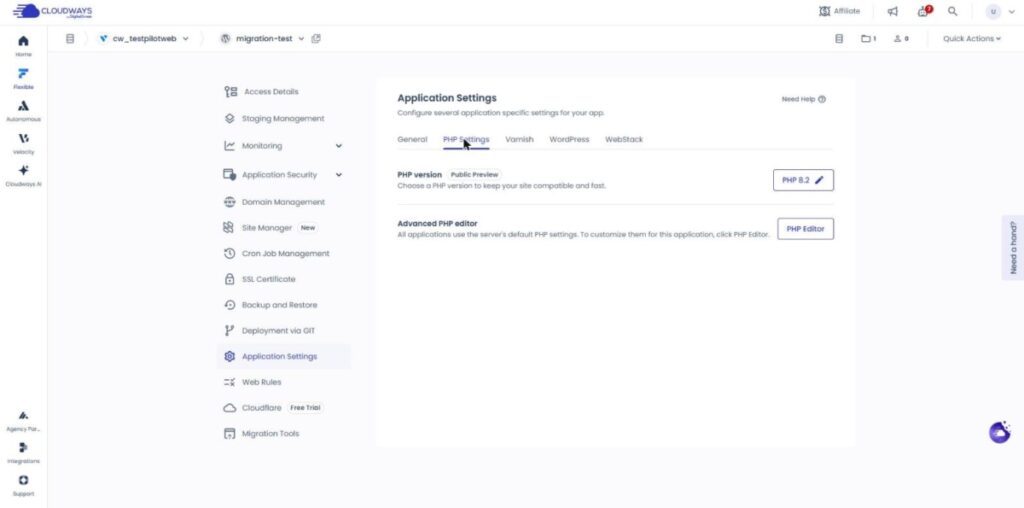
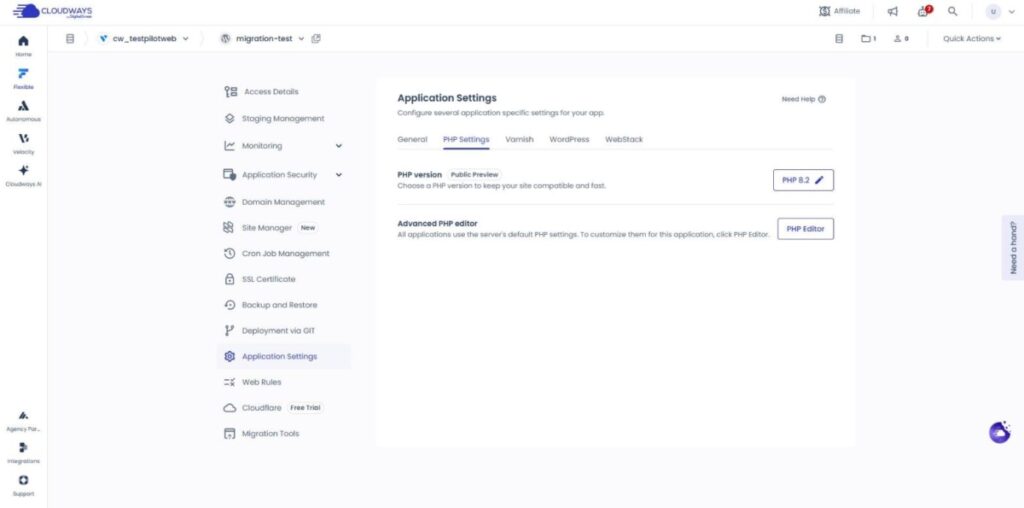
En los servidores Flexible, la versión de PHP se divide en dos: la que eliges para cada aplicación y el valor predeterminado del servidor. Antes se gestionaba sobre todo por servidor, así que todas las aplicaciones de un servidor usaban la misma versión. Ahora la cambias solo para esa aplicación en la pestaña [PHP Settings] de la pantalla [Application Settings] de la aplicación.
El botón [PHP 8.2 ✎] a la derecha de la fila [PHP version] en la pestaña [PHP Settings] muestra la versión que usa ahora la aplicación. Con este botón cambias la versión.
Aunque cambie el valor predeterminado del servidor, las aplicaciones que ya eligieron su propia versión siguen funcionando con esa versión. El valor predeterminado del servidor se aplica como versión inicial de las aplicaciones nuevas (según la documentación oficial).
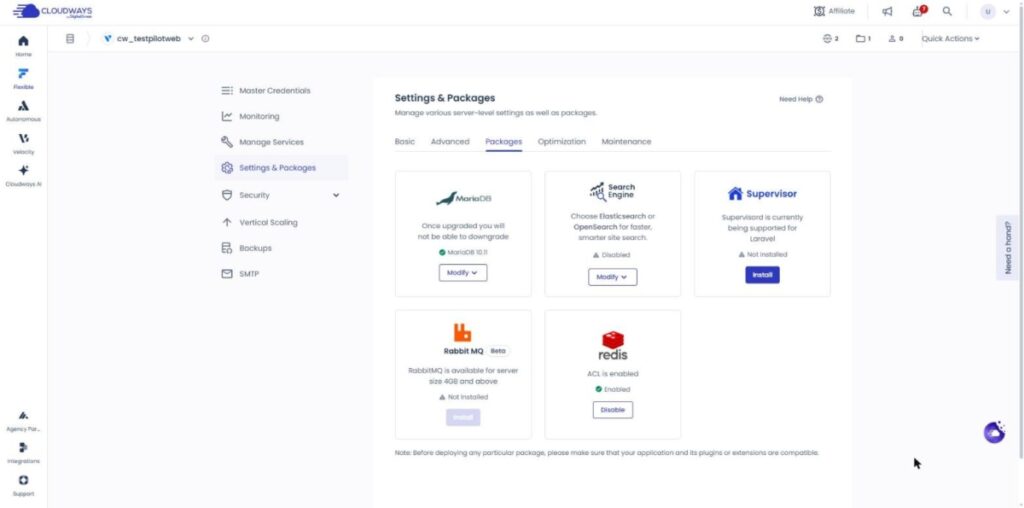
En un servidor con la selección de versión por aplicación activada, la pestaña [Packages] de [Settings & Packages] no mostraba ninguna entrada de PHP. En esa pestaña solo se veían tarjetas de paquetes como MariaDB y redis.
El gestor de bases de datos e Imunify funcionan con la versión predeterminada del servidor, sin importar la versión elegida en la aplicación. En la tabla siguiente se resume a qué se aplica el valor que cambias en cada uno de los dos lugares.
Categoría
Versión de PHP de la aplicación
Versión de PHP predeterminada del servidor
Pantalla donde se cambia
Application Settings › PHP Settings
No aparece en la pestaña Packages (servidores con la función por aplicación activada)
Alcance
La aplicación elegida
Valor predeterminado del servidor
Aplicaciones nuevas
—
Empiezan con esta versión
Aplicaciones con versión elegida aparte
Mantienen la versión elegida
El cambio no les afecta
WP-CLI
Sigue la versión de la aplicación
—
Gestor de bases de datos · Imunify
—
Funcionan con la versión del servidor
Servidores compatibles
Debian 11 o posterior
—
※ Según la documentación oficial de Cloudways Flexible · comprobado el 2026-10-24
2️⃣ Comprobaciones antes de cambiar la versión de PHP
↪️ Compatibilidad de plugins, copias de seguridad, versión de Debian, memoria
Al cambiar la versión de PHP, los plugins o temas que no son compatibles con la nueva versión pueden dar errores, así que primero comprueba si los plugins y temas que usas admiten la versión a la que vas a cambiar. La documentación oficial recomienda cambiarla primero en una aplicación de staging y comprobarla allí.
La ventana de cambio de versión recomienda crear una copia de seguridad de la aplicación antes del cambio, y la documentación oficial recomienda una copia del servidor. Esa copia es el punto al que vuelves si aparecen errores.
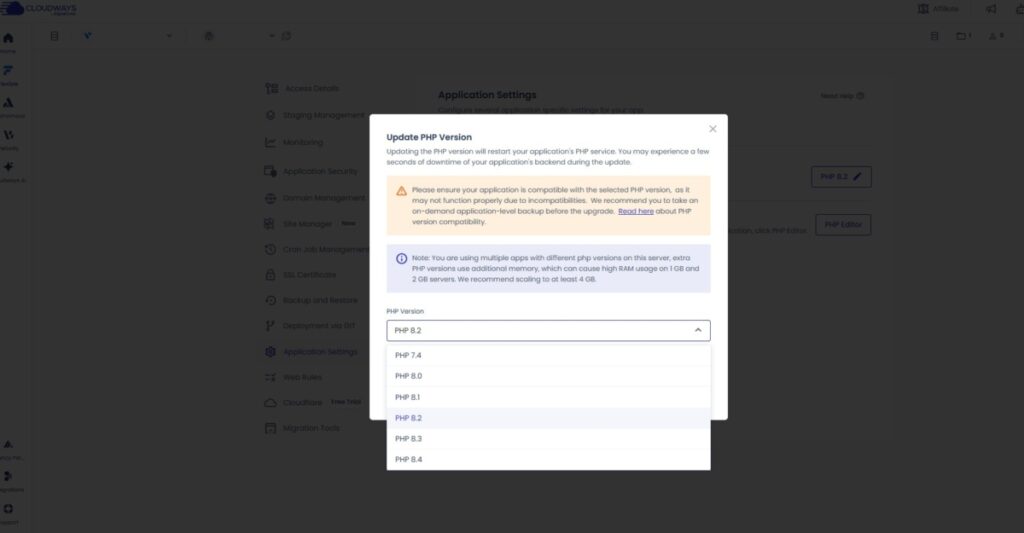
Las versiones que puedes elegir son 7.4, 8.0, 8.1, 8.2, 8.3 y 8.4, y 8.4 solo aparece en servidores con Debian 11 y 12. La función para cambiar la versión por aplicación también solo está disponible en servidores con Debian 11 o posterior, así que si no ves 8.4 en la lista, comprueba primero la versión de Debian del servidor.
La lista que abrimos en el servidor de prueba el 28 de octubre de 2026 también iba de PHP 7.4 a 8.4, y todavía no tenía 8.5.
La documentación oficial recomienda 4GB de RAM o más para los servidores que tienen versiones distintas por aplicación, así que en un servidor con 1GB o 2GB de memoria conviene usar una sola versión.
3️⃣ Pasos para cambiar la versión de PHP
Aunque termines las comprobaciones, el backend puede detenerse unos segundos mientras cambia la versión, así que hazlo en un momento con pocas visitas.
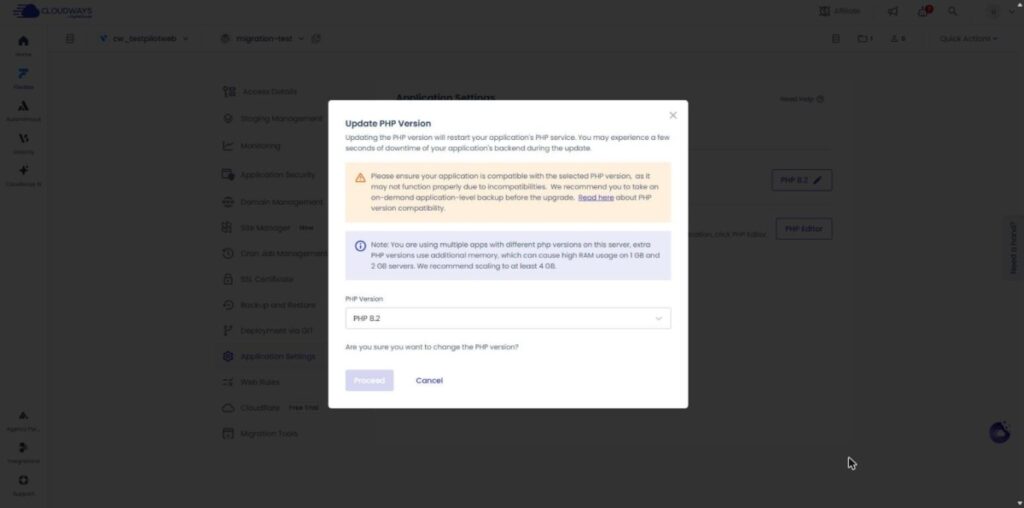
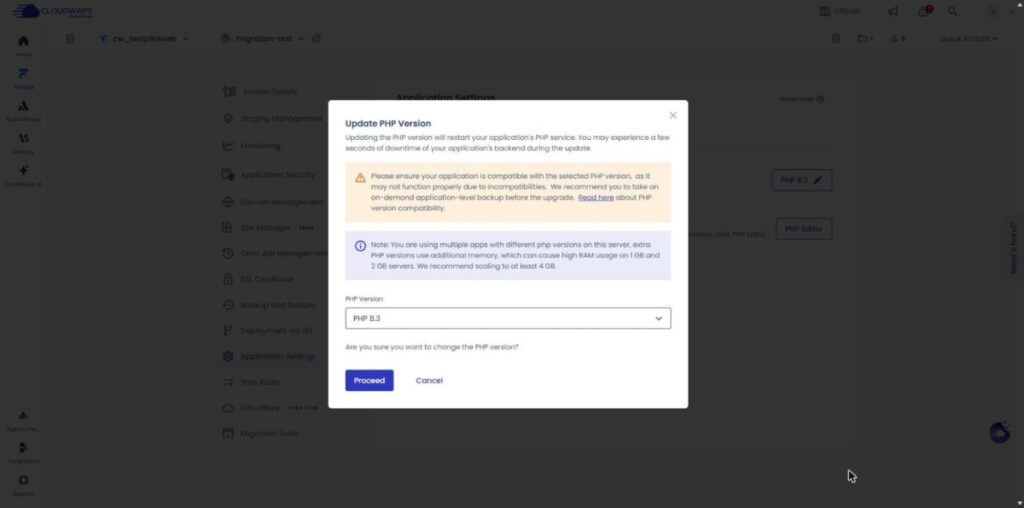
En la pestaña [Applications], elige la aplicación y abre la pestaña [PHP Settings] de [Application Settings]. Al pulsar el botón [PHP 8.2 ✎] de la fila [PHP version] se abre la ventana [Update PHP Version].
La ventana muestra un aviso de que el servicio PHP se reinicia y el backend puede detenerse unos segundos, junto con la recomendación de hacer una copia de seguridad de la aplicación, y [Proceed] aparece atenuado hasta que eliges una versión.
Al elegir 8.3 en el campo [PHP Version] se activa [Proceed], y al pulsarlo empieza el cambio.
🧭 Simulador de cambio de versión de PHP en Cloudways
Configure several application specific settings for your app.
GeneralPHP SettingsVarnishWordPressWebStack
PHP versionPublic PreviewChoose a PHP version to keep your site compatible and fast.
Advanced PHP editorAll applications use the server's default PHP settings. To customize them for this application, click PHP Editor.
Update PHP Version
Updating the PHP version will restart your application's PHP service. You may experience a few seconds of downtime of your application's backend during the update.
Pulsa un elemento resaltado del menú izquierdo o un botón de la pantalla
4️⃣ Comprobaciones después de cambiar la versión de PHP
↪️ Salud del sitio, cron y volver atrás
Después de cambiar la versión, abre [Herramientas › Salud del sitio] en la administración de WordPress y, en la sección [Servidor] de la pestaña [Información], comprueba que la fila [Versión de PHP] muestra la versión que elegiste. Ese valor es la versión de PHP que procesa de verdad las peticiones al sitio.
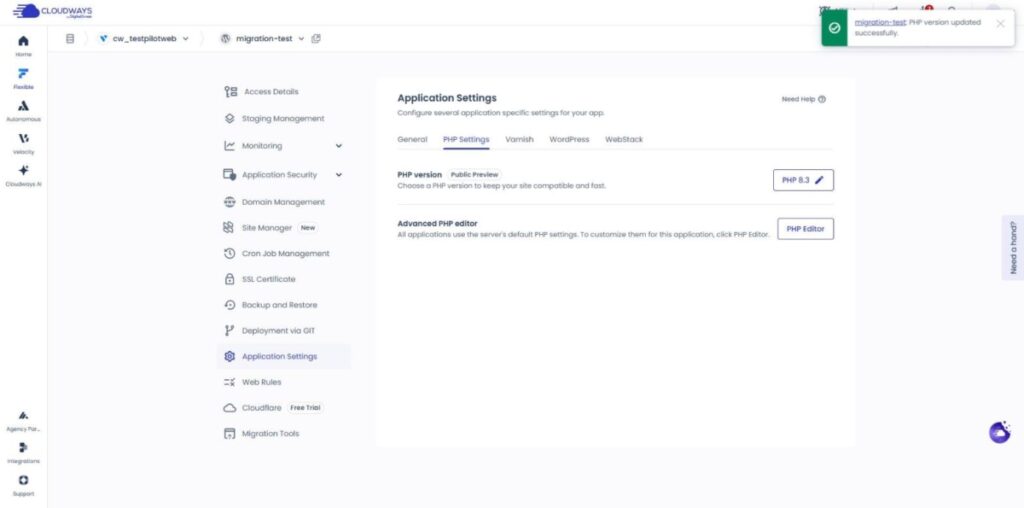
En la aplicación de prueba, el aviso de finalización [PHP version updated successfully.] apareció unos cinco minutos y medio después de [Proceed]. El número del botón de la pestaña [PHP Settings] también cambió a 8.3.
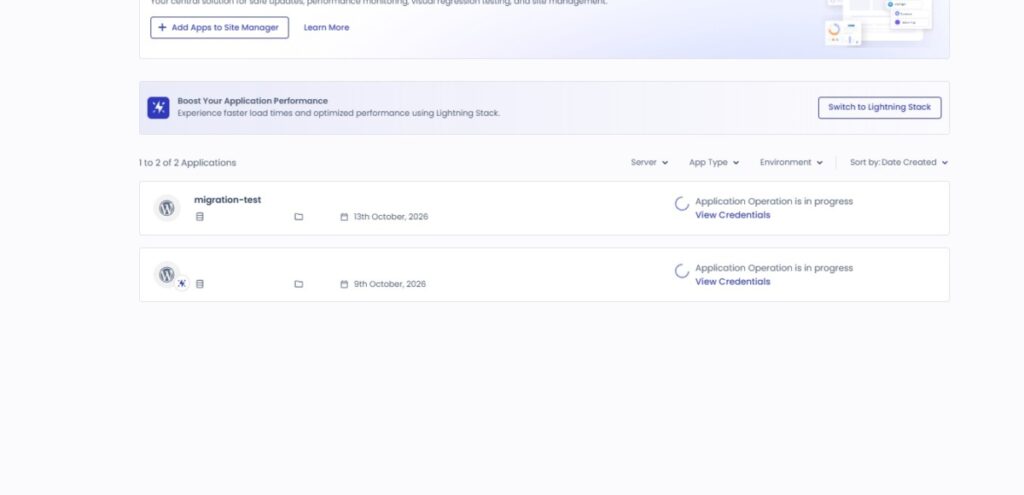
En el mismo servidor de prueba con dos aplicaciones, al pasar una de ellas de 8.2 a 8.4, la lista [Applications] mostró las dos aplicaciones como [Application Operation is in progress].
Al terminar la operación, la otra aplicación seguía en 8.2.
Aunque la página de inicio cargue, comprueba a continuación que la administración, las páginas principales, los formularios de contacto y las funciones de los plugins funcionan con normalidad.
WP-CLI sigue automáticamente la versión de PHP elegida en la aplicación, mientras que las tareas cron que registraste tú solo se ejecutan con la versión elegida si escribes el ejecutable de PHP con su ruta completa (según la documentación oficial).
Si aparecen errores, vuelve a la versión anterior en la misma pestaña [PHP Settings] y revisa el registro de errores. Si volver a la versión anterior no lo soluciona, restaura la copia de seguridad que hiciste antes del cambio.
Devolver la aplicación de prueba a 8.2 tardó unos 4 minutos y 43 segundos, y la misma pantalla mostró la versión como [PHP 8.2 ✎].
🔢 FAQ & contenido recomendado
En Autonomous también cambias la versión en [PHP Settings] de la pantalla de la aplicación, y la documentación oficial indica que antes del cambio hay que crear una copia de seguridad de la aplicación en lugar de una del servidor. PHP 8.4 solo se puede elegir en Flexible.
PHP 5.6 y 7.0–7.3 dejaron de tener soporte el 15 de agosto de 2022, así que las aplicaciones con estas versiones solo pueden cambiar hacia arriba. Una vez que subes de versión, ya no puedes volver a bajarla a estas versiones (según la documentación oficial).
Según la documentación oficial, un servidor nuevo empieza con PHP 8.2, y las aplicaciones nuevas que crees en ese servidor también se configuran con la versión predeterminada del servidor. Si necesitas otra versión, cámbiala en [PHP Settings] después de crear la aplicación.
☁️Contenido recomendado de CloudwaysArtículo 21 · Herramienta 2
🗂️ Operar Cloudways
📄 Qué es Cloudways📄 Alta y configuración básica📄 Conexión del dominio📄 Configuración de SSL
📋 Servidor y aplicación📄 Acceso al administrador📄 Staging Management📄 Pago · Precios📄 Correo · add-on SMTP📄 MCP · Gestión de servidores con IA📄 Conexión SFTP y SSH📄 Migración📄 Copia de seguridad📄 Escalado vertical
📋 Top 7 de hosting📄 Qué es el hosting en la nube📄 Qué es el hosting gestionado📄 Costo del hosting web📄 Cloudways para pequeñas empresas📄 Cloudways WooCommerce📄 Alternativas a Cloudways
🛠️ Whois de dominios🛠️ Detector de temas · plugins
ℹ️ Aviso de afiliados El contenido de este sitio incluye enlaces de afiliado. Cuando un visitante compra un producto o servicio a través de uno de ellos, el sitio recibe una comisión del vendedor. El importe que paga el comprador(baja durante las promociones ↓)no aumenta. Los precios, descuentos y existencias publicados corresponden al momento de redacción y pueden variar, así que confírmalos con el vendedor antes de comprar. Los productos se eligen y evalúan con criterios propios, y las comisiones no influyen en el orden ni en el contenido de las reseñas.