
Elementor: instalar la versión gratuita y crear páginas | Diferencias entre Elementor Free y Pro


Elementor es un plugin maquetador de páginas para WordPress: un editor con el que creas páginas arrastrando y soltando widgets sobre la pantalla que ven los visitantes, en lugar de la pantalla de edición del administrador. Instalé la versión gratuita 4.3.5 en un sitio con WordPress 7.1.3, publiqué una página con un encabezado, un párrafo y un botón, y comparé la versión gratuita con los planes Pro usando la tabla oficial de precios.
1️⃣ Qué es Elementor: en qué se diferencia del editor de bloques
Elementor es el segundo editor de WordPress y se instala junto al Editor de bloques. En cada entrada y página eliges si escribir con el editor de bloques o editar con Elementor, y en las páginas editadas con Elementor ajustas la disposición y los estilos directamente sobre la pantalla que ven los visitantes.
2️⃣ Instalar Elementor gratis: añadir el plugin y la pantalla del editor
La instalación es igual que la de cualquier otro plugin, pero las pantallas cambian justo después de activarlo. Si buscas Elementor en [Plugins › Añadir plugin], lo instalas y lo activas, al ver el sitio aparece el elemento [Edit with Elementor] en la barra de administración. El editor se abre como una pantalla aparte, con [action=elementor] añadido a la URL de edición de la página.

En el directorio de plugins de WordPress.org, Elementor tiene más de 10 millones de instalaciones activas y una puntuación de 4,5 con 7.319 valoraciones. La versión 4.3.5, publicada el 13 de octubre de 2026, requiere WordPress 6.8 y PHP 7.4 o superiores.
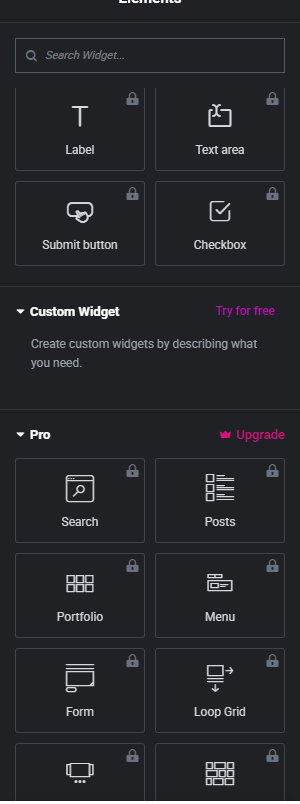
El editor se divide en un panel de widgets a la izquierda y una vista previa a la derecha. En la versión 4.3.5, el panel empieza por el grupo Atomic Elements, con elementos como Flexbox, Heading y Button. Los textos del editor se muestran en inglés hasta que se instala un paquete de idioma, y después siguen el idioma de la pantalla de administración. Los widgets de formulario y el grupo Pro de la parte inferior del panel llevan un candado, así que en una sola pantalla se distingue lo que puede usar la versión gratuita y lo que no.
3️⃣ Crear una página con Elementor: contenedores Flexbox y widgets
En Elementor, la página se construye colocando primero un contenedor Flexbox y metiendo después los widgets dentro. Crea una página con [Páginas › Añadir página], abre el editor de Elementor y haz clic en [+] en la pantalla vacía para elegir Flexbox.
Al hacer clic en el [+] del contenedor se abre el panel de widgets, y al pulsar Heading, Paragraph y Button uno tras otro, se colocan dentro del contenedor seleccionado.
El texto se cambia haciendo clic en cada widget y editándolo en el campo de entrada del panel izquierdo. Si en el [Layout] del contenedor pones [Direction] en vertical y [Gap] en 16px, los tres widgets se apilan de arriba abajo.

Al hacer clic en [Publish], la página se publica al instante con el aviso [Your Page is live], y en la pantalla del visitante el área creada con Elementor aparece entre la cabecera y el pie de página del tema.

El texto grande de la parte superior de la imagen es el título de la página que muestra el tema, y el encabezado, el párrafo y el botón de debajo son los widgets colocados en el contenedor Flexbox de Elementor.
4️⃣ Diferencias de Elementor Pro: número de widgets, maquetador de temas y precios
La versión gratuita llega hasta crear el contenido de la página con más de 40 widgets. El maquetador de temas, que crea las plantillas de la cabecera, el pie de página y los listados de entradas del sitio, y los widgets de formularios, ventanas emergentes y comercio electrónico están en Elementor Pro.
| Categoría | Gratis | Essential | Advanced Solo | Advanced | One |
|---|---|---|---|---|---|
| Precio anual | $0 | $60 | $84 | $108 | $180 (renovación $228) |
| Número de sitios | Sin licencia | 1 | 1 | 3 | 1 |
| Widgets Pro | 0 (más de 40 widgets gratuitos) | 57 | 85 | 85 | 85 |
| Maquetador de temas | ❌ | ✅ | ✅ | ✅ | ✅ |
| Contenido dinámico | ❌ | ✅ | ✅ | ✅ | ✅ |
| Creador de formularios | ❌ | ✅ | ✅ | ✅ | ✅ |
| Creador de ventanas emergentes | ❌ | ❌ | ✅ | ✅ | ✅ |
| Código y CSS personalizados | ❌ | ❌ | ✅ | ✅ | ✅ |
| Funciones de comercio electrónico | ❌ | ❌ | ✅ | ✅ | ✅ |
| Almacenamiento de plantillas en la nube | ❌ | 10 | 20 | 30 | 30 |
| Créditos de generación con IA · optimización de imágenes · accesibilidad | ❌ | ❌ | ❌ | ❌ | 25.000 al mes |
Los valores de la tabla se comprobaron el 16 de octubre de 2026 en la página de precios de elementor.com y en la página del plugin en WordPress.org. El reembolso solo es posible con el pago anual y dentro de los 30 días.
Essential incluye el maquetador de temas y el creador de formularios, pero no el creador de ventanas emergentes, el CSS personalizado ni las funciones de comercio electrónico. Los sitios que necesitan una tienda online o ventanas emergentes acaban eligiendo Advanced Solo o un plan superior.
5️⃣ Cuándo no conviene Elementor: sitios en los que basta el editor de bloques
En sitios donde casi todo es texto y no diseño de página, como los blogs centrados en artículos, basta con el editor de bloques y un tema. Elementor encaja en páginas en las que tienes que construir tú mismo la disposición, como las páginas de aterrizaje o las de presentación de una empresa.
El texto de una página creada con Elementor también se guarda como copia en el contenido de WordPress, pero la disposición y los estilos los genera el plugin. Si desactivas el plugin, se conservan los textos del encabezado, el párrafo y el botón, pero desaparecen la disposición del contenedor y el color del botón, así que una página creada con Elementor te obliga a mantener el plugin.
🔢 FAQ & contenido recomendado

 Temas · criterios de elección
Temas de WordPress: 4 usos y funciones & cómo elegir un tema recomendado por velocidad
Resumen de los temas recomendados según el uso, la diferencia entre los temas de pago de compra única y de suscripción anual, y las mediciones de velocidad.
Temas · criterios de elección
Temas de WordPress: 4 usos y funciones & cómo elegir un tema recomendado por velocidad
Resumen de los temas recomendados según el uso, la diferencia entre los temas de pago de compra única y de suscripción anual, y las mediciones de velocidad.
 Temas · Gratis
Los mejores temas gratuitos de WordPress: top 9
Compara por velocidad y funciones 9 temas gratuitos para empezar sin gastar.
Temas · Gratis
Los mejores temas gratuitos de WordPress: top 9
Compara por velocidad y funciones 9 temas gratuitos para empezar sin gastar.
 Plugins · Prueba de conflictos
Prueba de conflictos de plugins de WordPress: Health Check & Troubleshooting
Cómo probar conflictos de plugins solo como administrador, sin desactivar todos los plugins y dejando intacta la web que ven los visitantes.
Plugins · Prueba de conflictos
Prueba de conflictos de plugins de WordPress: Health Check & Troubleshooting
Cómo probar conflictos de plugins solo como administrador, sin desactivar todos los plugins y dejando intacta la web que ven los visitantes.
ℹ️ Aviso de afiliados
El contenido de este sitio incluye enlaces de afiliado. Cuando un visitante compra un producto o servicio a través de uno de ellos, el sitio recibe una comisión del vendedor. El importe que paga el comprador(baja durante las promociones ↓)no aumenta. Los precios, descuentos y existencias publicados corresponden al momento de redacción y pueden variar, así que confírmalos con el vendedor antes de comprar. Los productos se eligen y evalúan con criterios propios, y las comisiones no influyen en el orden ni en el contenido de las reseñas.