
WordPress multisitio: 2 estructuras, subdominio y subdirectorio
WordPress multisitio (WordPress Multisite) es una función que agrupa varios sitios en una red y los gestiona desde una sola instalación de WordPress. En un WordPress con configuración Nginx + Apache, activamos el multisitio desde la pantalla de configuración de la red, añadimos un subsitio y comprobamos las rutas de menú y las líneas que van en los archivos de configuración.
1️⃣ WordPress multisitio y el administrador de la red
En un multisitio, todos los sitios de la red usan juntos una sola instalación de WordPress. También comparten los archivos del núcleo, los plugins y los temas, así que en el servidor no se crea una carpeta de WordPress para cada sitio.
Lo que cada sitio tiene por separado son sus tablas de la base de datos y su carpeta de subida de medios, y solo las tablas de usuarios se comparten en toda la red. El primer sitio usa el [/wp-content/uploads/] existente y, a partir del siguiente, cada sitio usa la carpeta con su número de sitio dentro de [/wp-content/uploads/sites/].
El usuario que gestiona toda la red es el super administrador (Super Admin). Las pantallas del administrador de la red aparecen después de crear la red y solo las ven los super administradores.
Los usuarios se crean como cuentas de la red, pero necesitan un perfil en cada sitio para poder acceder a ese sitio. Los permisos de los administradores de sitio también se reducen: solo los super administradores pueden instalar temas y plugins o editar el perfil de otros usuarios.
En el diagrama de abajo puedes ver cómo una instalación se divide en varios sitios a través de la red, y las direcciones de sitio según cada tipo de dirección.
2️⃣ Diferencias entre subdominio y subdirectorio: formato de dirección y límites de elección
Al configurar la red, eliges el tipo de dirección de los sitios entre subdominio y subdirectorio. Un subdominio es una dirección del tipo site1.example.com, y un subdirectorio (subcarpeta), del tipo example.com/site1.
| Categoría | Subdominio | Subdirectorio |
|---|---|---|
| Dirección del sitio | site1.example.com | example.com/site1 |
| Nombre en la documentación oficial | Basado en dominio (domain-based) | Basado en ruta (path-based) |
| Preparación en el servidor | Apuntar los subdominios a la carpeta de instalación de WordPress en el DNS y en el servidor | Sin ajustes extra si los enlaces permanentes funcionan |
| Cuando los usuarios crean sus propios sitios | Hacen falta subdominios comodín | Sin requisitos extra |
| Cuándo no se puede elegir | Cuando la dirección de WordPress tiene una ruta, o es localhost o una dirección IP | Sitios con entradas publicadas hace más de un mes |
| URL de entradas del sitio principal | Sin cambios | Se añade /blog/ delante de la URL de las entradas |
Con subdirectorios no hay nada más que configurar si el servidor tiene los enlaces permanentes funcionando, pero no se pueden elegir en un sitio con entradas publicadas hace más de un mes. Es un límite para evitar choques entre las URL de las entradas existentes y las direcciones de los sitios nuevos, y esos sitios acaban configurándose con subdominios.
En una red con subdirectorios, a las URL de las entradas del sitio principal se les añade [/blog/]. Así no coinciden con las direcciones de los subsitios, y no se añade a las URL de las páginas.
Cambiar más adelante el tipo elegido requiere varios pasos. Según la documentación oficial, cambiar solo el valor de [SUBDOMAIN_INSTALL] y las reglas de reescritura no traslada las direcciones de los sitios existentes, y también hay que configurar aparte el DNS y los certificados.
3️⃣ Preparación antes de configurar la red: copia de seguridad, enlaces permanentes y requisitos del servidor
Configurar la red cambia los archivos y la base de datos de un sitio existente, así que la documentación oficial indica hacer primero una copia de seguridad, salvo que sea un sitio recién instalado.
Haz una copia de seguridad de la base de datos y los archivos, comprueba que los enlaces permanentes funcionan y luego desactiva todos los plugins activos. Vuelve a activar los plugins después de crear la red.
Si piensas mover WordPress a su propia carpeta, termina eso antes de activar el multisitio. Si usas subdominios y tu dirección lleva www, iguala [Dirección de WordPress (URL)] y [Dirección del sitio (URL)], y termina también cualquier cambio de dominio antes de configurar la red.
Si la dirección de WordPress lleva un número de puerto que no es :80 ni :443, no se puede crear la red.
El servidor debe procesar las reglas de reescritura del multisitio, y Apache necesita mod_rewrite.
En una configuración Nginx + Apache, Nginx pasa las peticiones a Apache y Apache lee el .htaccess. Al cambiar el .htaccess por las reglas que muestra la pantalla de configuración de la red, se abrieron las direcciones del subsitio, y no añadimos ninguna regla en el lado de Nginx.
En los servidores que usan solo Nginx, WordPress no crea las reglas de reescritura, así que hay que añadir directamente la configuración de Nginx de la documentación oficial al archivo de configuración del servidor.
En entornos donde no puedes cambiar tú mismo la configuración del servidor, como el alojamiento compartido, requisitos como los subdominios comodín hay que acordarlos con el proveedor de alojamiento (según la documentación oficial).
4️⃣ Pasos para configurar la red
La constante [WP_ALLOW_MULTISITE] que se pone en wp-config.php solo muestra el menú [Herramientas] › [Configuración de la red]; por sí sola no activa el multisitio. La red se activa después de instalarla en esa pantalla y añadir a wp-config.php y .htaccess las líneas que aparecen allí.
Abre wp-config.php y añade una línea que defina [WP_ALLOW_MULTISITE] como true encima del comentario de fin de edición. El comentario de fin de edición es la línea /* That’s all, stop editing! Happy publishing. */; después de guardar, recarga el navegador.
define( 'WP_ALLOW_MULTISITE', true );Al recargar, se añade [Configuración de la red] debajo de [Borrar los datos personales] en el menú [Herramientas], y al pulsarlo se abre la pantalla [Crear una red de sitios de WordPress].
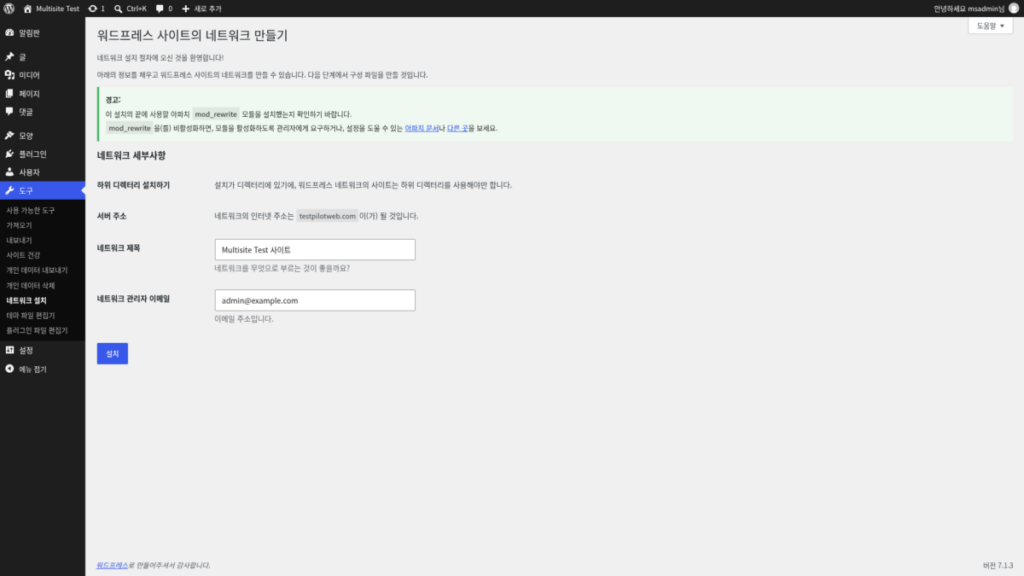
Un WordPress instalado en una subcarpeta solo muestra la fila [Instalación en subdirectorio], sin campo para elegir el tipo de dirección. El texto de esa fila es [Como tu instalación está hecha en un directorio, los sitios de tu red WordPress deben usar subdirectorios.]
Revisa [Título de la red] y [Correo electrónico del administrador de la red] y pulsa [Instalar].
Según la documentación oficial, en las instalaciones que permiten elegir el tipo de dirección, al elegir subdominios aparece un aviso sobre el DNS comodín, y ese requisito solo hace falta en redes donde los usuarios crean sus propios sitios.
Después de la instalación, la pantalla muestra las líneas de wp-config.php y las reglas de .htaccess adaptadas a ese sitio. Haz copia de seguridad de los dos archivos, pega las líneas en wp-config.php debajo de la línea de [WP_ALLOW_MULTISITE] y, en .htaccess, cambia las reglas de WordPress existentes por las nuevas.
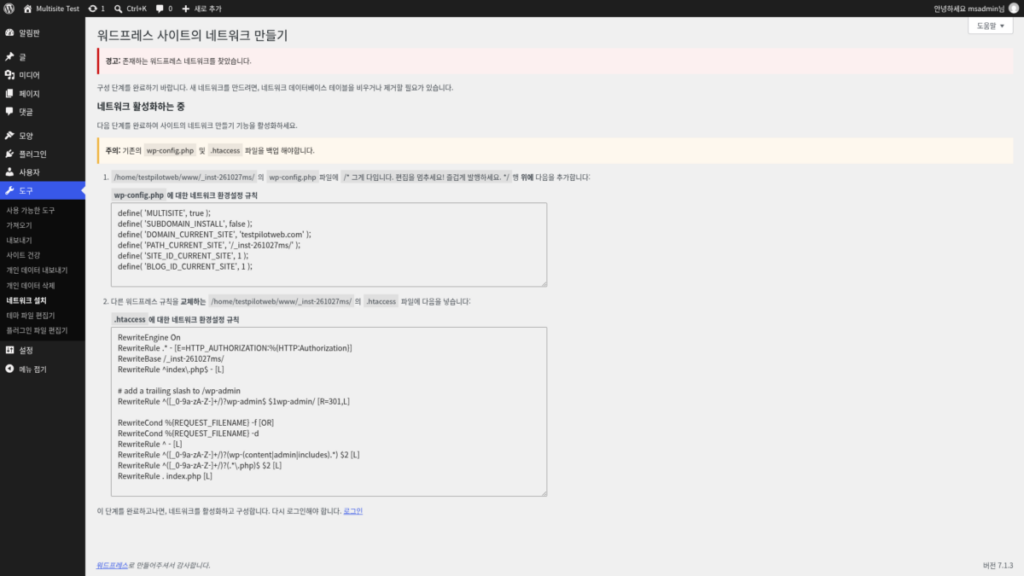
En las instrucciones de la pantalla posterior a la instalación, el comentario de fin de edición aparece traducido al idioma del escritorio, pero el comentario dentro de wp-config.php sigue en inglés.
Las líneas que se añaden a wp-config.php son seis constantes, entre ellas [MULTISITE] y [SUBDOMAIN_INSTALL]. El valor de [SUBDOMAIN_INSTALL] es true con subdominios y false con subdirectorios.
En [DOMAIN_CURRENT_SITE] y [PATH_CURRENT_SITE] van el dominio y la ruta de instalación de ese sitio. Abajo están las líneas de una instalación en la raíz de example.com con subdirectorios.
define( 'MULTISITE', true );
define( 'SUBDOMAIN_INSTALL', false );
define( 'DOMAIN_CURRENT_SITE', 'example.com' );
define( 'PATH_CURRENT_SITE', '/' );
define( 'SITE_ID_CURRENT_SITE', 1 );
define( 'BLOG_ID_CURRENT_SITE', 1 );
En ese mismo caso, las reglas de WordPress del .htaccess se cambian por las siguientes, y en la línea [RewriteBase] va la ruta de instalación.
RewriteEngine On
RewriteRule .* - [E=HTTP_AUTHORIZATION:%{HTTP:Authorization}]
RewriteBase /
RewriteRule ^index\.php$ - [L]

# add a trailing slash to /wp-admin
RewriteRule ^([_0-9a-zA-Z-]+/)?wp-admin$ $1wp-admin/ [R=301,L]

RewriteCond %{REQUEST_FILENAME} -f [OR]
RewriteCond %{REQUEST_FILENAME} -d
RewriteRule ^ - [L]
RewriteRule ^([_0-9a-zA-Z-]+/)?(wp-(content|admin|includes).*) $2 [L]
RewriteRule ^([_0-9a-zA-Z-]+/)?(.*\.php)$ $2 [L]
RewriteRule . index.php [L]
Tras guardar los dos archivos, vuelve a acceder con el enlace [Acceder] de la pantalla y aparecerá [Administrador de la red] debajo de [Mis sitios] en la barra de administración. Si no puedes acceder, borra la caché y las cookies del navegador y vuelve a acceder.
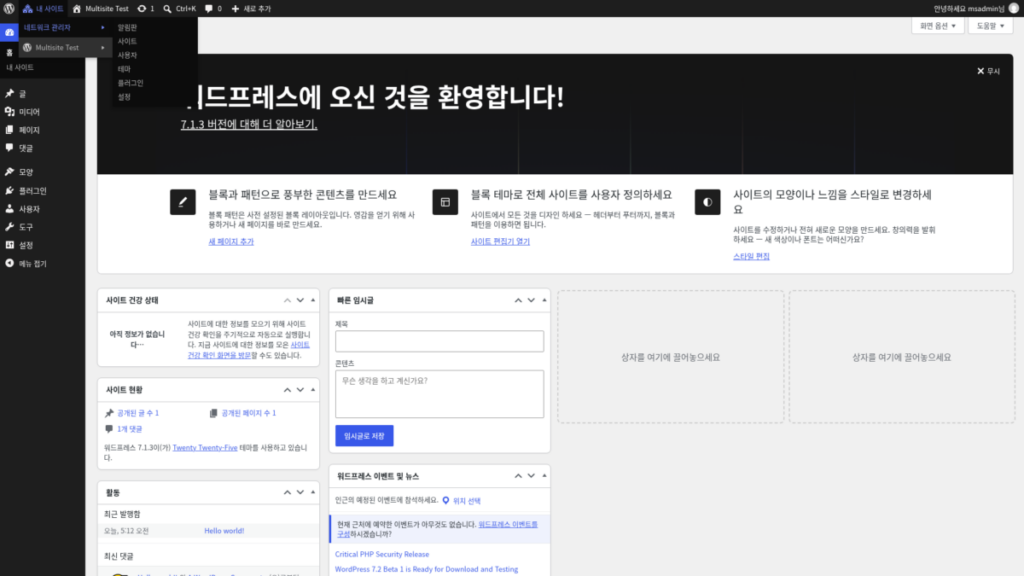
[Administrador de la red] tiene seis menús: Escritorio, Sitios, Usuarios, Temas, Plugins y Ajustes, y al pulsar [Sitios] se abre la lista de sitios de la red.
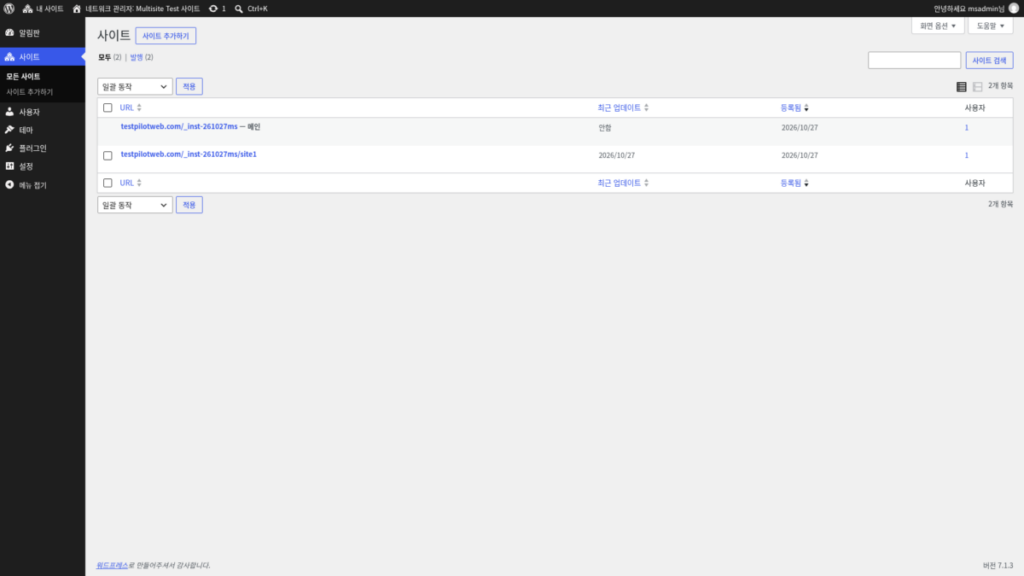
Los subsitios se añaden desde [Añadir sitio], junto al título de la lista, o desde [Sitios] › [Añadir sitio] a la izquierda.
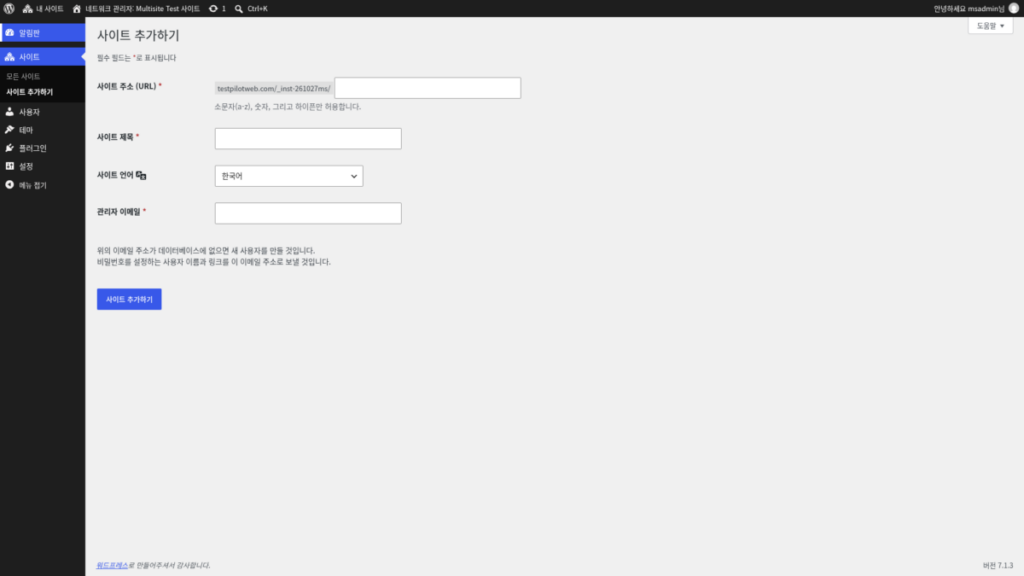
En [Dirección del sitio (URL)] solo se pueden poner minúsculas, números y guiones, y si el [Correo electrónico del administrador] no está en la base de datos, se crea un usuario nuevo.
Al añadir un subsitio, apareció una carpeta [sites/2] en la carpeta de subidas, y en la base de datos se añadieron 10 tablas con el número de sitio tras el prefijo, como [wp_2_].
Los enlaces permanentes de un subsitio no siguen los ajustes del sitio principal y empiezan con la estructura por defecto, que incluye el año, el mes, el día y el nombre de la entrada, así que se definen aparte en los ajustes de enlaces permanentes del subsitio.
En el simulador de abajo puedes pulsar en orden la ruta desde [Herramientas] › [Configuración de la red] hasta [Añadir sitio].
네트워크 설치 절차에 오신 것을 환영합니다!
아래의 정보를 채우고 워드프레스 사이트의 네트워크를 만들 수 있습니다. 다음 단계에서 구성 파일을 만들 것입니다.
다음 단계를 완료하여 사이트의 네트워크 만들기 기능을 활성화하세요.
- /var/www/html/wp/의 wp-config.php파일에 /* 그게 다입니다. 편집을 멈추세요! 즐겁게 발행하세요. */행 위에 다음을 추가합니다:wp-config.php에 대한 네트워크 환경설정 규칙define( 'MULTISITE', true );define( 'SUBDOMAIN_INSTALL', false );define( 'DOMAIN_CURRENT_SITE', 'example.com' );define( 'PATH_CURRENT_SITE', '/wp/' );define( 'SITE_ID_CURRENT_SITE', 1 );define( 'BLOG_ID_CURRENT_SITE', 1 );
- 다른 워드프레스 규칙을 교체하는 /var/www/html/wp/의 .htaccess 파일에 다음을 넣습니다:.htaccess에 대한 네트워크 환경설정 규칙RewriteEngine OnRewriteRule .* – [E=HTTP_AUTHORIZATION:%{HTTP:Authorization}]RewriteBase /wp/RewriteRule ^index\.php$ – [L]# add a trailing slash to /wp-adminRewriteRule ^([_0-9a-zA-Z-]+/)?wp-admin$ $1wp-admin/ [R=301,L]RewriteCond %{REQUEST_FILENAME} -f [OR]RewriteCond %{REQUEST_FILENAME} -dRewriteRule ^ – [L]RewriteRule ^([_0-9a-zA-Z-]+/)?(wp-(content|admin|includes).*) $2 [L]RewriteRule ^([_0-9a-zA-Z-]+/)?(.*\.php)$ $2 [L]RewriteRule . index.php [L]
이 단계를 완료하고나면, 네트워크를 활성화하고 구성합니다. 다시 로그인해야 합니다.
위의 이메일 주소가 데이터베이스에 없으면 새 사용자를 만들 것입니다.
비밀번호를 설정하는 사용자 이름과 링크를 이 이메일 주소로 보낼 것입니다.
5️⃣ Cuándo no conviene el multisitio
El multisitio encaja cuando, como en los sitios por regiones, se comparten temas y plugins y el contenido se gestiona por separado. Si los sitios necesitan compartir datos o usuarios de forma estrecha, la documentación oficial indica que el multisitio puede no ser la mejor opción.
Si solo necesitas que el diseño se vea distinto, puedes resolverlo en un sitio único con un plugin que cambie temas u hojas de estilo. Si cada grupo de usuarios solo debe ver información distinta, también puedes hacerlo en un sitio único con plugins que cambien permisos y menús.
Revisa también primero los plugins que usas. No todos los plugins del directorio de plugins funcionan en un multisitio, así que la documentación oficial indica comprobar la compatibilidad en la página del plugin o con su desarrollador.
🔢 FAQ & contenido recomendado

 Servidor
Ajustes básicos de htaccess en WordPress
Una entrada que recoge por separado las reglas básicas de .htaccess para sitios normales y para multisitio.
Servidor
Ajustes básicos de htaccess en WordPress
Una entrada que recoge por separado las reglas básicas de .htaccess para sitios normales y para multisitio.
 SEO
Subdominio VS subcarpeta
Una entrada que compara subdominios y subcarpetas para ver cuál favorece más el SEO.
SEO
Subdominio VS subcarpeta
Una entrada que compara subdominios y subcarpetas para ver cuál favorece más el SEO.
 Ajustes
Enlaces permanentes y slugs en WordPress
Explica la estructura de enlaces permanentes y los slugs que se definen aparte en cada subsitio.
Ajustes
Enlaces permanentes y slugs en WordPress
Explica la estructura de enlaces permanentes y los slugs que se definen aparte en cada subsitio.
ℹ️ Aviso de afiliados
El contenido de este sitio incluye enlaces de afiliado. Cuando un visitante compra un producto o servicio a través de uno de ellos, el sitio recibe una comisión del vendedor. El importe que paga el comprador(baja durante las promociones ↓)no aumenta. Los precios, descuentos y existencias publicados corresponden al momento de redacción y pueden variar, así que confírmalos con el vendedor antes de comprar. Los productos se eligen y evalúan con criterios propios, y las comisiones no influyen en el orden ni en el contenido de las reseñas.