Nel creare un blog WordPress, terminata l'installazione definisci via via lingua, impostazioni di base, tema e plugin nella schermata di amministrazione (wp-admin). Sulla base della schermata di amministrazione di WordPress 7.1.3 abbiamo diviso queste impostazioni in sette passaggi e collegato ogni passaggio a un articolo con simulatore, in cui puoi cliccare tu stesso sulle schermate, e a un articolo di impostazioni.
Indice
2 min di lettura
Indice
2 min di lettura
View more
1️⃣ Passaggi per creare un blog WordPress
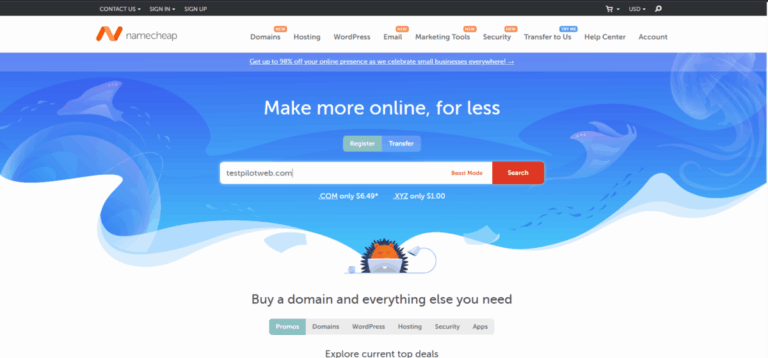
Registrazione del dominio, contratto di hosting e installazione di WordPress seguono gli stessi passaggi per un blog e per un sito. Puoi seguire questa preparazione schermata per schermata in creare un sito WordPress.
Terminata l'installazione, al primo accesso alla schermata di amministrazione inizia la configurazione iniziale di WordPress. Definisci impostazioni di base, tema e plugin prima di scrivere il primo articolo, e controlla regolarmente aggiornamenti, Salute del sito e backup mentre scrivi.
2️⃣ Accesso alla pagina di amministrazione di WordPress
La schermata di amministrazione si apre aggiungendo [/wp-admin] dopo l'indirizzo del sito. Se non hai effettuato l'accesso vai alla schermata di login, e con il nome utente e la password creati in installazione si apre la Bacheca.
Se il computer non è condiviso, spunta [Ricordami] per restare connesso 14 giorni. La schermata aperta da ogni menu a sinistra dopo l'accesso si controlla cliccando i menu uno per uno nel simulatore di impostazioni della bacheca di WordPress.
↪️ Menu Impostazioni, permalink e lingua della schermata di amministrazione
Le informazioni di base del blog si definiscono nel menu Impostazioni a sinistra. Le sette schermate del menu Impostazioni restano quasi tutte ai valori predefiniti, e quando apri un blog controlla prima le schermate Generale e Permalink.
Nella schermata Generale imposti il titolo del sito e il fuso orario. Se gestisci il blog da solo, lascia deselezionato [Chiunque può registrarsi].
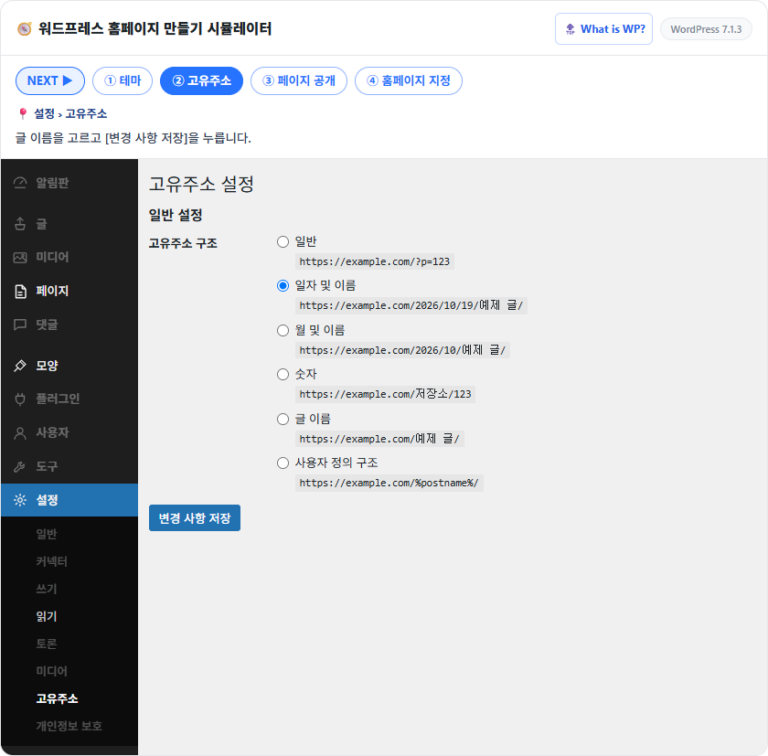
Con [Nome articolo] l'indirizzo dell'articolo mette il titolo subito dopo il dominio, e la modifica si applica cliccando su [Salva le modifiche].
La lingua della schermata di amministrazione si imposta per account, separatamente dalla lingua del sito, quindi puoi lasciare la lingua dei visitatori e usare un'altra lingua solo nell'amministrazione.
4️⃣ Temi del blog WordPress
Il tema definisce l'aspetto della home e degli articoli del blog. Dopo aver attivato un tema in Aspetto › Temi, i temi a blocchi permettono di cambiare intestazione, piè di pagina, colori e font con i blocchi nell'area Editor.
Su un sito con il tema predefinito Twenty Twenty-Five attivo, il menu Aspetto mostrava solo tre voci: Temi, Editor e Font. I temi classici gestiscono le stesse impostazioni in Personalizza.
5️⃣ Installare ed eliminare plugin di WordPress
I plugin aggiungono al blog funzioni come moduli di contatto, SEO e backup. In Plugin › Aggiungi plugin cerca nella directory ufficiale, installa e attiva con il pulsante [Attiva].
Cercando [classic editor] sono comparsi 4,317 elementi, e ogni scheda aveva il pulsante [Installa ora] e la compatibilità con la versione di WordPress.
↳ Disattivare e poi eliminare, e pulire opzioni e tabelle rimaste nel database
🔄 Aggiornare i plugin
↳ Controllare il registro delle modifiche e aggiornare uno alla volta o in blocco
6️⃣ Aggiornamenti di WordPress e Salute del sito
Mentre gestisci il blog, controlla le nuove versioni di core, plugin e temi in Bacheca › Aggiornamenti. Fai prima un backup e aggiorna uno alla volta nell'ordine core, plugin, temi e traduzioni.
In cima alla schermata degli aggiornamenti compaiono la versione attuale e l'ora dell'ultimo controllo, e sotto segue la sezione dei plugin con nuova versione.
Strumenti › Salute del sito controlla voci come versione di PHP, HTTPS e stato degli aggiornamenti e le divide in problemi critici e miglioramenti consigliati.
Il sito controllato non aveva problemi critici e 3 miglioramenti consigliati: rimuovere plugin inattivi e temi inattivi per la sicurezza, e usare una cache persistente degli oggetti per le prestazioni.
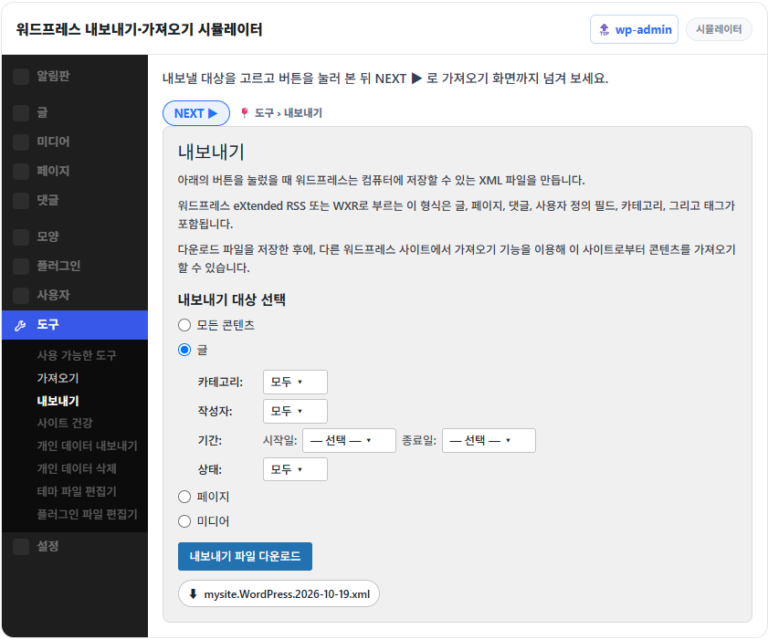
Articoli e pagine si scaricano come un unico file XML in Strumenti › Esporta.
Scegliendo [Articoli] puoi restringere l'esportazione per categoria, autore, periodo e stato. Questo file non contiene temi, plugin né valori delle schermate di impostazione, quindi il backup completo del sito si fa a parte.
🔢 FAQ & contenuti consigliati
Se spunti [Visibilità ai motori di ricerca] nella schermata di installazione o in Impostazioni › Lettura, WordPress chiede ai motori di ricerca di non indicizzare il sito. In questo stato il widget della Bacheca mostra [Motori di ricerca scoraggiati], quindi togli la spunta e salva quando rendi pubblico il blog.
Categorie conviene crearle in Articoli › Categorie prima del primo articolo, così puoi scegliere subito la classificazione di ogni articolo. I menu si creano nell'Editor, in [Navigazione], con i temi a blocchi, e in Aspetto › Menu con i temi classici.
Il dominio costa circa $15 l'anno e l'hosting $4~35 al mese, e puoi iniziare con temi e plugin gratuiti. Per temi e plugin a pagamento, controlla se il pagamento è unico o un abbonamento annuale e aggiungili al tuo budget annuale.
🗺️Mappa dei contenuti di WordPress29 articoli · 1 strumento
🗂️ WordPress
📝 Dominio: definizione e struttura📝 Acquistare un dominio su Namecheap
📋 Server & applicazione Cloudways📄 Pagamento su Cloudways📄 Email su Cloudways📝 MCP di Cloudways📝 SFTP & SSH su Cloudways
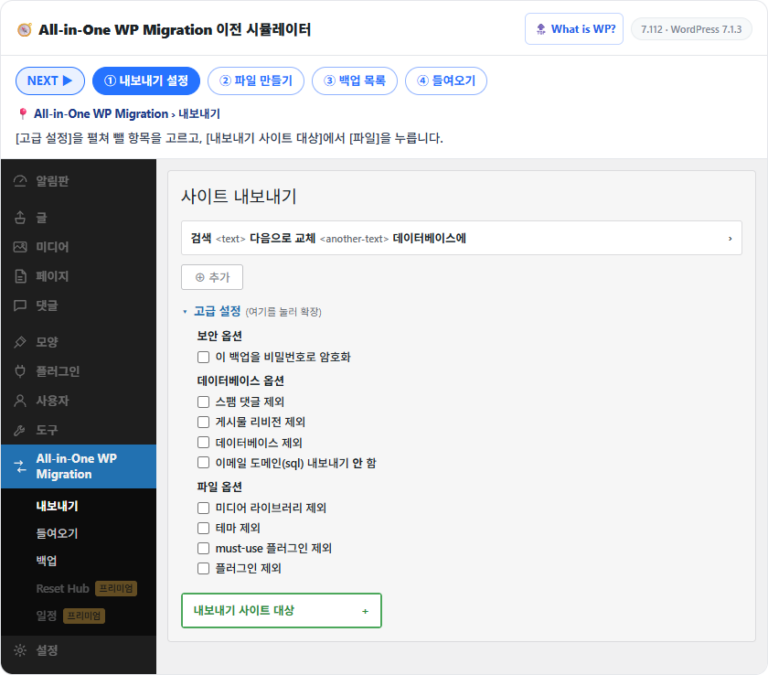
📄 All-in-One WP Migration📄 Esportare e importare in WordPress
📋 WordPress: concetti e funzioni📝 Temi di WordPress
📄 Tema Astra
📝 WordPress Plugin
📋 Bacheca di WordPress
📝 7 impostazioni di amministrazione📝 Creare categorie · menu📝 Categorie vs tag📝 4 voci del menu Aspetto📝 Password di amministratore persa📄 Login amministratore su Cloudways
📄 Creare un sito📝 Installare WordPress
📝 Vulnerabilità di XML-RPC📝 Pingback · trackback📝 Attacchi brute force
ℹ️ Informativa sull'affiliazione I contenuti di questo sito includono link di affiliazione. Se un visitatore acquista un prodotto o un servizio tramite uno di questi link, il sito riceve una commissione dal venditore. In questo processo l'importo pagato dall'acquirente (durante le promozioni l'importo scende↓) non aumenta. Prezzi, sconti e disponibilità indicati si riferiscono al momento della stesura e possono differire da quelli reali: prima di acquistare verifica sempre presso il venditore. I prodotti vengono scelti e valutati secondo criteri propri, e le commissioni non influiscono sull'ordine di presentazione né sul contenuto delle valutazioni.