
Aktualizacja wtyczek WordPress: aktualizacja zbiorcza, podmiana przez zip i WP-CLI
Aktualizacja wtyczki WordPress polega na zastąpieniu najnowszą wersją wtyczki, przy której na ekranie Zainstalowane wtyczki widać nową wersję. Pomiar na WordPress 7.1.3, jak długo strona dla odwiedzających pokazuje ekran konserwacji przy każdej metodzie, wykazał, że aktualizacja pięciu wtyczek naraz z ekranu aktualizacji w kokpicie dała około 10 sekund odpowiedzi 503, a działanie masowe na ekranie Zainstalowane wtyczki skończyło się w 1–2 sekundy.
1️⃣ Sprawdzanie aktualizacji wtyczek WordPress
O nowej wersji wtyczki najpierw informuje liczba obok [Wtyczki] w menu po lewej. Ta liczba to liczba wtyczek z nową wersją, a na sprawdzanej witrynie wynosiła 7.
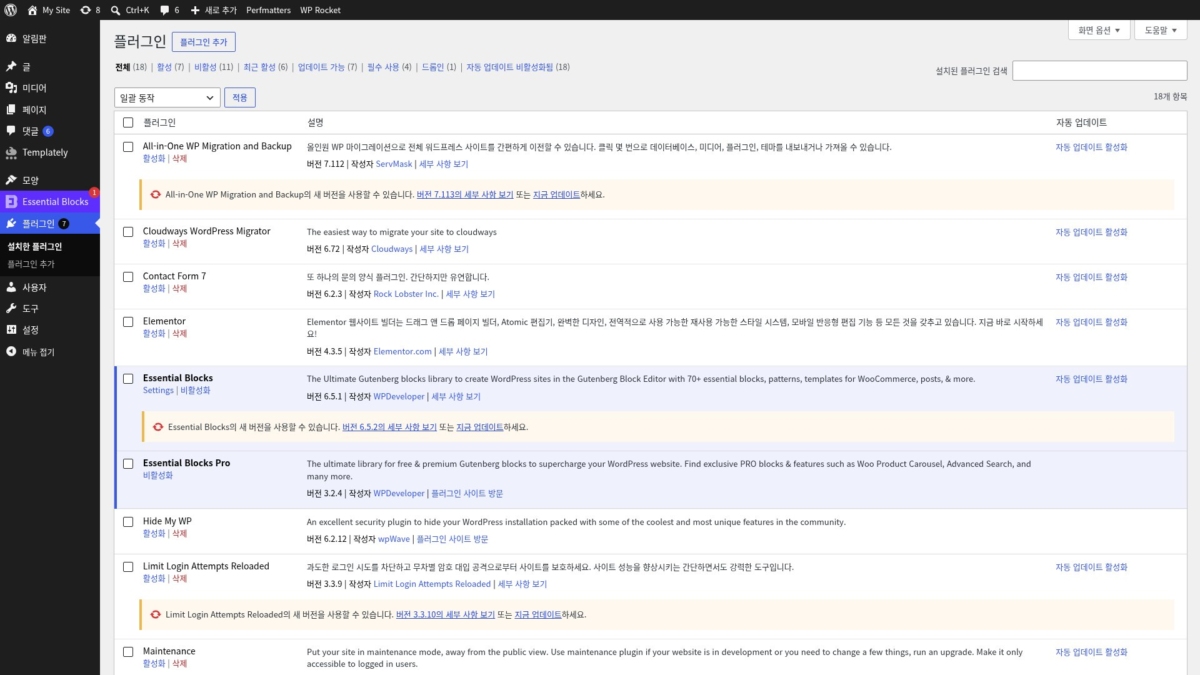
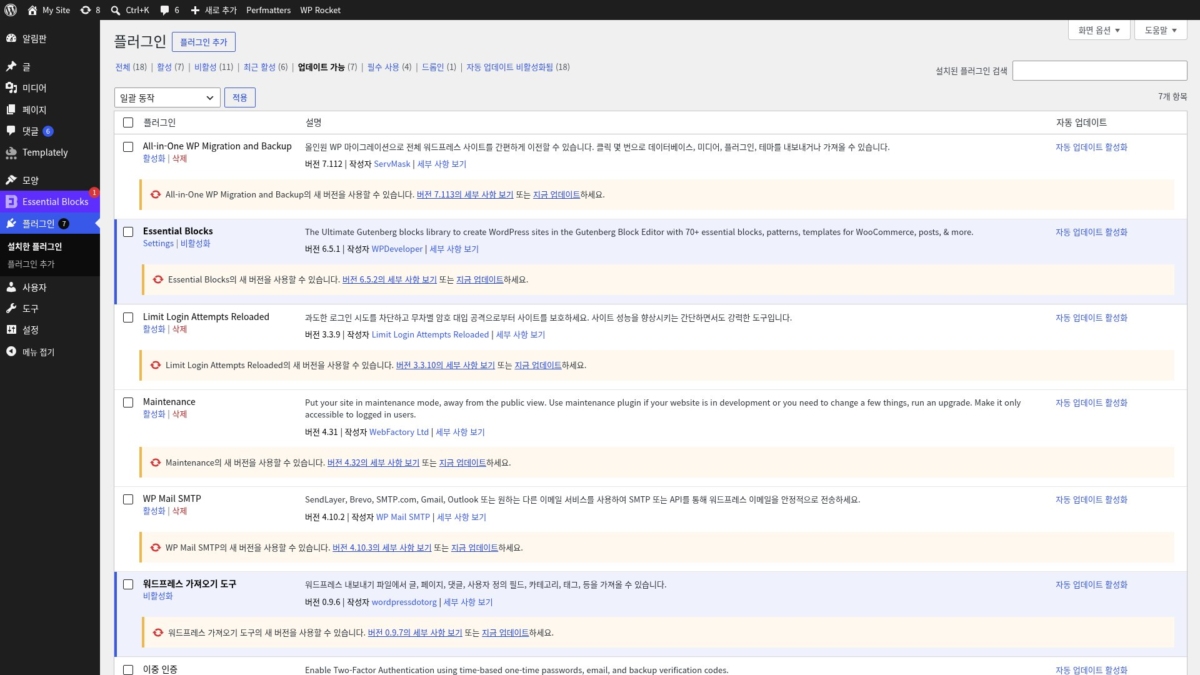
Po otwarciu [Wtyczki › Zainstalowane wtyczki] pod wierszem danej wtyczki pojawia się żółty pasek w rodzaju [Dostępna jest nowa wersja „Maintenance”. Zobacz informacje o wersji 4.32 lub uruchom aktualizację.]. Przy wielu wtyczkach kliknięcie [Dostępne aktualizacje (7)] nad listą pokazuje tylko wtyczki z nową wersją.
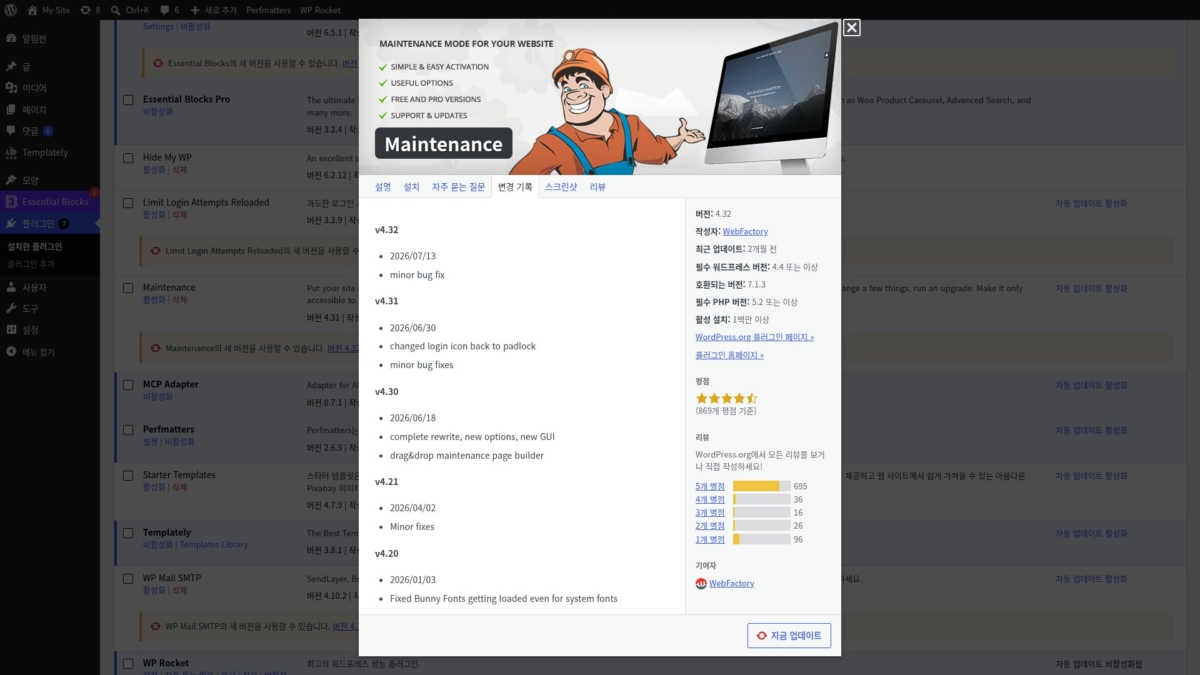
Odnośnik [Zobacz informacje o wersji 4.32] w wierszu nowej wersji otwiera to samo okno co [Zobacz szczegóły] obok opisu. Różnica polega na tym, że okno otwiera się od razu na karcie [Rejestr zmian].
Po kliknięciu w wierszu Maintenance lewa część okna pokazała datę i zmiany każdej wersji. Prawa część pokazała wersję, autora, ostatnią aktualizację, zgodną wersję WordPressa, wymaganą wersję PHP i liczbę aktywnych instalacji. Przycisk [Aktualizuj] na dole okna od razu wykonuje aktualizację na miejscu.
2️⃣ Aktualizacja wtyczek pojedynczo
Po przeczytaniu rejestru zmian wtyczki aktualizuje się pojedynczo przyciskiem [Aktualizuj] w wierszu nowej wersji. Wiersz zmienia się na [Aktualizowanie…], po kilku sekundach na [Zaktualizowano!], a liczba w menu po lewej spada o jeden.
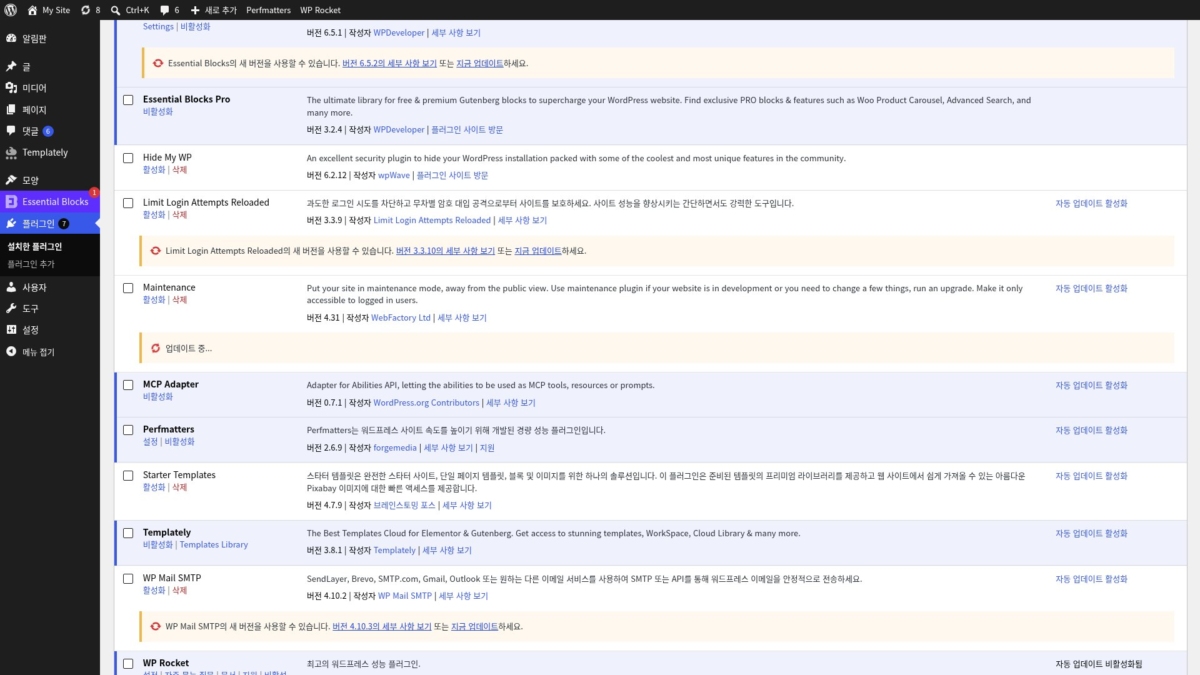
Podczas aktualizacji wyłączonej wtyczki strona dla odwiedzających pozostała bez zmian. Podczas aktualizacji włączonej wtyczki WordPress Importer w katalogu głównym witryny pojawił się plik [.maintenance], a przez te około 2 sekundy odwiedzający widzieli ekran konserwacji z kodem odpowiedzi 503.
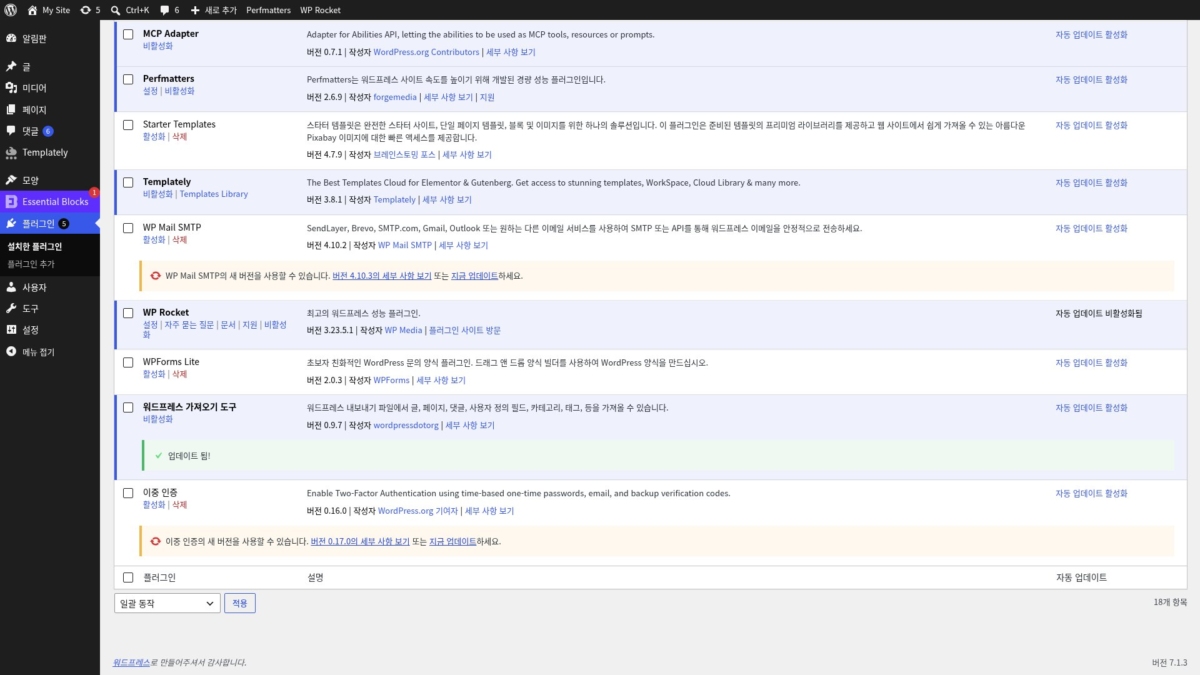
Po Maintenance, a potem WordPress Importer liczba w menu po lewej spadła z 7 do 5. W zakończonym wierszu numer wersji też zmienia się na nowy.
3️⃣ Zbiorcza aktualizacja wtyczek
Aby zaktualizować kilka naraz, zaznacz wtyczki polami wyboru, wybierz [Aktualizuj] w [Działania masowe] i kliknij [Zastosuj]. Przy pięciu zaznaczonych wiersze od góry po kolei przechodziły przez [Aktualizowanie…], a po zakończeniu na górze ekranu pojawił się komunikat [5 wtyczek pomyślnie zaktualizowanych.].
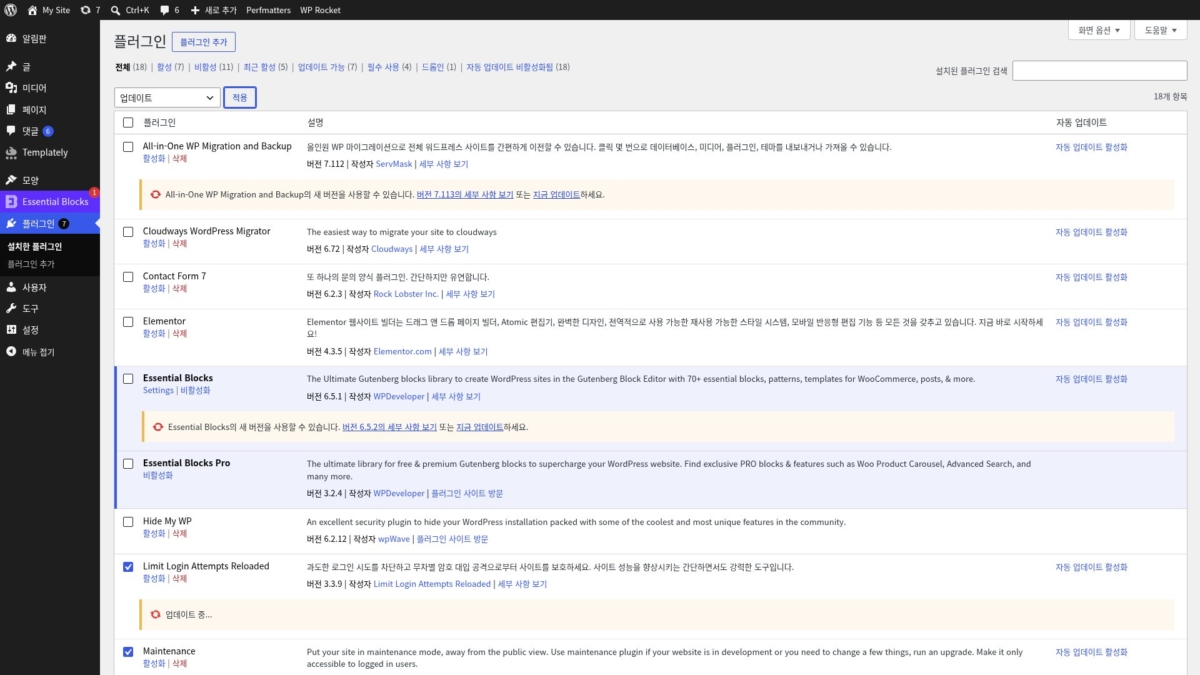
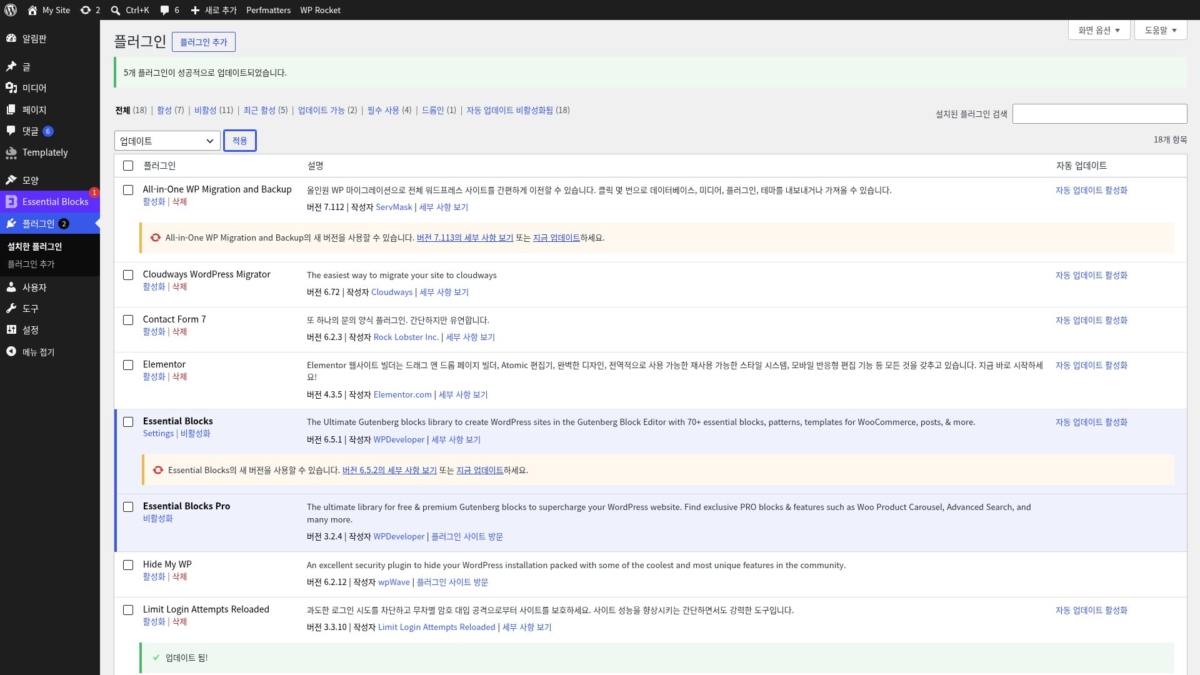
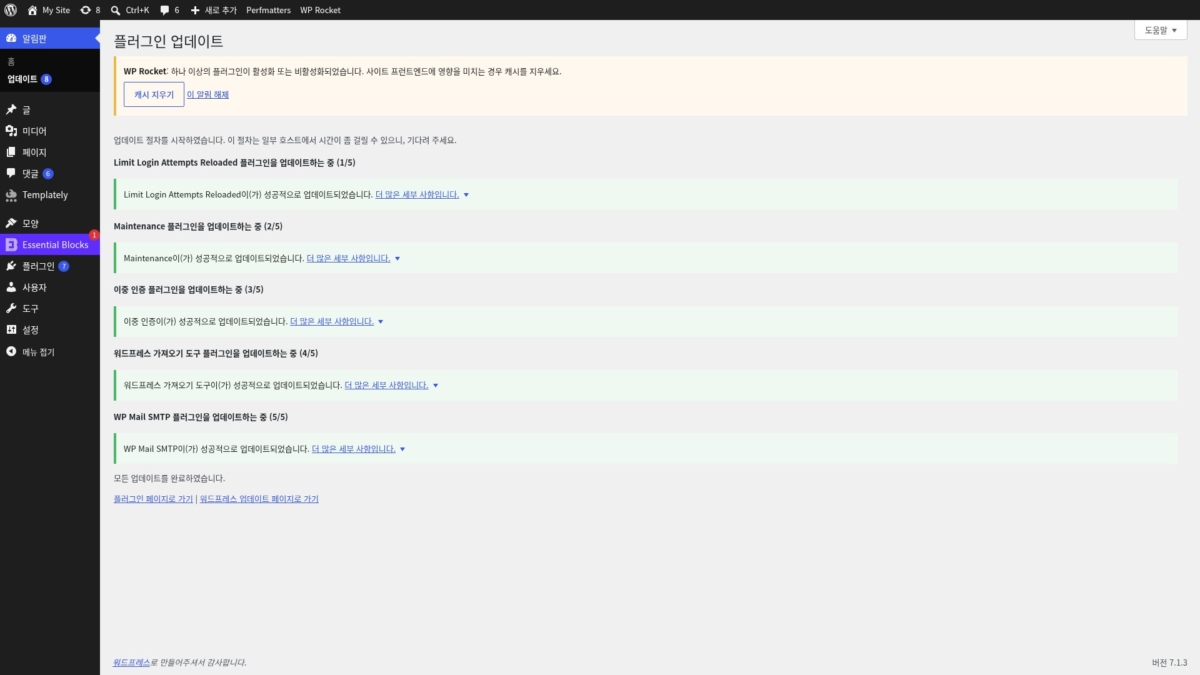
Działanie masowe na tym ekranie aktualizuje wtyczki pojedynczo, po kolei. Dlatego ekran konserwacji pojawia się tylko na chwilę, gdy przychodzi kolej na włączoną wtyczkę. Na witrynie, gdzie z pięciu wtyczek włączona była tylko jedna, odpowiedź 503 trwała 1–2 sekundy, a przy trzech zaznaczonych było tak samo.
Jeśli te same wtyczki zaktualizuje się w [Kokpit › Aktualizacje] na ekranie Aktualizacje WordPressa przyciskiem [Zaktualizuj wtyczki], wynik jest inny. Jeśli choć jedna z wybranych wtyczek jest włączona, ten ekran utrzymuje ekran konserwacji do końca całej partii. Przy pięciu było to około 10 sekund odpowiedzi 503, przy trzech około 6 sekund. W godzinach dużego ruchu działanie masowe na ekranie Zainstalowane wtyczki skraca czas konserwacji.
| Sposób aktualizacji | Liczba | Ekran konserwacji (503) |
|---|---|---|
| Aktualizuj, wtyczka wyłączona | 1 | Brak |
| Aktualizuj, wtyczka włączona | 1 | Około 2 sekund |
| Działanie masowe w Zainstalowane wtyczki | 5 · 3 | 1–2 sekundy (tylko gdy kolej na włączoną wtyczkę) |
| Kokpit › Aktualizacje, Zaktualizuj wtyczki | 5 | Około 10 sekund |
| Kokpit › Aktualizacje, Zaktualizuj wtyczki | 3 | Około 6 sekund |
| Podmiana przez wysłanie zip, wtyczka wyłączona | 1 | Brak |
| WP-CLI update, wtyczka wyłączona | 1 | Brak |
전체 (3) | | | |
An excellent security plugin to hide your WordPress installation packed with some of the coolest and most unique features in the community.
최고의 워드프레스 성능 플러그인.
Put your site in maintenance mode, away from the public view. Use maintenance plugin if your website is in development or you need to change a few things, run an upgrade. Make it only accessible to logged in users.
WP Maintenance plugin allows the WordPress site administrator to close the website for maintenance, enable “503 Service temporarily unavailable”, set a temporary page with authorization, which can be edited via the plugin settings. Add your logo, background image, select the desired color and text – all with easy maintenance builder. Maintenance uses Bunny Fonts for EU GDPR compliance.
Need pre-made themes and over 8 million free images to build maintenance, coming soon & landing pages faster? Have a look at WP Maintenance PRO plugin.
Having problems with spam or bots? Try our free Advanced Google ReCaptcha plugin. It’s used on over 200,000 sites and provides great protection!
- over 200 themes in the PRO version
- Full-screen background (Backstretch)
- Blur background effect
- Upload your own logo
- Configurable colors: fonts, icons, background
- Customize title, headline, text
- User login on frontend
- Admin bar status
- 503 error on/off
- Google analytics support
- Exclude selected pages from Maintenance mode
- Support for all popular caching plugins
- mtnc_load_maintenance_page_for_this_user filter for modifying show sees the maintenance page
Follow the usual routine;
- Open WordPress admin, go to Plugins, click Add New
- Enter “maintenance” in search and hit Enter
- Locate the Maintenance plugin by searching for our mascot, click “Install Now”
- Activate & open plugin’s settings page located in the main WP admin menu
Or if needed, upload manually;
- Download the plugin.
- Unzip it and upload to /wp-content/plugins/
- Open WordPress admin – Plugins and click “Activate” next to the plugin
- Activate & open plugin’s settings page located in the main WP admin menu
Try to check in different browser. If you a logged as WordPress user you see the website in normal mode.
The site will not be visible to search engines only if “503 Service Temporarily Unavailable” option is enabled.
You can use your “normal” WP administrator access or create a new user in WordPress dashboard – Users.
Please post the question on the support forum.
You can report security bugs through the Patchstack Vulnerability Disclosure Program. The Patchstack team help validate, triage and handle any security vulnerabilities. Report a security vulnerability.
- 2026/07/13
- minor bug fix
- 2026/06/30
- changed login icon back to padlock
- minor bug fixes
- 2026/06/18
- complete rewrite, new options, new GUI
- drag and drop maintenance page builder
Maintenance page with default design and layout
Log in form is built into the maintenance page
(871개 평점 기준)
WordPress.org에서 모든 리뷰를 보거나 직접 작성하세요!
4️⃣ Aktualizacja plikiem zip
Wtyczkę bez wiersza nowej wersji podmienia się, wysyłając plik zip. Na ekranie Dodaj wtyczkę kliknij [Wyślij wtyczkę na serwer], wybierz zip nowej wersji i kliknij [Zainstaluj] – pojawi się informacja, że ta sama wtyczka już istnieje, oraz tabela porównująca obok siebie bieżącą i wysłaną wersję.
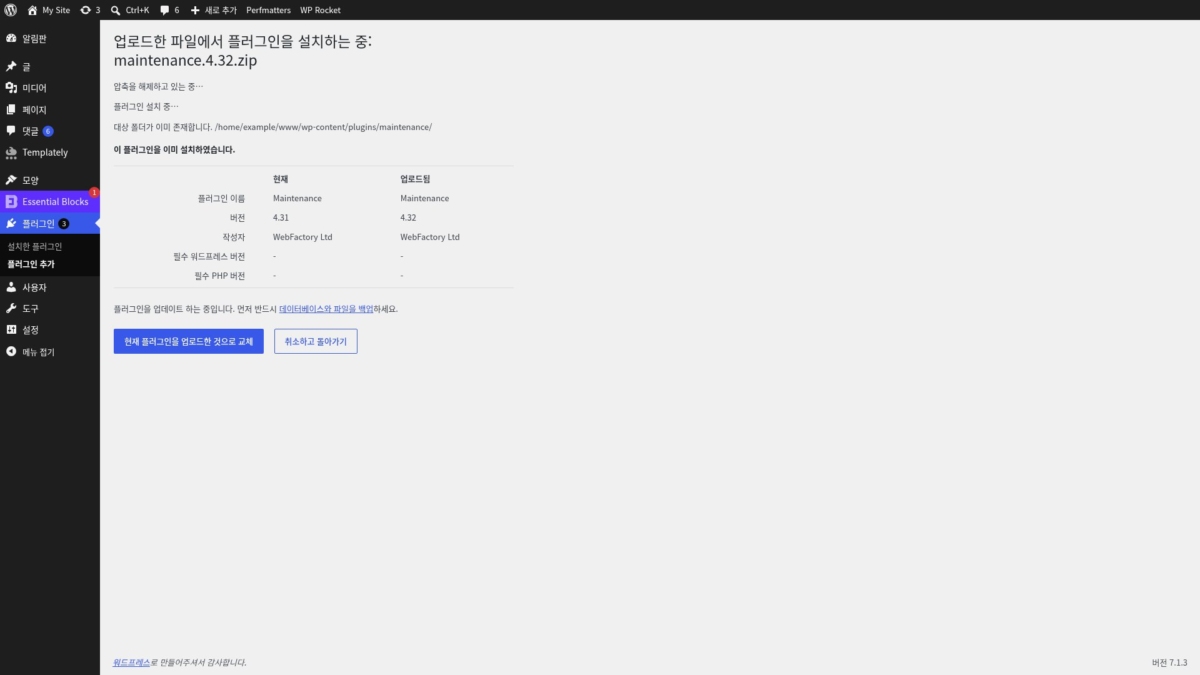
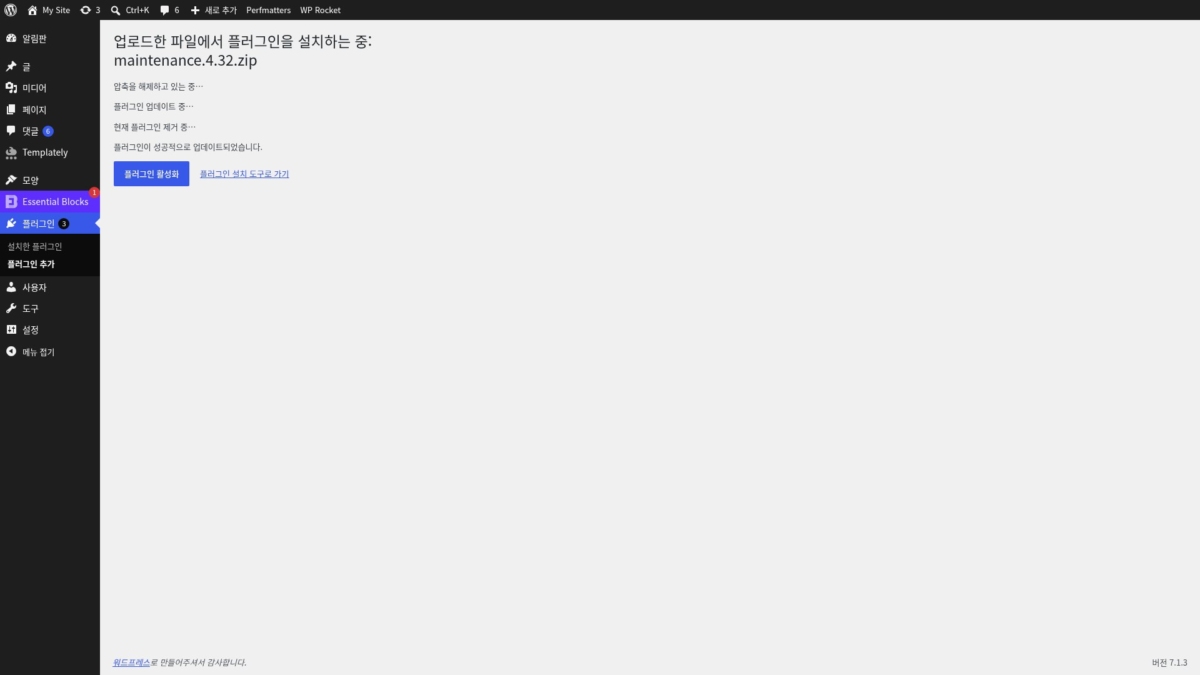
Kliknięcie [Zastąp aktualny dodawanym] pod tabelą usuwa bieżącą wtyczkę i instaluje wysłaną wersję. Na koniec pojawia się [Wtyczka została zaktualizowana.], a przyciskiem [Włącz wtyczkę] poniżej można ją od razu włączyć. Gdy wyłączona wtyczka Maintenance przechodziła w ten sposób z 4.31 na 4.32, strona dla odwiedzających pozostała bez zmian, bez 503.
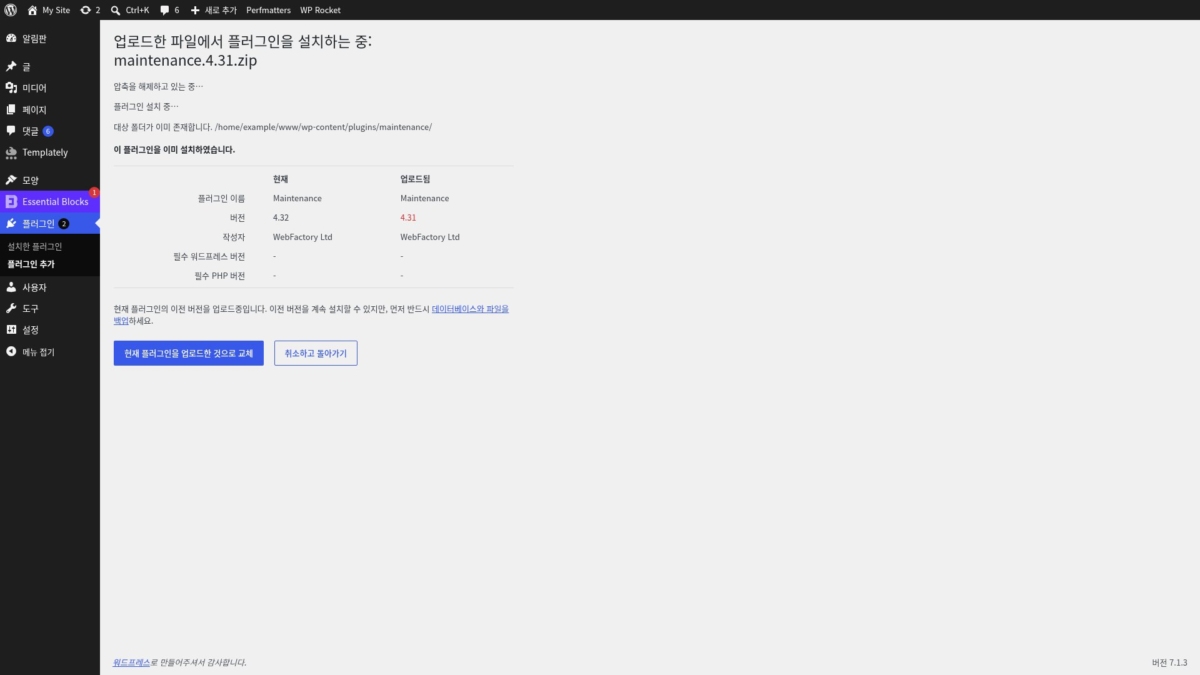
Ten sam ekran służy też do cofania. Po wysłaniu zip wersji 4.31 przy zainstalowanej 4.32 wysłana wersja zrobiła się czerwona i pojawiła się informacja, że wysyłana jest starsza wersja i najpierw warto zrobić kopię zapasową. Po podmianie mimo to wtyczka wróciła do 4.31 z komunikatem [Zainstalowano niższą wersję wtyczki.].
Jeśli po aktualizacji witryna się zepsuje, w ten sposób od razu wraca się do poprzedniej wersji. Stary zip można pobrać, otwierając [Advanced View] na stronie wtyczki w WordPress.org, wybierając wersję w [Previous Versions] na dole i klikając [Download] – plik zapisze się na komputerze.
5️⃣ Aktualizacja przez WP-CLI
Jeśli masz dostęp do serwera przez SSH, z WP-CLI załatwisz to jedną linią polecenia. Na hostingu współdzielonym, który daje tylko menedżer plików, nie da się tego użyć, więc zostają metody z ekranów opisane wyżej.
Aby zobaczyć tylko wtyczki z nową wersją, dodaj [--update=available].
wp plugin list --update=available --fields=name,status,version,update_versionname status version update_version
all-in-one-wp-migration inactive 7.112 7.113
essential-blocks active 6.5.1 6.5.2
maintenance inactive 4.31 4.32Aktualizację uruchamia się z nazwą wtyczki. Polecenie wypisuje każdy krok w osobnym wierszu, od pobrania po usunięcie starej wersji, a na końcu podsumowuje w tabeli, jak zmieniła się wersja.
wp plugin update maintenancePobieranie aktualizacji z https://downloads.wordpress.org/plugin/maintenance.4.32.zip...
Rozpakowywanie aktualizacji...
Instalacja najnowszej wersji...
Usuwanie starej wersji wtyczki...
Wtyczka została zaktualizowana.
Success: Updated 1 of 1 plugins.
name old_version new_version status
maintenance 4.31 4.32 UpdatedAby wrócić do starszej wersji, dodaj do install [--version] i [--force]. Nawet jeśli wtyczka o tej samej nazwie już istnieje, zostaje usunięta i instaluje się ta wersja.
wp plugin install maintenance --version=4.31 --forceInstalling Maintenance (4.31)
Pobieranie pakietu instalacyjnego z https://downloads.wordpress.org/plugin/maintenance.4.31.zip...
Rozpakowywanie paczki...
Instalacja wtyczki...
Usuwanie starej wersji wtyczki...
Wtyczka została zaktualizowana.
Success: Installed 1 of 1 plugins.Gdy wyłączona wtyczka Maintenance była podnoszona i obniżana przez WP-CLI, strona dla odwiedzających także pozostała bez zmian, bez 503.
🔢 FAQ & polecane treści
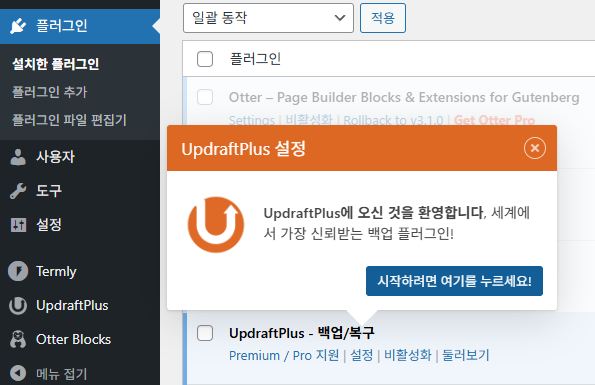
 Wtyczki
Usuwanie wtyczek WordPressa
Po usunięciu w panelu administracyjnym czyści się też tabele i opcje, które zostają w bazie danych.
 Wtyczki
WordPress Plugin: definicja i rola
Trzy kryteria, według których decyduje się, które wtyczki zostawić, a które usunąć.
 Pojęcia
Różnica między aktualizacją a uaktualnieniem
Różnica w zakresie znaczenia słów update i upgrade.
ℹ️ Informacja o linkach partnerskich
Treści tej witryny zawierają linki partnerskie. Jeśli odwiedzający kupi produkt lub usługę przez taki link, witryna otrzymuje od sprzedawcy prowizję. Kwota płacona przy tym przez kupującego (podczas promocji spada↓) nie wzrasta. Podane ceny, rabaty i dostępność odnoszą się do chwili pisania i mogą różnić się od stanu faktycznego, dlatego przed zakupem sprawdź je u sprzedawcy. Produkty wybieramy i oceniamy według własnych kryteriów, a prowizja nie wpływa ani na kolejność prezentacji, ani na treść ocen.