
WP Mail SMTP: konfiguracja SMTP w WordPressie i co sprawdzić, gdy maile nie wychodzą
SMTP w WordPressie to ustawienie, dzięki któremu maile wysyłane przez Twoją stronę, takie jak reset hasła czy powiadomienia z formularza kontaktowego, idą przez usługę pocztową taką jak Gmail i trafiają do skrzynki odbiorczej, a nie do folderu ze spamem. W tym poradniku instalujesz wtyczkę WP Mail SMTP, śledzisz na ekranie kolejne kroki konfiguracji i dowiadujesz się, co sprawdzić, gdy maile nie docierają.
Domyślnie WordPress wysyła pocztę funkcją PHP mail serwera, a ustawienie SMTP zamienia tę drogę na serwer SMTP zewnętrznej usługi wysyłkowej. Sprawdzenie przeprowadzono po zainstalowaniu WP Mail SMTP 4.10.2 na stronie z WordPressem 7.1.3.
Wszystkie maile wysyłane przez stronę, także powiadomienia o komentarzach, przechodzą przez tę samą funkcję [wp_mail], więc to jedno ustawienie obejmuje je wszystkie.
Przy wysyłce przez SMTP adres nadawcy zależy od konta użytego do wysyłki, a wysyłka z darmowego konta Gmail daje adres @gmail.com tego konta. Aby wysyłać z adresu w domenie Twojej strony (na przykład admin@example.com), poczta musi przejść przez pocztę hostingu, przez konto Google Workspace, z podłączoną domeną, albo przez usługę wysyłkową, która zweryfikowała domenę.
1️⃣ Jak WordPress wysyła maile: funkcja PHP mail i klasyfikacja jako spam
WordPress nie ma własnego serwera poczty, więc maile z powiadomieniami przekazane przez funkcję PHP mail wysyła za niego program do przesyłania poczty na serwerze hostingu.
Jeśli nie ustawisz tego osobno, adres nadawcy też jest nadawany automatycznie w postaci wordpress@domena. Serwer odbiorcy sprawdza uprawnienia serwera nadawcy w rekordach SPF i DKIM tej domeny, więc poczta wysłana z serwera hostingu, którego nie ma w tych rekordach, jest klasyfikowana jako spam albo odrzucana.
2️⃣ Instalacja WP Mail SMTP: dodanie wtyczki i pierwszy ekran
W katalogu wtyczek WordPress.org wtyczka ma ponad 4 miliony aktywnych instalacji i ocenę 4,8 na podstawie 5206 opinii (sprawdzono 19 października 2026). Wersja 4.10.2, opublikowana 8 października 2026, wymaga WordPressa 5.5 i PHP 7.4 lub nowszego.
Jeśli Twój hosting ma dodatek SMTP, podłączasz go na poziomie serwera; w środowiskach, w których nie da się zmienić ustawień serwera, jak hosting współdzielony, zmieniasz drogę wysyłki we wtyczce. W menu Wtyczki › Dodaj wtyczkę wyszukaj WP Mail SMTP, zainstaluj ją i włącz.

Pierwszym wynikiem wyszukiwania jest karta WP Mail SMTP by WPForms, a na stronie, na której jest już zainstalowana i włączona, przycisk po prawej pokazuje [Włączono] zamiast [Zainstaluj], jak na obrazku.
W menu administracyjnym pojawia się pozycja WP Mail SMTP, a ekran WP Mail SMTP › Ustawienia pokazuje ramkę z informacją, że usługa pocztowa nie jest jeszcze skonfigurowana.

Pod WP Mail SMTP w lewym menu otwierają się podmenu, takie jak Ustawienia i Narzędzia. Niektóre nazwy menu, jak [Setup Checklist] i [Dashboard], są wyświetlane po angielsku, gdy język panelu administracyjnego nie ma ich tłumaczenia.
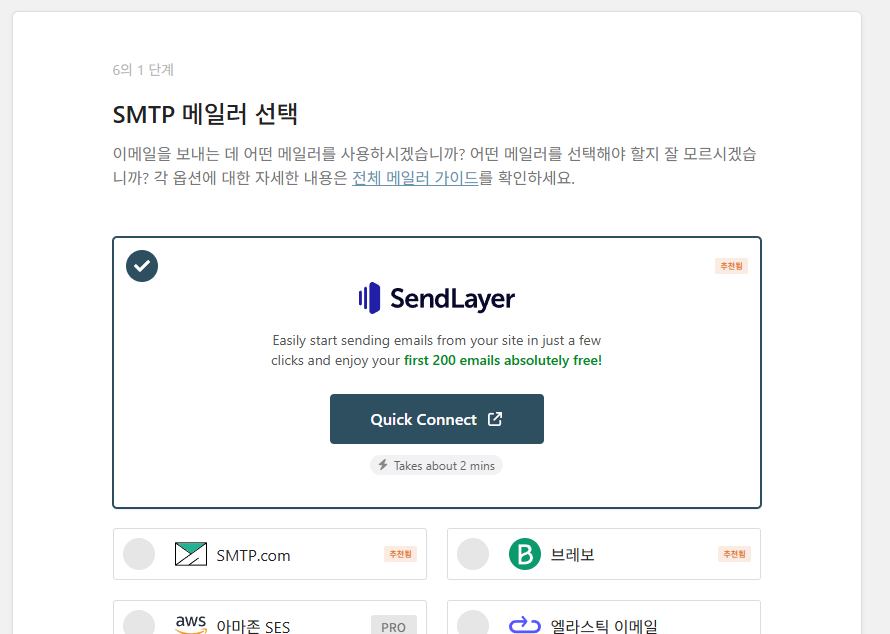
Pierwszy ekran po włączeniu to kreator konfiguracji w 6 krokach, a w kroku 1, wyborze usługi pocztowej SMTP, polecana usługa SendLayer pojawia się na samej górze razem z informacją, że pierwsze 200 maili jest za darmo. Jeśli pominiesz kreatora i wypełnisz te same pola bezpośrednio na ekranie ustawień, efekt jest taki sam, dlatego ten poradnik idzie w kolejności ekranu ustawień. Kreator otworzysz ponownie przyciskiem [Uruchom kreator konfiguracji] w połączeniu podstawowym.
3️⃣ Wybór usługi pocztowej: 15 darmowych i 3 tylko dla Pro
Pole Usługa pocztowa ma 19 opcji, wraz z domyślną (brak). Amazon SES, 365 / Outlook i Zoho Mail można wybrać tylko w planach Pro. Opcja domyślna (brak) zostawia wysyłkę przez PHP mail bez zmian, dlatego na ekranie jest też komunikat [nie zwiększy skuteczności dostarczania e-maili].
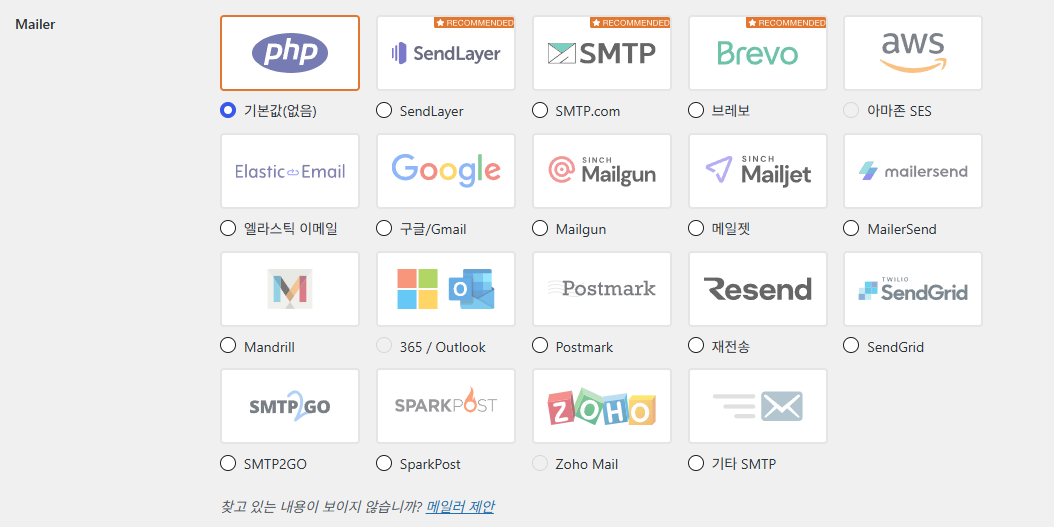
| Rodzaj | Usługa pocztowa | Plan | Sposób wysyłki |
|---|---|---|---|
| Domyślne | Domyślna (brak) | Lite (darmowa) | PHP mail serwera hostingu |
| Polecana | SendLayer, SMTP.com, Brevo | Lite (darmowa) | API usługi wysyłkowej |
| Konto pocztowe | Google / Gmail | Lite (darmowa) | API Gmaila (autoryzacja konta Google) |
| Usługa wysyłkowa | Elastic Email, Mailgun, Mailjet, MailerSend, Mandrill, Postmark, Resend, SendGrid, SMTP2GO, SparkPost | Lite (darmowa) | API usługi wysyłkowej |
| Tylko Pro | Amazon SES, 365 / Outlook, Zoho Mail | Pro | Niedostępne do wyboru na ekranie Lite |
| Inne SMTP | Inne SMTP | Lite (darmowa) | Serwer SMTP (host · port · konto) |
Aby wysyłać z konta pocztowego, którego już używasz, wybierz Google / Gmail albo Inne SMTP. Usługa Google / Gmail wysyła przez API Gmaila zamiast przez SMTP: wpisujesz identyfikator klienta i klucz tajny klienta aplikacji internetowej Google, a potem autoryzujesz konto.
Podłączenie konta Gmail nic nie kosztuje, ale Gmail przy wysyłce podmienia adres nadawcy na adres autoryzowanego konta. Darmowe konto Gmail nie nadaje się więc do strony, która musi zachować swoją domenę jako adres nadawcy.
Strony z dużą liczbą wysyłek wybierają usługę pocztową dedykowanego serwisu wysyłkowego, na przykład SendLayer, Brevo, SendGrid lub podobnego. Inne SMTP jest łatwiejsze w konfiguracji niż metody oparte na API, ale dostawca może ograniczać wysyłki masowe.
4️⃣ Konfiguracja Inne SMTP: od adresu nadawcy po hasło
W WP Mail SMTP › Ustawienia › Ogólne, w połączeniu podstawowym, wpisz w polu Adres e-mail nadawcy adres konta SMTP, a w polu Imię i nazwisko nadawcy nazwę strony. [Wymuś adres e-mail nadawcy] i [Ścieżka zwrotna] zostaw włączone.
Jeśli korzystasz z dostawcy poczty takiego jak Yahoo czy Outlook.com, adres e-mail nadawcy musi być taki sam jak adres tego konta. [Wymuś adres e-mail nadawcy] to opcja, która nie pozwala innym wtyczkom zmieniać adresu nadawcy.

Pod przyciskiem [Uruchom kreator konfiguracji] połączenie podstawowe zawiera po kolei Adres e-mail nadawcy, [Wymuś adres e-mail nadawcy], Imię i nazwisko nadawcy, [Wymuś imię i nazwisko nadawcy] oraz [Ścieżka zwrotna].

Gdy w polu Usługa pocztowa wybierzesz Inne SMTP, poniżej otwierają się pola do wypełnienia. Uzupełnij Host SMTP, Szyfrowanie, Nazwa użytkownika SMTP i Hasło SMTP, zostaw włączone Uwierzytelnianie i kliknij [Zapisz ustawienia]. W przypadku Gmaila wpisz smtp.gmail.com jako host, TLS jako szyfrowanie, swój adres Gmail jako nazwę użytkownika i 16-znakowe hasło aplikacji jako hasło.
Port SMTP zmienia się automatycznie po wybraniu szyfrowania: 25 dla Brak, 465 dla SSL i 587 dla TLS, a po wybraniu TLS wiersz Auto TLS znika z ekranu.
Na większości serwerów jako szyfrowanie wybiera się TLS. Gmail odrzuca logowanie SMTP hasłem do konta, więc trzeba włączyć weryfikację dwuetapową na koncie Google i wygenerować hasło aplikacji, a wygenerowane 16 znaków wpisuje się bez spacji. Na koncie z wyłączoną weryfikacją dwuetapową strona haseł aplikacji się nie otwiera.
Pod polem hasła jest informacja zalecająca trzymanie hasła w pliku konfiguracyjnym WordPressa zamiast w bazie danych. W [wp-config.php] zdefiniuj stałą [WPMS_ON] jako true, a stałą [WPMS_SMTP_PASS] jako hasło aplikacji, a te wartości będą użyte zamiast pola hasła na ekranie.
사이트에 WP 메일 SMTP를 완전히 설정하는 데 필요한 각 단계를 안내해 드립니다.
이메일이 전송되는 이메일 주소입니다.
이메일 제공업체(Yahoo, Outlook.com 등)를 사용하는 경우 해당 계정의 이메일 주소여야 합니다.
다른 플러그인이 이를 변경할 수 있으므로 이를 방지하려면 아래 설정을 사용하십시오.
선택하면 위의 보낸 이메일 설정이 다른 플러그인에서 설정한 값을 무시하고 모든 이메일에 사용됩니다.
이메일을 보낸 이름입니다.
체크하면 위의 발신인 이름 설정이 모든 이메일에 사용되며 다른 플러그인에서 설정한 값은 무시됩니다.
반환 경로는 미전송 영수증(또는 반송 메시지)을 보낼 위치를 나타냅니다.
선택하지 않으면 반송 메시지가 손실될 수 있습니다.
찾고 있는 내용이 보이지 않습니까? 메일러 제안
현재 기본(없음) 메일러가 선택되어 있어 이메일 전송 가능성이 향상되지 않습니다. 다른 이메일 제공업체를 선택하고 간편한 설정 마법사에서 구성합니다.
Gmail 메일러는 적은 수의 이메일을 보내는 사이트에서 잘 작동합니다. 그러나 Gmail의 API에는 설정 중에 문제를 일으킬 수 있는 속도 제한과 여러 추가 제한이 있습니다.
많은 양의 이메일을 보낼 것으로 예상되거나 웹 호스트가 호환되지 않는 경우 Gmail API 제한 사항이 있다면 다른 메일러 옵션을 고려하는 것이 좋습니다.
워드프레스닷컴의 Gmail 메일러는 구글 API를 통해 모든 Gmail 또는 구글 워크스페이스 계정에서 작동합니다. 기본 이메일 주소 또는 Gmail 별칭으로 워드프레스 이메일을 보낼 수 있으며, SMTP 자격 증명을 사용하여 Gmail에 연결하는 것보다 더 안전합니다. 이제 원클릭 설정 기능을 통해 앱 사용을 위해 Google 계정에 권한을 부여하기만 하면 모든 과정이 자동으로 처리됩니다. 또는 수동으로 연결할 수도 있는데, 다른 메일러 옵션보다 몇 가지 단계가 더 복잡하므로 자세한 가이드를 통해 과정을 안내해 드립니다.
시작하려면 Gmail 문서를 읽어 보세요.
자체 앱을 만들 필요 없이 빠르고 쉽게 Google에 연결할 수 있는 방법을 제공합니다.
이 URL을 구글 웹 애플리케이션의 “승인된 리디렉션 URI” 입력란에 복사하세요.
계속 진행하려면 먼저 클라이언트 ID 및 클라이언트 암호로 설정을 저장해야 합니다.
기타 SMTP 옵션을 사용하면 공급자의 API를 사용하는 대신 SMTP 서버를 통해 이메일을 보낼 수 있습니다. 이것은 쉽고 편리하지만 다른 메일러보다 덜 안전합니다. 제공업체에서 대량의 이메일 전송을 허용하지 않을 수 있습니다. 이 경우 다른 메일러를 사용하세요.
시작하려면 기타 SMTP를 읽어보세요. 문서.
대부분의 서버에서 TLS는 권장 옵션입니다. SMTP 공급자가 SSL 및 TLS 옵션을 모두 제공하는 경우 TLS를 사용하는 것이 좋습니다.
기본적으로 TLS 암호화는 서버에서 지원하는 경우 자동으로 사용됩니다(권장). 경우에 따라 서버 구성 오류로 인해 문제가 발생할 수 있으며 비활성화해야 할 수도 있습니다.
비밀번호는 데이터베이스에서 암호화되지만 보안 강화를 위해 사이트의 워드프레스 구성 파일을 사용하여 비밀번호를 설정하는 것이 좋습니다. 더 알아보기
이메일 분실에 대해 걱정하지 마십시오. 추가 연결을 추가한 다음 백업 연결로 설정하십시오. 기본 연결로 전송하지 못한 이메일은 선택한 백업 연결을 통해 전송됩니다. WP 메일 SMTP 프로로 업그레이드하세요!
추가 연결을 추가하면 여기에서 선택할 수 있습니다.
테스트 이메일을 보낼 이메일 주소를 입력하세요.
이 이메일을 HTML 또는 일반 텍스트 형식으로 보내십시오.
[시뮬레이터] 실제 화면에서는 입력한 수신 주소로 테스트 이메일이 발송됩니다.
이 페이지에서 다양한 플러그인 디버깅 이벤트를 보고 구성할 수 있습니다. 이메일 전송 오류를 보고 디버깅 이벤트를 활성화하여 이메일 전송 문제를 감지할 수 있습니다.
이메일 전송 오류
이 디버그 이벤트는 항상 활성화되어 있으며 아래 표에 모든 이메일 전송 오류를 기록합니다.
이메일 전송 디버그
이메일 전송 프로세스를 디버깅하려면 이 항목을 선택하십시오. 활성화되면 모든 디버그 이벤트가 아래 표에 기록됩니다. 이 설정은 더 짧은 디버깅 기간에만 활성화하고 나중에 비활성화해야 합니다.
5️⃣ Test SMTP w WordPressie: co sprawdzić, gdy maile nie docierają
Po zapisaniu w karcie Test e-maili w WP Mail SMTP › Narzędzia wpisz adres w polu Wyślij do i kliknij [Wyślij e-mail]. Pole Wyślij do ma już wpisany adres e-mail zalogowanego konta, a przełącznik HTML jest domyślnie włączony.

Jeśli test się nie powiedzie, zamiast instalować wtyczkę od nowa, sprawdź najpierw wpisane wartości i stan konta. W Gmailu wpisanie hasła do konta jest odrzucane z błędem [Application-specific password required], więc wygeneruj hasło aplikacji ponownie i wpisz je. Sprawdź też, czy adres e-mail nadawcy i nazwa użytkownika SMTP należą do tego samego konta.
Jeśli samo połączenie się zrywa, ustaw kombinację szyfrowania i portu na TLS i 587, a jeśli nic się nie zmienia, zapytaj pomoc techniczną hostingu, czy nie blokuje zewnętrznych portów SMTP. Jeśli wysyłka jest odrzucana, bo inna wtyczka zmienia adres nadawcy, sprawdź, czy [Wymuś adres e-mail nadawcy] jest włączone.
Jeśli test się powiedzie, ale maila nie ma w skrzynce odbiorczej, zajrzyj najpierw do folderu ze spamem, a potem sprawdź, czy rekordy SPF i DKIM wymagane przez usługę wysyłkową są w DNS domeny. Aby sprawdzić, czy rekordy już działają, skorzystaj z narzędzia Wyszukiwarka WHOIS domen i wyszukaj w nim rekordy TXT.
Szczegóły błędu nieudanej wysyłki są zapisywane w karcie Zdarzenia debugowania w Narzędziach.

W tej karcie [Błędy wysyłania e-maili] są zawsze włączone, także w Lite, a [Debuguj wysyłanie e-maili], które zapisuje cały przebieg wysyłki, jest domyślnie wyłączone.
6️⃣ Różnice w WP Mail SMTP Pro: dziennik e-maili, połączenie zapasowe i cennik
Darmowa wersja Lite obejmuje 15 usług pocztowych (razem z Inne SMTP) i test e-maili. Dziennik e-maili i raporty przechowujące wysłaną pocztę, połączenie zapasowe, które wysyła innym połączeniem, gdy podstawowe zawiedzie, oraz alerty o błędach są dostępne od Pro. Lite wystarczy stronie, która potrzebuje tylko, żeby poczta wychodziła, a sklep lub serwis z członkostwem, który musi mieć zapis, czy poczta wyszła, wybierze Pro.
Cennik to subskrypcja roczna: cena za pierwszy rok w tabeli poniżej jest ceną promocyjną, a odnowienia są rozliczane po cenie regularnej. Elite to plan, który do wszystkich funkcji Pro dodaje instalację wykonaną przez zespół i priorytetową pomoc.
| Pozycja | Lite (darmowa) | Pro | Elite | Developer | Agency |
|---|---|---|---|---|---|
| Cena roczna (pierwszy rok) | $0 | $49 | $99 | $199 | $399 |
| Cena regularna (odnowienie) | — | $99 | $149 | $249 | $449 |
| Liczba witryn | Bez limitu | 1 | 1 | 20 | 100 |
| Wsparcie | Forum WordPress.org | Standardowa | Priorytetowa | Priorytetowa | Priorytetowa |
| Dziennik e-maili · raporty · śledzenie | ❌ | ✅ | ✅ | ✅ | ✅ |
| Połączenie zapasowe · Smart Routing · alerty o błędach | ❌ | ✅ | ✅ | ✅ | ✅ |
| Usługi pocztowe Amazon SES · 365/Outlook · Zoho Mail | ❌ | ✅ | ✅ | ✅ | ✅ |
| Zwrot pieniędzy | — | 14 dni | 14 dni | 14 dni | 14 dni |
Wartości w tabeli sprawdzono 16 października 2026 na stronie z cennikiem wpmailsmtp.com i na stronie wtyczki w WordPress.org, a zwrot pieniędzy jest możliwy w ciągu 14 dni od płatności.
🔢 FAQ & polecane treści


 Wtyczki · Test konfliktów
Test konfliktów wtyczek WordPressa: Health Check & Troubleshooting
Jak testować konflikty wtyczek tylko jako administrator, bez wyłączania wszystkich wtyczek i bez zmian w tym, co widzą odwiedzający.
Wtyczki · Test konfliktów
Test konfliktów wtyczek WordPressa: Health Check & Troubleshooting
Jak testować konflikty wtyczek tylko jako administrator, bez wyłączania wszystkich wtyczek i bez zmian w tym, co widzą odwiedzający.
 Wtyczka · Spam w komentarzach
Wtyczka Akismet przeciw spamowi w WordPressie
Wybór planu i kroki konfiguracji wtyczki Akismet, która automatycznie filtruje spam w komentarzach.
Wtyczka · Spam w komentarzach
Wtyczka Akismet przeciw spamowi w WordPressie
Wybór planu i kroki konfiguracji wtyczki Akismet, która automatycznie filtruje spam w komentarzach.
ℹ️ Informacja o linkach partnerskich
Treści tej witryny zawierają linki partnerskie. Jeśli odwiedzający kupi produkt lub usługę przez taki link, witryna otrzymuje od sprzedawcy prowizję. Kwota płacona przy tym przez kupującego (podczas promocji spada↓) nie wzrasta. Podane ceny, rabaty i dostępność odnoszą się do chwili pisania i mogą różnić się od stanu faktycznego, dlatego przed zakupem sprawdź je u sprzedawcy. Produkty wybieramy i oceniamy według własnych kryteriów, a prowizja nie wpływa ani na kolejność prezentacji, ani na treść ocen.