
Elementor: instalacja darmowej wersji i tworzenie stron | Różnice Elementor Free vs Pro


Elementor to wtyczka typu page builder do WordPressa: edytor, w którym budujesz strony, przeciągając i upuszczając widżety na ekranie, który widzą odwiedzający, zamiast na ekranie edycji w panelu administracyjnym. Na witrynie z WordPress 7.1.3 zainstalowano darmową wersję 4.3.5, opublikowano stronę z nagłówkiem, akapitem i przyciskiem, a darmową wersję porównano z planami Pro na podstawie oficjalnego cennika.
1️⃣ Czym jest Elementor: czym różni się od edytora blokowego
Elementor to drugi edytor WordPressa, instalowany obok domyślnego, którym jest Edytor blokowy. Dla każdego wpisu i każdej strony wybierasz, czy piszesz w edytorze blokowym, czy edytujesz w Elementorze, a na stronach edytowanych w Elementorze układ i style poprawiasz bezpośrednio na ekranie, który widzą odwiedzający.
2️⃣ Darmowa instalacja Elementora: dodanie wtyczki i ekran edytora
Sama instalacja przebiega tak samo jak przy każdej innej wtyczce, ale tuż po włączeniu ekrany się zmieniają. Gdy wyszukasz Elementor w [Wtyczki › Dodaj wtyczkę], zainstalujesz go i włączysz, podczas oglądania witryny na pasku administracyjnym pojawi się pozycja [Edit with Elementor]. Edytor otwiera się na osobnym ekranie, z [action=elementor] dopisanym do adresu edycji strony.

W katalogu wtyczek WordPress.org Elementor ma ponad 10 milionów aktywnych instalacji i ocenę 4,5 przy 7319 opiniach. Wersja 4.3.5, wydana 13 października 2026 r., wymaga WordPress 6.8 i PHP 7.4 lub nowszych.
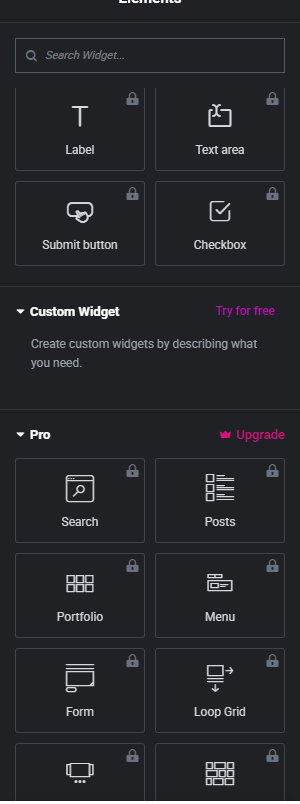
Edytor dzieli się na panel widżetów po lewej i podgląd po prawej. W wersji 4.3.5 panel zaczyna się od grupy Atomic Elements z elementami takimi jak Flexbox, Heading i Button. Teksty edytora wyświetlają się po angielsku, dopóki nie zostanie zainstalowany pakiet językowy, a potem dostosowują się do języka panelu administracyjnego. Widżety formularzy i grupa Pro na dole panelu mają kłódkę, więc na jednym ekranie widać, z czego darmowa wersja może korzystać, a z czego nie.
3️⃣ Tworzenie strony w Elementorze: kontenery Flexbox i widżety
W Elementorze stronę buduje się, umieszczając najpierw kontener Flexbox, a potem wstawiając do niego widżety. Utwórz stronę przez [Strony › Dodaj stronę], otwórz edytor Elementora, a następnie kliknij [+] na pustym ekranie i wybierz Flexbox.
Kliknięcie [+] w kontenerze otwiera panel widżetów, a kolejne kliknięcia Heading, Paragraph i Button umieszczają je w zaznaczonym kontenerze.
Tekst zmieniasz, klikając widżet i poprawiając go w polu wprowadzania w lewym panelu. Jeśli w [Layout] kontenera ustawisz [Direction] na pionowy, a [Gap] na 16px, trzy widżety ułożą się jeden pod drugim.

Po kliknięciu [Publish] strona od razu zostaje opublikowana z komunikatem [Your Page is live], a na ekranie odwiedzającego obszar zbudowany w Elementorze pojawia się między nagłówkiem a stopką motywu.
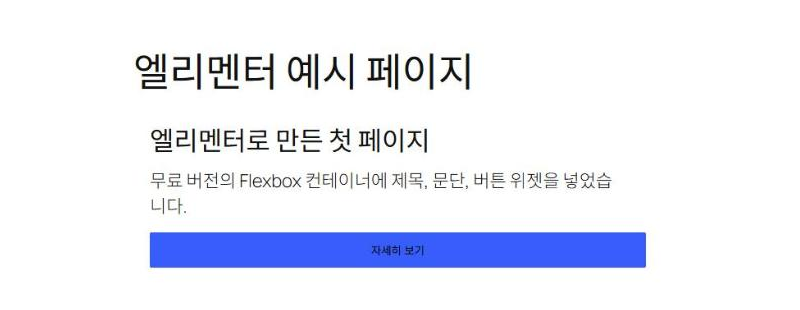
Duży tekst u góry obrazka to tytuł strony wyświetlany przez motyw, a nagłówek, akapit i przycisk pod nim to widżety umieszczone w kontenerze Flexbox Elementora.
4️⃣ Różnice w Elementor Pro: liczba widżetów, kreator motywu i ceny
Darmowa wersja pozwala tworzyć treść strony za pomocą ponad 40 widżetów. Kreator motywu, który tworzy szablony nagłówka, stopki i list wpisów witryny, oraz widżety formularzy, wyskakujących okienek i e-commerce są w Elementor Pro.
| Pozycja | Gratis | Essential | Advanced Solo | Advanced | One |
|---|---|---|---|---|---|
| Cena roczna | $0 | $60 | $84 | $108 | $180 (odnowienie $228) |
| Liczba witryn | Brak licencji | 1 | 1 | 3 | 1 |
| Widżety Pro | 0 (ponad 40 darmowych widżetów) | 57 | 85 | 85 | 85 |
| Kreator motywu | ❌ | ✅ | ✅ | ✅ | ✅ |
| Treść dynamiczna | ❌ | ✅ | ✅ | ✅ | ✅ |
| Kreator formularzy | ❌ | ✅ | ✅ | ✅ | ✅ |
| Kreator wyskakujących okienek | ❌ | ❌ | ✅ | ✅ | ✅ |
| Własny kod · CSS | ❌ | ❌ | ✅ | ✅ | ✅ |
| Funkcje e-commerce | ❌ | ❌ | ✅ | ✅ | ✅ |
| Przechowywanie szablonów w chmurze | ❌ | 10 | 20 | 30 | 30 |
| Kredyty na generowanie AI · optymalizację obrazów · dostępność | ❌ | ❌ | ❌ | ❌ | 25 000 miesięcznie |
Wartości w tabeli sprawdzono 16 października 2026 r. na stronie cennika elementor.com i na stronie wtyczki w WordPress.org. Zwrot pieniędzy jest możliwy w ciągu 30 dni, tylko przy płatności rocznej.
Essential obejmuje kreator motywu i kreator formularzy, ale bez kreatora wyskakujących okienek, własnego CSS i funkcji e-commerce. Witryny, które potrzebują sklepu internetowego lub wyskakujących okienek, wybierają Advanced Solo lub wyższy plan.
5️⃣ Kiedy Elementor się nie sprawdzi: witryny, którym wystarczy edytor blokowy
Witrynom, w których tekst liczy się bardziej niż projekt strony, takim jak blogi skupione na wpisach, wystarczy edytor blokowy i motyw. Elementor sprawdza się na stronach, których układ trzeba ułożyć samodzielnie, takich jak strony docelowe czy prezentacje firmy.
Tekst strony zbudowanej w Elementorze zapisuje się też jako kopia w treści WordPressa, ale układ i style generuje wtyczka. Po wyłączeniu wtyczki teksty nagłówka, akapitu i przycisku zostają, a układ kontenera i kolor przycisku znikają, więc strona raz zbudowana w Elementorze wymaga dalszego utrzymywania wtyczki.
🔢 FAQ & polecane treści

 Motywy · kryteria wyboru
Motywy WordPressa: 4 zastosowania i funkcje & wybór polecanego motywu według szybkości
Polecane motywy według zastosowań, różnica między płatnymi motywami z jednorazowym zakupem i roczną subskrypcją oraz pomiary szybkości.
Motywy · kryteria wyboru
Motywy WordPressa: 4 zastosowania i funkcje & wybór polecanego motywu według szybkości
Polecane motywy według zastosowań, różnica między płatnymi motywami z jednorazowym zakupem i roczną subskrypcją oraz pomiary szybkości.
 Motywy · Darmowe
Najlepsze darmowe motywy WordPress: top 9
Porównuje szybkość i funkcje 9 darmowych motywów na start bez kosztów.
Motywy · Darmowe
Najlepsze darmowe motywy WordPress: top 9
Porównuje szybkość i funkcje 9 darmowych motywów na start bez kosztów.
 Wtyczki · Test konfliktów
Test konfliktów wtyczek WordPressa: Health Check & Troubleshooting
Jak testować konflikty wtyczek tylko jako administrator, bez wyłączania wszystkich wtyczek i bez zmian w tym, co widzą odwiedzający.
Wtyczki · Test konfliktów
Test konfliktów wtyczek WordPressa: Health Check & Troubleshooting
Jak testować konflikty wtyczek tylko jako administrator, bez wyłączania wszystkich wtyczek i bez zmian w tym, co widzą odwiedzający.
ℹ️ Informacja o linkach partnerskich
Treści tej witryny zawierają linki partnerskie. Jeśli odwiedzający kupi produkt lub usługę przez taki link, witryna otrzymuje od sprzedawcy prowizję. Kwota płacona przy tym przez kupującego (podczas promocji spada↓) nie wzrasta. Podane ceny, rabaty i dostępność odnoszą się do chwili pisania i mogą różnić się od stanu faktycznego, dlatego przed zakupem sprawdź je u sprzedawcy. Produkty wybieramy i oceniamy według własnych kryteriów, a prowizja nie wpływa ani na kolejność prezentacji, ani na treść ocen.