
Podstawowe ustawienia wp-config.php: plik & pamięć, wersje — poradnik dla SSH, SFTP i cPanel
Plik wp-config.php to najważniejszy plik konfiguracyjny witryny na WordPressie. Zawiera kluczowe informacje, których WordPress potrzebuje, aby połączyć się z bazą danych i działać, dlatego pełni rolę serca witryny.
Ⅰ. Rola pliku wp-config.php
Ten plik zawiera następujące wrażliwe ustawienia.
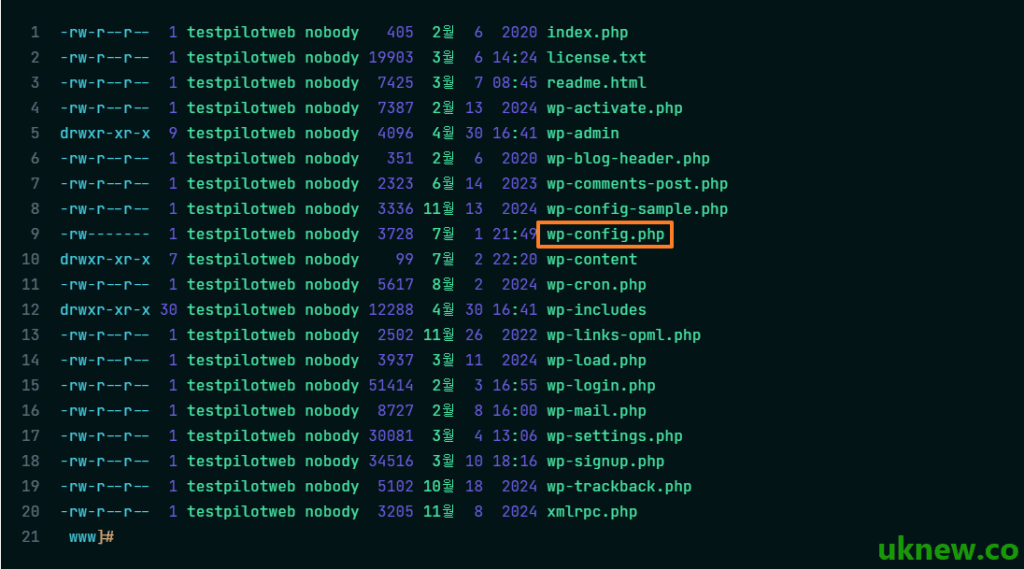
Dlatego plik wp-config.php staje się dla atakujących z zewnątrz celem numer jeden. Gdy uprawnienia są ustawione źle albo treść wycieknie, może wyciec cała baza danych lub ktoś przejmie uprawnienia administratora — to poważna luka w zabezpieczeniach. Pierwszym krokiem do wzmocnienia bezpieczeństwa WordPressa jest więc zabezpieczenie tego pliku.
1️⃣ Gdzie jest plik wp-config.php
Plik wp-config.php leży w głównym folderze instalacji WordPressa, obok folderów [wp-admin], [wp-content] i [wp-includes]. Na hostingu z cPanelem jest to folder [public_html]; na VPS-ie plik leży w katalogu głównym serwera WWW (np. [/var/www/html/wp-config.php]).
Jeśli nie widzisz pliku w głównym folderze, sprawdź folder o poziom wyżej. WordPress szuka wp-config.php najpierw w folderze instalacji, a gdy go tam nie ma, wczytuje go z folderu bezpośrednio nad nim.
2️⃣ Jak otworzyć wp-config.php
W [Menedżerze plików] panelu hostingu przejdź do głównego folderu, kliknij prawym przyciskiem wp-config.php i wybierz [Edit]. W ten sposób edytujesz plik od razu w przeglądarce, bez dodatkowego programu.
Przez program FTP (FileZilla) pobierasz plik na komputer, edytujesz go w edytorze i wgrywasz z powrotem. Przed wgraniem zachowaj osobno kopię oryginału, a w razie błędu od razu ją przywrócisz.
Na serwerach takich jak VPS, z którymi łączysz się przez SSH, uruchom edytor [vi] z podaną za nim ścieżką pliku; [nano] otwiera go w ten sam sposób.
vi /var/www/html/wp-config.php3️⃣ wp-config-sample.php i podstawowa struktura
Świeżo pobrana paczka WordPressa nie zawiera wp-config.php, tylko [wp-config-sample.php] w tym samym miejscu. Gdy na ekranie instalacji wpiszesz dane bazy, WordPress utworzy wp-config.php na podstawie tego pliku; samodzielne skopiowanie i zmiana nazwy dają ten sam wynik.
define( 'DB_NAME', 'database_name_here' );
define( 'DB_USER', 'username_here' );
define( 'DB_PASSWORD', 'password_here' );
define( 'DB_HOST', 'localhost' );
define( 'DB_CHARSET', 'utf8mb4' );
define( 'DB_COLLATE', '' );

define( 'AUTH_KEY',         'put your unique phrase here' );
define( 'SECURE_AUTH_KEY',  'put your unique phrase here' );
define( 'LOGGED_IN_KEY',    'put your unique phrase here' );
define( 'NONCE_KEY',        'put your unique phrase here' );
define( 'AUTH_SALT',        'put your unique phrase here' );
define( 'SECURE_AUTH_SALT', 'put your unique phrase here' );
define( 'LOGGED_IN_SALT',   'put your unique phrase here' );
define( 'NONCE_SALT',       'put your unique phrase here' );

$table_prefix = 'wp_';

define( 'WP_DEBUG', false );
W czterech wierszach [DB_NAME], [DB_USER], [DB_PASSWORD] i [DB_HOST] wpisujesz dane bazy otrzymane od hostingu. Jeśli choć jedna wartość jest błędna, zamiast witryny pojawi się błąd [Error establishing a database connection].
Osiem wierszy od [AUTH_KEY] do [NONCE_SALT] szyfruje ciasteczka logowania; pobierz nowy zestaw z [https://api.wordpress.org/secret-key/1.1/salt/] i podmień wszystkie naraz. Po zmianie tych wartości wszyscy zalogowani użytkownicy zostaną wylogowani.
[$table_prefix] to prefiks dodawany do nazw tabel bazy danych, domyślnie [wp_]; rozróżnia kilka instalacji WordPressa w jednej bazie. Gdy ustawisz [WP_DEBUG] na [true], błędy PHP pojawią się na ekranie, więc na działającej witrynie zostaw [false].
Ⅱ. Podstawowe ustawienia wp-config.php po instalacji WordPressa
Wszystkie wiersze ustawień wstawiasz nad komentarzem /* That’s all, stop editing! Happy publishing. */. W symulatorze poniżej wybierz sposób połączenia (SSH, cPanel lub FTP) i otwórz wp-config.php; ustawienie kliknięte po lewej od razu przeniesie Cię do jego wiersza.
- Stałe ustawień (define) powyżej: Większość stałych związanych z ustawieniami WordPressa (define) muszą być zdefiniowane /* That’s all, stop editing! Happy publishing. */ tuż nad komentarzem aby WordPress poprawnie je wczytał podczas inicjalizacji ustawień.
- Wczytywanie WordPressa zaczyna się poniżej: Pod tym komentarzem jest definicja [ABSPATH] i kod [require_once( ABSPATH . ‘wp-settings.php’ );]. Od chwili wczytania tego pliku [wp-settings.php] podstawowe funkcje WordPressa naprawdę zaczynają działać.
a WP_MAX_MEMORY_LIMIT to „rozszerzony limit dla panelu i zadań wewnętrznych”.
Dopiero ustawienie obu daje pełną kontrolę nad pamięcią WordPressa.
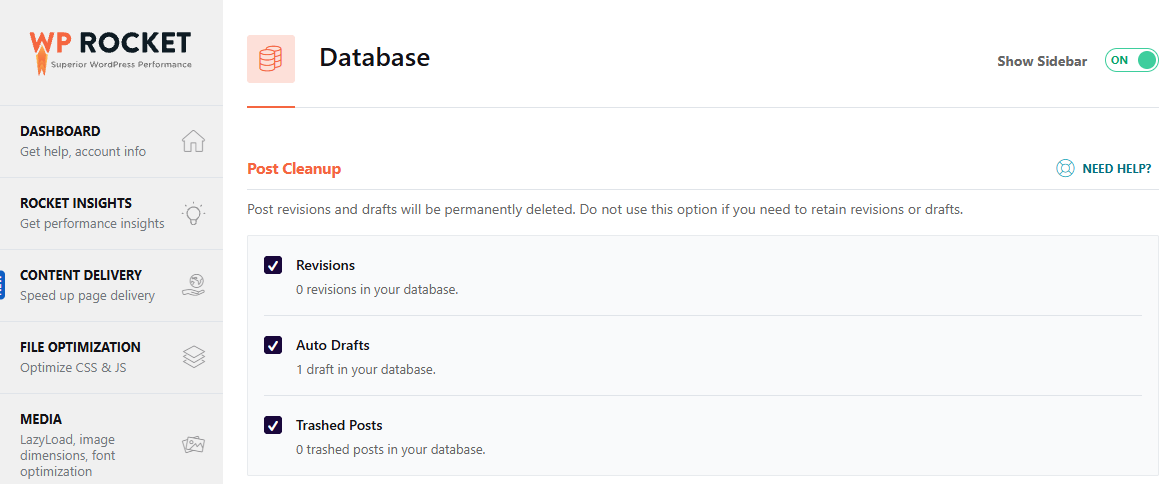

/wp-admin/admin-ajax.php do wykonywania wywołań AJAX z przeglądarki. W kokpicie WordPressa ten plik wysyła żądanie POST co 15 sekund.
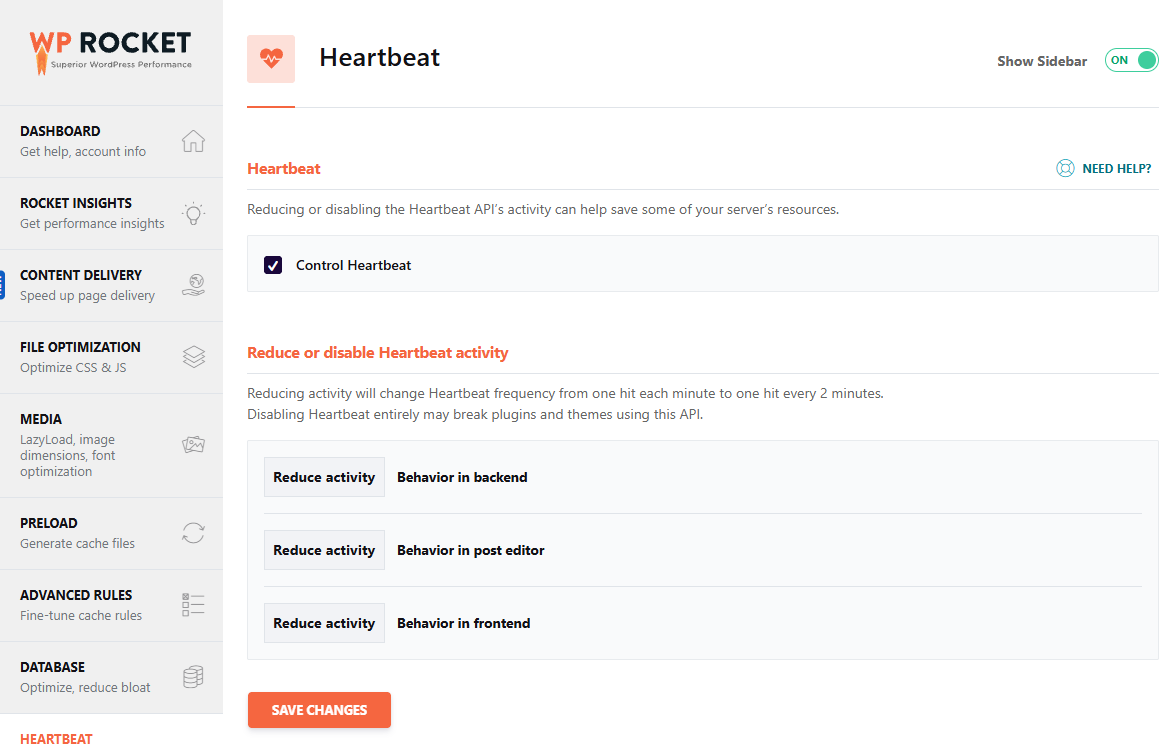

/** Disable Heartbeat everywhere except post editor */
add_action('init', function() {
    global $pagenow;
    if ($pagenow != 'post.php' && $pagenow != 'post-new.php') {
        wp_deregister_script('heartbeat');
    }
}, 1);🔢 FAQ & polecane treści

 Wydajność
Wyłączenie WP-Cron i cron systemowy
Jak wyłączyć wp-cron.php, uruchamiany przy każdym otwarciu strony, i przenieść go do crona serwera.
Wydajność
Wyłączenie WP-Cron i cron systemowy
Jak wyłączyć wp-cron.php, uruchamiany przy każdym otwarciu strony, i przenieść go do crona serwera.
 Ustawienia
2 sposoby na wyłączenie prośby o dane FTP
Dwa sposoby na pozbycie się okna FTP, które pojawia się przy każdej aktualizacji wtyczki.
Ustawienia
2 sposoby na wyłączenie prośby o dane FTP
Dwa sposoby na pozbycie się okna FTP, które pojawia się przy każdej aktualizacji wtyczki.
 Błąd
Critical error: przyczyna i rozwiązanie
Jak znaleziono i usunięto przyczynę, gdy pojawił się komunikat [There has been a critical error].
Błąd
Critical error: przyczyna i rozwiązanie
Jak znaleziono i usunięto przyczynę, gdy pojawił się komunikat [There has been a critical error].
ℹ️ Informacja o linkach partnerskich
Treści tej witryny zawierają linki partnerskie. Jeśli odwiedzający kupi produkt lub usługę przez taki link, witryna otrzymuje od sprzedawcy prowizję. Kwota płacona przy tym przez kupującego (podczas promocji spada↓) nie wzrasta. Podane ceny, rabaty i dostępność odnoszą się do chwili pisania i mogą różnić się od stanu faktycznego, dlatego przed zakupem sprawdź je u sprzedawcy. Produkty wybieramy i oceniamy według własnych kryteriów, a prowizja nie wpływa ani na kolejność prezentacji, ani na treść ocen.