
Atualizar plugins do WordPress: atualização em massa, troca por zip e WP-CLI
Atualizar um plugin do WordPress é trocar pela versão mais recente um plugin que mostra uma nova versão na tela Plugins instalados. Medindo no WordPress 7.1.3 quanto tempo o lado do visitante passa para a tela de manutenção em cada método, verificou-se que atualizar cinco plugins de uma vez pela tela de atualizações do Painel deu cerca de 10 segundos de 503, enquanto a ação em massa da tela Plugins instalados terminou em 1–2 segundos.
1️⃣ Verificar atualizações de plugins do WordPress
O primeiro sinal de que um plugin tem nova versão é o número ao lado de [Plugins] no menu à esquerda. Esse número é a quantidade de plugins com nova versão, e no site verificado aparecia 7.
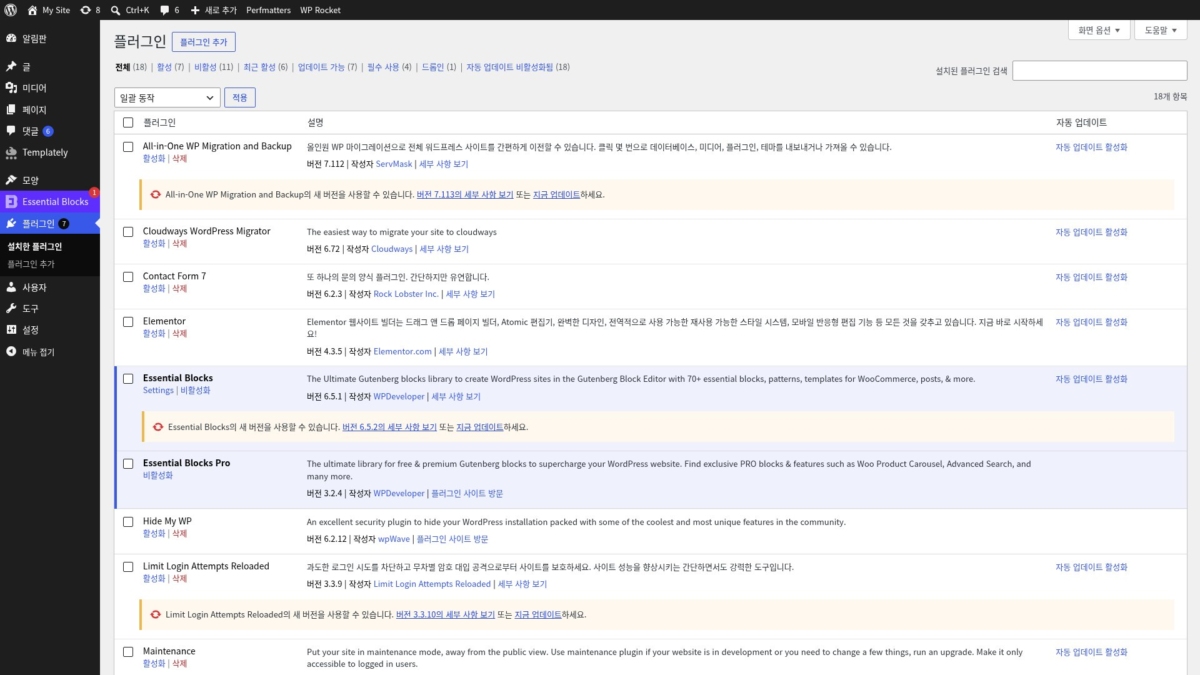
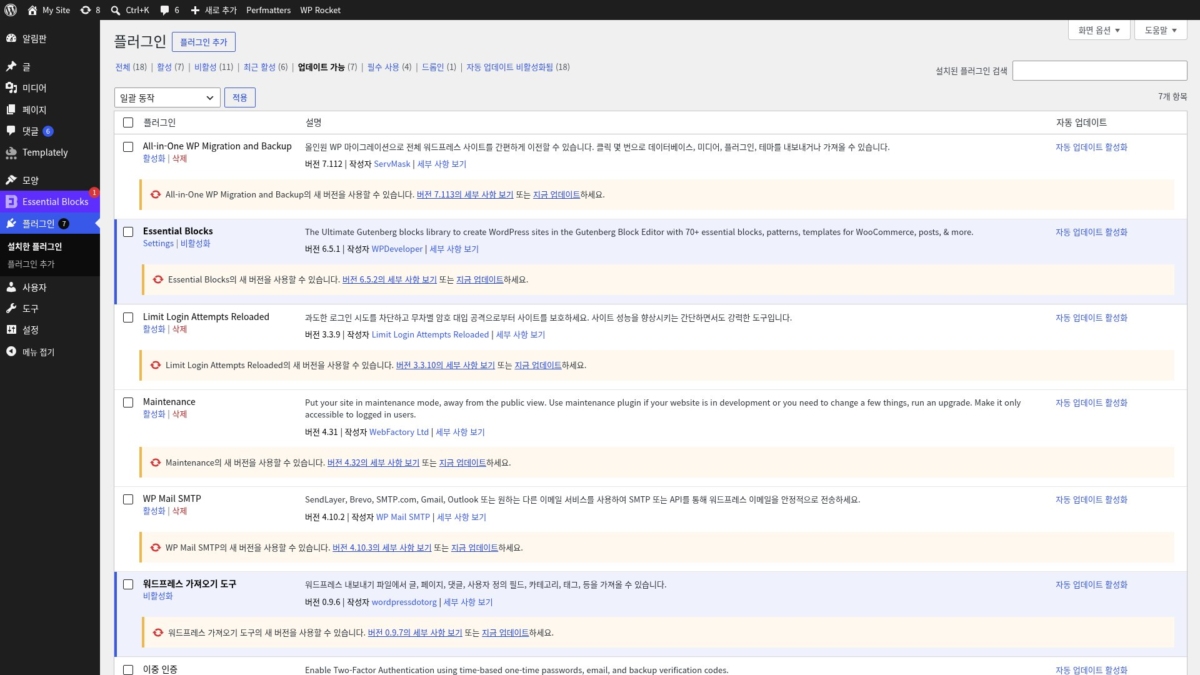
Ao abrir [Plugins › Plugins instalados], aparece abaixo da linha do plugin uma faixa amarela como [Há uma nova versão do Maintenance disponível. Ver detalhes da versão 4.32 ou atualize agora.]. Com muitos plugins, clique em [Atualizações disponíveis (7)] acima da lista para ver só os plugins com nova versão.
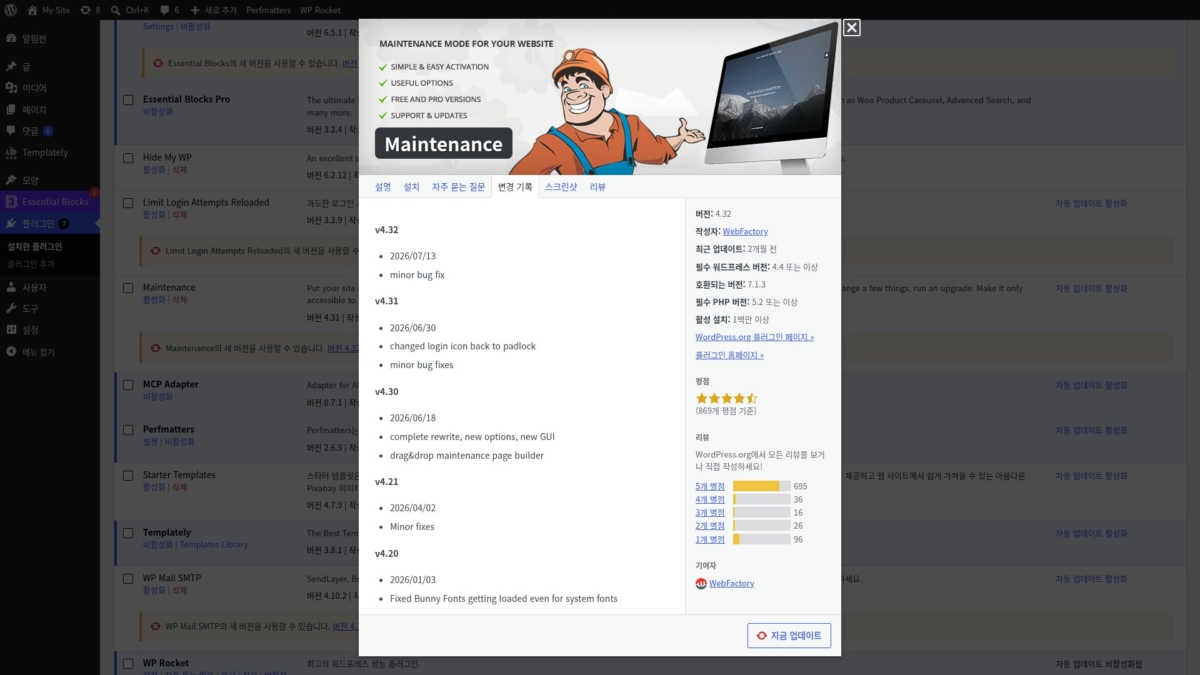
O link [Ver detalhes da versão 4.32] da linha de nova versão abre a mesma janela que [Ver detalhes] ao lado da descrição. A diferença é que a janela abre direto na aba [Registro de alterações].
Ao clicar na linha do Maintenance, o lado esquerdo da janela mostrou a data e as mudanças de cada versão. O lado direito mostrou a versão, o autor, a última atualização, a versão do WordPress compatível, a versão do PHP exigida e o número de instalações ativas. Com [Atualizar agora], embaixo na janela, a atualização é feita ali mesmo.
2️⃣ Atualizar os plugins um por um
Depois de ler o registro de alterações, atualize os plugins um por um com [Atualizar agora] na linha de nova versão. A linha muda para [Atualizando...] e, alguns segundos depois, para [Atualizado!], e o número no menu à esquerda diminui em um.
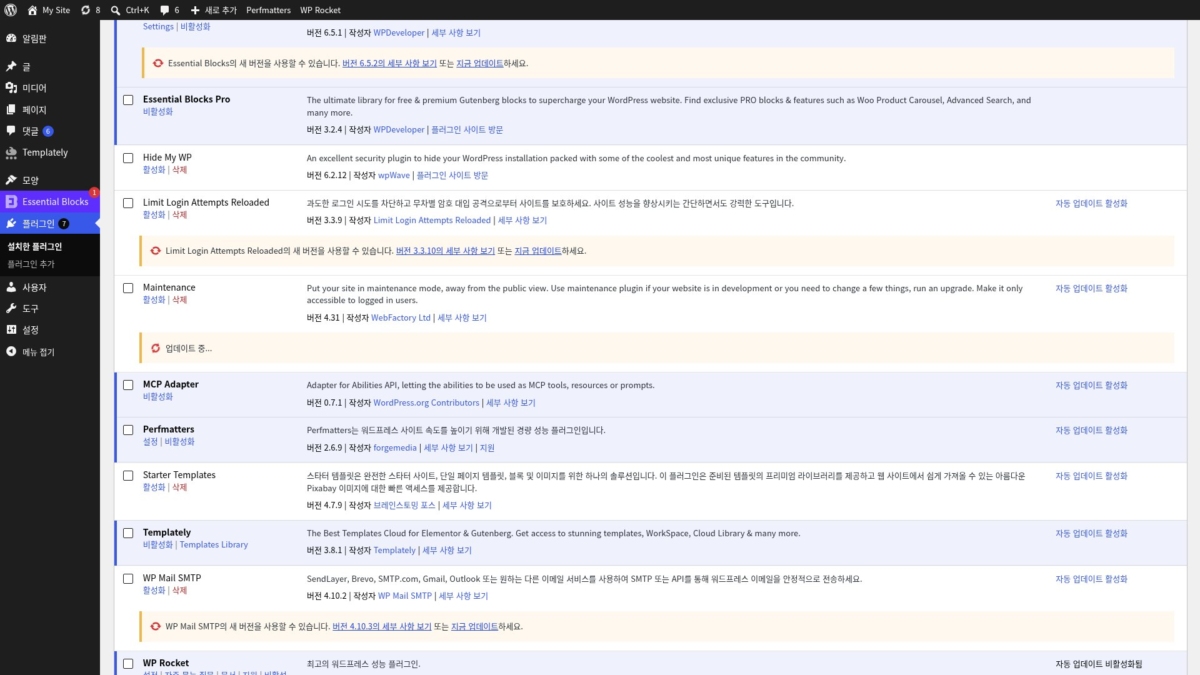
Enquanto um plugin desativado era atualizado, o lado do visitante continuou igual. Enquanto o WordPress Importer, que estava ativo, era atualizado, surgiu um arquivo [.maintenance] na raiz do site, e durante esses 2 segundos, mais ou menos, os visitantes viram a tela de manutenção com o código de resposta 503.
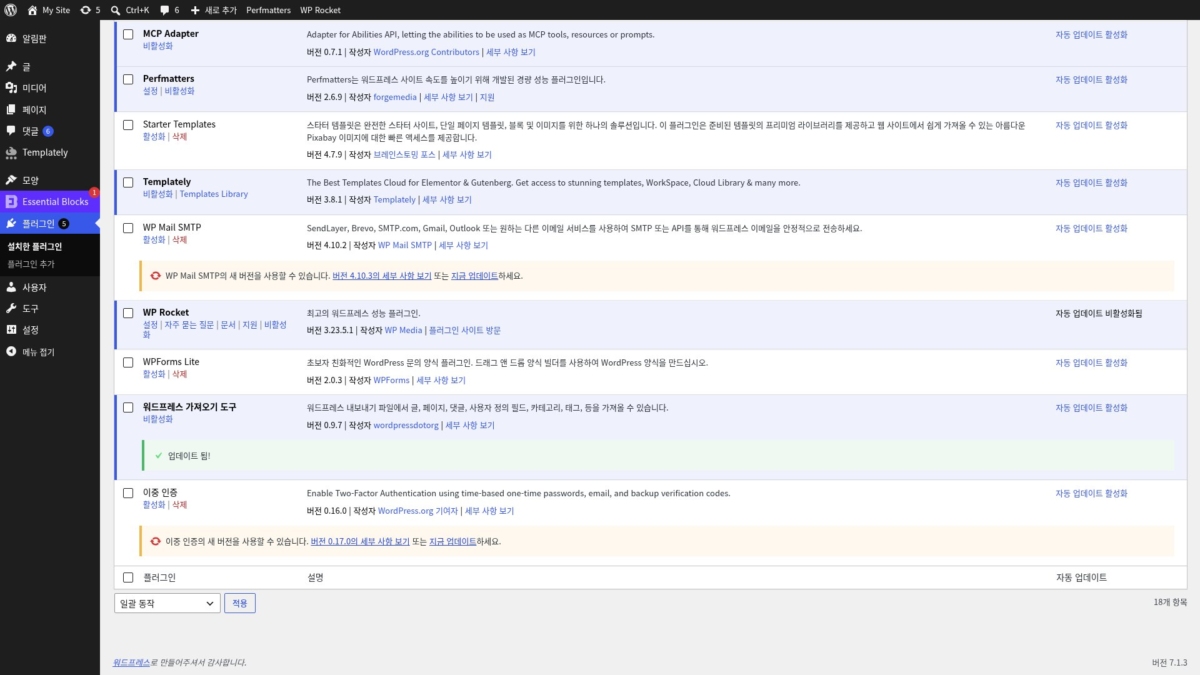
Depois do Maintenance e em seguida do WordPress Importer, o número no menu à esquerda caiu de 7 para 5. Na linha concluída, o número da versão também muda para a nova versão.
3️⃣ Atualizar plugins em massa
Para atualizar vários de uma vez, marque os plugins nas caixas de seleção, escolha [Atualizar] em [Ações em massa] e clique em [Aplicar]. Com cinco marcados, as linhas passaram uma a uma, de cima para baixo, por [Atualizando...], e quando tudo terminou apareceu no topo o aviso [5 plugin atualizado com sucesso.].
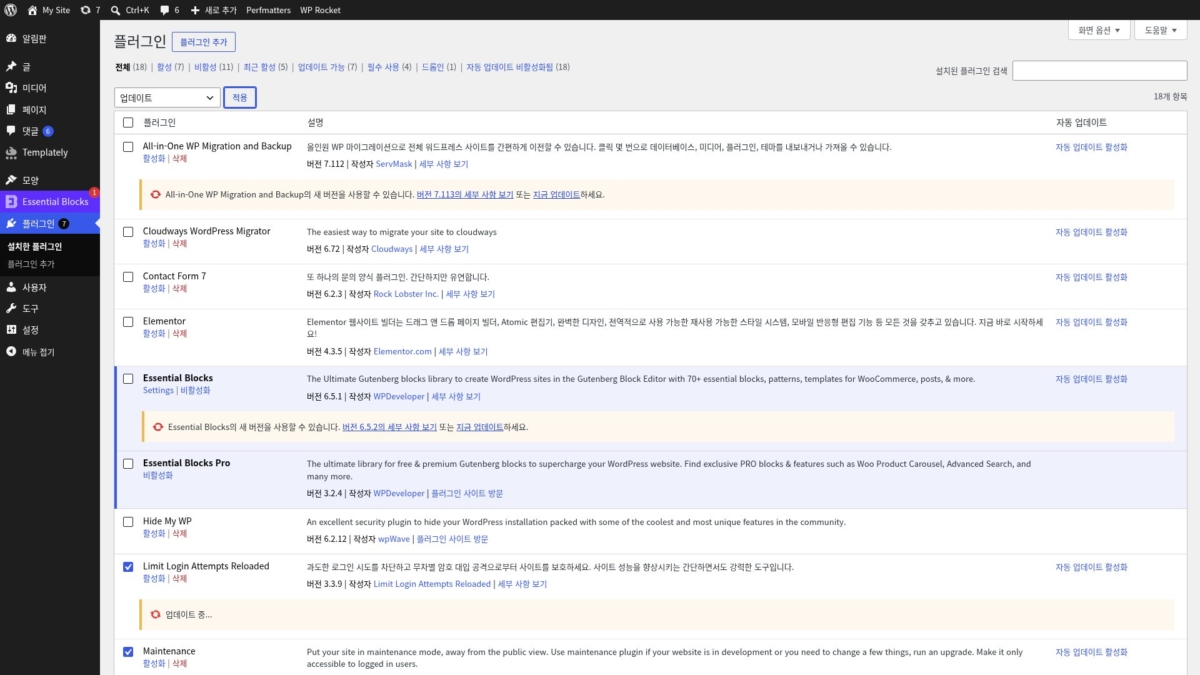
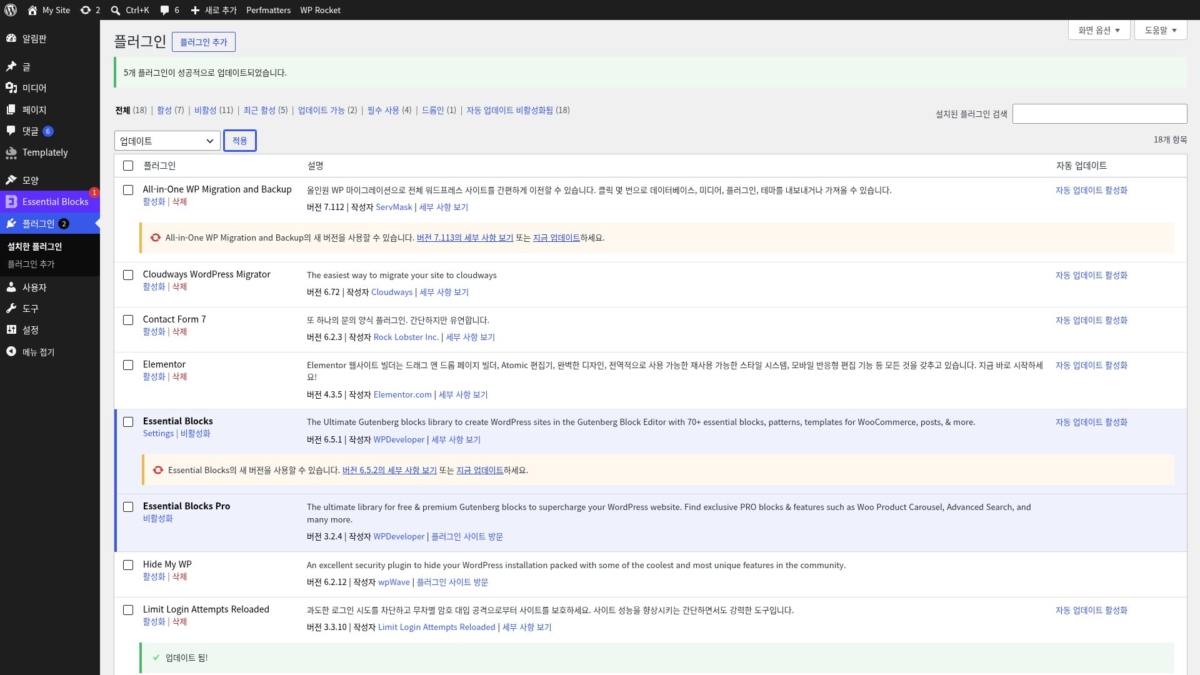
A ação em massa desta tela atualiza os plugins um por um, em ordem. Por isso a tela de manutenção só aparece por um instante na vez de um plugin ativo. Num site em que só um dos cinco plugins estava ativo, a resposta 503 acabou em 1–2 segundos, e com três marcados foi igual.
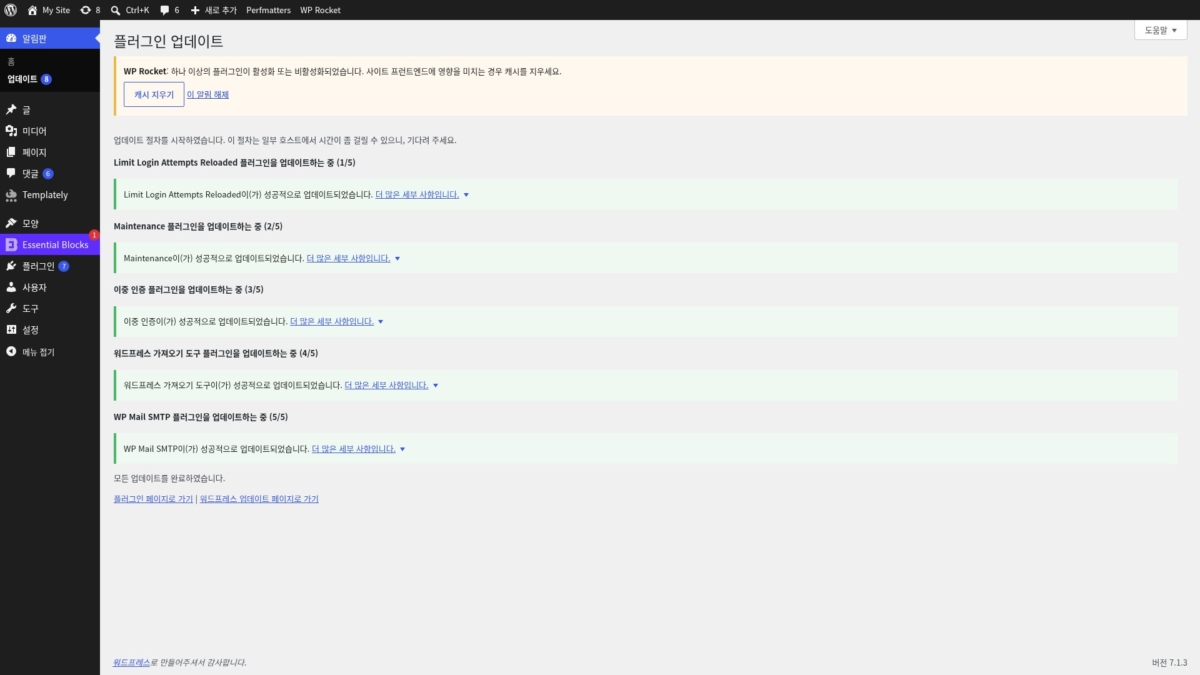
Se você atualizar os mesmos plugins em [Painel › Atualizações], na tela Atualizações do WordPress, com o botão [Atualizar plugins], o resultado é outro. Se ao menos um dos plugins escolhidos estiver ativo, essa tela mantém a tela de manutenção até o lote inteiro terminar. Com cinco foram cerca de 10 segundos de 503, e com três, cerca de 6 segundos. Em horários de muitas visitas, a ação em massa da tela Plugins instalados deixa o tempo de manutenção mais curto.
| Método de atualização | Quantidade | Tela de manutenção (503) |
|---|---|---|
| Atualizar agora, plugin desativado | 1 | Nenhum |
| Atualizar agora, plugin ativo | 1 | Cerca de 2 segundos |
| Ação em massa de Plugins instalados | 5 · 3 | 1–2 segundos (só na vez de um plugin ativo) |
| Painel › Atualizações, Atualizar plugins | 5 | Cerca de 10 segundos |
| Painel › Atualizações, Atualizar plugins | 3 | Cerca de 6 segundos |
| Troca por envio de zip, plugin desativado | 1 | Nenhum |
| WP-CLI update, plugin desativado | 1 | Nenhum |
전체 (3) | | | |
An excellent security plugin to hide your WordPress installation packed with some of the coolest and most unique features in the community.
최고의 워드프레스 성능 플러그인.
Put your site in maintenance mode, away from the public view. Use maintenance plugin if your website is in development or you need to change a few things, run an upgrade. Make it only accessible to logged in users.
WP Maintenance plugin allows the WordPress site administrator to close the website for maintenance, enable “503 Service temporarily unavailable”, set a temporary page with authorization, which can be edited via the plugin settings. Add your logo, background image, select the desired color and text – all with easy maintenance builder. Maintenance uses Bunny Fonts for EU GDPR compliance.
Need pre-made themes and over 8 million free images to build maintenance, coming soon & landing pages faster? Have a look at WP Maintenance PRO plugin.
Having problems with spam or bots? Try our free Advanced Google ReCaptcha plugin. It’s used on over 200,000 sites and provides great protection!
- over 200 themes in the PRO version
- Full-screen background (Backstretch)
- Blur background effect
- Upload your own logo
- Configurable colors: fonts, icons, background
- Customize title, headline, text
- User login on frontend
- Admin bar status
- 503 error on/off
- Google analytics support
- Exclude selected pages from Maintenance mode
- Support for all popular caching plugins
- mtnc_load_maintenance_page_for_this_user filter for modifying show sees the maintenance page
Follow the usual routine;
- Open WordPress admin, go to Plugins, click Add New
- Enter “maintenance” in search and hit Enter
- Locate the Maintenance plugin by searching for our mascot, click “Install Now”
- Activate & open plugin’s settings page located in the main WP admin menu
Or if needed, upload manually;
- Download the plugin.
- Unzip it and upload to /wp-content/plugins/
- Open WordPress admin – Plugins and click “Activate” next to the plugin
- Activate & open plugin’s settings page located in the main WP admin menu
Try to check in different browser. If you a logged as WordPress user you see the website in normal mode.
The site will not be visible to search engines only if “503 Service Temporarily Unavailable” option is enabled.
You can use your “normal” WP administrator access or create a new user in WordPress dashboard – Users.
Please post the question on the support forum.
You can report security bugs through the Patchstack Vulnerability Disclosure Program. The Patchstack team help validate, triage and handle any security vulnerabilities. Report a security vulnerability.
- 2026/07/13
- minor bug fix
- 2026/06/30
- changed login icon back to padlock
- minor bug fixes
- 2026/06/18
- complete rewrite, new options, new GUI
- drag and drop maintenance page builder
Maintenance page with default design and layout
Log in form is built into the maintenance page
(871개 평점 기준)
WordPress.org에서 모든 리뷰를 보거나 직접 작성하세요!
4️⃣ Atualizar com um arquivo zip
Um plugin sem linha de nova versão é trocado enviando um arquivo zip. Na tela Adicionar plugin, clique em [Enviar plugin], escolha o zip da nova versão e clique em [Instalar agora]: aparece um aviso de que o mesmo plugin já existe e uma tabela que compara lado a lado a versão atual e a enviada.
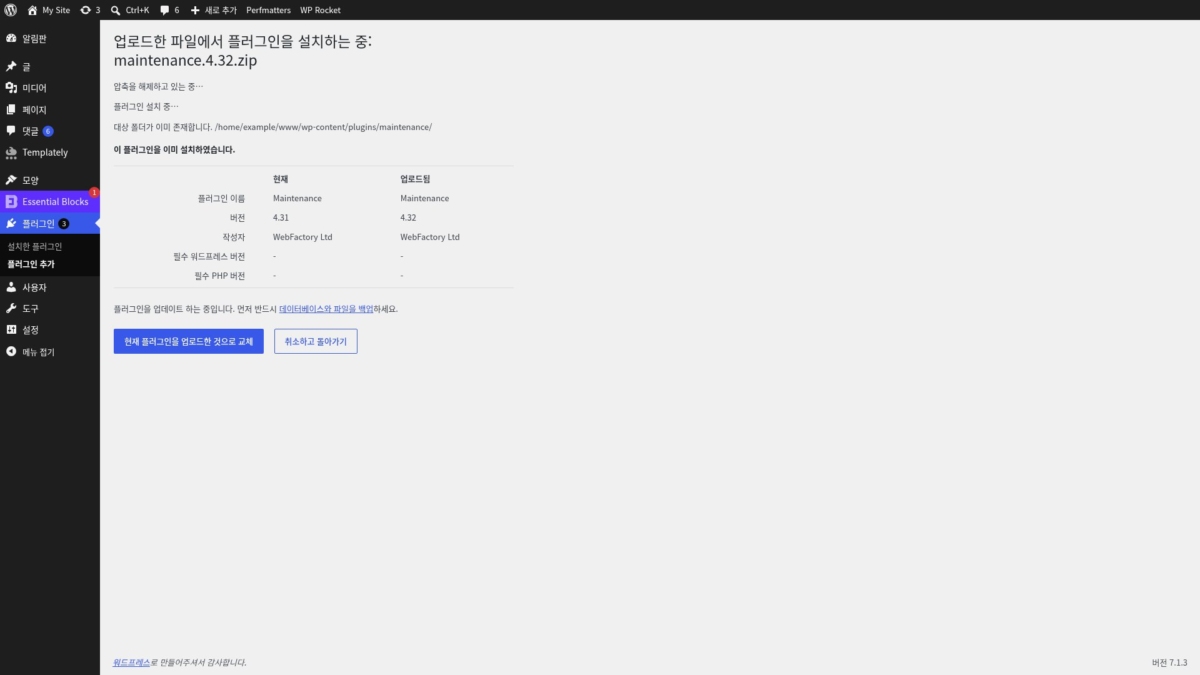
Ao clicar em [Substituir o atual pelo enviado] abaixo da tabela, o plugin atual é removido e a versão enviada é instalada. No fim aparece [Plugin atualizado com sucesso.], e com [Ativar plugin], logo abaixo, dá para ativá-lo na hora. Enquanto o Maintenance, desativado, passava assim de 4.31 para 4.32, o lado do visitante continuou igual, sem 503.
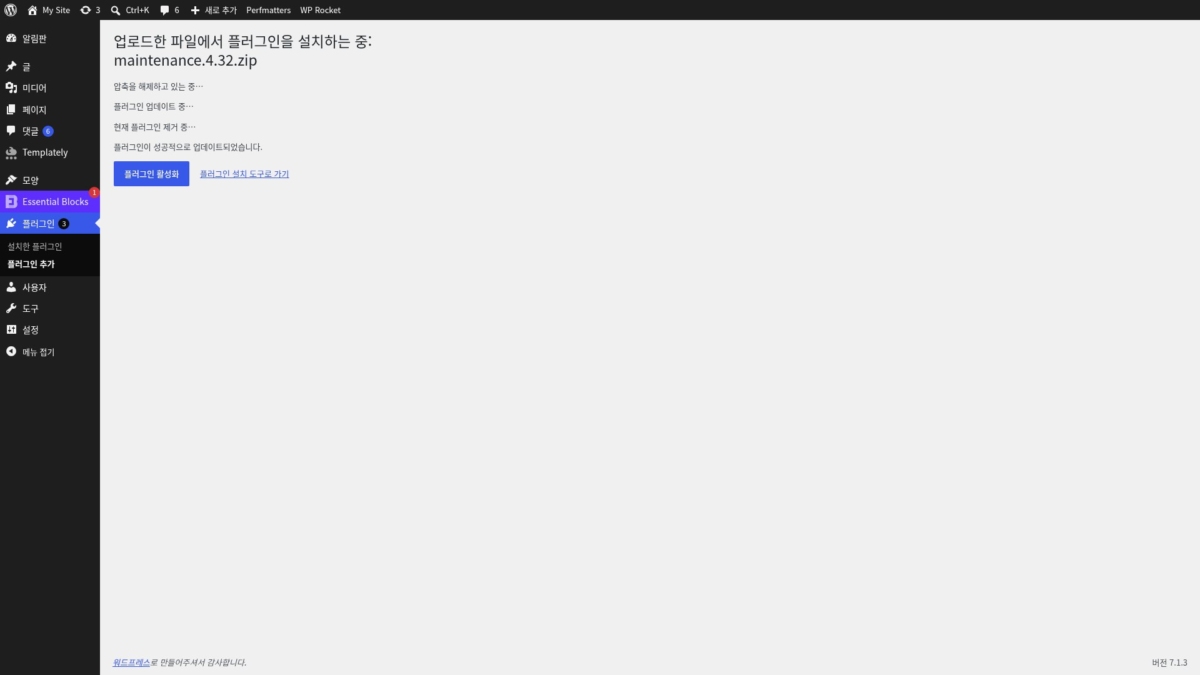
A mesma tela serve também para voltar atrás. Ao enviar o zip da 4.31 com a 4.32 instalada, a versão do lado enviado ficou em vermelho e apareceu um aviso de que você está enviando uma versão anterior e deve fazer um backup antes. Ao substituir mesmo assim, voltou para a 4.31 com a mensagem [Instalada versão anterior do plugin com sucesso.].
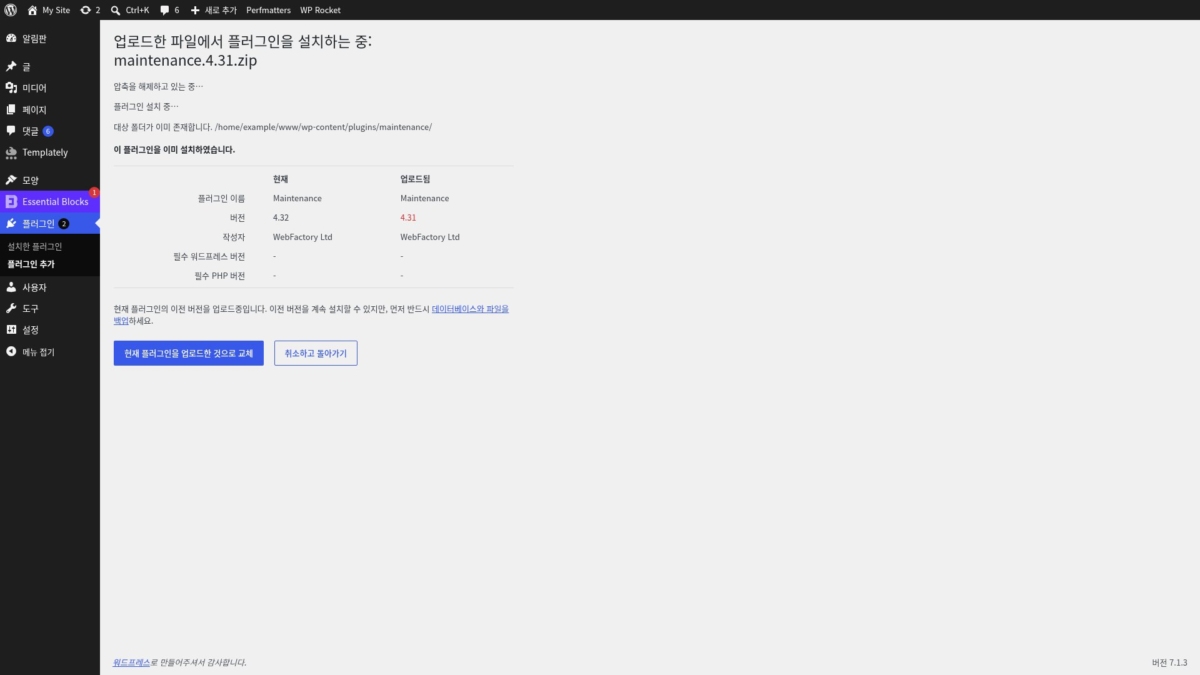
Se o site quebrar depois de uma atualização, é assim que se volta na hora para a versão anterior. Para obter o zip antigo, abra [Advanced View] na página do plugin no WordPress.org, escolha a versão em [Previous Versions], embaixo, e clique em [Download] para salvá-lo no computador.
5️⃣ Atualizar com WP-CLI
Se você consegue entrar no servidor por SSH, com WP-CLI resolve tudo numa única linha de comando. Em hospedagem compartilhada que só oferece gerenciador de arquivos isso não funciona, então siga os métodos de tela acima.
Para ver só os plugins que têm nova versão, acrescente [--update=available].
wp plugin list --update=available --fields=name,status,version,update_versionname status version update_version
all-in-one-wp-migration inactive 7.112 7.113
essential-blocks active 6.5.1 6.5.2
maintenance inactive 4.31 4.32Para atualizar, rode o comando com o nome do plugin. Ele mostra uma linha por etapa, do download até a remoção da versão antiga, e no fim resume numa tabela como a versão mudou.
wp plugin update maintenanceBaixando atualização a partir de https://downloads.wordpress.org/plugin/maintenance.4.32.zip...
Descompactando a atualização...
Instalando a versão mais recente...
Removendo a versão antiga do plugin...
Plugin atualizado com sucesso.
Success: Updated 1 of 1 plugins.
name old_version new_version status
maintenance 4.31 4.32 UpdatedPara voltar a uma versão antiga, acrescente [--version] e [--force] ao install. Mesmo que já exista um plugin com o mesmo nome, ele é removido e essa versão é instalada.
wp plugin install maintenance --version=4.31 --forceInstalling Maintenance (4.31)
Baixando pacote de instalação a partir de https://downloads.wordpress.org/plugin/maintenance.4.31.zip...
Descompactando o pacote...
Instalando o plugin...
Removendo a versão antiga do plugin...
Plugin atualizado com sucesso.
Success: Installed 1 of 1 plugins.Enquanto o Maintenance, desativado, subia e descia de versão com o WP-CLI, o lado do visitante também continuou igual, sem 503.
🔢 FAQ & conteúdo recomendado
 Plugin
Excluir plugins do WordPress
Depois de excluir pelo painel, limpe também as tabelas e opções que ficam no banco de dados.
 Plugin
WordPress Plugin: definição e função
Três critérios para decidir quais plugins manter e quais excluir.
 Termos
Diferença entre update e upgrade
A diferença de alcance entre as palavras update e upgrade.
ℹ️ Aviso de afiliados
O conteúdo deste site contém links de afiliados. Quando um visitante compra um produto ou serviço por meio de um desses links, o site recebe uma comissão do vendedor. O valor que o comprador paga (em promoções, ele diminui ↓) não aumenta por causa disso. Preços, descontos e informações de estoque valem para o momento em que o texto foi escrito e podem ter mudado, por isso confirme com o vendedor antes de comprar. Os produtos são escolhidos e avaliados por critérios próprios, e o recebimento de comissão não influencia a ordem de apresentação nem o conteúdo das avaliações.