Master Credentials บัญชีหลัก
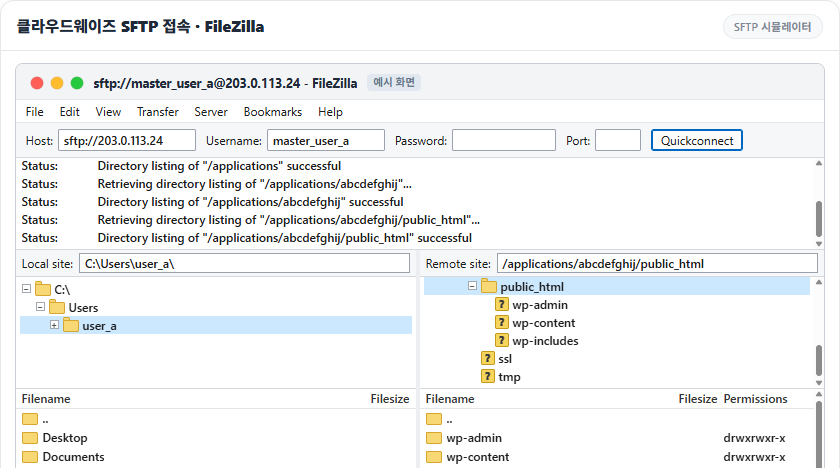
แท็บ Master Credentials ให้ข้อมูลสำหรับเชื่อมต่อด้วย
SFTP และ
SSH — ทั้งสองแบบใช้ IP สาธารณะ
เป็นข้อมูลสำหรับเข้าเซิร์ฟเวอร์ หากเจ้าหน้าที่ IT ต้องส่งงานให้นักพัฒนา ก็ให้ข้อมูลนี้ไปพร้อมกับคำขอได้
Public IP · Username · Password
ข้อมูลเข้าใช้ SFTP·SSH ที่ใช้กับทั้งเซิร์ฟเวอร์ เปลี่ยนชื่อผู้ใช้และรหัสผ่านได้ด้วยปุ่มดินสอทางขวา
SSH Public Keys
ลงทะเบียน Public Key ได้หลายรายการ เพื่อเข้าเซิร์ฟเวอร์ได้โดยไม่ต้องพิมพ์รหัสผ่าน
Launch SSH Terminal
เปิดเทอร์มินัล SSH ในเบราว์เซอร์ได้ทันที
Monitoring การติดตาม
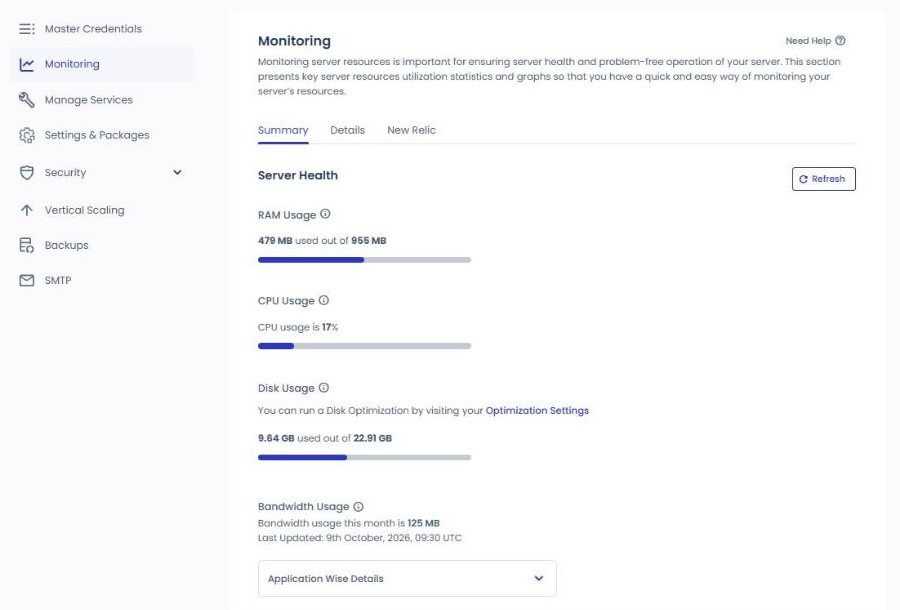
ตรวจสอบสถานะเซิร์ฟเวอร์ด้วยฟีเจอร์ Monitoring
ดูการใช้งานแยกตามแอปพลิเคชันได้
ไม่ได้มีแค่ไฟล์เว็บแอปพลิเคชัน(WordPress) แต่รวมฐานข้อมูล ล็อก ไฟล์ระบบ ไฟล์มาสเตอร์ และข้อมูลสำรองด้วย จึงต่างจากขนาดของแอปพลิเคชัน
ดูรายการเหล่านี้ได้ในแท็บ Details
Disk Usage 10.05GB ใน Monitoring ไม่ใช่พื้นที่ที่ WordPress ใช้ แต่เป็นการใช้งานของทั้งเซิร์ฟเวอร์ แอปพลิเคชันจริง (WordPress 2 ตัว) ใช้เพียงประมาณ 200MB ส่วนที่เหลือราว 9.8GB คือพื้นที่พื้นฐานที่เซิร์ฟเวอร์ต้องใช้
ประกอบด้วย OS และสแตกโฮสติ้ง (PHP·MySQL·Nginx·Apache ฯลฯ) ราว 7GB ไฟล์ Swap สำหรับกันหน่วยความจำไม่พอ 2.4GB และล็อก·ไฟล์ระบบอื่นๆ แปลว่าถ้าเป็นแพ็กเกจดิสก์ 25GB พื้นที่ที่เว็บไซต์ของคุณใช้ได้จริงจะราว 15GB และพื้นที่พื้นฐานนี้แทบไม่เพิ่มขึ้นตราบที่เว็บไซต์ไม่ได้ขยายใหญ่
เซิร์ฟเวอร์ Vultr โซล 1GB ที่สร้างใหม่วันที่ 9 ตุลาคม 2026 (WordPress 1 ตัว) ก็มี Disk Usage 9.64GB / 22.91GB โดยส่วนของแอปพลิเคชันคือ 123MB ในแท็บ [Details] ดูตัวชี้วัด 15 อย่าง เช่น CPU Consumption·Free memory·MySQL Connections เป็นกราฟได้ และถ้า CPU เกิน 80% ต่อเนื่องจะมีข้อความแนะนำให้เพิ่มขนาดเซิร์ฟเวอร์
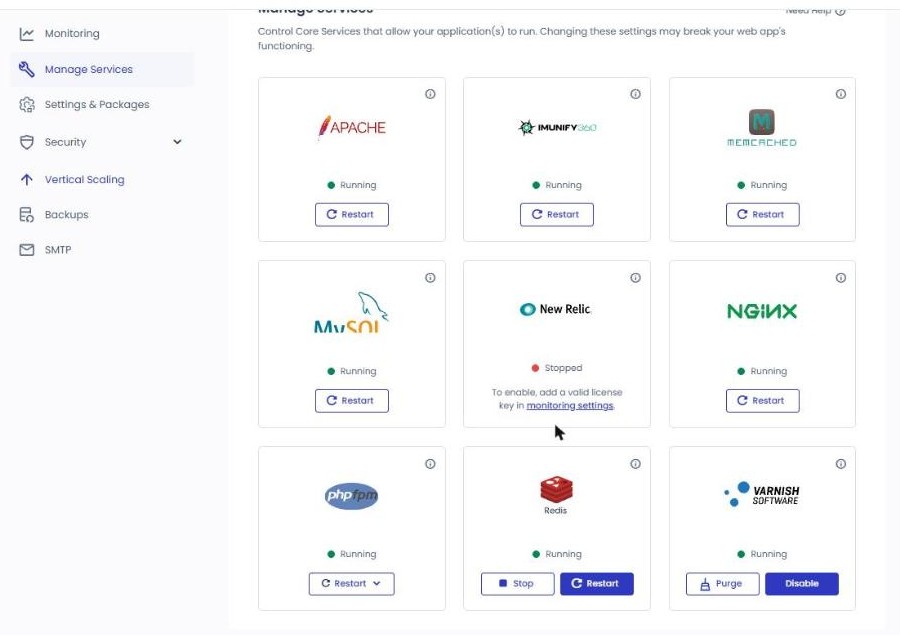
Manage Services จัดการบริการ
Apache Running
ⓘ Webserver serving content for your application(s).
Apache คือเว็บเซิร์ฟเวอร์ ซึ่งเป็นบริการหลักที่ทำหน้าที่แสดงเว็บไซต์ให้ผู้เข้าชม ให้คิดว่าที่นี่คือที่สำหรับรีสตาร์ตเมื่อเปลี่ยนการตั้งค่าแล้วไม่มีผล หรือเว็บไซต์ไม่ตอบสนอง
Imunify360 Running
ⓘ A comprehensive security suite to protect against malware infections, web attacks, vulnerability exploitation and all other threats.
IMUNIFY360 คือฟีเจอร์ความปลอดภัยที่ติดตั้งในเซิร์ฟเวอร์ ทำหน้าที่สแกน·บล็อกมัลแวร์และเป็นไฟร์วอลล์โดยอัตโนมัติ ปกติแค่ตรวจว่าเปิดอยู่ก็พอ
Memcached Running
ⓘ Another caching layer dealing mainly with database queries. If restarted, all the cache is lost and needs to be rebuilt.
บริการแคชที่เก็บผลการคิวรีฐานข้อมูลไว้ในหน่วยความจำชั่วคราว
MySQL Running
ⓘ Database for your applications
ฐานข้อมูลที่เก็บข้อมูลทั้งหมดของเว็บไซต์
เรื่อง ความเห็น ข้อมูลสมาชิก และค่าการตั้งค่า ถูกเก็บไว้ที่นี่ทั้งหมด
เมื่อแสดง "การเชื่อมต่อกับฐานข้อมูลผิดพลาด" ให้ลองรีสตาร์ตที่นี่แล้วตรวจสอบอีกครั้ง
New Relic Stopped
ⓘ Get comprehensive insights with NewRelic Application Monitoring.
ไม่ใช่ฟีเจอร์ของเซิร์ฟเวอร์เอง แต่เป็นการเชื่อมต่อกับบริการวิเคราะห์ประสิทธิภาพภายนอก (APM)
เมื่อเปิดใช้ จะดูข้อมูลประสิทธิภาพอย่างความเร็วในการโหลดแต่ละหน้าและคิวรีที่ช้าได้อย่างละเอียดในบัญชี New Relic
ค่าเริ่มต้นคือปิด (Stopped) ถ้าไม่ต้องวิเคราะห์ประสิทธิภาพก็ปล่อยไว้แบบนั้น
Nginx Running
ⓘ Webserver serving static content for your application(s).
Nginx คือบริการที่อยู่หน้า Apache และรับคำขอของผู้เข้าชมเป็นด่านแรก ไฟล์สแตติกอย่างรูปภาพหรือ CSS จะให้ Nginx จัดการเองอย่างรวดเร็ว และส่งต่อเฉพาะคำขออื่นให้ Apache เป็นการแบ่งงานกัน
เพราะ Cloudways ใช้เว็บเซิร์ฟเวอร์สองตัวร่วมกันแบบนี้ เมื่อเข้าเว็บไซต์ไม่ได้เลย จึงต้องรีสตาร์ต Nginx พร้อมกับ Apache ด้วย
PHP-FPM Running
ⓘ PHP-FPM (FastCGI Process Manager) is an alternative PHP FastCGI implementation with some additional features useful for sites of any size, especially busier sites.
ไม่ใช่แคช แต่เป็นการเตรียม PHP ไว้รอแทนการเริ่มใหม่ทุกครั้งที่มีคำขอ จึงประมวลผลได้เร็ว
Redis Running
ⓘ Redis typically holds the whole dataset in memory
บริการ Object Cache ที่ช่วยลดภาระของฐานข้อมูล
เก็บข้อมูลที่ WordPress เรียกซ้ำบ่อย (ค่าการตั้งค่า ผลคิวรี) ไว้ในหน่วยความจำ มีฟีเจอร์มากกว่า Memcached และข้อมูลยังอยู่แม้รีบูต
Memcached และ Redis เปิดอยู่ตั้งแต่แรกทั้งคู่ เซิร์ฟเวอร์ใหม่จึงเริ่มต้นโดยมีแคชทั้งสองทำงานพร้อมกัน และเปิดพร้อมกันก็ไม่ชนกัน
เป็นข้อมูลจากเซิร์ฟเวอร์ที่สร้างใหม่วันที่ 9 ตุลาคม 2026 และในแท็บ Packages ก็แสดง Redis เป็น Enabled เช่นกัน
Varnish Running
ⓘ One of the serveral layers of caching for your application(s). You can disable it (i.e when developing or on test/staging server). Do not disable on production servers. If restarted, all the cache is lost and needs to be rebuilt.
บริการแคชหน้าเว็บที่เก็บหน้าที่สร้างเสร็จแล้วไว้ทั้งหน้า
หน้าที่แคชไว้จะตอบกลับทันทีโดยไม่ผ่าน PHP·ฐานข้อมูล จึงเห็นผลด้านความเร็วชัดที่สุดในบรรดาแคช 3 แบบ
ปุ่ม Purge ใช้ล้างแคชที่เก็บไว้ ใช้เมื่อสิ่งที่แก้ไขไม่แสดงบนเว็บไซต์
หมายเหตุ การตั้งค่าเริ่มต้นของ Cloudways ยังคงอยู่ที่ HTTP/2 เพราะ Varnish ไม่รองรับ HTTP/3
Settings & Packages › Basic การตั้งค่าพื้นฐาน
แท็บ Settings & Packages ใช้จัดการการตั้งค่าและแพ็กเกจระดับเซิร์ฟเวอร์ ถ้าทำบล็อกหรือคอนเทนต์ YouTube เกี่ยวกับ WordPress มา 2~3 ปีขึ้นไป ส่วนนี้ควรจัดการเองได้
ขีดจำกัดเวลารัน (Execution Limit) 300 SEC
เวลาสูงสุด (วินาที) ที่งาน PHP หนึ่งงานจะรันได้ ให้เพิ่มค่านี้เมื่องานยาวอย่างการสำรองข้อมูลหรือการนำเข้าข้อมูลขนาดใหญ่ถูกตัดกลางคัน ค่าเริ่มต้น 300 วินาทีก็พอสำหรับงานส่วนใหญ่
ขนาดอัปโหลด (Upload Size) 100 MB
ขนาดสูงสุดของไฟล์หนึ่งไฟล์ที่อัปโหลดเข้า WordPress ได้ หากอัปโหลดไฟล์ zip ของธีม·ปลั๊กอินหรือวิดีโอแล้วขึ้นข้อผิดพลาด "เกินกว่าขนาดอัปโหลดสูงสุดของเว็บนี้" ให้ตรวจที่นี่
ขีดจำกัดหน่วยความจำ (Memory Limit) 256 MB
หน่วยความจำสูงสุดที่งาน PHP หนึ่งงานใช้ได้ ข้อผิดพลาด "Allowed memory size exhausted" ซึ่งเป็นสาเหตุที่พบบ่อยของหน้าขาวใน WordPress เกี่ยวข้องโดยตรงกับค่านี้ หากเพิ่มโดยไม่คิดอาจเกิน RAM ของเซิร์ฟเวอร์ จึงต้องดูควบคู่กับสเปกเซิร์ฟเวอร์
แสดงข้อผิดพลาด (Display Error) No
เลือกว่าจะแสดงข้อผิดพลาด PHP บนหน้าจอของผู้เข้าชมหรือไม่ เว็บไซต์ที่ใช้งานจริงต้องตั้งเป็น "ไม่ (No)" เสมอ เพราะข้อความผิดพลาดอาจเปิดเผยข้อมูลภายในอย่างพาธของเซิร์ฟเวอร์
การรายงานข้อผิดพลาด (Error Reporting) Default – [E_ALL & ~E_DEPRECATED & ~E_STRICT]
การตั้งค่าที่กำหนดว่าจะบันทึกข้อผิดพลาดถึงระดับใด ค่าเริ่มต้น (E_ALL & ~E_DEPRECATED) หมายถึง "บันทึกข้อผิดพลาดทั้งหมดยกเว้นคำเตือนเวอร์ชันเก่า" ปล่อยไว้แบบนั้นได้
อยู่ในระดับแอปพลิเคชัน ไม่ใช่ระดับเซิร์ฟเวอร์ เมื่อเข้า Monitoring → Logs ในหน้าจัดการแอปพลิเคชัน จะมีสองส่วนคือ Access Logs และ Error Logs ซึ่งดูล็อกของ Apache·Nginx·PHP ได้อย่างละ 1,000 บรรทัดล่าสุด พร้อมการค้นหาและตัวกรอง
เขตเวลา PHP (PHP Timezone) Select…
เขตเวลาที่ PHP ใช้อ้างอิง การเผยแพร่ตามกำหนดเวลาและเวลารันของงาน cron ขึ้นอยู่กับค่านี้ จึงควรตรวจว่าตรงกับเขตเวลาในพื้นที่ของคุณหรือไม่
จะเห็นอีกครั้งว่า Cloudways ให้บริการได้ตรงความต้องการตั้งแต่มือใหม่จนถึงผู้ใช้ระดับสูง
นี่คือรายการตัวเลือกของ Error Reporting
นักพัฒนาให้เลือก Development นอกนั้นใช้ Default ได้เลย ส่วนการตั้งค่าขั้นสูงดูเพิ่มเติมได้ที่ Advanced —ในส่วนด้านล่าง
Settings & Packages › Advanced การตั้งค่าขั้นสูง
การตั้งค่าพื้นฐานใน Settings & Packages ปล่อยไว้ตามเดิมได้และเปลี่ยนเมื่อจำเป็น ส่วนตั้งแต่การตั้งค่าขั้นสูงเป็นต้นไปเป็นพื้นที่ของผู้ใช้ระดับสูงอย่างผู้ดูแลเซิร์ฟเวอร์หรือนักพัฒนา มือใหม่จึงแก้เฉพาะที่จำเป็น และผู้ใช้ระดับกลางขึ้นไปใช้เนื้อหานี้อ้างอิงในการดูแลฝั่งเซิร์ฟเวอร์ของ Cloudways
📄 PHP
จำนวนตัวแปรอินพุตสูงสุด (Max Input Variables) 10000
จำนวนตัวแปรสูงสุดที่ส่งได้ในฟอร์มเดียว ค่าเริ่มต้นของ PHP แท้ๆ คือ 1,000 แต่เมนูขนาดใหญ่หรือเพจบิลเดอร์ส่งตัวแปรหลายพันตัวในการบันทึกครั้งเดียว Cloudways จึงตั้งไว้ที่ 10,000 ล่วงหน้า
อาการที่รู้จักกันดีของ WordPress ที่บันทึกเมนูแล้วบางรายการหายไป มาจากค่านี้ไม่พอ ที่ 10,000 แทบไม่เจอปัญหานี้
เวลาอินพุตสูงสุด (Max Input Time) 60 SEC
เวลาจำกัด (วินาที) ในขั้นที่ PHP รับและแยกวิเคราะห์ข้อมูลที่ส่งมา สับสนได้ง่ายกับขีดจำกัดเวลารัน (300 วินาที) แต่ค่านี้จำกัด "เวลารับข้อมูล" ก่อนเริ่มประมวลผล
ถ้าขนาดอัปโหลดอยู่ที่ 100MB ค่า 60 วินาทีก็พอ หากเป็นงานใหญ่จนต้องเพิ่มค่านี้ ควรทำผ่าน SSH แทนการอัปโหลดผ่านเบราว์เซอร์
หน่วยความจำ OPcache (OPCACHE Memory) 64 MB
แคชที่เก็บผลการคอมไพล์ไฟล์ PHP ไว้เพื่อไม่ต้องคอมไพล์ซ้ำ ปริมาณที่ต้องใช้แปรผันตามปริมาณโค้ดทั้งหมด ไม่ใช่จำนวนปลั๊กอิน และแค่แกนของ WordPress ก็ใช้ 15~20MB แล้ว
64MB น้อยกว่าค่าที่แนะนำทั่วไป (128~256MB) แต่เป็นค่าที่ผูกกับสเปกเพื่อรักษาส่วนที่ MySQL·PHP ต้องใช้บนเซิร์ฟเวอร์ RAM 1GB เมื่อปลั๊กอินหนักๆ เพิ่มขึ้นจนไม่พอ คำตอบไม่ใช่การปรับค่า แต่เป็นการขยายเซิร์ฟเวอร์ (Scale Up)
แท็กเปิดแบบสั้น (Short Open Tag) Off
เลือกว่าจะอนุญาตแท็กเปิด PHP แบบย่อ (<? ?>) หรือไม่ WordPress และปลั๊กอิน·ธีมที่เขียนถูกต้องล้วนใช้แท็กแบบเต็ม (<?php) จึงไม่มีเหตุให้เปิด ปล่อยปิดไว้ได้
XDEBUG Off
เครื่องมือดีบักสำหรับนักพัฒนาที่ติดตามโค้ด PHP ทีละบรรทัด ถ้าเปิดทิ้งไว้ การรัน PHP ทุกครั้งจะมีภาระการติดตามเพิ่ม ทำให้เว็บไซต์ช้าลงอย่างเห็นได้ชัด บนเซิร์ฟเวอร์ใช้งานจริงจึงต้องปิดเป็นหลัก เปิดเพียงชั่วคราวตอนพัฒนาปลั๊กอิน·ธีมเองและไล่หาปัญหา
📄 MYSQL
เขตเวลา (Timezone) Select…
เขตเวลาที่ MySQL ใช้อ้างอิงเมื่อบันทึกข้อมูลเวลา ถ้าเว้นว่างจะใช้เขตเวลาของระบบเซิร์ฟเวอร์ และเพราะ WordPress ทำงานด้วยการตั้งค่าเขตเวลาของตัวเอง (เก็บเป็น UTC) จึงไม่ต้องกำหนดก็ได้
การเข้ารหัสอักขระ (Encoding) Latin1 (Default)
การเข้ารหัสอักขระเริ่มต้นที่ใช้เมื่อสร้างฐานข้อมูลใหม่ ค่าเริ่มต้นคือ Latin1 แต่ไม่ต้องกังวล เพราะ WordPress สร้างฐานข้อมูลของตัวเองเป็น utf8mb4 ตอนติดตั้ง ตัวอักษรที่ไม่ใช่ละตินอย่างภาษาไทย ภาษาเกาหลี และอีโมจิจึงบันทึกได้ปกติไม่ว่าค่านี้จะเป็นอะไร
ขีดจำกัดการเชื่อมต่อสูงสุด (Max Connection Limit) 150
เพดานจำนวนการเชื่อมต่อที่เชื่อมต่อ MySQL ได้พร้อมกัน ถ้าเกินค่านี้จะเกิดข้อผิดพลาด "Too many connections" และเว็บไซต์จะแสดงข้อผิดพลาดการเชื่อมต่อฐานข้อมูล
แต่เมื่อเกิดข้อผิดพลาดนี้ ควรดูสาเหตุก่อนเพิ่มค่า ส่วนใหญ่เกิดจากคิวรีที่ช้าถือการเชื่อมต่อไว้นาน ถ้าเพิ่มแค่เพดานอาจลุกลามเป็น RAM ไม่พอ
ขนาด Buffer Pool (Buffer Pool Size) Default
ⓘ The amount of memory to use to cache tables, indexes and a few other things.
ขนาดหน่วยความจำที่ใช้แคชตาราง ดัชนี และอื่นๆ
หมดเวลารอการล็อก (Lock Wait Timeout) Default
เวลาสูงสุด (วินาที) ที่งานซึ่งมาทีหลังจะรอให้การล็อกแถวข้อมูลของงานอื่นคลายออก ถ้าเกินเวลา งานที่มาทีหลังจะถูกยกเลิกพร้อมข้อผิดพลาด ค่านี้มีความหมายในสภาพแวดล้อมอย่าง WooCommerce ที่มีคำสั่งซื้อพร้อมกันจำนวนมาก ส่วนระดับบล็อกไม่ต้องแตะ
หมดเวลารอ (Wait Timeout) Default
เวลา (วินาที) ก่อนที่ MySQL จะตัดการเชื่อมต่อที่ว่างไม่ได้ทำอะไร ถ้าสั้น การเชื่อมต่อจะถูกเคลียร์เร็วและประหยัดทรัพยากร ถ้ายาว การเชื่อมต่อที่ว่างอยู่จะกินโควตาการเชื่อมต่อสูงสุด ค่านี้ทำงานคู่กับขีดจำกัดการเชื่อมต่อสูงสุดด้านบน และใช้ Default ก็เพียงพอ
📄 NGINX & Apache
Access Application via IP (ส่วน HTTP/HTTPS) Off
เลือกว่าจะให้เว็บไซต์เปิดได้หรือไม่เมื่อพิมพ์ที่อยู่ IP ของเซิร์ฟเวอร์ลงในเบราว์เซอร์โดยตรงแทนโดเมน
ปิดไว้คือสถานะปกติและแนะนำด้านความปลอดภัย ช่วยกันบอตที่สุ่มสแกน IP เข้ามา
Default Application None
รายการที่กำหนดว่าจะแสดงแอปพลิเคชัน (เว็บไซต์) ใดเมื่อมีคนเข้าผ่าน IP ของเซิร์ฟเวอร์ ถ้าปิดสวิตช์ด้านบนไว้ก็ถูกบล็อกอยู่แล้ว จึงเป็น None ก็ได้
Static Cache Expiry 525600 MINS
ระยะเวลาที่เก็บไฟล์สแตติกอย่างรูปภาพ CSS และ JS ไว้เป็นแคชในเบราว์เซอร์ของผู้เข้าชม 525,600 นาที = 365 วัน คือ 1 ปี ผู้เข้าชมที่กลับมาไม่ต้องดาวน์โหลดไฟล์ซ้ำ จึงโหลดเร็วขึ้น
TLS Versions 1.2, 1.3
เวอร์ชันโปรโตคอลที่อนุญาตสำหรับการสื่อสารแบบเข้ารหัส HTTPS การตั้งค่าปัจจุบันที่ตัดเวอร์ชันเก่า (1.0, 1.1) ออกเพราะช่องโหว่ และอนุญาตเฉพาะ 1.2 กับ 1.3 คือมาตรฐาน
Apache – Request Body Size Limit 128 MB
ขนาดข้อมูลสูงสุดที่ส่งไปยังเซิร์ฟเวอร์ได้ในคำขอเดียว ใน WordPress การอัปโหลดสื่อหรือไฟล์ zip ของปลั๊กอิน/ธีมจะล้มเหลวถ้าเกินค่านี้ 128MB ก็เพียงพอ
📄 ระบบ & Varnish
ระบบ (Locales) None
การตั้งค่าภาษา·ภูมิภาคของระบบปฏิบัติการเซิร์ฟเวอร์ (Linux) ค่าเริ่มต้นคือ English_US และเพิ่มโลแคลอย่างภาษาเกาหลี (ko_KR) ได้ที่นี่ ไม่เกี่ยวกับภาษาที่แสดงบนเว็บไซต์ แต่เป็นการตั้งค่าระบบที่ใช้จัดการรูปแบบวันที่หรือการเข้ารหัสอักขระภายในเซิร์ฟเวอร์ ถ้าไม่ได้ใช้ฟังก์ชันโลแคลเฉพาะใน PHP ก็ปล่อยเป็น None ได้
Varnish (Cache Lifetime) 30 days
Varnish คือโปรแกรมที่แคชทั้งหน้า (HTML) อยู่หน้าเซิร์ฟเวอร์ เมื่อผู้เข้าชมขอหน้าเว็บ แทนที่ WordPress จะรัน PHP เพื่อสร้างหน้า Varnish จะส่งผลลัพธ์ที่เก็บไว้ล่วงหน้าให้ทันที Cache Lifetime คือค่าที่กำหนดว่าจะเก็บสำเนานั้นไว้สูงสุดกี่วัน ค่าเริ่มต้นคือ 30 วัน
แต่ในทางปฏิบัติ แคชเดิมไม่ได้อยู่ครบ 30 วัน เมื่อแก้ไขหรือเผยแพร่เรื่อง WordPress จะรีเฟรช (purge) แคชนั้น จึงมองค่านี้ว่าเป็น "ระยะเก็บสูงสุดเมื่อไม่มีการเปลี่ยนแปลง" ปล่อยไว้ที่ 30 วันได้
Settings & Packages › Packages แพ็กเกจ
MariaDB MariaDB 10.11
อัปเกรดเวอร์ชันฐานข้อมูลได้ด้วย [Modify] และมีข้อความแจ้งว่าหลังอัปเกรดแล้วจะย้อนกลับไปเวอร์ชันเดิมไม่ได้
Search Engine Disabled
เลือกติดตั้ง Elasticsearch หรือ OpenSearch สำหรับการค้นหาในเว็บไซต์
Supervisor Not Installed
มีข้อความแจ้งว่า Supervisord รองรับสำหรับ Laravel ในตอนนี้
RabbitMQ (Beta) Not Installed
ใช้ได้กับเซิร์ฟเวอร์ขนาด 4GB ขึ้นไป
Redis Enabled
Redis
ACL เปิดใช้งานอยู่ และปิดได้ด้วย [Disable]
เวอร์ชัน PHP ไม่ได้อยู่ในแท็บนี้ แต่เลือกแยกตามแอปพลิเคชันได้ที่ [Application Settings › PHP Settings] ของแอปพลิเคชัน (PHP 8.2 ณ วันที่ 9 ตุลาคม 2026) ด้านล่างของหน้าจอมีข้อความให้ตรวจสอบความเข้ากันได้ของแอปพลิเคชันและปลั๊กอินก่อนติดตั้งแพ็กเกจ
Settings & Packages › Optimization การปรับแต่ง
[Disk Cleanup] คือฟีเจอร์ที่ลบไฟล์ชั่วคราวที่แอปพลิเคชันไม่ต้องใช้ เพื่อเพิ่มพื้นที่ดิสก์ของเซิร์ฟเวอร์
Custom Cleanup Options
ลบไฟล์ในโฟลเดอร์ tmp ของทุกแอปพลิเคชัน
ลบไฟล์ในโฟลเดอร์ private_html ของทุกแอปพลิเคชัน
ลบไฟล์ในโฟลเดอร์ local_backups ของทุกแอปพลิเคชัน
ลบไฟล์บีบอัดในโฟลเดอร์ logs ของทุกแอปพลิเคชัน
ลบไฟล์บีบอัดในโฟลเดอร์ /var/log
Automatic Disk Cleanup Off
การล้างอัตโนมัติจะใช้ตัวเลือกการล้างที่บันทึกไว้ล่าสุด และการล้างที่สั่งเองครั้งเดียวจะไม่กระทบตัวเลือกของการล้างอัตโนมัติ
Settings & Packages › Maintenance การบำรุงรักษาเซิร์ฟเวอร์
การบำรุงรักษาเซิร์ฟเวอร์เป็นงานประจำเพื่อความปลอดภัยและความเสถียร ตามข้อความบนหน้าจอ เวลาบำรุงรักษาเริ่มต้นคือ 05:00~06:00 UTC เปลี่ยนเป็นเวลาที่เหมาะกับงานได้ด้วย [Select Day]·[Select Time] และระหว่างบำรุงรักษา เซิร์ฟเวอร์หรือเว็บไซต์อาจหยุดชั่วคราว
Select Day Wednesday
วันในสัปดาห์ที่ทำการบำรุงรักษา เซิร์ฟเวอร์ที่สร้างใหม่ตั้งไว้เป็นวันพุธ
Select Time 04:00 UTC
เวลาที่เริ่มบำรุงรักษา เซิร์ฟเวอร์ที่สร้างใหม่ตั้งไว้ที่ 04:00 UTC ซึ่งต่างจาก 05:00~06:00 UTC ในข้อความบนหน้าจอ ค่านี้อิง UTC จึงต้องแปลงเป็นเวลาท้องถิ่นของคุณเอง
Save
บันทึกวันและเวลาที่เปลี่ยน
Security › Overview ภาพรวมความปลอดภัย
[Overview] แสดงเหตุการณ์ด้านความปลอดภัยที่บันทึกในช่วงที่เลือกเป็นกราฟ ช่วงเริ่มต้นคือ 30 วันล่าสุด (Last 30 Days)
Total Alerts 2
จำนวนคำเตือนทั้งหมดที่บันทึกในช่วงเวลาที่เลือก ในเซิร์ฟเวอร์ที่สร้างใหม่ การโจมตี SSH สองครั้งที่บันทึกใน Incidents ถูกนับไว้ตรงนี้ตามเดิม
OSSEC: Network Level Attacks 2
OSSEC นับการโจมตีที่ตรวจพบในเครือข่าย และการโจมตี SSH 2 ครั้งเดียวกันก็ถูกจับได้ที่นี่ด้วย
SplashScreen Events, Files Cleaned, Malware Detected, WAF Alerts 0 ตามความช่วยเหลืออย่างเป็นทางการ [SplashScreen Events] คือจำนวนครั้งที่แสดงหน้าจอตรวจสอบความปลอดภัยให้ผู้เข้าชมที่น่าสงสัย และ [Files Cleaned] คือจำนวนไฟล์ติดเชื้อที่ทำความสะอาดแล้ว [Malware Detected] คือจำนวนมัลแวร์ที่พบ และ [WAF Alerts] คือจำนวนคำเตือนของคำขอที่ไฟร์วอลล์เว็บกรองออกเพราะดูอันตราย เซิร์ฟเวอร์ที่สร้างใหม่มีค่าเป็น 0 ทั้งสี่ช่อง
ใต้ช่องตัวเลขจะมีกราฟรายวันอย่าง [Alert Events] และ [OSSEC: Network Level] ต่อลงไป
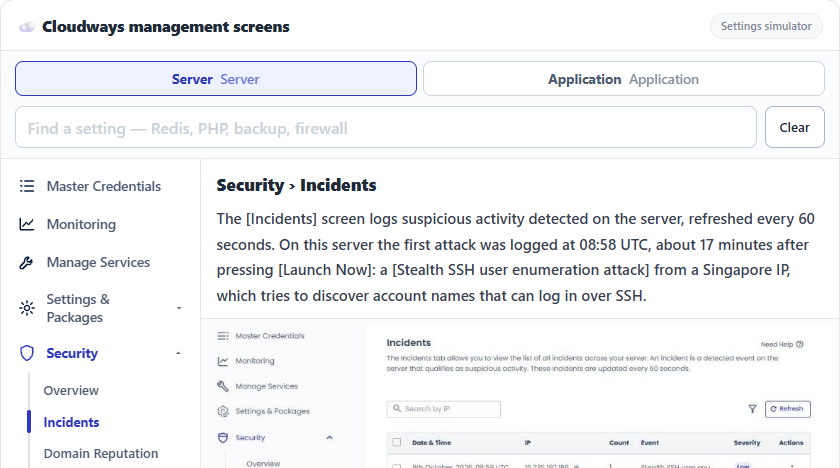
Security › Incidents บันทึกเหตุการณ์ด้านความปลอดภัย
หน้า [Incidents] บันทึกกิจกรรมที่น่าสงสัยซึ่งตรวจพบในเซิร์ฟเวอร์ และอัปเดตทุก 60 วินาที ในเซิร์ฟเวอร์ที่สร้างใหม่นี้ การโจมตีครั้งแรกถูกบันทึกเวลา 08:58 UTC ราว 17 นาทีหลังกด [Launch Now] เป็น [Stealth SSH user enumeration attack] จาก IP สิงคโปร์ ซึ่งเป็นการโจมตีเพื่อหาชื่อบัญชีที่เข้าผ่าน SSH ได้
Security › Domain Reputation ชื่อเสียงของโดเมน
ตรวจว่าโดเมนที่ลงทะเบียนในเซิร์ฟเวอร์ติดบัญชีดำของเอนจินตรวจชื่อเสียงหลายตัวหรือไม่ ถ้าติด ตารางจะแสดงโดเมนและประเภทภัยคุกคาม เซิร์ฟเวอร์ที่สร้างใหม่แสดง [Affected Domains: 0]
Security › Firewall ไฟร์วอลล์
Incidents : IP สิงคโปร์ที่บันทึกไว้ที่นั่นถูกบล็อกอัตโนมัติในรายการ [Firewall] ด้วยเหตุผล [Automatically blocked due to distributed attack] โดยไม่ได้เปลี่ยนการตั้งค่าความปลอดภัยใดๆ เอง
เมื่อกด [Add Custom Rule] หน้าต่างเพิ่มกฎจะเปิดขึ้น และเพิ่มกฎแยกเป็นรายไอพีและรายประเทศได้ที่แท็บ [IP Address] และ [Country] ด้านบน
IP Address
ใส่ที่อยู่ไอพีหรือช่วงไอพี (ซับเน็ต) ที่ต้องการอนุญาตหรือบล็อก
ระยะเวลาที่กฎมีผล ใส่เป็นจำนวนวัน (Days) และเป็นช่องที่ไม่บังคับ เว้นว่างได้
เลือกว่าจะใส่กฎในรายการอนุญาตหรือรายการบล็อก เมื่อเปิดหน้าต่างครั้งแรก [White List] ถูกเลือกไว้
Add Comment
ช่องบันทึกสำหรับจดเหตุผลที่เพิ่มกฎ
Add IP Address
เพิ่มไอพีที่ใส่ไว้เป็นกฎในรายการที่เลือก (White List หรือ Black List)
Security › Malware Protection การป้องกันมัลแวร์
สถานะการป้องกันมัลแวร์ที่ใช้ Imunify360 เซิร์ฟเวอร์ที่สร้างใหม่แสดง ป้องกัน 0 · ไม่ได้ป้องกัน 1 · ติดเชื้อ 0
[Enable Protection] เป็นบริการเสริมแบบเสียเงิน แอปพลิเคชัน 1~5 ตัว $4 ต่อเดือน 6~15 ตัว $3 ต่อเดือน และเกิน 15 ตัว $2 ต่อเดือน (ต่อแอปพลิเคชัน)
Security › Shell Access อนุญาตการเข้าถึง SSH·MySQL
แท็บ [SSH/SFTP] ให้เลือกหนึ่งในสองแบบ ค่าเริ่มต้นคืออนุญาตทุก IP และให้ระบบความปลอดภัยของ Cloudways บล็อกเฉพาะ IP ที่โจมตี อีกแบบคืออนุญาตเฉพาะ IP ที่ลงทะเบียนใน Whitelist
แม้ในค่าเริ่มต้น หากพิมพ์รหัสผ่านผิดหลายครั้ง IP ของคุณก็อาจถูกบล็อก หน้าจอจึงแนะนำให้ลงทะเบียน IP ของตัวเองใน Whitelist ส่วนแท็บ [MySQL] คือที่ลงทะเบียน IP ที่อนุญาตให้เชื่อมต่อฐานข้อมูลจากระยะไกล
Vertical Scaling เปลี่ยนขนาดเซิร์ฟเวอร์
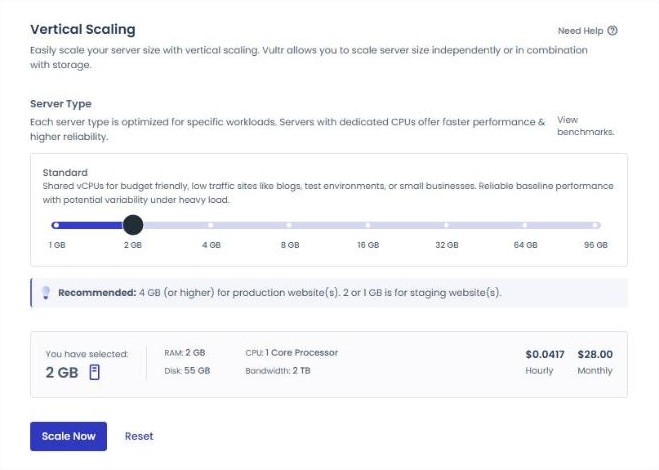
หน้าสำหรับเปลี่ยนขนาดเซิร์ฟเวอร์ (RAM·CPU) และมีข้อความแจ้งว่าเซิร์ฟเวอร์ Vultr เปลี่ยนเฉพาะขนาด หรือเปลี่ยนพร้อมพื้นที่จัดเก็บก็ได้
ขนาด 1GB ปัจจุบัน (RAM 1GB · ดิสก์ 25GB · 1 คอร์ · ทรานสเฟอร์ 1TB) แสดงราคา $0.0208 ต่อชั่วโมง $14 ต่อเดือน เลือกขนาดด้วยแถบเลื่อนแล้วกด [Scale Now]
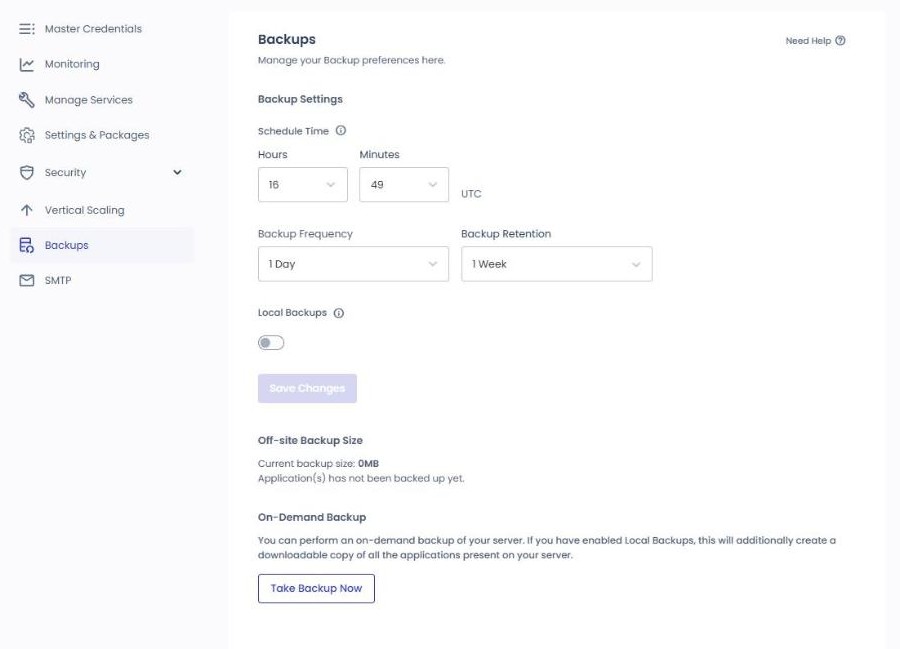
Backups สำรองข้อมูล
Schedule Time 16:49 UTC
เวลาที่การสำรองข้อมูลตามกำหนดจะทำงาน
Backup Frequency 1 Day
ความถี่ในการสำรองข้อมูล
Backup Retention 1 Week
ระยะเวลาที่เก็บข้อมูลสำรอง
Local Backups Off
เมื่อเปิด จะสร้างสำเนาเพิ่มเติมที่ดาวน์โหลดได้ไว้ในเซิร์ฟเวอร์
Off-site Backup Size 0MB
เพราะเป็นเซิร์ฟเวอร์ใหม่ จึงยังไม่เคยสำรองข้อมูล
Take Backup Now
สำรองข้อมูลทั้งเซิร์ฟเวอร์ทันทีเมื่อต้องการ
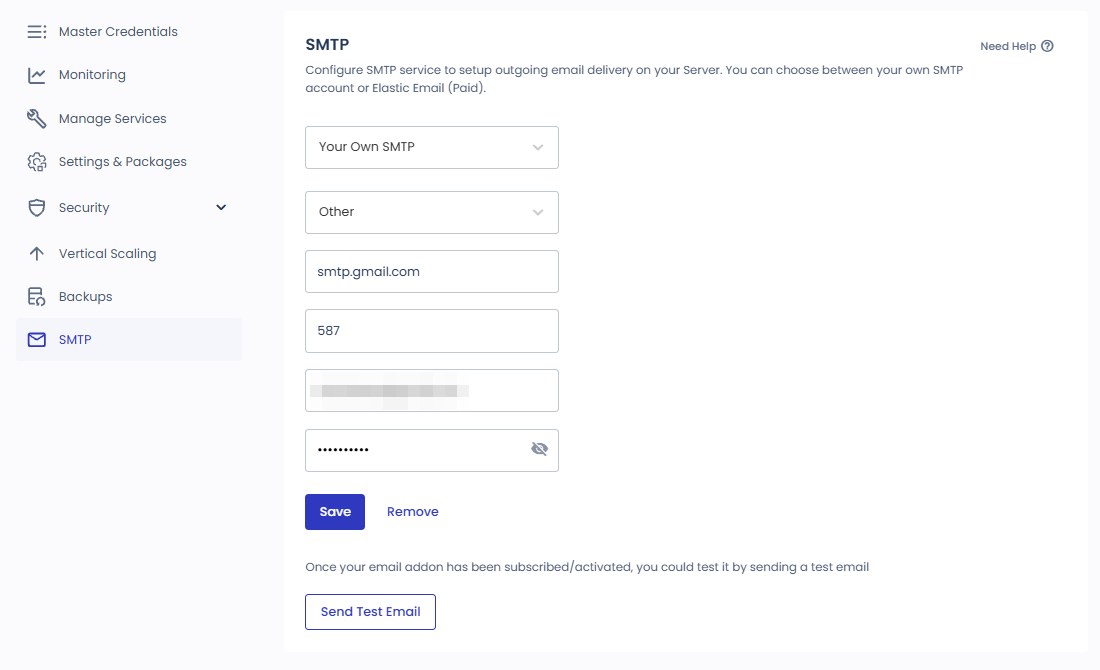
SMTP การส่งอีเมล
หน้าตั้งค่าอีเมลขาออกของเซิร์ฟเวอร์ โดยเลือกระหว่างบัญชี SMTP ของตัวเองหรือ Elastic Email แบบเสียเงิน หลังเปิดใช้บริการเสริมอีเมลแล้ว ส่งอีเมลทดสอบได้ด้วย [Send Test Email]
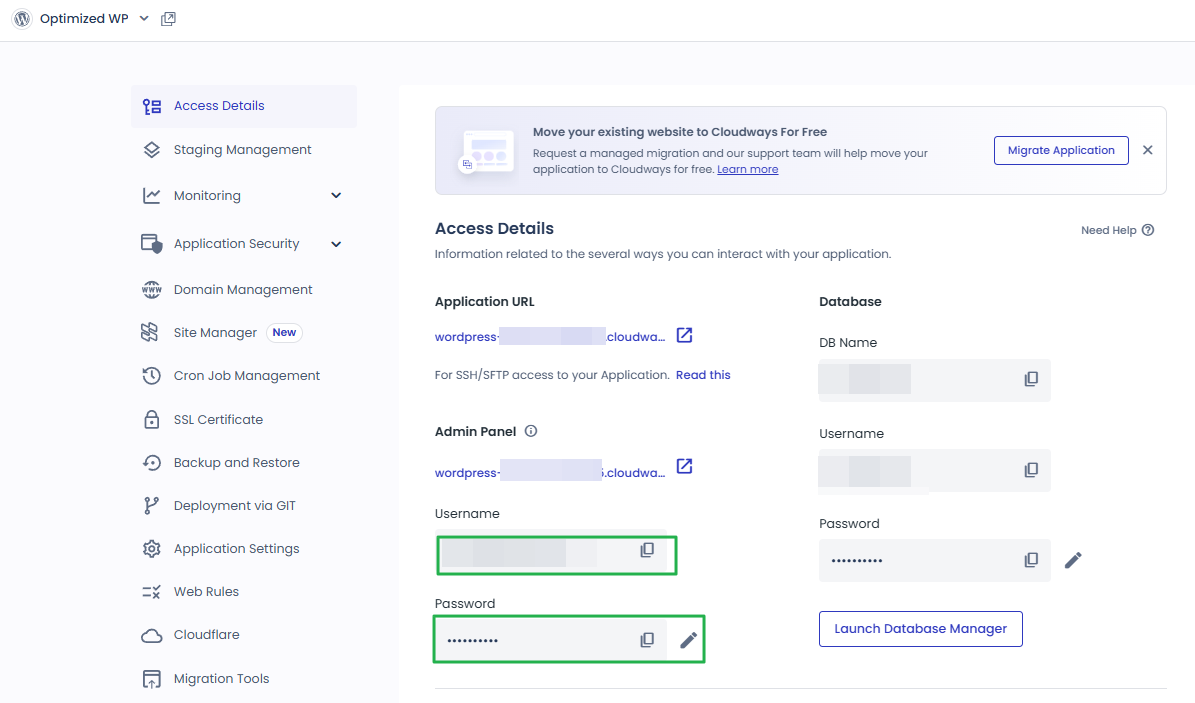
Access Details ข้อมูลการเข้าถึงแอปพลิเคชัน
ข้อมูลเข้าใช้ของเซิร์ฟเวอร์ (ใน Master Credentials ) ใช้กับทุกแอปพลิเคชัน ส่วน Application Credentials ตรงนี้คือบัญชี SFTP·SSH ที่ใช้เข้าเฉพาะแอปพลิเคชันนี้
Application URL
ที่อยู่ชั่วคราวที่ Cloudways ให้ (cloudwaysapps.com) เปิดดูเว็บไซต์ได้แม้ยังไม่ได้เชื่อมต่อโดเมน
Admin Panel
ที่อยู่หน้าผู้ดูแล WordPress (/wp-admin/) และบัญชีผู้ดูแล ชื่อผู้ใช้ผู้ดูแลของแอปพลิเคชันใหม่สร้างจากอีเมลที่ใช้สมัคร
Database
มีชื่อ DB·ผู้ใช้·รหัสผ่าน และปุ่ม [Launch Database Manager]
Redis
ข้อมูลเชื่อมต่อ Redis สำหรับ Object Cache (Prefix·Username·Password)
Password Protection New
เมื่อเปิด จะมีเพียงผู้ที่มีข้อมูลรับรองเท่านั้นที่ดูเว็บไซต์ได้
Application Credentials
[Add SFTP User] ใช้เพิ่มผู้ใช้ SFTP·SSH สำหรับแอปพลิเคชันนี้โดยเฉพาะ
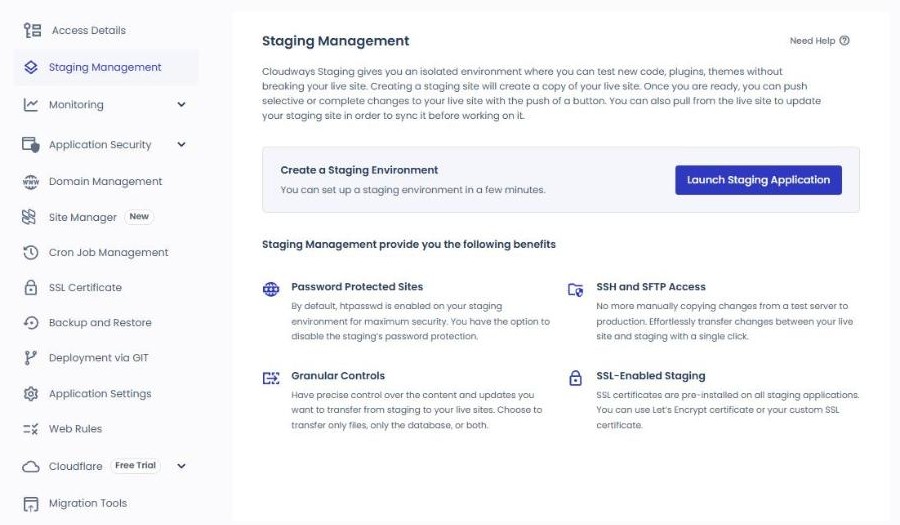
Staging Management จัดการ Staging
Staging คือสภาพแวดล้อมแยกที่คัดลอกมาจากเว็บไซต์จริง ใช้ทดสอบโค้ด·ปลั๊กอิน·ธีมใหม่ได้โดยไม่กระทบเว็บไซต์จริง เมื่อพร้อมแล้วจะนำการเปลี่ยนแปลงบางส่วนหรือทั้งหมดไปใช้กับเว็บไซต์จริง (push) และก่อนเริ่มงานก็ดึงเนื้อหาของเว็บไซต์จริงมายัง Staging (pull) เพื่อซิงก์ได้
Password Protected Sites
Staging เปิดการป้องกันด้วยรหัสผ่านแบบ
htpasswd ไว้ตั้งแต่ต้น และปิดออกได้
SSH and SFTP Access
ชื่อช่องคือ SSH/SFTP แต่คำอธิบายบนหน้าจอพูดถึงการย้ายการเปลี่ยนแปลงระหว่างเว็บไซต์จริงกับ staging ด้วยการคลิกครั้งเดียว แทนการคัดลอกการเปลี่ยนแปลงของเซิร์ฟเวอร์ทดสอบด้วยมือ
Granular Controls
เลือกย้ายเฉพาะไฟล์ เฉพาะฐานข้อมูล หรือทั้งสองอย่างได้
SSL-Enabled Staging
แอปพลิเคชัน Staging ทุกตัวติดตั้งใบรับรอง SSL ไว้ล่วงหน้า และใช้ Let’s Encrypt หรือใบรับรองของตัวเองได้
Monitoring › Analytics › Traffic ทราฟฟิก
แสดงคำขอที่เข้ามายังเว็บไซต์ แยกเป็นห้าแท็บ ได้แก่ ไอพี บอท ที่อยู่ รหัสตอบกลับ และปริมาณการรับส่งข้อมูล
IP Requests
ไอพี 10 อันดับแรกที่ส่งคำขอมากที่สุด และจำนวนคำขอต่อไอพี (Request Count)
Bot Traffic
ชื่อบอทที่ส่งคำขอ และจำนวนคำขอต่อบอท
URL Requests
ที่อยู่ที่มีคำขอมาก และจำนวนคำขอต่อที่อยู่
Status Codes
จำนวนคำขอตามรหัสตอบกลับ เช่น 200 หรือ 404
Bandwidth
ปริมาณการรับส่งข้อมูลที่ใช้ต่อที่อยู่
ช่วงเวลาและ Refresh
ช่องช่วงเวลามุมขวาบนตั้งค่าเริ่มต้นเป็น [15 minutes] และเหนือตารางจะแสดงช่วงเวลาที่ดูเป็น UTC กด [Refresh] เพื่อโหลดใหม่
เพราะเป็นเว็บไซต์ที่สร้างใหม่ วันที่ 9 ตุลาคมจึงยังไม่มีบันทึก และหน้าจอที่เปิดอีกครั้งวันที่ 29 ตุลาคมก็แสดง [No data Available] ทั้งห้าแท็บ
Monitoring › Analytics › PHP ประสิทธิภาพ PHP
แสดงคำขอที่ PHP ประมวลผลและโปรเซสที่กำลังทำงาน แยกเป็นสามแท็บ
Requested Pages
ที่อยู่ของหน้า PHP ที่มีคำขอมาก เวลาประมวลผลเฉลี่ย (วินาที) และจำนวนคำขอ
Running Processes
ชื่อโปรเซส PHP ที่กำลังทำงาน CPU%/Memory% และเวลาที่ทำงาน (วินาที) แท็บนี้ไม่มีช่องช่วงเวลา
Slow Pages
หน้า PHP ที่ประมวลผลช้า จำนวนคำขอ เวลาที่นานที่สุด (Max Time) และเวลาเฉลี่ย (Avg. Time)
ในหน้าจอวันที่ 29 ตุลาคม มีเพียง Running Processes ที่มีหนึ่งบรรทัด ส่วนอีกสองแท็บแสดง [No data Available]
Monitoring › Analytics › MySQL ประสิทธิภาพฐานข้อมูล
ตรวจสถานะฐานข้อมูลได้ในสองแท็บ คือ Summary และ Slow Queries
Summary
จำนวนการเชื่อมต่อฐานข้อมูล (Connections/Active Connections) และ Host ที่เชื่อมต่อ ประเภทคำสั่ง (Command Type) และเวลาที่ทำงาน (วินาที) ของคิวรีที่กำลังทำงานอยู่
Slow Queries
คิวรีที่ใช้เวลารันนาน (
Slow Query ) และเวลาที่รัน (วินาที) ช่องช่วงเวลาตั้งค่าเริ่มต้นเป็น [15 Minutes]
ในหน้าจอวันที่ 29 ตุลาคม ทั้งสองแท็บแสดง [No data Available]
Monitoring › Analytics › Running Crons Cron ที่กำลังทำงาน
หน้าจอนี้ใช้ดูว่างาน cron ที่กำลังทำงานอยู่ใช้ทรัพยากรเซิร์ฟเวอร์มากแค่ไหน ส่วนการเพิ่มงาน cron ทำได้ใน Cron Job Management ซึ่งเป็นอีกเมนูหนึ่ง
Cron
คำสั่ง cron ที่กำลังทำงานอยู่ แอปพลิเคชันที่สร้างใหม่แสดงรายการเป็น [No data Available]
CPU%/Memory%
สัดส่วน CPU และหน่วยความจำที่ cron นั้นใช้
Duration(in sec)
เวลาที่ cron ทำงาน (วินาที)
Monitoring › Analytics › Disk Usage การใช้ดิสก์
แสดงการใช้ไฟล์เว็บและฐานข้อมูลของแอปพลิเคชันแยกกัน WordPress ที่สร้างใหม่ใช้ไฟล์ 124MB ฐานข้อมูล 1MB รวม 125MB ส่วนการใช้ดิสก์ของเซิร์ฟเวอร์เดียวกัน (ใน Monitoring ) อยู่ที่ 9.64GB
Monitoring › Logs › Access Logs ล็อกการเข้าถึง
เวลาในล็อกอิง UTC และข้อความด้านบนของหน้าจอจะแสดงส่วนต่างกับเขตเวลาของคอมพิวเตอร์ของคุณด้วย
BACKEND
คำขอแบบไดนามิกอย่าง PHP ที่ Apache ประมวลผล
STATIC
คำขอไฟล์สแตติกอย่างรูปภาพ JS และ CSS ที่ Nginx ประมวลผล
PHP
ข้อมูลโปรเซส PHP ต่อคำขอ เช่น ไฟล์และพาธ รวมถึงการใช้ CPU และหน่วยความจำ
ตัวกรอง, ค้นหา, Refresh
ตั้งเงื่อนไขด้วยไอคอนกรวย ค้นหาด้วยแว่นขยาย และโหลดบันทึกใหม่ด้วย [Refresh] เหนือรายการจะแสดงจำนวนบรรทัดที่พบ เช่น [7 Logs Found]
ล็อกหนึ่งบรรทัด
แสดงตามลำดับ ได้แก่ เวลา ไอพีที่ส่งคำขอ วิธีและที่อยู่ของคำขอ รหัสตอบกลับ ขนาดการตอบกลับ และ User-Agent
บันทึกแรกของเซิร์ฟเวอร์ใหม่คือคำขอ wp-cron และการตรวจแคช Breeze เวลา 08:49 UTC และเวอร์ชัน WordPress ที่ปรากฏในคำขอคือ 7.1.3
Monitoring › Logs › Error Logs ล็อกข้อผิดพลาด
แสดงข้อผิดพลาดและคำเตือนของ Apache ที่เกิดในแอปพลิเคชัน เว็บไซต์ใหม่แสดง [0 Logs Found]
หลังจากแอปพลิเคชันเดียวกันบันทึกข้อผิดพลาดไว้หนึ่งบรรทัดในวันที่ 26 ตุลาคม ก็เปลี่ยนเป็น [1 Log Found] และเมื่อกดไอคอนกรวยจะเปิดรายการให้เลือกประเภทข้อผิดพลาด
ตัวกรอง
เลือกจากห้าประเภท คือ PHP Errors, Fatal Error, Notice, Parse Error, Warning แล้วใช้ด้วย [Apply] และล้างด้วย [Clear Filters]
ค้นหา
เมื่อกดไอคอนแว่นขยาย ช่อง [Search Logs] จะเปิดขึ้นเพื่อค้นหาจากเนื้อหาในล็อก
Refresh
โหลดบันทึกที่เพิ่มเข้ามาใหม่
ช่วงที่แสดง
ตามข้อความใต้รายการ จะแสดงเพียง 1,000 บรรทัดล่าสุด ส่วนล็อกทั้งหมดให้ตรวจผ่าน SSH/SFTP
Application Security › Incidents เหตุการณ์ด้านความปลอดภัยของแอปพลิเคชัน
บันทึกกิจกรรมน่าสงสัยที่ตรวจพบในระดับแอปพลิเคชันและอัปเดตทุก 60 วินาที แอปพลิเคชันใหม่แสดง [No incidents detected on your app] ส่วนเซิร์ฟเวอร์เดียวกันมีการโจมตี SSH 2 ครั้งบันทึกไว้ (ใน Security › Incidents )
Application Security › Malware Protection การป้องกันมัลแวร์ของแอปพลิเคชัน
ใช้ Imunify360 และแอปพลิเคชันที่ยังไม่เปิดการป้องกันจะแสดงคำเตือน [Your application is prone to malware attacks] ค่าบริการคือแอปพลิเคชัน 1~5 ตัว $4 ต่อเดือน 6~15 ตัว $3 ต่อเดือน และเกิน 15 ตัว $2 ต่อเดือน (ต่อแอปพลิเคชัน)
มีข้อความแจ้งว่ารวม Phishing Protection·System Protection·Database Protection·Malware Cleanup·Proactive Defense
Application Security › Vulnerability Scanner การสแกนช่องโหว่
Patchstack เป็นฐานข้อมูลที่ใช้ตรวจหาและแจ้งช่องโหว่ของแกน WordPress ธีม และปลั๊กอิน พร้อมแนะนำวิธีรับมือ วันที่ 9 ตุลาคม แอปพลิเคชันใหม่ยังไม่มีข้อมูล และหน้าจอที่เปิดอีกครั้งวันที่ 29 ตุลาคมมีตารางที่เต็มไปด้วยผลการสแกนวันที่ 28 ตุลาคม
Core · Theme(s) · Plugin(s)
แกน WordPress ธีมที่ติดตั้ง และปลั๊กอิน แสดงแยกเป็นสามตาราง
Name · Version
ชื่อรายการและเวอร์ชันที่ติดตั้ง
Status
ถ้าไม่มีช่องโหว่จะแสดง [Secure] ถ้ามีจะแสดง [Insecure. View Details]
Recommendation
แนะนำเวอร์ชันที่ควรอัปเกรดสำหรับรายการที่มีช่องโหว่ วันที่ 28 ตุลาคม แกน WordPress 7.1.3 แสดง [Upgrade to 7.1.4 Version]
Last scan date · Refresh
วันที่สแกนครั้งล่าสุดแสดงอยู่ข้างปุ่ม [Refresh]
ในตารางไม่มีช่องแยกระดับความรุนแรง
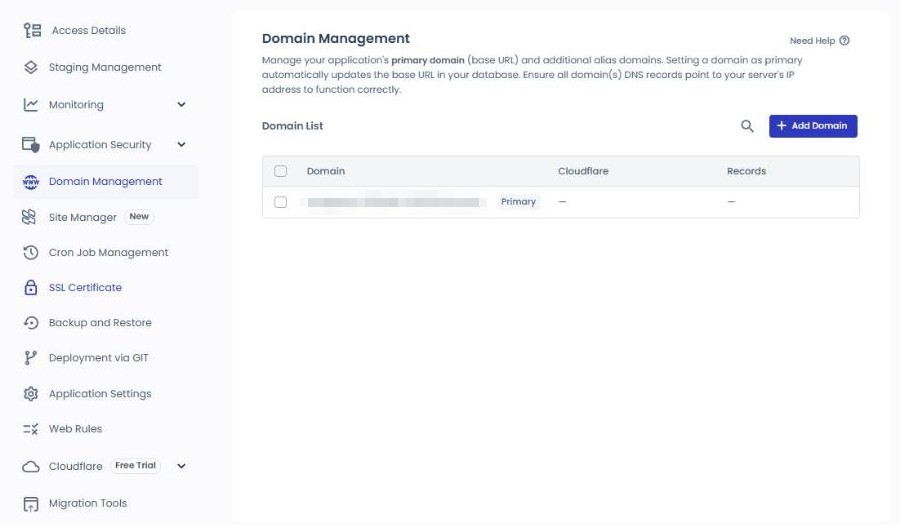
Domain Management จัดการโดเมน
จัดการโดเมนหลัก (Primary) และโดเมนเพิ่มเติม (alias) ของแอปพลิเคชัน ถ้าเปลี่ยนโดเมนหลัก ที่อยู่เว็บไซต์ (base URL) ในฐานข้อมูลก็จะเปลี่ยนตาม DNS ของทุกโดเมนต้องชี้ไปที่ IP ของเซิร์ฟเวอร์จึงจะทำงานปกติ
Site Manager จัดการเว็บไซต์
ฟีเจอร์จัดการผู้ใช้·ปลั๊กอิน·ธีม·การอัปเดตของ WordPress จากใน Cloudways รุ่น Basic ฟรี ส่วน Pro ราคา $3 ต่อแอปพลิเคชันต่อเดือน (ลด $1 เมื่อมี 5 แอปพลิเคชันขึ้นไป) และเพิ่ม Safe Updates·การอัปเดตอัตโนมัติตามกำหนด·การติดตามประสิทธิภาพ·บันทึกกิจกรรม·ประวัติการอัปเดต
มีข้อความแจ้งว่าเมื่อสมัคร Site Manager แล้ว IP ระบบของ Site Manager จะถูกเพิ่มใน Whitelist อัตโนมัติ
Cron Job Management จัดการงาน Cron
เพิ่มงาน Cron ของแอปพลิเคชันด้วย [Add New Cron Job] โดยมีสองแท็บคือ Basic·Advanced แอปพลิเคชันใหม่แสดง [No Cron Jobs added]
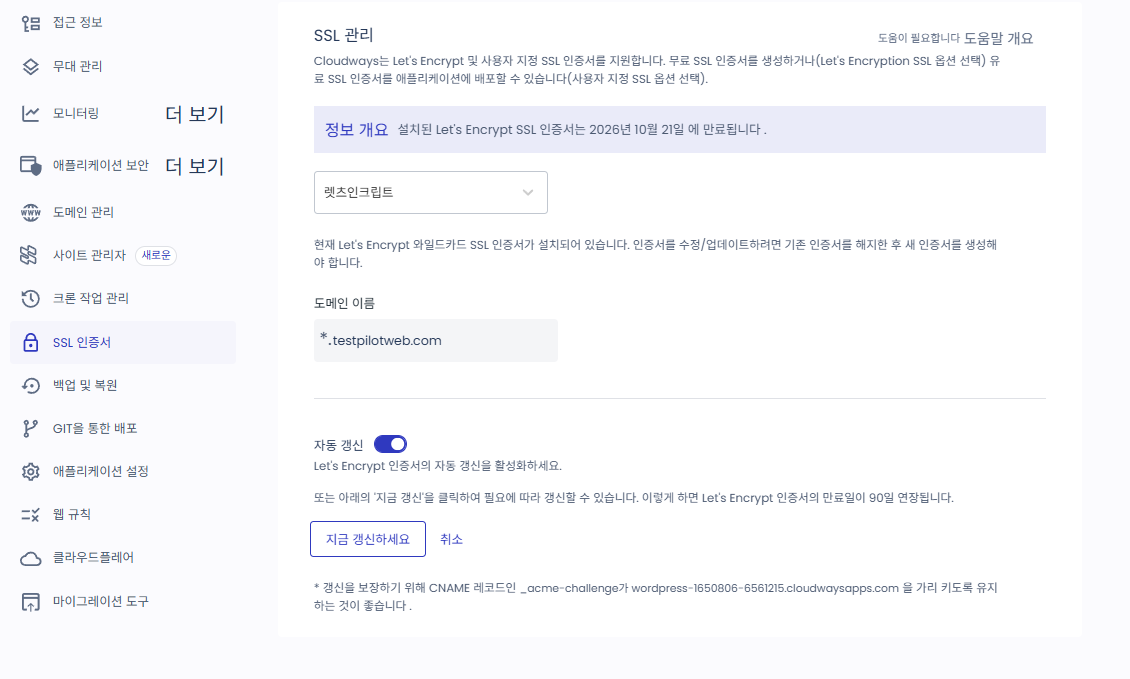
SSL Certificate ใบรับรอง SSL
ติดตั้งใบรับรอง Let’s Encrypt ฟรีหรือใบรับรอง Custom SSL แบบเสียเงิน สำหรับ Let’s Encrypt ให้ใส่อีเมลและโดเมนแล้วกด [Install Certificate] ถ้าเลือก [Apply Wildcard] จะติดตั้งเป็นใบรับรองแบบ Wildcard
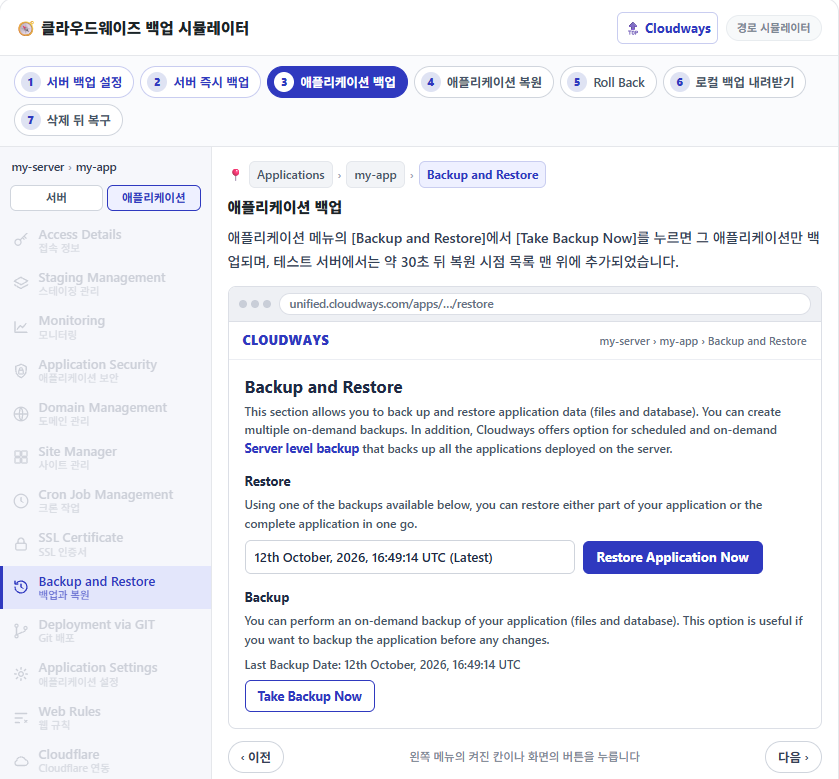
Backup and Restore สำรองและกู้คืน
สำรองและกู้คืนเป็นรายแอปพลิเคชัน (ไฟล์·ฐานข้อมูล) เลือกข้อมูลสำรองหนึ่งรายการจากรายการแล้วกู้คืนบางส่วนหรือทั้งหมด ส่วนการสำรองทั้งเซิร์ฟเวอร์ตั้งเวลาหรือสั่งทันทีได้ (ที่ Backups ของเซิร์ฟเวอร์ )
Deployment via GIT ดีพลอยผ่าน Git
ฟีเจอร์ดีพลอยโค้ดจากที่เก็บ Git ผ่าน SSH เริ่มจากสร้าง SSH Key ด้วย [Generate SSH Keys] แล้วนำไปลงทะเบียนในที่เก็บโค้ด
Application Settings › General การตั้งค่าทั่วไป
Folder · Webroot public_html/
โฟลเดอร์ของแอปพลิเคชันและเว็บรูท เปลี่ยนได้ด้วยปุ่มดินสอทางขวา
Default email sender
ที่อยู่ผู้ส่งเริ่มต้นของอีเมลที่แอปพลิเคชันส่ง
Reset File/Folders Permissions
รีเซ็ตสิทธิ์ไฟล์·โฟลเดอร์ตามผู้ใช้ที่เลือก
Purge Site Cache New
ล้างแคชทั้งหมดของแอปพลิเคชัน และมีข้อความแจ้งว่าเว็บไซต์อาจช้าลงชั่วคราวจนกว่าแคชจะถูกสร้างใหม่
Varnish On
เป็นชั้นหนึ่งของแคช และมีข้อความแจ้งว่าปิดได้ระหว่างพัฒนา·ทดสอบ·ทำ Staging
HTTPS Redirection On
บังคับการเข้าถึง HTTPS ในทุกโดเมนที่เชื่อมต่อด้วยการเปลี่ยนเส้นทางถาวรแบบ 301
SSH Shell Access Off
เปิด·ปิดการเข้าถึงเชลล์ SSH ของสมาชิกทีม แม้ปิดแล้วการโอนไฟล์ SFTP ก็ยังใช้ได้
Geo IP Detection Off
ระบุประเทศของผู้เข้าชมจากเฮดเดอร์ เมื่อเปิด Varnish จะเก็บแคชแยกตามตำแหน่ง
เพิ่มเฮดเดอร์ Access-Control-Allow-Origin ในการตอบกลับ
Device Detection Off
ระบุอุปกรณ์ของผู้เข้าชมจากเฮดเดอร์ เมื่อเปิด Varnish จะเก็บแคชเดสก์ท็อป·แท็บเล็ต·มือถือแยกกัน
Ignore Query String Off
เมื่อเปิด ที่อยู่ที่ต่างกันแค่ Query String ของโซเชียลมีเดียจะถูกมองเป็นหน้าเดียวกันและแคชร่วมกัน
Application Access On
เมื่อปิด เว็บไซต์จะตอบกลับด้วย [Service Unavailable] และการเข้าถึง SSH·SFTP รวมถึงงาน Cron ก็หยุดด้วย
Application Settings › PHP Settings การตั้งค่า PHP
เลือกเวอร์ชัน PHP แยกตามแอปพลิเคชัน (Public Preview) และแอปพลิเคชันใหม่ใช้ PHP 8.2 ด้วย [PHP Editor] กำหนดค่า PHP เริ่มต้นของเซิร์ฟเวอร์ให้ต่างออกไปเฉพาะแอปพลิเคชันนี้ได้ ส่วนค่าเริ่มต้นฝั่งเซิร์ฟเวอร์อยู่ที่ Settings & Packages › Basic นั่นเอง
เมื่อกด [PHP Editor] หน้าต่าง [Advanced PHP Editor] จะเปิดขึ้น
Allowed Directives
ใช้ได้เพียงสี่รูปแบบ คือ php_flag, php_admin_flag, php_value, php_admin_value
ค่าตัวอย่าง
มีค่าอย่าง memory_limit, max_execution_time, post_max_size, upload_max_filesize, max_input_vars ใส่ไว้เป็นตัวอย่าง และจะใช้เฉพาะบรรทัดที่ลบเครื่องหมายอัฒภาค (;) ด้านหน้าออก
Save Changes
บันทึกเนื้อหาในช่องแก้ไขแล้วนำไปใช้กับแอปพลิเคชันนี้
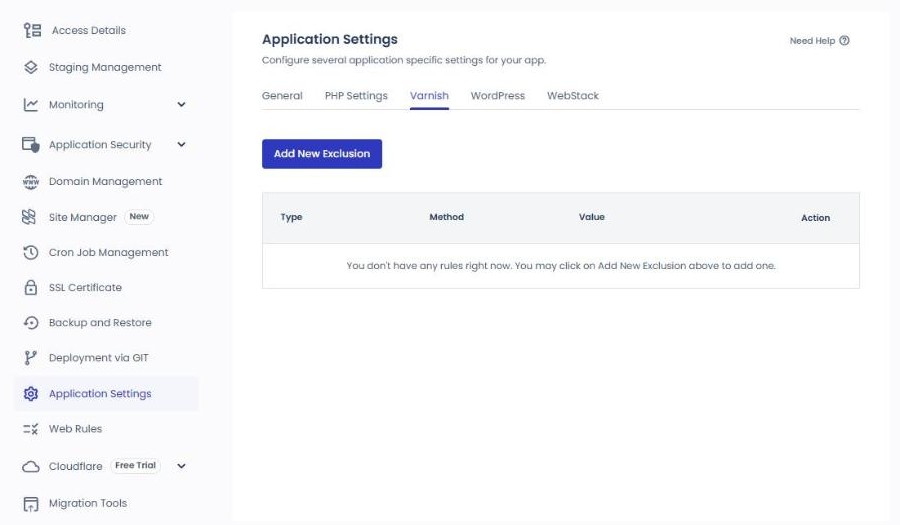
Application Settings › Varnish ข้อยกเว้นของ Varnish
เพิ่มกฎที่ยกเว้นจากแคช Varnish (Type·Method·Value) ด้วย [Add New Exclusion] แอปพลิเคชันใหม่ยังไม่มีกฎ
ในแอปพลิเคชันที่ปิด Varnish แท็บนี้จะแสดงเพียงข้อความ [Varnish is disabled for your Application] และไม่มีปุ่ม [Add New Exclusion]
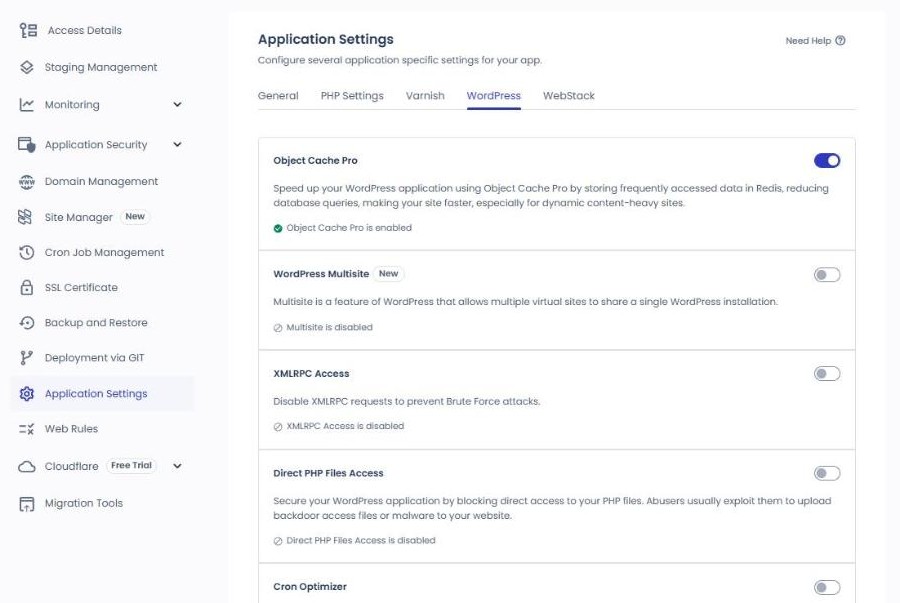
Application Settings › WordPress การตั้งค่า WordPress
Object Cache Pro On
เก็บข้อมูลที่ถูกเรียกบ่อยไว้ใน Redis เพื่อลดการคิวรีฐานข้อมูล ในแอปพลิเคชันใหม่เปิดไว้ตั้งแต่แรก
WordPress Multisite Off
ฟีเจอร์มัลติไซต์สำหรับดูแลหลายเว็บไซต์ด้วย WordPress ตัวเดียว
XMLRPC Access Off
ข้อความบนหน้าจอคือ [Disable XMLRPC requests to prevent Brute Force attacks] และสถานะของแอปพลิเคชันใหม่แสดง [XMLRPC Access is disabled]
Direct PHP Files Access Off
การตั้งค่าที่บล็อกการเข้าถึงไฟล์ PHP โดยตรง ซึ่งมักถูกใช้เป็นช่องทางแบ็กดอร์·อัปโหลดมัลแวร์ สถานะของแอปพลิเคชันใหม่แสดง [Direct PHP Files Access is disabled]
Cron Optimizer Off
เมื่อเปิด จะรันงานตามกำหนดด้วย Cron ของเซิร์ฟเวอร์ Cloudways แทน Cron ในตัวของ WordPress
Application Settings › WebStack เว็บสแตก
เลือกระหว่าง Lightning Stack (Nginx แนะนำ) กับ Hybrid Stack (รองรับ .htaccess) แล้วกด [Update Now] หลังเปลี่ยน
Web Rules กฎเว็บ
จัดการเฮดเดอร์การตอบกลับและกฎเปลี่ยนเส้นทาง·เขียน URL ใหม่ผ่านสองแท็บ คือ Header Rules·Rewrite Rules โดยไม่ต้องแก้ .htaccess เอง (Public Preview)
เมื่อกด [Add Header Rule] ช่องกรอกกฎจะเปิดเต็มหน้าจอ ไม่ใช่หน้าต่าง
Type · Action
เลือกประเภทกฎและการทำงาน ค่าเริ่มต้นคือ Custom และ Set ข้อความด้านบนของหน้าจอยังบอกด้วยว่าใช้เทมเพลตที่เตรียมไว้ได้
Header Name · Value
ชื่อและค่าของส่วนหัวการตอบกลับที่จะเพิ่ม
Always Apply
ถ้าเป็น [true] กฎจะมีผลเสมอ ถ้าเป็น [false] จะมีผลเฉพาะในเงื่อนไขที่รองรับ (ตามความช่วยเหลืออย่างเป็นทางการ) ค่าเริ่มต้นเลือกไว้ที่ [true]
Add Rules
เพิ่มกฎส่วนหัวที่กรอกไว้ให้แอปพลิเคชันนี้
Rewrite Rules
แท็บสำหรับเพิ่มกฎเปลี่ยนเส้นทาง (
Rewrite ) ด้วย [Add Rewrite Rule] หน้าจอวันที่ 29 ตุลาคมแสดง [No Rewrite Rules Added]
Cloudflare เชื่อมต่อ Cloudflare
เชื่อมต่อ Cloudflare Enterprise ได้เริ่มต้น $4.99 ต่อโดเมนต่อเดือน และโดเมนที่เปิด Cloudflare Enterprise ครั้งแรกจะใช้ฟรี 30 วันแรก แต่ละโดเมนรวมแบนด์วิดท์ 100GB และส่วนที่เกินคิด $0.02 ต่อ GB
เมนูย่อยคือ Domain·Overview·Settings·Analytics·Security และหน้าจอนี้คือ Domain ก่อนเชื่อมต่อโดเมน
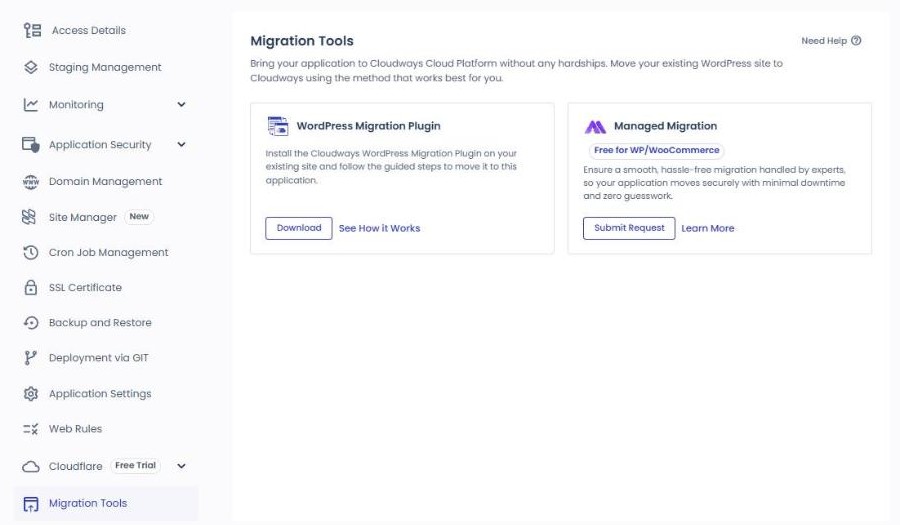
Migration Tools เครื่องมือย้ายเว็บ
วิธีย้ายเว็บไซต์ WordPress ที่มีอยู่มีสองแบบ คือ WordPress Migration Plugin ที่ทำเอง และ Managed Migration ที่ Cloudways ทำให้ (ฟรีสำหรับ WordPress·WooCommerce)



 Summary · 2026-10-09
 Details · CPU Consumption
 2026-07
 2026-10-09


 SSH/SFTP
 MySQL


 Access Details
 Application Credentials




 1
 2


 1
 2