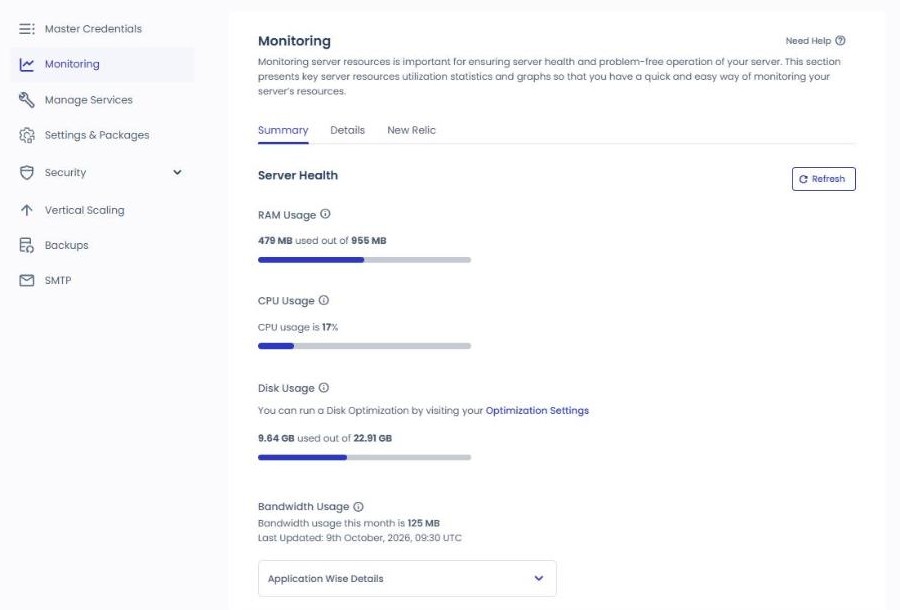
Khi đưa WordPress lên Cloudways, việc cài đặt server và ứng dụng Cloudways được chia ra hai màn hình quản lý; vì các menu như sao lưu, bảo mật, PHP có ở cả hai bên nên trước hết cần biết nên thiết lập ở bên nào. Server Cloudways là một VPS của nhà cung cấp như DigitalOcean hay Vultr, còn ứng dụng Cloudways là một bản WordPress được cài trên server đó. Đó cũng là lý do vì sao chỉ cài một WordPress lên server 1GB mà ổ đĩa đã dùng 9,64GB, trong khi phần của WordPress chỉ 125MB.
Nếu ví server như một tòa nhà thì ứng dụng là các cửa hàng bên trong. RAM, CPU, ổ đĩa và phí hằng tháng được tính theo tòa nhà, còn cơ sở dữ liệu, thư mục tệp, tên miền và thông tin truy cập SFTP thì mỗi cửa hàng có riêng. Các ứng dụng trên cùng một server dùng chung RAM và CPU, nên khi lưu lượng dồn vào một website thì các website khác trên cùng server cũng chậm theo.
Vì vậy, chi phí và hiệu năng hãy nghĩ theo đơn vị server, còn việc vận hành website như khôi phục bản sao lưu, staging, SSL, tên miền thì nghĩ theo đơn vị ứng dụng.
Mục lục
8 phút đọc
Mục lục
8 phút đọc
View more
Ⅰ. Server Cloudways
↪️ & ứng dụng
Trình mô phỏng dưới đây chuyển nguyên menu Cloudways từ màn hình quản lý của một server Vultr Seoul 1GB tạo mới ngày 9 tháng 10 năm 2026. Bấm menu bên trái để chuyển màn hình và phần giải thích; gõ cài đặt cần tìm như Redis, PHP, sao lưu vào ô tìm kiếm phía trên để chuyển đến màn hình tương ứng.
Dùng tính năng giám sát (Monitoring) để kiểm tra tình trạng của server.
Có thể xem mức sử dụng theo từng ứng dụng.
Ứng dụng web (WordPress) — dung lượng ở đây không chỉ gồm tệp mà còn cả cơ sở dữ liệu, log, tệp hệ thống, kèm tệp master và bản sao lưu, nên khác với dung lượng của ứng dụng.
Các hạng mục này có thể xem ở tab Details.
Con số Disk Usage 10,05GB trong Monitoring không phải là dung lượng WordPress dùng mà là mức sử dụng của toàn bộ server. Phần các ứng dụng thực sự chiếm (2 WordPress) chỉ khoảng 200MB, còn khoảng 9,8GB còn lại là phần chiếm dụng cơ bản cần cho việc vận hành server.
Phần đó gồm khoảng 7GB cho hệ điều hành và bộ phần mềm hosting (PHP, MySQL, Nginx, Apache…), 2,4GB cho tệp swap dự phòng khi thiếu bộ nhớ, cùng log và tệp hệ thống. Tức là với gói ổ đĩa 25GB, dung lượng website của bạn thực sự dùng được vào khoảng 15GB, và trừ khi website lớn lên, phần chiếm dụng cơ bản này hầu như không tăng.
Server Vultr Seoul 1GB tạo mới ngày 9 tháng 10 năm 2026 (1 WordPress) cũng có Disk Usage là 9,64GB / 22,91GB, trong đó phần của ứng dụng là 123MB. Ở tab [Details] có thể xem 15 chỉ số dưới dạng biểu đồ như CPU Consumption, Free memory, MySQL Connections, và nếu CPU liên tục vượt 80% thì sẽ có thông báo đề nghị tăng kích thước server.
1 / 2
Summary · 2026-10-09Details · CPU Consumption
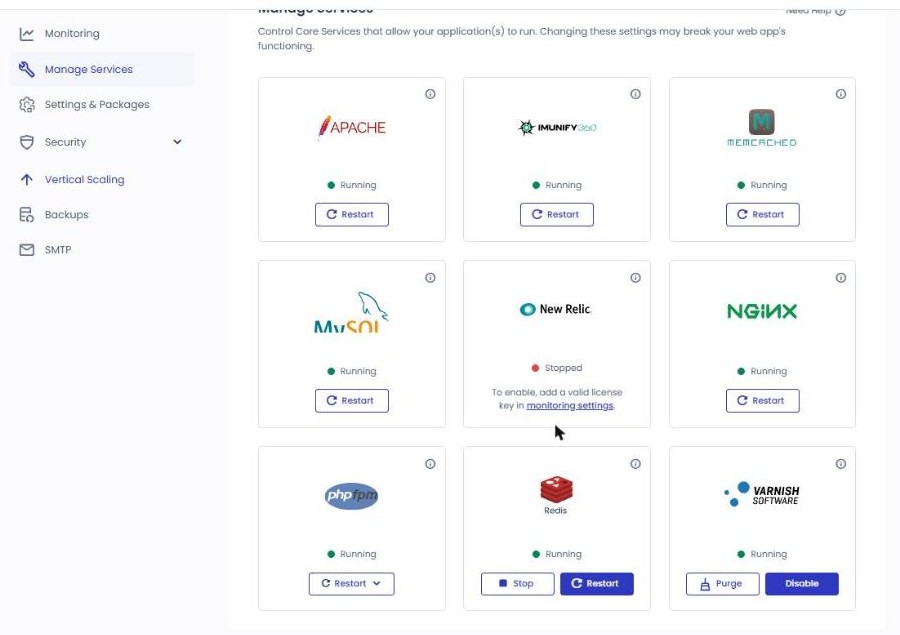
Manage ServicesQuản lý dịch vụ
1 / 2
2026-072026-10-09
ApacheRunning
ⓘ Webserver serving content for your application(s).
Apache là web server, tức dịch vụ cốt lõi đảm nhận việc hiển thị website cho khách truy cập. Khi đổi cài đặt mà không có tác dụng hoặc website không phản hồi, bạn có thể hiểu đây là nơi để khởi động lại nó.
Imunify360Running
ⓘ A comprehensive security suite to protect against malware infections, web attacks, vulnerability exploitation and all other threats.
IMUNIFY360 là tính năng bảo mật được cài trên server. Nó tự động quét và chặn mã độc, đồng thời đóng vai trò tường lửa, nên bình thường chỉ cần kiểm tra xem nó có đang bật hay không là đủ.
MemcachedRunning
ⓘ Another caching layer dealing mainly with database queries. If restarted, all the cache is lost and needs to be rebuilt.
Dịch vụ cache lưu tạm kết quả truy vấn cơ sở dữ liệu vào bộ nhớ.
MySQLRunning
ⓘ Database for your applications
Cơ sở dữ liệu lưu toàn bộ dữ liệu của website.
Bài viết, bình luận, thông tin thành viên và các giá trị cài đặt đều được lưu tại đây.
Khi xuất hiện thông báo "Lỗi kết nối tới cơ sở dữ liệu", có thể khởi động lại dịch vụ này để kiểm tra.
New RelicStopped
ⓘ Get comprehensive insights with NewRelic Application Monitoring.
Đây không phải tính năng của chính server mà là phần tích hợp với dịch vụ phân tích hiệu năng bên ngoài (APM).
Khi bật lên, bạn có thể xem chi tiết dữ liệu hiệu năng như tốc độ tải của từng trang, các truy vấn chậm trong tài khoản New Relic.
Mặc định là tắt (Stopped); nếu không cần phân tích hiệu năng thì cứ để nguyên.
NginxRunning
ⓘ Webserver serving static content for your application(s).
Nginx là dịch vụ đứng trước Apache và nhận yêu cầu của khách truy cập đầu tiên. Các tệp tĩnh như ảnh hay CSS do Nginx tự xử lý nhanh, chỉ những yêu cầu còn lại mới chuyển sang Apache — một cấu trúc phân công.
Vì Cloudways dùng song song hai web server như vậy, nên khi hoàn toàn không truy cập được website thì cần khởi động lại cả Nginx cùng với Apache.
PHP-FPMRunning
ⓘ PHP-FPM (FastCGI Process Manager) is an alternative PHP FastCGI implementation with some additional features useful for sites of any size, especially busier sites.
Không phải là cache, nhưng thay vì khởi động PHP mới cho mỗi yêu cầu, nó cho PHP chờ sẵn nên tốc độ xử lý nhanh.
RedisRunning
ⓘ Redis typically holds the whole dataset in memory
Dịch vụ object cache giúp giảm tải cho cơ sở dữ liệu.
Nó giữ trong bộ nhớ các dữ liệu mà WordPress truy vấn lặp đi lặp lại (giá trị cài đặt, kết quả truy vấn); nhiều tính năng hơn Memcached và dữ liệu vẫn còn sau khi khởi động lại.
Memcached và Redis đều bật sẵn từ đầu, nên server mới bắt đầu với cả hai cache cùng chạy. Bật cùng lúc cũng không xung đột.
Trên server mới tạo ngày 9 tháng 10 năm 2026, tab cũng hiển thị Redis ở trạng thái Enabled.
VarnishRunning
ⓘ One of the serveral layers of caching for your application(s). You can disable it (i.e when developing or on test/staging server). Do not disable on production servers. If restarted, all the cache is lost and needs to be rebuilt.
Dịch vụ page cache lưu nguyên cả trang đã hoàn chỉnh.
Trang đã được cache được trả về ngay mà không qua PHP hay cơ sở dữ liệu, nên trong 3 loại cache, đây là loại cho cảm giác tăng tốc rõ nhất.
Nút Purge dùng để xóa cache đã lưu, dùng khi nội dung đã sửa chưa hiện ra trên website.
Để tham khảo, cấu hình mặc định của Cloudways dừng ở HTTP/2 vì Varnish không hỗ trợ HTTP/3.
Tab Settings & Packages dùng để quản lý cài đặt và gói ở cấp server. Nếu bạn đã làm nội dung blog hay YouTube về WordPress từ 2–3 năm trở lên, đây là phần nên tự xử lý được.
Giới hạn thực thi (Execution Limit)300 SEC
Thời gian tối đa (giây) mà một tác vụ PHP được phép chạy. Nếu các tác vụ dài như sao lưu, nhập dữ liệu lớn bị ngắt giữa chừng thì tăng giá trị này. Mặc định 300 giây là đủ cho hầu hết tác vụ.
Kích thước tải lên (Upload Size)100 MB
Kích thước tối đa của một tệp có thể tải lên WordPress. Khi tải tệp zip theme · plugin hay video mà gặp lỗi "vượt quá kích thước tải lên tối đa cho trang web này" thì kiểm tra ở đây.
Giới hạn bộ nhớ (Memory Limit)256 MB
Bộ nhớ tối đa mà một tác vụ PHP được dùng. Lỗi "Allowed memory size exhausted" — nguyên nhân thường gặp của màn hình trắng WordPress — gắn trực tiếp với giá trị này. Tăng tùy tiện có thể vượt quá RAM của server, nên đây là giá trị cần xem cùng với cấu hình server.
Hiển thị lỗi (Display Error)No
Có hiển thị nguyên lỗi PHP lên màn hình của khách truy cập hay không. Website đang vận hành bắt buộc phải để "Không (No)", vì thông báo lỗi sẽ để lộ thông tin nội bộ như đường dẫn trên server.
Cài đặt quyết định ghi log lỗi đến mức nào. Giá trị mặc định (E_ALL & ~E_DEPRECATED) nghĩa là "ghi mọi lỗi trừ cảnh báo phiên bản cũ", cứ để nguyên là được.
Phần này ở cấp ứng dụng, không phải cấp server. Vào Monitoring → Logs trên màn hình quản lý ứng dụng sẽ thấy hai mục Access Logs và Error Logs, có thể xem tối đa 1.000 dòng gần nhất của log Apache, Nginx, PHP kèm tìm kiếm và bộ lọc.
Múi giờ PHP (PHP Timezone)Select…
Múi giờ mà PHP lấy làm chuẩn. Bài đăng hẹn giờ và thời điểm chạy cron job phụ thuộc vào nó, nên hãy kiểm tra xem đã khớp với múi giờ nơi bạn ở chưa.
Một lần nữa có thể thấy Cloudways đáp ứng được cả người mới lẫn người dùng nâng cao.
Đây là các tùy chọn của Error Reporting.
Lập trình viên chọn Development, còn lại cứ để Default. Phần cài đặt nâng cao được giải thích thêm ở mục bên dưới.
Settings & Packages › AdvancedCài đặt nâng cao
Ở Settings & Packages, phần cài đặt cơ bản cũng có thể để nguyên và chỉ đổi khi cần. Từ phần cài đặt nâng cao trở đi là vùng dành cho người dùng nâng cao như quản trị server hay lập trình viên, nên người mới chỉ sửa những gì cần, còn từ mức trung cấp trở lên thì tham khảo nội dung để quản lý phần server của Cloudways.
📄 PHP
Số biến nhập tối đa (Max Input Variables)10000
Số lượng biến tối đa mà một biểu mẫu có thể gửi. Mặc định gốc của PHP là 1.000, nhưng menu lớn hay page builder gửi hàng nghìn biến trong một lần lưu, nên Cloudways đã nâng sẵn lên 10.000.
Triệu chứng nổi tiếng của WordPress — lưu menu xong thì mất một số mục — xuất phát từ việc thiếu giá trị này. Với 10.000 thì gần như không bao giờ gặp.
Thời gian nhập tối đa (Max Input Time)60 SEC
Giới hạn thời gian (giây) để PHP nhận và phân tích dữ liệu được gửi lên. Dễ nhầm với giới hạn thực thi (300 giây), nhưng đây là giới hạn cho "thời gian nhận" trước khi bắt đầu xử lý.
Với kích thước tải lên 100MB thì 60 giây là đủ. Nếu tác vụ lớn đến mức phải tăng giá trị này thì nên làm qua SSH chứ không phải tải lên bằng trình duyệt.
Bộ nhớ OPcache (OPCACHE Memory)64 MB
Cache lưu kết quả biên dịch tệp PHP để bỏ qua việc biên dịch lại. Dung lượng cần thiết tỷ lệ với tổng lượng mã chứ không phải số plugin, riêng lõi WordPress đã chiếm 15–20MB.
64MB nhỏ hơn mức khuyến nghị thông thường (128–256MB), nhưng đây là giá trị gắn với cấu hình, nhằm giữ phần bộ nhớ mà MySQL và PHP cần trên server RAM 1GB. Khi plugin nặng tăng lên đến mức không đủ, lời giải là nâng cấp server chứ không phải chỉnh giá trị.
Thẻ mở ngắn (Short Open Tag)Off
Có cho phép dạng viết tắt của thẻ mở PHP (<? ?>) hay không. WordPress và các plugin · theme viết đúng chuẩn đều dùng thẻ đầy đủ (<?php), nên không có lý do gì để bật. Cứ để ở trạng thái tắt là được.
XDEBUGOff
Công cụ gỡ lỗi dành cho lập trình viên, theo dõi mã PHP từng dòng một. Nếu để bật, mọi lần chạy PHP đều kèm chi phí theo dõi khiến website chậm đi thấy rõ, nên trên server đang vận hành nguyên tắc là tắt. Đây là mục chỉ bật tạm thời khi tự phát triển plugin · theme và cần lần ra lỗi.
📄 MYSQL
Múi giờ (Timezone)Select…
Múi giờ mà MySQL lấy làm chuẩn khi ghi dữ liệu thời gian. Nếu để trống thì theo múi giờ hệ thống của server; vì WordPress hoạt động với cài đặt múi giờ riêng của mình (lưu theo chuẩn UTC) nên không cần chỉ định cũng không sao.
Mã hóa ký tự (Encoding)Latin1 (Default)
Bảng mã ký tự mặc định áp dụng khi tạo cơ sở dữ liệu mới. Mặc định là Latin1 nhưng không cần lo, vì khi cài đặt, WordPress tự tạo cơ sở dữ liệu của mình bằng utf8mb4, nên việc lưu chữ có dấu tiếng Việt, tiếng Hàn hay emoji vẫn hoạt động bình thường bất kể giá trị này.
Giới hạn kết nối tối đa (Max Connection Limit)150
Mức trần số kết nối có thể truy cập MySQL cùng lúc. Vượt quá giá trị này thì sẽ có lỗi "Too many connections" và website hiển thị lỗi kết nối cơ sở dữ liệu.
Tuy nhiên, khi lỗi này xảy ra, cần xem nguyên nhân trước khi tăng giá trị. Phần lớn nguyên nhân là các truy vấn chậm giữ kết nối quá lâu, nên nếu chỉ nâng mức trần thì có thể dẫn tới thiếu RAM.
Kích thước buffer pool (Buffer Pool Size)Default
ⓘ The amount of memory to use to cache tables, indexes and a few other things.
Dung lượng bộ nhớ dùng để cache bảng, chỉ mục (index)…
Hết thời gian chờ khóa (Lock Wait Timeout)Default
Thời gian tối đa (giây) mà một tác vụ đến sau phải chờ khi một tác vụ khác đang khóa dòng dữ liệu, cho đến khi khóa được giải phóng. Vượt quá thì tác vụ đến sau bị hủy kèm lỗi. Giá trị này có ý nghĩa trong môi trường đơn hàng dồn cùng lúc như WooCommerce; ở mức blog thì không cần đụng tới.
Hết thời gian chờ (Wait Timeout)Default
Thời gian (giây) trước khi MySQL ngắt một kết nối nhàn rỗi không làm gì cả. Ngắn thì kết nối được dọn sớm, tiết kiệm tài nguyên; dài thì các kết nối rảnh rỗi sẽ ăn dần vào số kết nối tối đa. Giá trị này đi cặp với giới hạn kết nối tối đa ở trên, và Default là đủ.
📄 NGINX & Apache
Access Application via IP (phần HTTP/HTTPS)Off
Có cho website mở ra khi gõ thẳng địa chỉ IP của server vào trình duyệt thay vì tên miền hay không.
Để tắt là bình thường và là trạng thái được khuyến nghị về bảo mật. Nó ngăn bot quét IP ngẫu nhiên để truy cập vào.
Default ApplicationNone
Mục chỉ định ứng dụng (website) nào sẽ hiển thị khi có người truy cập bằng IP của server. Nếu công tắc ở trên đang tắt thì đằng nào cũng bị chặn, nên để None cũng không sao.
Static Cache Expiry525600 MINS
Thời gian lưu các tệp tĩnh như ảnh, CSS, JS vào cache trên trình duyệt của khách truy cập. 525.600 phút = 365 ngày, tức 1 năm. Khách quay lại không phải tải lại tệp nên trang tải nhanh hơn.
TLS Versions1.2, 1.3
Các phiên bản giao thức được phép cho kết nối mã hóa HTTPS. Cài đặt hiện tại, loại bỏ các phiên bản cũ (1.0, 1.1) vì lỗ hổng bảo mật và chỉ cho phép 1.2 và 1.3, là chuẩn hiện nay.
Apache – Request Body Size Limit128 MB
Dung lượng dữ liệu tối đa có thể gửi lên server trong một yêu cầu. Trong WordPress, khi tải media hoặc tải tệp zip plugin/theme mà vượt giới hạn này thì sẽ thất bại. 128MB là giá trị đủ dùng.
📄 Hệ thống & Varnish
Hệ thống (Locales)None
Cài đặt ngôn ngữ · khu vực của hệ điều hành server (Linux). Mặc định là English_US, và ở đây có thể thêm locale như tiếng Hàn (ko_KR). Cài đặt này không liên quan đến ngôn ngữ hiển thị của website, mà là cài đặt hệ thống dùng khi server xử lý định dạng ngày hay mã hóa ký tự bên trong. Trừ khi dùng hàm locale cụ thể trong PHP, để None cũng không có vấn đề gì.
Varnish (Cache Lifetime)30 days
Varnish là chương trình đứng trước server và cache toàn bộ trang (HTML). Khi khách truy cập yêu cầu một trang, thay vì WordPress chạy PHP để tạo trang, Varnish trả ngay kết quả đã lưu sẵn. Cache Lifetime là giá trị quyết định giữ bản lưu đó tối đa bao nhiêu ngày, mặc định là 30 ngày.
Tuy vậy, trên thực tế không phải cùng một bản cache được giữ suốt 30 ngày. Khi sửa hoặc đăng bài, phía WordPress sẽ làm mới (purge) cache tương ứng, nên có thể hiểu giá trị này là "thời gian lưu tối đa khi không có thay đổi gì". Cứ để 30 ngày là được.
Settings & Packages › PackagesGói
MariaDBMariaDB 10.11
Phiên bản cơ sở dữ liệu có thể nâng cấp bằng [Modify], và có thông báo rằng sau khi nâng cấp thì không thể quay lại phiên bản trước.
Search EngineDisabled
Chọn và cài Elasticsearch hoặc OpenSearch để dùng cho tìm kiếm trên website.
SupervisorNot Installed
Supervisord được ghi chú là hiện hỗ trợ cho Laravel.
RabbitMQ (Beta)Not Installed
Dùng được với server có kích thước từ 4GB trở lên.
RedisEnabled
Redis ACL đang bật, và bạn có thể tắt bằng [Disable].
Phiên bản PHP không nằm ở tab này mà được chọn cho từng ứng dụng tại [Application Settings › PHP Settings] của ứng dụng (PHP 8.2 tính đến ngày 9 tháng 10 năm 2026). Cuối màn hình có lưu ý kiểm tra ứng dụng và plugin có tương thích không trước khi cài gói.
[Disk Cleanup] là tính năng xóa các tệp tạm mà ứng dụng không cần để giải phóng dung lượng ổ đĩa của server.
Custom Cleanup Options
Xóa tệp trong thư mục tmp của mọi ứng dụng
Xóa tệp trong thư mục private_html của mọi ứng dụng
Xóa tệp trong thư mục local_backups của mọi ứng dụng
Xóa tệp nén trong thư mục logs của mọi ứng dụng
Xóa tệp nén trong thư mục /var/log
Automatic Disk CleanupOff
Dọn dẹp tự động chạy theo các tùy chọn dọn dẹp được lưu gần nhất; lần dọn dẹp thủ công chạy một lần không ảnh hưởng đến lựa chọn dọn dẹp tự động.
Settings & Packages › MaintenanceBảo trì server
Bảo trì server là công việc định kỳ vì bảo mật và độ ổn định; theo hướng dẫn trên màn hình, khung giờ bảo trì mặc định là 05:00–06:00 UTC. Có thể đổi sang giờ phù hợp với công việc bằng [Select Day]·[Select Time], và trong lúc bảo trì, server hay website có thể tạm ngừng.
Select DayWednesday
Ngày trong tuần để bảo trì; server mới tạo được đặt là thứ Tư.
Select Time04:00 UTC
Giờ bắt đầu bảo trì. Server mới tạo được đặt là 04:00 UTC, khác với 05:00~06:00 UTC trong hướng dẫn trên màn hình. Giờ tính theo UTC, nên hãy quy đổi sang giờ địa phương của bạn.
Save
Lưu ngày và giờ bạn đã đổi.
Security › OverviewTổng quan bảo mật
[Overview] hiển thị dưới dạng biểu đồ các sự cố bảo mật được ghi nhận trong khoảng thời gian đã chọn, khoảng mặc định là 30 ngày gần nhất (Last 30 Days).
Total Alerts2
Tổng số cảnh báo được ghi trong khoảng thời gian đã chọn. Trên server mới tạo, hai cuộc tấn công SSH ghi trong được tính y nguyên ở đây.
OSSEC: Network Level Attacks2
OSSEC đếm số cuộc tấn công phát hiện trên mạng; 2 cuộc tấn công SSH đó cũng được ghi nhận ở đây.
Theo trợ giúp chính thức, [SplashScreen Events] là số lần màn hình kiểm tra bảo mật được hiển thị cho khách truy cập đáng ngờ, còn [Files Cleaned] là số tệp nhiễm độc đã được làm sạch. [Malware Detected] là số mã độc tìm thấy, còn [WAF Alerts] là số cảnh báo về các yêu cầu mà tường lửa web đã lọc vì có vẻ nguy hiểm; trên server mới tạo, cả bốn ô đều là 0.
Bên dưới các ô số là các biểu đồ theo ngày như [Alert Events] và [OSSEC: Network Level].
Security › IncidentsNhật ký sự cố bảo mật
Màn hình [Incidents] ghi lại các hoạt động đáng ngờ phát hiện trên server, cập nhật mỗi 60 giây. Trên server lần này, cuộc tấn công đầu tiên được ghi lúc 08:58 UTC, khoảng 17 phút sau khi bấm [Launch Now]. Đó là [Stealth SSH user enumeration attack] từ một IP Singapore — kiểu tấn công nhằm dò ra tên tài khoản có thể đăng nhập qua SSH.
Security › Domain ReputationUy tín tên miền
Kiểm tra xem tên miền đăng ký trên server có nằm trong danh sách đen của nhiều công cụ đánh giá uy tín hay không; nếu có, bảng sẽ hiện tên miền và loại mối đe dọa. Server mới tạo hiển thị [Affected Domains: 0].
Security › FirewallTường lửa
: IP Singapore được ghi nhận ở đó đã bị tự động chặn trong danh sách [Firewall] với lý do [Automatically blocked due to distributed attack], trong khi cài đặt bảo mật không hề được thay đổi.
Bấm [Add Custom Rule] sẽ mở cửa sổ thêm quy tắc, và ở các tab [IP Address] và [Country] phía trên, bạn thêm riêng quy tắc theo IP và theo quốc gia.
IP Address
Nhập địa chỉ IP hoặc dải IP (subnet) muốn cho phép hay chặn.
Chọn đưa quy tắc vào danh sách cho phép hay danh sách chặn; khi mở cửa sổ lần đầu, [White List] đã được chọn sẵn.
Add Comment
Ô ghi chú để ghi lại lý do thêm quy tắc.
Add IP Address
Thêm IP đã nhập thành quy tắc vào danh sách đã chọn (White List hoặc Black List).
Security › Malware ProtectionBảo vệ chống mã độc
Tình trạng bảo vệ chống mã độc dựa trên Imunify360; server mới tạo hiển thị được bảo vệ 0 · chưa bảo vệ 1 · bị nhiễm 0.
[Enable Protection] là dịch vụ bổ sung trả phí: từ 1 đến 5 ứng dụng là $4/tháng, từ 6 đến 15 ứng dụng là $3/tháng, trên 15 ứng dụng là $2/tháng (tính theo mỗi ứng dụng).
Security › Shell AccessCho phép truy cập SSH · MySQL
1 / 2
SSH/SFTPMySQL
Tab [SSH/SFTP] cho chọn một trong hai cách. Mặc định là cho phép mọi IP và để hệ thống bảo mật của Cloudways chỉ chặn IP tấn công; cách còn lại là chỉ cho phép các IP đã đăng ký trong danh sách trắng (whitelist).
Kể cả ở chế độ mặc định, nhập sai mật khẩu nhiều lần cũng có thể khiến IP của bạn bị chặn, nên màn hình có lưu ý hãy đăng ký IP của mình vào danh sách trắng. Tab [MySQL] là nơi đăng ký các IP được phép truy cập cơ sở dữ liệu từ xa.
Vertical ScalingThay đổi kích thước server
Màn hình thay đổi kích thước server (RAM · CPU); với server Vultr, có ghi chú là có thể chỉ đổi kích thước hoặc đổi cùng với dung lượng lưu trữ.
Cấu hình hiện tại 1GB (RAM 1GB · ổ đĩa 25GB · 1 nhân · băng thông 1TB) hiển thị $0.0208/giờ, $14/tháng; chọn kích thước bằng thanh trượt rồi bấm [Scale Now].
Màn hình thiết lập mail gửi đi của server, chọn một trong hai: tài khoản SMTP bạn tự có hoặc Elastic Email trả phí. Sau khi kích hoạt dịch vụ bổ sung về mail, có thể gửi mail thử bằng [Send Test Email].
Trong khi server có là thông tin truy cập dùng cho mọi ứng dụng, thì Application Credentials ở đây là tài khoản SFTP · SSH chỉ dùng để truy cập ứng dụng này.
Application URL
Địa chỉ tạm thời do Cloudways cấp (cloudwaysapps.com), cho phép mở website ngay cả trước khi kết nối tên miền.
Admin Panel
Địa chỉ trang quản trị WordPress (/wp-admin/) và tài khoản quản trị; với ứng dụng mới, tên tài khoản quản trị được tạo từ email đăng ký.
Database
Có tên DB · người dùng · mật khẩu và nút [Launch Database Manager].
Redis
Thông tin kết nối Redis cho object cache (Prefix · Username · Password).
Password ProtectionNew
Khi bật, chỉ người có thông tin xác thực mới xem được website.
Application Credentials
[Add SFTP User] để thêm người dùng SFTP · SSH dành riêng cho ứng dụng này.
Staging là môi trường riêng được sao chép từ website thật, nơi có thể thử mã mới, plugin, theme mà không ảnh hưởng tới website thật. Khi chuẩn bị xong, có thể đưa (push) một phần hoặc toàn bộ thay đổi lên website thật, còn trước khi làm việc có thể kéo (pull) nội dung của website thật về staging để đồng bộ.
Password Protected Sites
Staging mặc định bật bảo vệ mật khẩu bằng htpasswd và bạn cũng có thể gỡ bỏ.
SSH and SFTP Access
Tên ô là SSH/SFTP, nhưng phần mô tả trên màn hình nói về việc chuyển các thay đổi giữa site đang chạy và staging bằng một cú bấm, thay vì sao chép thủ công các thay đổi của server thử nghiệm.
Granular Controls
Có thể chọn chuyển chỉ tệp, chỉ cơ sở dữ liệu, hoặc cả hai.
SSL-Enabled Staging
Mọi ứng dụng staging đều được cài sẵn chứng chỉ SSL, có thể dùng Let’s Encrypt hoặc chứng chỉ bạn tự có.
Monitoring › Analytics › TrafficLưu lượng truy cập
Hiển thị các yêu cầu đến site, chia thành năm tab: IP, bot, địa chỉ, mã phản hồi và lưu lượng truyền.
IP Requests
10 IP gửi nhiều yêu cầu nhất và số yêu cầu theo từng IP (Request Count).
Bot Traffic
Tên các bot đã gửi yêu cầu và số yêu cầu theo từng bot.
URL Requests
Các địa chỉ được yêu cầu nhiều và số yêu cầu theo từng địa chỉ.
Status Codes
Số yêu cầu theo mã phản hồi, như 200 hoặc 404.
Bandwidth
Lưu lượng truyền đã dùng theo từng địa chỉ.
Khoảng thời gian và Refresh
Ô khoảng thời gian ở góc trên bên phải mặc định là [15 minutes], và phía trên bảng hiện khoảng thời gian đang xem theo UTC. Bấm [Refresh] để tải lại.
Vì là site mới tạo nên ngày 9 tháng 10 chưa có bản ghi nào, và màn hình mở lại ngày 29 tháng 10 cũng hiện [No data Available] ở cả năm tab.
Monitoring › Analytics › PHPHiệu năng PHP
Hiển thị các yêu cầu PHP đã xử lý và các tiến trình đang chạy, chia thành ba tab.
Requested Pages
Địa chỉ các trang PHP được yêu cầu nhiều, thời gian xử lý trung bình (giây) và số yêu cầu.
Running Processes
Tên các tiến trình PHP đang chạy, CPU%/Memory% và thời gian chạy (giây); tab này không có ô khoảng thời gian.
Slow Pages
Các trang PHP xử lý chậm, số yêu cầu, thời gian lâu nhất (Max Time) và thời gian trung bình (Avg. Time).
Trên màn hình ngày 29 tháng 10, chỉ Running Processes có một dòng, hai tab còn lại hiện [No data Available].
Monitoring › Analytics › MySQLHiệu năng cơ sở dữ liệu
Trạng thái cơ sở dữ liệu được kiểm tra ở hai tab Summary và Slow Queries.
Summary
Số kết nối cơ sở dữ liệu (Connections/Active Connections) cùng Host kết nối, loại lệnh (Command Type) và thời gian chạy (giây) của các truy vấn đang chạy.
Slow Queries
Các truy vấn chạy lâu (Slow Query) và thời gian chạy (giây); ô khoảng thời gian mặc định là [15 Minutes].
Trên màn hình ngày 29 tháng 10, cả hai tab đều hiện [No data Available].
Monitoring › Analytics › Running CronsCron đang chạy
Màn hình này cho biết các cron job đang chạy dùng bao nhiêu tài nguyên server; việc thêm cron job thực hiện ở .
Cron
Các lệnh cron đang chạy; ở ứng dụng mới tạo, danh sách hiện [No data Available].
CPU%/Memory%
Tỷ lệ CPU và bộ nhớ mà cron đó dùng.
Duration(in sec)
Thời gian cron đã chạy (giây).
Refresh
Tải lại danh sách.
Monitoring › Analytics › Disk UsageDung lượng ổ đĩa
Hiển thị riêng dung lượng tệp web và cơ sở dữ liệu của ứng dụng; WordPress mới tạo có tệp 124MB, cơ sở dữ liệu 1MB, tổng cộng 125MB. Còn dung lượng ổ đĩa hiển thị ở của cùng server là 9,64GB.
Monitoring › Logs › Access LogsLog truy cập
Giờ trong log tính theo UTC, và hướng dẫn ở phía trên màn hình cũng cho biết chênh lệch với múi giờ máy tính của bạn.
BACKEND
Các yêu cầu động như PHP do Apache xử lý.
STATIC
Các yêu cầu tệp tĩnh như hình ảnh, JS, CSS do Nginx xử lý.
PHP
Thông tin tiến trình PHP theo từng yêu cầu, như tệp và đường dẫn, mức dùng CPU và bộ nhớ.
Bộ lọc, Tìm kiếm, Refresh
Đặt điều kiện bằng biểu tượng phễu, tìm bằng kính lúp và tải bản ghi mới bằng [Refresh]. Phía trên danh sách hiện số dòng tìm thấy, như [7 Logs Found].
Một dòng log
Hiển thị lần lượt thời gian, IP gửi yêu cầu, phương thức và địa chỉ yêu cầu, mã phản hồi, kích thước phản hồi và User-Agent.
Bản ghi đầu tiên của server mới là yêu cầu kiểm tra cache của wp-cron · Breeze lúc 08:49 UTC, và phiên bản WordPress hiển thị trong yêu cầu là 7.1.3.
Monitoring › Logs › Error LogsLog lỗi
Hiển thị các lỗi và cảnh báo Apache phát sinh từ ứng dụng; website mới hiển thị [0 Logs Found].
Sau khi cùng ứng dụng này ghi một dòng lỗi vào ngày 26 tháng 10, màn hình đổi thành [1 Log Found], và bấm biểu tượng phễu sẽ mở danh sách để chọn loại lỗi.
Bộ lọc
Chọn một trong năm loại (PHP Errors, Fatal Error, Notice, Parse Error, Warning), áp dụng bằng [Apply] và bỏ bằng [Clear Filters].
Tìm kiếm
Bấm biểu tượng kính lúp sẽ mở ô [Search Logs] để tìm theo nội dung log.
Refresh
Tải lại các bản ghi mới tích lũy.
Phạm vi hiển thị
Theo hướng dẫn bên dưới danh sách, chỉ hiện tối đa 1.000 dòng gần nhất; toàn bộ log hãy xem qua SSH/SFTP.
Application Security › IncidentsSự cố bảo mật của ứng dụng
Ghi lại các hoạt động đáng ngờ phát hiện ở cấp ứng dụng, cập nhật mỗi 60 giây; ứng dụng mới hiển thị [No incidents detected on your app]. Trong khi đó, ở của cùng server đã ghi nhận 2 cuộc tấn công SSH.
Application Security › Malware ProtectionBảo vệ chống mã độc cho ứng dụng
Dựa trên Imunify360; ứng dụng chưa bật bảo vệ sẽ hiện cảnh báo [Your application is prone to malware attacks]. Phí là $4/tháng cho 1–5 ứng dụng, $3/tháng cho 6–15 ứng dụng, $2/tháng cho trên 15 ứng dụng (tính theo mỗi ứng dụng).
Có ghi chú là bao gồm Phishing Protection · System Protection · Database Protection · Malware Cleanup · Proactive Defense.
Patchstack là nền tảng để phát hiện và thông báo lỗ hổng của lõi WordPress, theme và plugin, đồng thời khuyến nghị cách xử lý. Ngày 9 tháng 10, ứng dụng mới chưa có dữ liệu, còn màn hình mở lại ngày 29 tháng 10 thì bảng đã được điền kết quả quét ngày 28 tháng 10.
Core · Theme(s) · Plugin(s)
Lõi WordPress, các theme đã cài và plugin được chia thành ba bảng.
Name · Version
Tên mục và phiên bản đã cài.
Status
Không có lỗ hổng thì hiện [Secure], có thì hiện [Insecure. View Details].
Recommendation
Khuyến nghị phiên bản cần nâng cấp cho mục có lỗ hổng; ngày 28 tháng 10, lõi WordPress 7.1.3 hiện [Upgrade to 7.1.4 Version].
Last scan date · Refresh
Ngày quét gần nhất hiện bên cạnh nút [Refresh].
Bảng không có cột riêng để phân mức độ nguy hiểm.
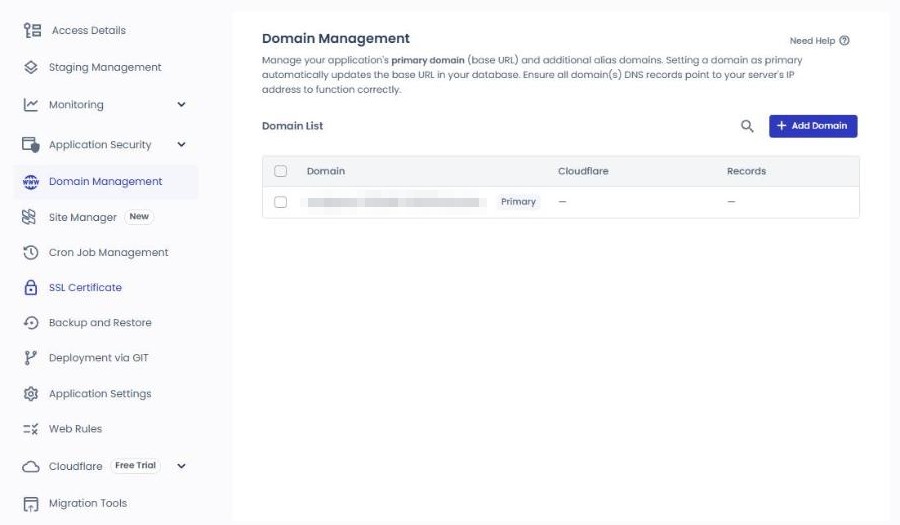
Domain ManagementQuản lý tên miền
Quản lý tên miền chính (Primary) và tên miền bổ sung (alias) của ứng dụng; khi đổi tên miền chính thì địa chỉ website (base URL) trong cơ sở dữ liệu cũng đổi theo. DNS của mọi tên miền phải trỏ về IP của server thì mới hoạt động bình thường.
Tính năng quản lý người dùng, plugin, theme và cập nhật của WordPress ngay trong Cloudways. Bản Basic miễn phí, bản Pro giá $3/tháng cho mỗi ứng dụng (từ 5 ứng dụng trở lên giảm $1), có thêm Safe Updates · tự động cập nhật theo lịch · giám sát hiệu năng · nhật ký hoạt động · lịch sử cập nhật.
Có ghi chú rằng khi đăng ký Site Manager, IP hệ thống của Site Manager sẽ tự động được thêm vào danh sách trắng.
Cron Job ManagementQuản lý tác vụ cron
Tác vụ cron của ứng dụng được thêm bằng [Add New Cron Job], với hai tab Basic · Advanced. Ứng dụng mới hiển thị [No Cron Jobs added].
SSL CertificateChứng chỉ SSL
Cài chứng chỉ Let’s Encrypt miễn phí hoặc chứng chỉ Custom SSL trả phí; với Let’s Encrypt thì nhập email và tên miền rồi bấm [Install Certificate]. Chọn [Apply Wildcard] thì sẽ cài dạng chứng chỉ wildcard.
Sao lưu và khôi phục theo từng ứng dụng (tệp · cơ sở dữ liệu); chọn một bản trong danh sách sao lưu để khôi phục một phần hoặc toàn bộ. Sao lưu toàn bộ server thì đặt lịch hoặc chạy ngay tại .
Phiên bản PHP được chọn cho từng ứng dụng (Public Preview), ứng dụng mới dùng PHP 8.2. Với [PHP Editor] có thể đặt cài đặt PHP mặc định của server khác đi chỉ cho ứng dụng này, còn giá trị mặc định phía server nằm ở .
Bấm [PHP Editor] sẽ mở cửa sổ [Advanced PHP Editor].
Allowed Directives
Chỉ dùng được bốn định dạng: php_flag, php_admin_flag, php_value, php_admin_value.
Giá trị ví dụ
Các giá trị như memory_limit, max_execution_time, post_max_size, upload_max_filesize, max_input_vars có sẵn làm ví dụ, và chỉ những dòng đã xóa dấu chấm phẩy (;) ở đầu mới được áp dụng.
Save Changes
Lưu nội dung ô chỉnh sửa và áp dụng cho ứng dụng này.
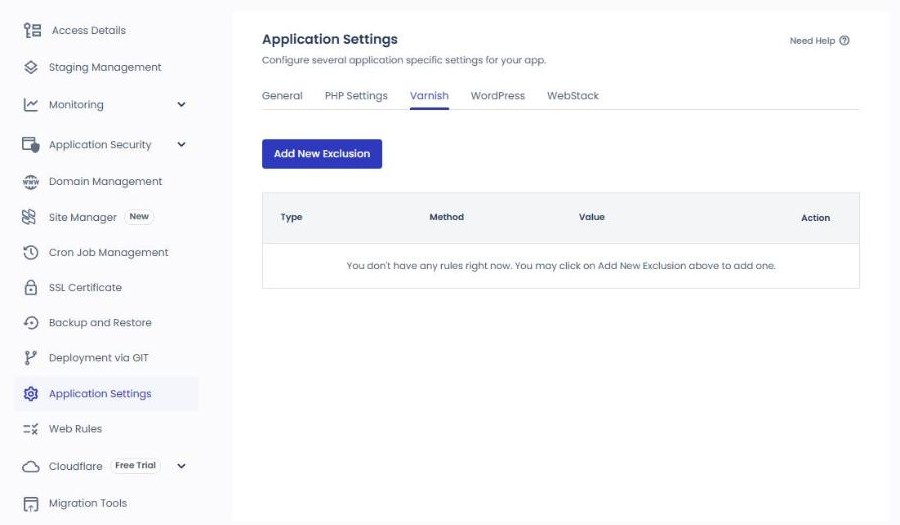
Các quy tắc loại trừ khỏi cache Varnish (Type · Method · Value) được thêm bằng [Add New Exclusion]; ứng dụng mới chưa có quy tắc nào.
Ở ứng dụng đã tắt Varnish, tab này chỉ hiện thông báo [Varnish is disabled for your Application] và không có nút [Add New Exclusion].
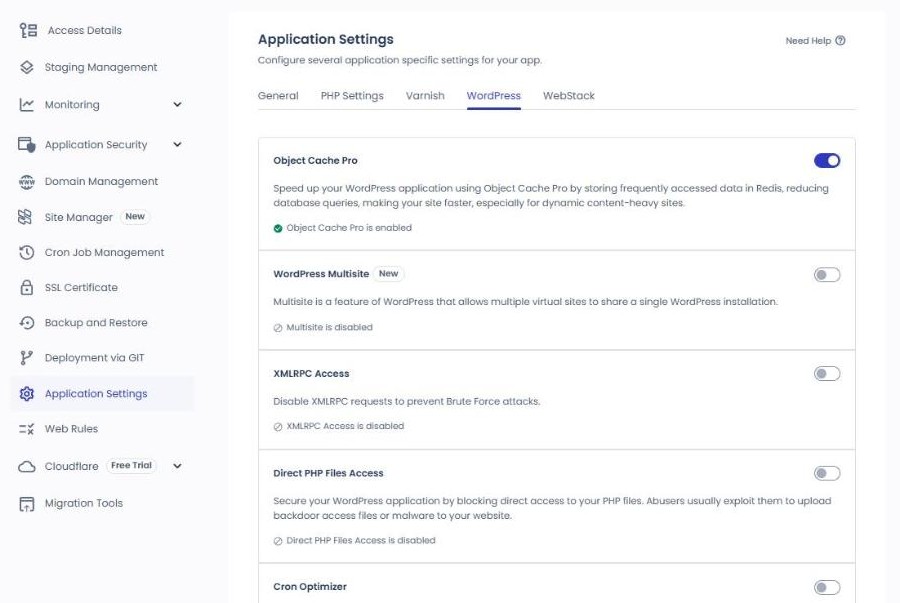
Application Settings › WordPressCài đặt WordPress
1 / 2
12
Object Cache ProOn
Lưu dữ liệu hay được truy vấn vào Redis để giảm truy vấn cơ sở dữ liệu; ở ứng dụng mới tính năng này bật sẵn từ đầu.
WordPress MultisiteOff
Tính năng multisite để vận hành nhiều website bằng một WordPress.
XMLRPC AccessOff
Ghi chú trên màn hình là [Disable XMLRPC requests to prevent Brute Force attacks], và trạng thái của ứng dụng mới là [XMLRPC Access is disabled].
Direct PHP Files AccessOff
Cài đặt chặn truy cập trực tiếp vào tệp PHP — thứ hay bị lợi dụng để cài backdoor hay tải mã độc lên; trạng thái của ứng dụng mới là [Direct PHP Files Access is disabled].
Cron OptimizerOff
Khi bật, các tác vụ theo lịch sẽ chạy bằng cron của server Cloudways thay cho cron mặc định của WordPress.
Quản lý header phản hồi và quy tắc chuyển hướng · viết lại (rewrite) bằng hai tab Header Rules · Rewrite Rules mà không cần sửa trực tiếp .htaccess (Public Preview).
Bấm [Add Header Rule] thì các ô nhập quy tắc mở ra trên toàn màn hình, không phải trong cửa sổ.
Type · Action
Chọn loại quy tắc và hành động; giá trị ban đầu là Custom và Set. Hướng dẫn phía trên màn hình còn cho biết có thể dùng các mẫu làm sẵn.
Header Name · Value
Tên và giá trị của header phản hồi cần thêm.
Always Apply
Với [true], quy tắc luôn được áp dụng, với [false] thì chỉ áp dụng ở điều kiện được hỗ trợ (theo trợ giúp chính thức); ban đầu [true] được chọn sẵn.
Add Rules
Thêm quy tắc header đã nhập vào ứng dụng này.
Rewrite Rules
Tab để thêm quy tắc chuyển hướng (Rewrite) bằng [Add Rewrite Rule]; màn hình ngày 29 tháng 10 hiện [No Rewrite Rules Added].
CloudflareTích hợp Cloudflare
Kết nối Cloudflare Enterprise với giá từ $4.99/tháng cho mỗi tên miền, và tên miền bật Cloudflare Enterprise lần đầu được miễn phí 30 ngày đầu tiên. Mỗi tên miền có sẵn 100GB băng thông, vượt quá thì cộng thêm $0.02 cho mỗi GB.
Các menu con là Domain · Overview · Settings · Analytics · Security, và màn hình này là Domain khi chưa kết nối tên miền.
Migration ToolsCông cụ di chuyển
Có hai cách chuyển một website WordPress đang có sang Cloudways: tự làm bằng WordPress Migration Plugin, hoặc để Cloudways làm thay bằng Managed Migration (miễn phí cho WordPress · WooCommerce).
Ảnh chụp là màn hình của server cũ (tháng 7 năm 2026) và của server Vultr Seoul 1GB · WordPress tạo mới ngày 9 tháng 10 năm 2026; bấm vào ảnh để xem lớn. Tên menu được giữ nguyên tiếng Anh như trên màn hình Cloudways, còn thông tin tài khoản như email, địa chỉ, IP đã được che đi.
Ⅱ. Ứng dụng Cloudways
Các menu của ứng dụng có thể xem bằng cách bấm nút [Ứng dụng] trong trình mô phỏng ở trên. Một WordPress mới được thiết lập theo thứ tự đăng nhập trang quản trị, kết nối tên miền, cài SSL, staging · sao lưu; bấm [Xem màn hình] trên thẻ thì trình mô phỏng ở trên sẽ chuyển sang màn hình tương ứng.
1Đăng nhập quản trị
Access Details
Đăng nhập vào trang quản trị WordPress (/wp-admin/) bằng địa chỉ Admin Panel và tài khoản quản trị; với ứng dụng mới, tên tài khoản quản trị được tạo từ email đăng ký.
Các menu có ở cả server lẫn ứng dụng như Monitoring, bảo mật, sao lưu, PHP, cache dùng phạm vi khác nhau: phía server hiển thị theo toàn bộ server, phía ứng dụng hiển thị theo một WordPress. Cùng ngày hôm đó, Incidents của server ghi nhận 2 cuộc tấn công SSH, còn của ứng dụng là 0.
Hạng mục
Menu server
Menu ứng dụng
Khi nào dùng
Giám sát
MonitoringRAM · CPU · ổ đĩa (9,64GB) · băng thông của toàn server
Monitoring › Traffic · PHP · MySQL · Disk UsageLưu lượng · trang chậm · truy vấn · ổ đĩa (125MB)
Nếu cả website đều chậm thì xem RAM · CPU của server; nếu chỉ một số trang chậm thì xem PHP Slow Pages của ứng dụng.
Bảo mật
SecurityNhật ký tấn công SSH · tường lửa · IP được phép truy cập SSH và MySQL
Application SecurityNhật ký sự cố ứng dụng · bảo vệ chống mã độc · quét lỗ hổng
Nếu bị chặn truy cập SSH · SFTP thì xem Firewall và Shell Access của server; với lỗ hổng plugin thì xem Vulnerability Scanner của ứng dụng.
Sao lưu
BackupsSao lưu theo lịch cho toàn server (hằng ngày · lưu 1 tuần)
Backup and RestoreSao lưu · khôi phục theo từng ứng dụng
Chu kỳ sao lưu đặt ở server, còn khi cần đưa một website về trạng thái cũ thì khôi phục ở ứng dụng.
PHP
Settings & PackagesGiá trị mặc định như giới hạn thực thi (300 giây) · giới hạn bộ nhớ (256MB)
Phiên bản PHP chọn cho từng ứng dụng, còn các giá trị mặc định như giới hạn thực thi · giới hạn bộ nhớ thì đổi ở server.
Cache
Manage ServicesChạy · khởi động lại Varnish · Memcached · Redis
Application Settings › GeneralPurge Site Cache · bật và tắt Varnish
Nếu nội dung đã sửa chưa hiện ra thì xóa cache bằng Purge Site Cache của ứng dụng; nếu dịch vụ bị dừng thì khởi động lại ở Manage Services của server.
🔢 FAQ & nội dung đề xuất
Được. Ở biểu tượng lưới góc dưới bên phải màn hình server, chọn [Add App] rồi chỉ định loại, tên, dự án thì ứng dụng sẽ được cài thêm vào cùng server. Phí chỉ tính theo server nên thêm ứng dụng thì phí vẫn giữ nguyên, đổi lại các ứng dụng sẽ chia nhau dùng RAM · CPU · ổ đĩa.
Ở menu [Vertical Scaling] của server, chọn kích thước lớn hơn bằng thanh trượt (với Vultr là 1GB–96GB) rồi bấm [Scale Now] thì RAM · CPU · ổ đĩa sẽ cùng tăng trên chính server đó, và trong lúc thực hiện server sẽ tạm ngừng một lúc. Vultr và Linode không hỗ trợ chiều giảm nên muốn xuống kích thước nhỏ hơn thì phải nhân bản server, còn AWS và Google Cloud thì hỗ trợ cả giảm.
Ở [Quick Actions] trên màn hình ứng dụng, chọn [Clone App/Create Staging] rồi chọn đích đến là cùng server, server khác trong cùng tài khoản hoặc server mới thì ứng dụng sẽ được nhân bản. Tệp web, cơ sở dữ liệu, cài đặt PHP và tài khoản quản trị WordPress được sao chép theo, nhưng người dùng SSH, cài đặt CDN và địa chỉ website thì không; dưới 30GB thường mất 20–30 phút. Ứng dụng staging thì không nhân bản được.
☁️Bài viết liên quan đến Cloudways22 bài viết · 2 công cụ
🗂️ Vận hành Cloudways
📄 Cloudways là gì📄 Đăng ký · cài đặt cơ bản📄 Kết nối tên miền📄 Cài đặt SSL
📋 Bảng điều khiển📋 Server & ứng dụng📄 Đăng nhập quản trị📄 Staging Management📄 Thanh toán · giá📄 Email · add-on SMTP📄 MCP · quản lý server bằng AI📄 Kết nối SFTP · SSH📄 Di chuyển📄 Sao lưu📄 Đổi kích thước server
📋 So sánh hosting TOP 7📄 Cloud hosting là gì📄 Managed hosting là gì📄 Chi phí web hosting📄 Cloudways cho doanh nghiệp nhỏ📄 Cloudways WooCommerce📄 Các lựa chọn thay thế Cloudways
🛠️ Tra cứu tên miền WHOIS🛠️ Kiểm tra theme · phát hiện plugin
ℹ️ Thông báo tiếp thị liên kết Nội dung trên trang này có chứa liên kết affiliate (tiếp thị liên kết). Khi khách truy cập mua sản phẩm hoặc dịch vụ qua các liên kết này, trang sẽ nhận hoa hồng từ bên bán. Trong quá trình đó, số tiền người mua phải trả (sẽ giảm khi có chương trình khuyến mãi ↓) không hề tăng lên. Giá, khuyến mãi và tình trạng hàng được đăng theo thời điểm viết bài và có thể khác với thực tế, vì vậy hãy kiểm tra lại lần cuối với bên bán trước khi mua. Việc chọn và đánh giá sản phẩm dựa trên tiêu chí riêng của trang; việc có nhận hoa hồng hay không không ảnh hưởng đến thứ tự giới thiệu hay nội dung đánh giá.



 Summary · 2026-10-09
 Details · CPU Consumption
 2026-07
 2026-10-09


 SSH/SFTP
 MySQL
MySQL


 Access Details
 Application Credentials




 1
1 2
2

 1
1 2
2

























