
建立 WordPress 部落格:安裝後的設定與佈景主題、外掛、備份順序
建立 WordPress 部落格時,安裝完成後要在管理後台(wp-admin)依序決定語言、基本設定、佈景主題和外掛。我們以 WordPress 7.1.3 的管理後台為基準,把這些設定分成七個步驟,並為每個步驟連到可親自點按畫面的模擬器文章與設定文章。
1️⃣ 建立 WordPress 部落格的步驟
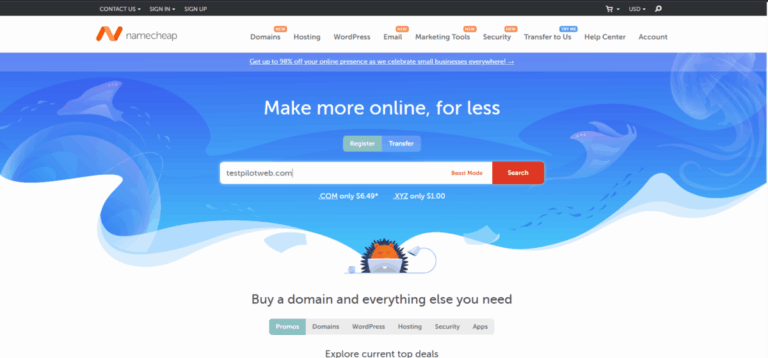
從網域註冊、虛擬主機申請到安裝 WordPress,部落格和網站都走相同的步驟。這個準備階段可依畫面順序參考 建立 WordPress 網站。
安裝完成後第一次登入管理後台,就會開始 WordPress 初始設定。基本設定、佈景主題和外掛要在寫第一篇文章前決定,更新、網站狀態和備份則在寫作期間定期確認。
2️⃣ 進入 WordPress 管理頁面
管理後台是在網站位址後面加上 [/wp-admin] 開啟。尚未登入時會前往登入畫面,輸入安裝時建立的使用者名稱和密碼後就會開啟控制台。

不是公用電腦時,勾選 [保持登入] 可維持登入狀態 14 天。登入後左側各選單開啟的畫面,可在下列文章的模擬器中逐一點按確認: WordPress 控制台設定。
3️⃣ WordPress 部落格設定
部落格的基本資訊在左側設定選單中決定。 設定選單的七個畫面大多維持預設值,開設部落格時先確認一般與永久連結兩個畫面。

在一般畫面決定網站標題和時區。一個人經營部落格時,[任何人均可註冊] 維持不勾選。
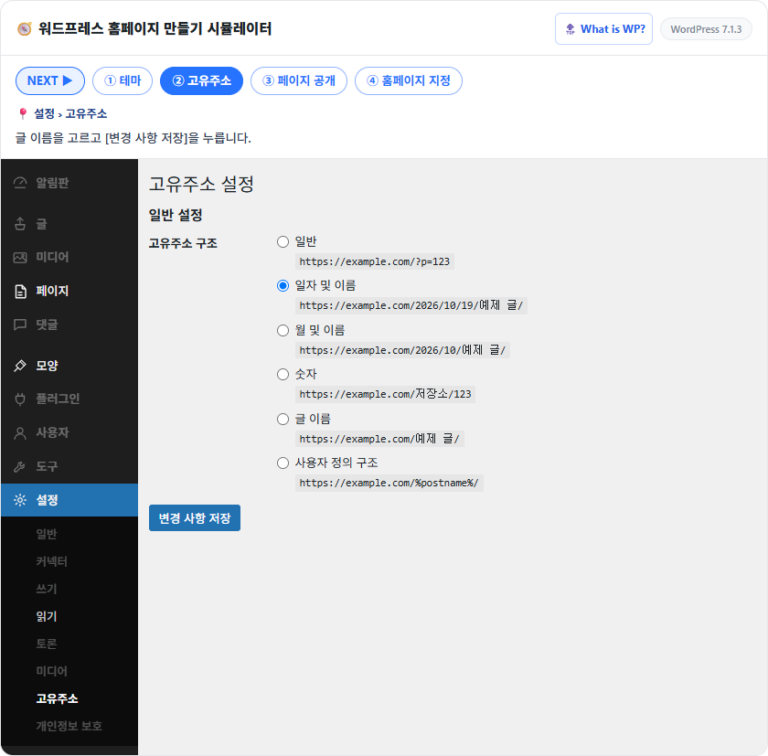
在永久連結畫面,把 文章位址結構改為 [文章名稱] 後再寫第一篇文章。

選擇 [文章名稱] 後,文章位址會變成網域後面直接接文章標題的形式,要按 [儲存設定] 才會套用。
管理後台語言可與網站語言分開,依帳號個別設定,因此可保留訪客看到的語言,只讓管理後台使用其他語言。
4️⃣ WordPress 部落格佈景主題
佈景主題決定部落格首頁和文章頁面的外觀。在外觀 › 佈景主題啟用要使用的佈景主題後,區塊佈景主題可在 編輯器以區塊變更頁首、頁尾、色彩和字型。

啟用預設佈景主題 Twenty Twenty-Five 的網站,外觀選單只出現佈景主題、編輯器、字型三個項目。傳統佈景主題則在自訂進行相同設定。
5️⃣ WordPress 外掛安裝與刪除
外掛為部落格加上聯絡表單、SEO、備份等功能。在外掛 › 安裝外掛搜尋官方目錄並安裝,再以 [啟用] 按鈕啟用。

在搜尋框輸入 [classic editor] 後出現 4,317 個項目,每張卡片都有 [立即安裝] 按鈕和 WordPress 版本相容性。
6️⃣ WordPress 更新與網站狀態
經營部落格期間,要在控制台 › 更新確認核心、外掛和佈景主題的新版本。更新前先備份,並依 核心、外掛、佈景主題、翻譯的順序逐一更新。
![WordPress 更新畫面:左側選單「控制台 › 更新」、目前版本 7.1.3 與自動更新狀態、最新版本提示、外掛區塊與 [更新外掛] 按鈕(WordPress 7.1.3)](https://uknew.co/storage/2026/10/wp-update-core-screen-261019.png)
更新畫面最上方顯示目前版本和最後檢查時間,下方接著是有新版本的外掛區塊。
工具 › 網站狀態會檢查 PHP 版本、HTTPS、更新狀態等項目,並分成重大問題和建議改善。

檢查的網站沒有重大問題,有 3 項建議改善:移除未啟用外掛和移除未啟用佈景主題屬於安全性,使用持續性物件快取屬於效能。
7️⃣ WordPress 部落格安全與備份
WordPress 的預設管理位址都相同,因此登入畫面會遭到反覆嘗試密碼的暴力破解攻擊。公開部落格之前,要先設定 登入嘗試限制、兩步驟驗證與 XML-RPC 封鎖。
對一起寫作的人,不要給管理員帳號,改建立 編輯、作者、投稿者角色的帳號來縮小權限。
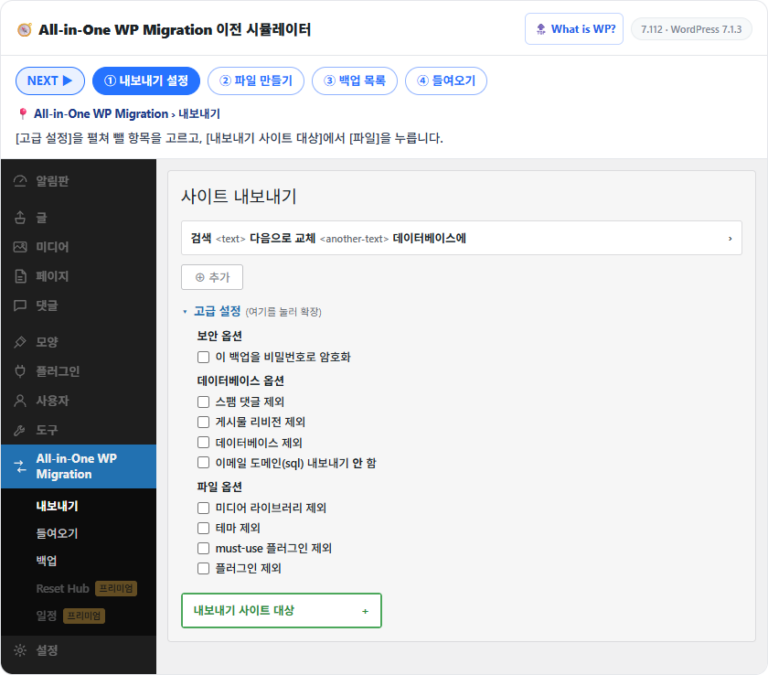
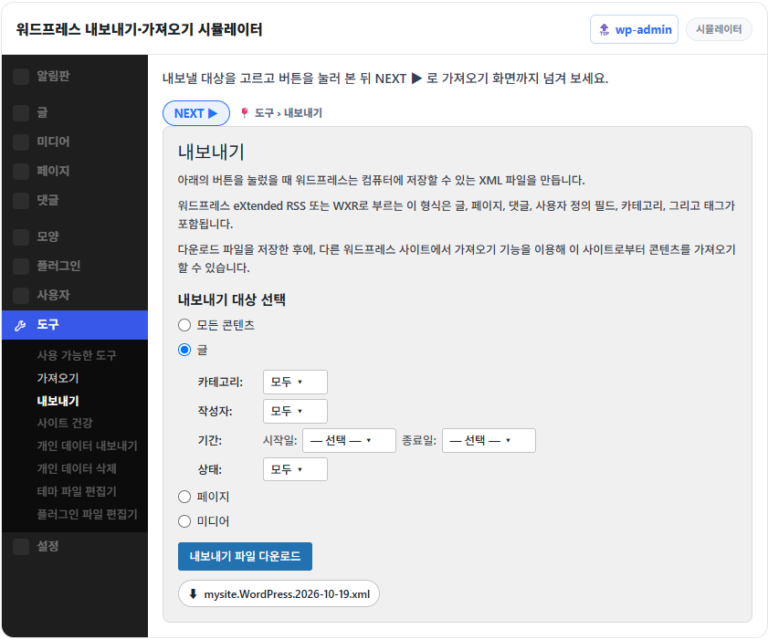
文章和頁面可在工具 › 匯出程式下載成一個 XML 檔案。

選擇 [文章] 後,可依分類、作者、期間和狀態縮小要匯出的文章。這個檔案不含佈景主題、外掛和設定畫面的值,因此 整站備份要另外進行。
🔢 FAQ & 推薦內容




















ℹ️ 聯盟行銷說明
本站內容包含聯盟行銷連結。訪客透過這些連結購買商品或服務時,本站會從賣家獲得佣金。在這個過程中,購買者支付的金額(遇到活動折扣時金額會降低↓)並不會因此提高。刊登的價格、折扣與庫存資訊以撰寫當時為準,可能與實際情況不同,購買前請向賣家做最後確認。商品的挑選與評價依本站自訂的標準撰寫,是否支付佣金不會影響介紹順序或評價內容。