
WordPress Website erstellen: von der Wahl von Domain und Hosting bis zur Veröffentlichung der ersten Seite


Um eine WordPress Website zu erstellen, durchläufst du der Reihe nach Domain-Registrierung, Hosting-Vertrag, WordPress-Installation, Theme-Auswahl und die Veröffentlichung der ersten Seite. Hier stehen die Kriterien und Kosten, die du als Einsteiger bei jedem Schritt festlegen musst. Die Bildschirme, die ich im Admin-Bereich von WordPress 7.1.3 von der Theme-Auswahl bis zur Veröffentlichung der ersten Seite selbst durchgegangen bin, habe ich in einem Simulator nachgebaut.
1️⃣ WordPress Website erstellen: die Reihenfolge
Bevor du WordPress installierst, kümmerst du dich um Domain und Hosting. Die Domain ist die Adresse, die Besucher eingeben, das Hosting der Server, auf dem die Dateien liegen – erst wenn beides gebucht ist, öffnet sich der Installationsbildschirm. Nach der Installation geht es mit der Theme-Auswahl und der Veröffentlichung der ersten Seite weiter.
Da du dich für Domain und Hosting jeweils beim Anbieter registrierst und dort bezahlst, solltest du vor dem Start eine E-Mail-Adresse und ein Zahlungsmittel bereithalten. Kosten: rund $15 pro Jahr für die Domain und $4–35 pro Monat fürs Hosting; Themes und Plugins gibt es für den Anfang auch kostenlos.
2️⃣ Domain registrieren: die Adresse der Website festlegen
Nach der Registrierung musst du die Nameserver der Domain auf die Adressen deines Hosting-Anbieters umstellen, damit die Website mit dem Server verbunden wird. Bei Namecheap wählst du auf dem Detailbildschirm der Domain im Feld [NAMESERVERS] die Option [Custom DNS] und trägst die Adressen ein, die dein Hoster angibt; bis die Änderung greift, können bis zu 48 Stunden vergehen.
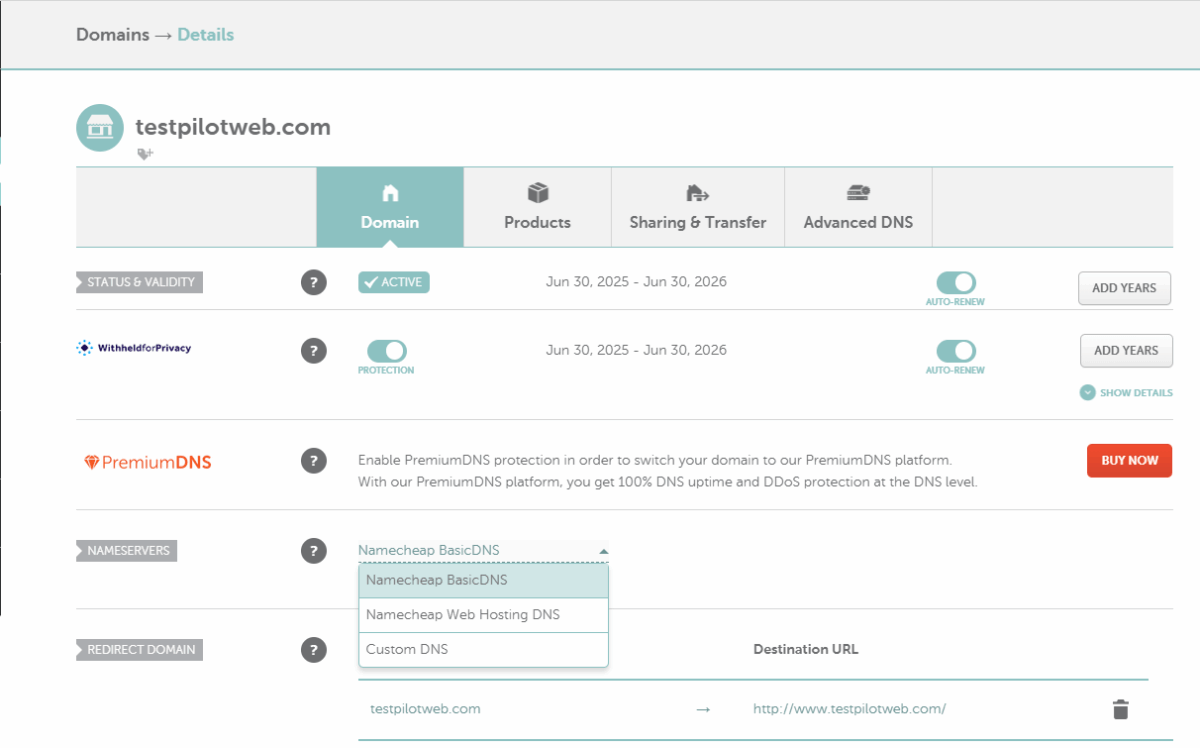
Kaufst du bei Namecheap eine .com-Domain, zahlst du im ersten Jahr $14.98 und ab dem zweiten Jahr $18.48, jeweils jährlich (Stand: 9. Oktober 2026). Der WHOIS-Datenschutz, der die Angaben zum Inhaber verbirgt, ist [WithheldforPrivacy] auf dem Bildschirm oben und ab dem Kauf aktiv. Wählst du ein Hosting wie Hostinger Premium, bei dem die Jahreszahlung eine im ersten Jahr kostenlose Domain enthält, erledigst du diesen Schritt zusammen mit der Hosting-Anmeldung.
3️⃣ Hosting wählen: der Server, auf dem WordPress läuft
Das Hosting bestimmt, was die Website kostet und wie schnell sie ist. Anbieter vergleichst du anhand von Stabilität, Geschwindigkeit, Bedienkomfort, Support und Preis, also fünf Kriterien insgesamt.
Beim Shared Hosting sind die Kosten am niedrigsten, doch CPU und Arbeitsspeicher sind begrenzt, sodass es nicht für Websites mit großem Besucherandrang taugt; solche Websites greifen zu einer verwalteten Cloud oder zu Managed Hosting.
4️⃣ WordPress installieren: automatische und manuelle Installation
Je nach Hosting-Art wird WordPress automatisch oder manuell installiert. In einer verwalteten Cloud (Cloudways und ähnliche) wird WordPress beim Anlegen der Anwendung gleich mitinstalliert.
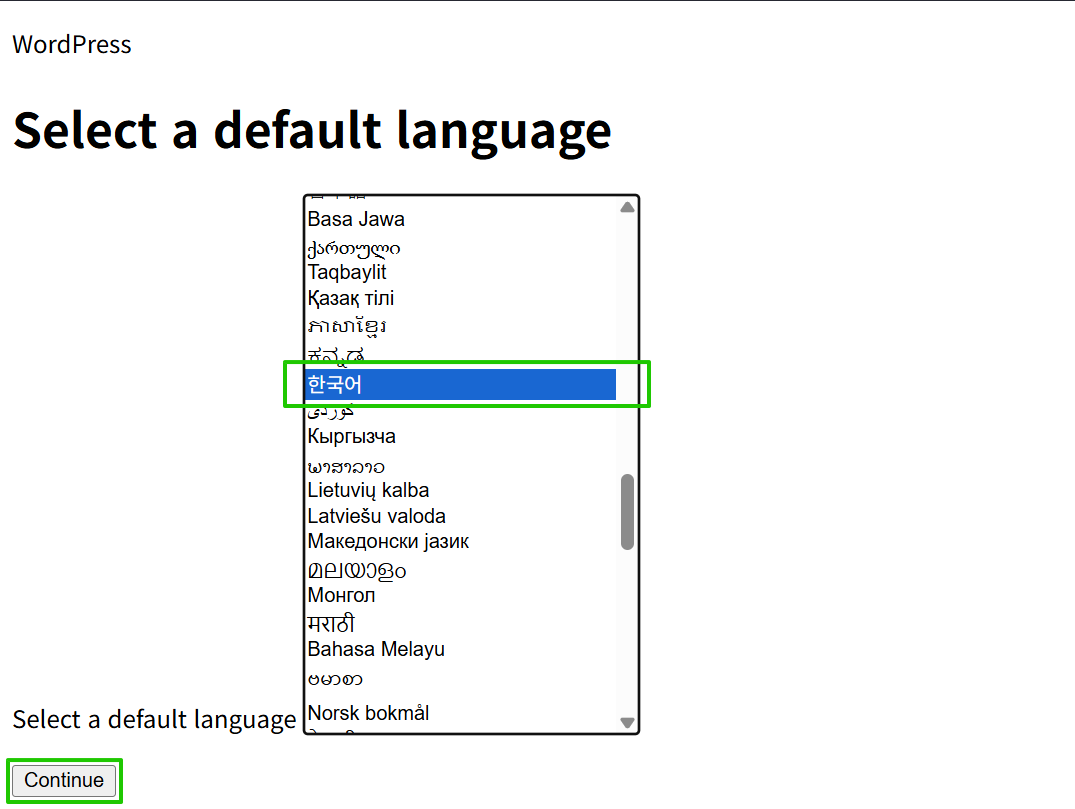
Installierst du WordPress manuell auf einem Linux-Server, lädst du die Dateien von wordpress.org per FTP hoch oder holst sie auf dem Server mit wget und entpackst sie. Rufst du danach die Adresse der Website auf, erscheint zuerst der unten gezeigte Bildschirm zur Sprachauswahl; anschließend gibst du nacheinander die Datenbankdaten, den Titel der Website und das Administratorkonto ein.
5️⃣ Theme auswählen: mit einem kostenlosen Theme starten
Starte mit einem der kostenlosen Themes aus dem offiziellen Verzeichnis und wechsle erst zu einem Premium-Theme, wenn dir eine Funktion fehlt – so sparst du Kosten. Direkt nach der Installation ist das Standard-Theme Twenty Twenty-Five aktiv. Auf dem Bildschirm Design › Themes durchsuchst du über [Theme hinzufügen] 8.712 kostenlose Themes (Stand: 19. Oktober 2026) und installierst eines.
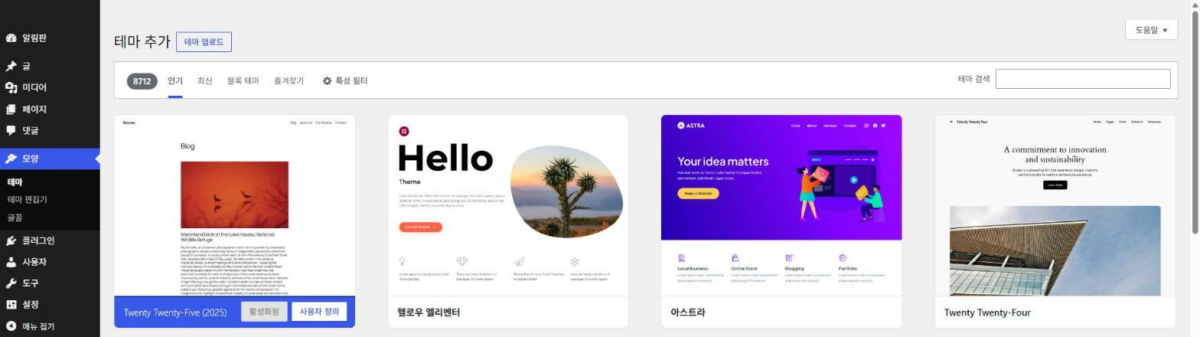
Das gewünschte Theme findest du, indem du seinen Namen oben ins Feld [Themes suchen] eingibst; prüfe das Aussehen mit [Vorschau], das beim Überfahren der Karte mit der Maus erscheint, und klicke dann auf [Installieren].
Bei Premium-Themes entscheiden Einsatz und Zahlungsmodell (Einmalkauf oder Jahresabo).
6️⃣ Erste Seite veröffentlichen: Permalinks einstellen und Homepage festlegen
Bevor du die erste Seite schreibst, stellst du unter Einstellungen › Permalinks auf [Beitragsname] um. Ein frisch installiertes WordPress steht standardmäßig auf [Tag und Name] mit Datum, und änderst du die Permalink-Struktur erst, wenn sich Beiträge angesammelt haben, liefern die alten Adressen 404 – deshalb legst du sie vor dem ersten Beitrag fest.

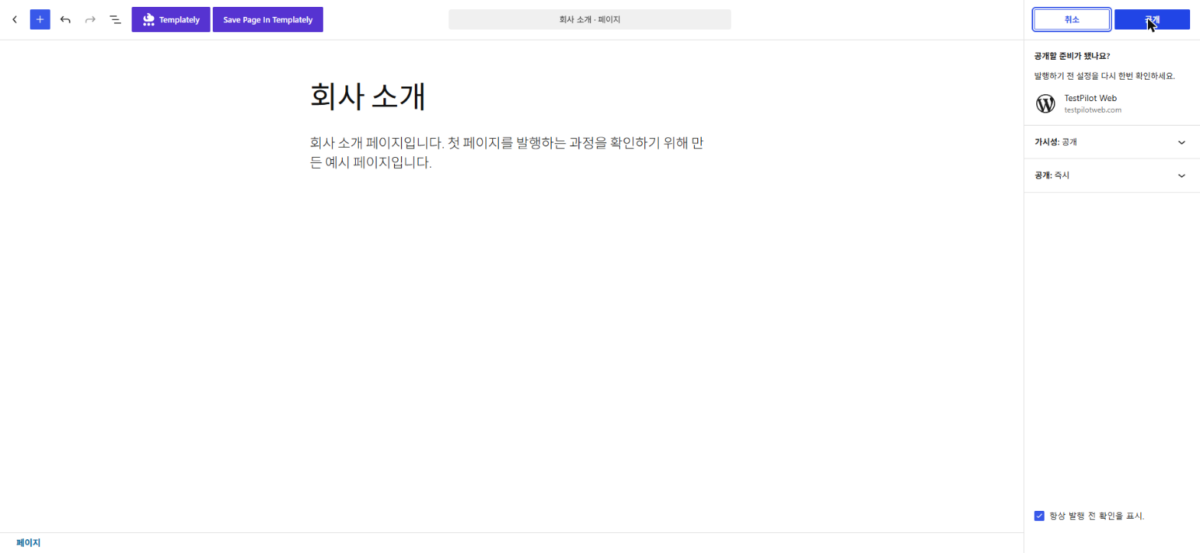
Für die erste Seite gibst du unter Seiten › Seite hinzufügen Titel und Inhalt ein und klickst oben rechts auf [Veröffentlichen]. Im Bereich [Bereit zur Veröffentlichung?] prüfst du Sichtbarkeit und Zeitpunkt der Veröffentlichung und klickst erneut auf [Veröffentlichen]; danach erscheinen die Seitenadresse und der Button [Seite anzeigen].
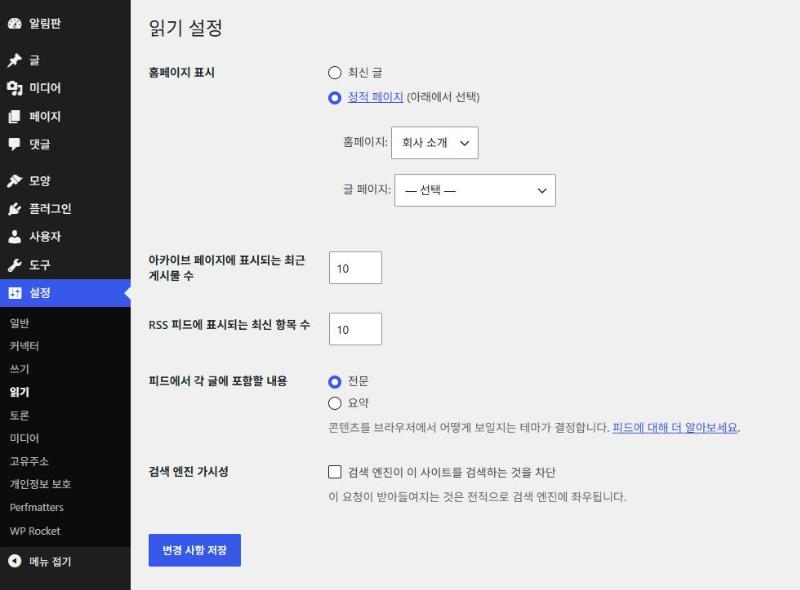
Baust du einen WordPress-Blog rund um Beiträge, lässt du unter Einstellungen › Lesen die Option Deine Homepage zeigt auf dem Standardwert [Deine neuesten Beiträge]. Brauchst du eine feste Startseite wie eine Über-uns-Seite, wählst du [Eine statische Seite] und legst die veröffentlichte Seite als Homepage fest.
Das ist die Seite Über uns.
Prüfe deine Einstellungen sorgfältig vor dem Veröffentlichen.
🔢 FAQ & empfohlene Inhalte

 Plugins · Installation
WordPress Plugin installieren: über die Suche installieren, ZIP hochladen und aktivieren
Die Schritte, mit denen du ein Plugin auf dem Bildschirm Plugin hinzufügen über die Suche im offiziellen Verzeichnis oder per ZIP-Upload installierst und aktivierst.
Plugins · Installation
WordPress Plugin installieren: über die Suche installieren, ZIP hochladen und aktivieren
Die Schritte, mit denen du ein Plugin auf dem Bildschirm Plugin hinzufügen über die Suche im offiziellen Verzeichnis oder per ZIP-Upload installierst und aktivierst.
 Einstellungen · Grundlagen
7 Einstellungen im WordPress-Admin: Allgemein, Schreiben, Lesen und mehr
Nach der Installation die Schritte, um im Menü Einstellungen Grundeinstellungen wie Titel und Adresse der Website, Mitgliedschaft und Zeitzone zu prüfen.
Einstellungen · Grundlagen
7 Einstellungen im WordPress-Admin: Allgemein, Schreiben, Lesen und mehr
Nach der Installation die Schritte, um im Menü Einstellungen Grundeinstellungen wie Titel und Adresse der Website, Mitgliedschaft und Zeitzone zu prüfen.

ℹ️ Affiliate-Hinweis
Die Inhalte dieser Website enthalten Affiliate-Links. Kauft ein Besucher über einen dieser Links ein Produkt oder eine Dienstleistung, erhält die Website vom Verkäufer eine Provision. Der Betrag, den der Käufer zahlt(bei Aktionsrabatten sinkt er ↓), steigt dadurch nicht. Angegebene Preise, Rabatte und Lagerbestände entsprechen dem Stand bei Erstellung und können abweichen; prüfe sie daher vor dem Kauf beim Verkäufer. Produkte werden nach eigenen Kriterien ausgewählt und bewertet, und Provisionen beeinflussen weder die Reihenfolge noch den Inhalt der Bewertungen.