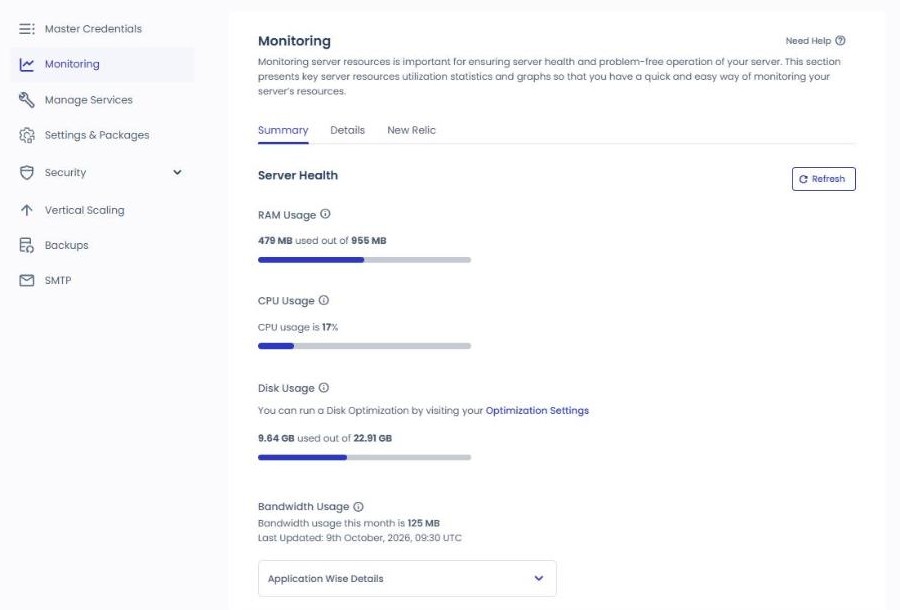
Al instalar WordPress en Cloudways, la administración se divide en dos pantallas, servidor y aplicación, y como menús como copias de seguridad, seguridad y PHP existen en ambas, lo primero es comprobar en cuál se configura cada cosa. Un servidor de Cloudways es un VPS de un proveedor como DigitalOcean o Vultr, y una aplicación de Cloudways es un WordPress instalado en ese servidor. Por eso un servidor de 1 GB con un solo WordPress muestra 9,64 GB de disco en uso aunque WordPress solo ocupe 125 MB.
Si el servidor es un edificio, la aplicación es un local dentro de él. RAM, CPU, disco y la cuota mensual se cobran por edificio, mientras que la base de datos, las carpetas de archivos, el dominio y los datos de acceso SFTP son de cada local. Las aplicaciones de un mismo servidor comparten RAM y CPU, así que cuando el tráfico se concentra en un sitio, los demás sitios de ese servidor también se ralentizan.
Así que el coste y el rendimiento se piensan por servidor, y la operación del sitio, como restaurar copias, staging, SSL y dominios, por aplicación.
Índice
8 min de lectura
Índice
8 min de lectura
Ver más
Ⅰ. Servidor de Cloudways
↪️ y aplicación
El simulador de abajo reproduce, menú por menú, las pantallas de administración de un servidor Vultr Seúl de 1 GB creado el 9 de octubre de 2026. Pulsa un menú de la izquierda para cambiar la pantalla y su explicación, o escribe en el buscador superior el ajuste que buscas, como Redis, PHP o backup, para ir a esa pantalla.
☁️ Pantallas de administración de CloudwaysSimulador de ajustes
Analytics
Logs
Master CredentialsCuenta maestra
La pestaña Master Credentials proporciona los datos para conectarse por SFTP y SSH, usando la IP pública.
Son los datos de acceso al servidor; si el responsable de TI tiene que encargar un trabajo a un desarrollador, le entrega estos datos junto con la solicitud.
Public IP · Username · Password
Datos de acceso SFTP y SSH para todo el servidor; el usuario y la contraseña se cambian con el botón del lápiz de la derecha.
SSH Public Keys
Registra una o varias claves públicas para conectarte al servidor sin escribir la contraseña.
Launch SSH Terminal
Abre un terminal SSH directamente en el navegador.
Con la monitorización se comprueba el estado del servidor.
El uso se puede consultar por aplicación.
Aplicación web(WordPress) Incluye no solo los archivos sino también la base de datos, los registros y los archivos del sistema, además de los archivos maestros y las copias de seguridad, por lo que difiere del tamaño de la aplicación.
Los apartados se pueden ver en la pestaña Details.
Los 10,05 GB de Disk Usage en Monitoring no son lo que usa WordPress sino el uso de todo el servidor. Las aplicaciones reales (dos WordPress) ocupan solo unos 200 MB; los otros 9,8 GB aproximadamente son la ocupación base que el servidor necesita para funcionar.
Se compone de unos 7 GB para el sistema operativo y la pila de hosting (PHP, MySQL, Nginx, Apache, etc.), un archivo de intercambio de 2,4 GB como reserva ante la falta de memoria, y registros y archivos del sistema. Así que en un plan de 25 GB de disco, el espacio que tu sitio puede usar realmente es de unos 15 GB, y esta ocupación base apenas crece mientras el sitio no crezca.
El servidor Vultr Seúl de 1 GB creado el 9 de octubre de 2026 (un WordPress) también mostraba un Disk Usage de 9,64 GB / 22,91 GB, de los que 123 MB correspondían a la aplicación. La pestaña [Details] muestra en gráficos 15 indicadores como CPU Consumption, Free memory y MySQL Connections, y cuando la CPU se mantiene por encima del 80 % aparece un aviso para ampliar el servidor.
1 / 2
Summary · 2026-10-09Details · CPU Consumption
Manage ServicesGestión de servicios
1 / 2
2026-072026-10-09
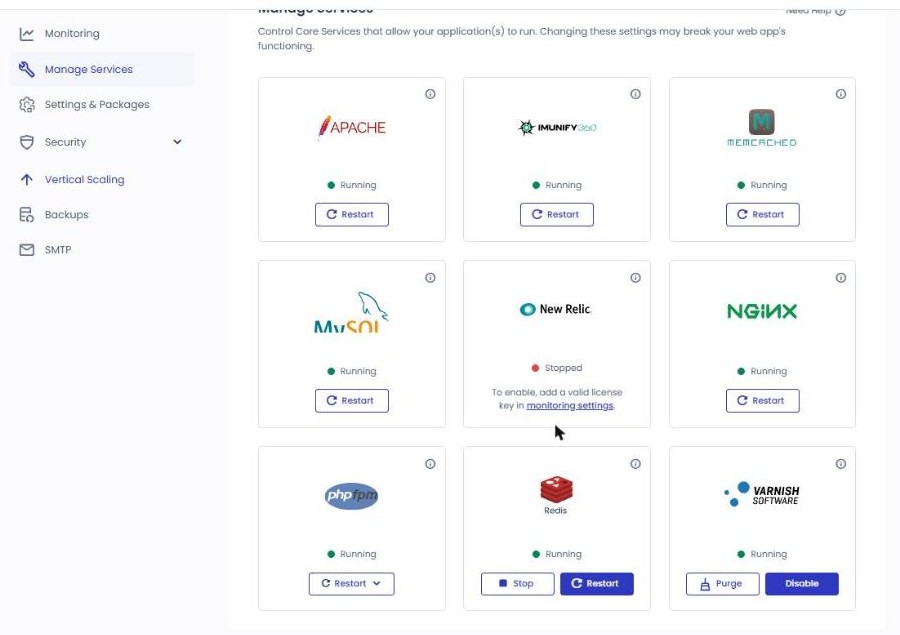
ApacheRunning
ⓘ Webserver serving content for your application(s).
Apache es el servidor web, el servicio central que muestra el sitio a los visitantes. Piensa en este lugar para reiniciarlo cuando un cambio de configuración no se aplica o el sitio deja de responder.
Imunify360Running
ⓘ A comprehensive security suite to protect against malware infections, web attacks, vulnerability exploitation and all other threats.
IMUNIFY360 es la función de seguridad instalada en el servidor. Analiza y bloquea malware y actúa como cortafuegos de forma automática, así que normalmente basta con comprobar que está activo.
MemcachedRunning
ⓘ Another caching layer dealing mainly with database queries. If restarted, all the cache is lost and needs to be rebuilt.
Servicio de caché que guarda temporalmente en memoria los resultados de las consultas a la base de datos.
MySQLRunning
ⓘ Database for your applications
La base de datos que guarda todos los datos del sitio.
Entradas, comentarios, usuarios y ajustes se guardan aquí.
Cuando aparece "Error al establecer una conexión con la base de datos", reinícialo aquí y comprueba de nuevo.
New RelicStopped
ⓘ Get comprehensive insights with NewRelic Application Monitoring.
No es una función del servidor en sí, sino una integración con un servicio externo de análisis de rendimiento (APM).
Al activarlo, datos de rendimiento como la velocidad de carga por página o las consultas lentas se pueden examinar en detalle en tu cuenta de New Relic.
Por defecto está apagado (Stopped); si no necesitas análisis de rendimiento, déjalo así.
NginxRunning
ⓘ Webserver serving static content for your application(s).
Nginx está delante de Apache y es el primer servicio que recibe las peticiones de los visitantes. Los archivos estáticos como imágenes y CSS los sirve Nginx directamente y con rapidez, y solo el resto de peticiones pasa a Apache, en un reparto de tareas.
Como Cloudways usa los dos servidores web juntos, cuando el sitio no responde en absoluto, Nginx también se reinicia junto con Apache.
PHP-FPMRunning
ⓘ PHP-FPM (FastCGI Process Manager) is an alternative PHP FastCGI implementation with some additional features useful for sites of any size, especially busier sites.
No es una caché, pero mantiene PHP en espera en lugar de arrancarlo de nuevo en cada petición, por lo que el procesamiento es rápido.
RedisRunning
ⓘ Redis typically holds the whole dataset in memory
Servicio de caché de objetos que reduce la carga de la base de datos.
Guarda en memoria los datos que WordPress consulta repetidamente (ajustes, resultados de consultas), tiene más funciones que Memcached y conserva los datos tras un reinicio.
Memcached y Redis están activados desde el principio, así que un servidor nuevo arranca con las dos cachés en marcha. Tenerlas activas a la vez no genera conflictos.
Según el servidor creado el 9 de octubre de 2026, Redis también aparecía como Enabled en , la pestaña de paquetes del servidor.
VarnishRunning
ⓘ One of the serveral layers of caching for your application(s). You can disable it (i.e when developing or on test/staging server). Do not disable on production servers. If restarted, all the cache is lost and needs to be rebuilt.
Servicio de caché de página que guarda las páginas ya generadas enteras.
Las páginas en caché se sirven sin pasar por PHP ni por la base de datos, por lo que de las tres cachés es la que más se nota en la velocidad percibida.
El botón Purge vacía la caché almacenada; úsalo cuando tus cambios no aparecen en el sitio.
Como referencia, la configuración por defecto de Cloudways se queda en HTTP/2 porque Varnish no admite HTTP/3.
La pestaña de ajustes y paquetes gestiona la configuración y los paquetes a nivel de servidor. Si llevas dos o tres años o más creando contenido de WordPress en un blog o en YouTube, es un terreno que deberías poder manejar tú mismo.
Límite de ejecución (Execution Limit)300 SEC
Tiempo máximo en segundos que puede durar una tarea de PHP. Súbelo cuando trabajos largos como copias de seguridad o importaciones grandes se cortan a medias. Los 300 segundos por defecto bastan para la mayoría de tareas.
Tamaño de subida (Upload Size)100 MB
Tamaño máximo de un archivo que se puede subir a WordPress. Revísalo cuando al subir un zip de tema o plugin, o un vídeo, aparece el error "supera el tamaño máximo de subida".
Límite de memoria (Memory Limit)256 MB
Memoria máxima que puede usar una tarea de PHP. El error "Allowed memory size exhausted", causa frecuente de la pantalla blanca de WordPress, depende directamente de este valor. Subirlo a ciegas puede superar la RAM del servidor, así que hay que valorarlo junto con las características del servidor.
Mostrar errores (Display Error)No
Si los errores de PHP se muestran tal cual en la pantalla del visitante. Un sitio en producción debe estar en "No", porque los mensajes de error exponen información interna como las rutas del servidor.
Define hasta qué nivel de errores se registra. El valor por defecto (E_ALL & ~E_DEPRECATED) significa "registrar todos los errores salvo los avisos de obsolescencia", así que se puede dejar como está.
Esto es a nivel de aplicación, no de servidor. En Monitoring → Logs de la pantalla de la aplicación hay dos secciones, Access Logs y Error Logs, donde los registros de Apache, Nginx y PHP se consultan hasta las últimas 1.000 líneas con búsqueda y filtros.
Zona horaria de PHP (PHP Timezone)Select…
La zona horaria que PHP toma como referencia. Las entradas programadas y la hora de ejecución de las tareas cron dependen de ella, así que comprueba que coincide con tu zona horaria local.
Confirma una vez más que Cloudways puede atender desde principiantes hasta usuarios avanzados.
Opciones disponibles para el informe de errores.
Los desarrolladores eligen Development; el resto deja Default. Los ajustes avanzados continúan en , que se describen a continuación.
Settings & Packages › AdvancedAjustes avanzados
En Settings & Packages la configuración básica también se puede dejar tal cual y cambiarla solo cuando haga falta. A partir de los ajustes avanzados es terreno de usuarios avanzados, como responsables de servidor o desarrolladores, así que los principiantes modifican solo lo necesario y, a partir del nivel intermedio, se consulta el contenido para gestionar la parte de servidor de Cloudways.
📄 PHP
Variables de entrada máximas (Max Input Variables)10000
Número máximo de variables que puede enviar un formulario. El valor por defecto de PHP es 1.000, pero los menús grandes y los maquetadores envían miles de variables en un solo guardado, así que Cloudways ya lo tiene subido a 10.000.
El conocido síntoma de WordPress de que desaparecen elementos del menú al guardar viene de que este valor es insuficiente. Con 10.000 prácticamente nunca ocurrirá.
Tiempo de entrada máximo (Max Input Time)60 SEC
Tiempo límite en segundos para que PHP reciba e interprete los datos enviados. Se confunde fácilmente con el límite de ejecución (300 segundos), pero este limita el "tiempo de recepción" previo al procesamiento.
Con un tamaño de subida de 100 MB, 60 segundos bastan. Un trabajo tan grande como para necesitar subir este valor debería hacerse por SSH y no subiendo desde el navegador.
Memoria de OPcache (OPCACHE Memory)64 MB
Caché que guarda el resultado de compilar los archivos PHP para no tener que recompilarlos. La cantidad necesaria es proporcional al volumen total de código, no al número de plugins, y solo el núcleo de WordPress ocupa entre 15 y 20 MB.
64 MB está por debajo de la recomendación habitual (128 a 256 MB), pero es un valor ligado a las características, que protege la parte que MySQL y PHP necesitan en un servidor de 1 GB de RAM. Cuando se acumulan plugins pesados y se queda corto, la respuesta es ampliar el servidor, no ajustar el valor.
Etiqueta corta de apertura (Short Open Tag)Off
Si se permite la forma abreviada de la etiqueta de apertura de PHP (<? ?>). WordPress y cualquier plugin o tema bien hecho usan la etiqueta completa (<?php), así que no hay motivo para activarla. Déjala desactivada.
XDEBUGOff
Herramienta de depuración para desarrolladores que sigue el código PHP línea a línea. Si se deja activada, cada ejecución de PHP carga con la sobrecarga del rastreo y el sitio se ralentiza de forma notable, así que en un servidor en producción la norma es tenerla apagada. Solo se activa un momento cuando se desarrolla un plugin o tema y se rastrea un problema.
📄 MYSQL
Zona horaria (Timezone)Select…
Zona horaria que MySQL usa al registrar datos de tiempo. Si está vacía sigue la del sistema del servidor, y como WordPress funciona con su propio ajuste de zona horaria (guarda en UTC), no hace falta especificarla.
Codificación (Encoding)Latin1 (Default)
Codificación de caracteres por defecto al crear una base de datos nueva. Latin1 es el valor por defecto, pero no hay de qué preocuparse: WordPress crea su propia base de datos en utf8mb4 al instalarse, así que los textos no latinos y los emojis se guardan bien sea cual sea este valor.
Límite máximo de conexiones (Max Connection Limit)150
Tope de conexiones simultáneas a MySQL. Si se supera, el error "Too many connections" aparece en el sitio como un error de conexión con la base de datos.
Pero cuando aparece ese error, busca la causa antes de subir el valor. Casi siempre son consultas lentas que retienen las conexiones demasiado tiempo, y subir solo el tope puede acabar en falta de RAM.
Tamaño del buffer pool (Buffer Pool Size)Default
ⓘ The amount of memory to use to cache tables, indexes and a few other things.
Tamaño de memoria usado para cachear tablas, índices, etc.
Tiempo de espera de bloqueo (Lock Wait Timeout)Default
Tiempo máximo en segundos que una operación posterior espera a que se libere el bloqueo de fila que mantiene otra. Si se supera, la operación posterior falla y se cancela. Tiene sentido en entornos como WooCommerce, donde se acumulan pedidos simultáneos; a escala de blog no hay que tocarlo.
Tiempo de espera (Wait Timeout)Default
Tiempo en segundos que MySQL tarda en cortar una conexión inactiva que no hace nada. Si es corto, las conexiones se limpian pronto y se ahorran recursos; si es largo, las conexiones ociosas consumen el límite máximo de conexiones. Va en pareja con el límite máximo de conexiones de arriba, y Default también basta.
📄 NGINX & Apache
Access Application via IP (sección HTTP/HTTPS)Off
Si el sitio se abre cuando se escribe directamente en el navegador la dirección IP del servidor en lugar del dominio.
Apagado es el estado normal y el recomendado por seguridad. Evita que los bots que escanean IPs al azar accedan.
Default ApplicationNone
Indica qué aplicación (sitio) mostrar cuando alguien accede por la IP del servidor. Con el conmutador de arriba apagado, el acceso se bloquea de todos modos, así que None está bien.
Static Cache Expiry525600 MINS
Tiempo durante el que los archivos estáticos como imágenes, CSS y JS se guardan en la caché del navegador del visitante. 525.600 minutos = 365 días, es decir, un año. Los visitantes recurrentes no vuelven a descargar los archivos, así que la carga es más rápida.
TLS Versions1.2, 1.3
Versiones del protocolo permitidas para la comunicación cifrada HTTPS. La configuración actual, que excluye las versiones antiguas (1.0, 1.1) por sus fallos de seguridad y permite solo 1.2 y 1.3, es el estándar.
Apache – Request Body Size Limit128 MB
Cantidad máxima de datos que se puede enviar al servidor en una sola petición. En WordPress, la subida de medios y de zips de plugins o temas falla si se supera este límite. 128 MB es un valor de sobra.
📄 Sistema y Varnish
Sistema (Locales)None
Ajustes de idioma y región del sistema operativo del servidor (Linux). El valor por defecto es English_US, y aquí se pueden añadir locales como el español (es_ES). No tiene nada que ver con el idioma del sitio; es un ajuste del sistema que el servidor usa internamente para formatos de fecha y codificación de caracteres. Salvo que uses funciones de locale concretas en PHP, None está bien.
Varnish (Cache Lifetime)30 days
Varnish es un programa que cachea páginas enteras (HTML) delante del servidor. Cuando un visitante pide una página, en lugar de que WordPress ejecute PHP para generarla, Varnish entrega la copia que tiene guardada. Cache Lifetime define cuántos días como máximo se conserva esa copia, y 30 días es el valor por defecto.
En la práctica, sin embargo, la misma caché no se mantiene los 30 días enteros. Cuando editas o publicas una entrada, WordPress renueva (purga) esa caché, así que toma este valor como "la retención máxima cuando no cambia nada". Déjalo en 30 días.
Settings & Packages › PackagesPaquetes
MariaDBMariaDB 10.11
La versión de la base de datos se puede actualizar con [Modify], y un aviso indica que tras actualizar no se puede volver a la versión anterior.
Search EngineDisabled
Instala Elasticsearch u OpenSearch, a elegir, para la búsqueda del sitio.
SupervisorNot Installed
Supervisord se describe como compatible actualmente con Laravel.
RabbitMQ (Beta)Not Installed
Disponible en servidores de 4 GB o más.
RedisEnabled
Redis ACL está activado, y puedes desactivarlo con [Disable].
La versión de PHP no está en esta pestaña; se elige por aplicación en [Application Settings › PHP Settings] de la aplicación (PHP 8.2 a 9 de octubre de 2026). Un aviso al pie de la pantalla pide confirmar que la aplicación y los plugins son compatibles antes de instalar un paquete.
[Disk Cleanup] libera espacio en el disco del servidor eliminando archivos temporales que las aplicaciones no necesitan.
Custom Cleanup Options
Eliminar los archivos de la carpeta tmp de todas las aplicaciones
Eliminar los archivos de la carpeta private_html de todas las aplicaciones
Eliminar los archivos de la carpeta local_backups de todas las aplicaciones
Eliminar los archivos comprimidos de la carpeta logs de todas las aplicaciones
Eliminar los archivos comprimidos de la carpeta /var/log
Automatic Disk CleanupOff
Ejecuta la limpieza automática con las últimas opciones guardadas; una limpieza ejecutada manualmente no afecta a la selección de la limpieza automática.
Settings & Packages › MaintenanceMantenimiento del servidor
El mantenimiento del servidor es una tarea periódica por seguridad y estabilidad y, según el aviso en pantalla, la ventana por defecto es de 05:00 a 06:00 UTC. Se puede cambiar a un horario que convenga al negocio con [Select Day] y [Select Time], y durante el mantenimiento el servidor o los sitios pueden detenerse brevemente.
Select DayWednesday
El día de la semana del mantenimiento; en el servidor recién creado estaba fijado en miércoles.
Select Time04:00 UTC
La hora a la que empieza el mantenimiento. En el servidor recién creado estaba fijada a las 04:00 UTC, distinta de las 05:00~06:00 UTC del aviso en pantalla. Está en UTC, así que conviértela a tu hora local.
Save
Guarda el día y la hora que cambiaste.
Security › OverviewResumen de seguridad
[Overview] muestra en un gráfico los incidentes de seguridad registrados en el periodo elegido, y el periodo por defecto son los últimos 30 días (Last 30 Days).
Total Alerts2
El número total de alertas registradas en el periodo seleccionado. En el servidor recién creado se contaron aquí los dos ataques SSH registrados en , tal cual.
OSSEC: Network Level Attacks2
OSSEC cuenta los ataques que detectó en la red; los mismos 2 ataques SSH también se registraron aquí.
Según la ayuda oficial, [SplashScreen Events] es el número de veces que se mostró una pantalla de verificación de seguridad a visitantes sospechosos, y [Files Cleaned] es el número de archivos infectados limpiados. [Malware Detected] es el número de malware encontrado y [WAF Alerts] el número de alertas de solicitudes que el firewall web filtró por parecer peligrosas; en el servidor recién creado los cuatro campos estaban en 0.
Debajo de los campos numéricos siguen gráficos por fecha como [Alert Events] y [OSSEC: Network Level].
Security › IncidentsRegistro de incidentes de seguridad
La pantalla [Incidents] registra la actividad sospechosa detectada en el servidor, actualizada cada 60 segundos. En este servidor, el primer ataque se registró a las 08:58 UTC, unos 17 minutos después de pulsar [Launch Now]: un [Stealth SSH user enumeration attack] desde una IP de Singapur, que intenta descubrir nombres de cuenta con acceso por SSH.
Security › Domain ReputationReputación del dominio
Comprueba si los dominios registrados en el servidor aparecen en las listas negras de varios motores de reputación; de ser así, la tabla muestra el dominio y el tipo de amenaza. El servidor nuevo mostraba [Affected Domains: 0].
Security › FirewallCortafuegos
: la IP de Singapur registrada allí ya estaba bloqueada automáticamente en la lista [Firewall] con el motivo [Automatically blocked due to distributed attack], sin haber cambiado ningún ajuste de seguridad.
Al pulsar [Add Custom Rule] se abre una ventana para añadir reglas, y en las pestañas [IP Address] y [Country] de arriba añades por separado reglas por IP y por país.
IP Address
Introduce la dirección IP o el rango de IP (subred) que quieres permitir o bloquear.
Eliges si la regla va a la lista de permitidos o a la de bloqueados; al abrir la ventana por primera vez estaba seleccionada [White List].
Add Comment
Un campo de nota para apuntar por qué añadiste la regla.
Add IP Address
Añade la IP introducida como regla a la lista elegida (White List o Black List).
Security › Malware ProtectionProtección contra malware
Estado de la protección contra malware basada en Imunify360; el servidor nuevo mostraba protegidas 0, sin proteger 1, infectadas 0.
[Enable Protection] es un complemento de pago: 4 $ al mes por aplicación de 1 a 5 aplicaciones, 3 $ de 6 a 15 y 2 $ a partir de 15.
Security › Shell AccessPermisos de acceso SSH y MySQL
1 / 2
SSH/SFTPMySQL
La pestaña [SSH/SFTP] ofrece dos modos. El predeterminado permite todas las IP y deja que el sistema de seguridad de Cloudways bloquee solo las IP atacantes; el otro permite únicamente las IP registradas en la lista blanca.
Incluso en el modo predeterminado tu propia IP puede quedar bloqueada tras varias contraseñas erróneas, por lo que la pantalla aconseja registrar tu IP en la lista blanca. La pestaña [MySQL] es donde se registran las IP autorizadas a conectarse a la base de datos de forma remota.
Vertical ScalingCambio de tamaño del servidor
Pantalla para cambiar el tamaño del servidor (RAM y CPU); en los servidores Vultr indica que se puede cambiar solo el tamaño o junto con el almacenamiento.
El actual de 1 GB (1 GB de RAM, 25 GB de disco, 1 núcleo, 1 TB de transferencia) aparece a 0,0208 $ por hora, 14 $ al mes; se elige el tamaño en el control deslizante y se pulsa [Scale Now].
Pantalla para el correo saliente del servidor: se elige entre una cuenta SMTP propia o el servicio de pago Elastic Email. Tras activar el complemento de correo se puede enviar un mensaje de prueba con [Send Test Email].
Mientras que las del servidor sirven para todas las aplicaciones, las Application Credentials de aquí son una cuenta SFTP y SSH solo para esta aplicación.
Application URL
Dirección temporal asignada por Cloudways (cloudwaysapps.com) que permite abrir el sitio incluso antes de conectar un dominio.
Admin Panel
Dirección del administrador de WordPress (/wp-admin/) y cuenta de administrador; en la aplicación nueva, el nombre de usuario se generó a partir del correo de registro.
Base de datos
Nombre de la BD, usuario y contraseña, junto con el botón [Launch Database Manager].
Redis
Datos de conexión a Redis para la caché de objetos (Prefix, Username, Password).
Password ProtectionNew
Si está activado, solo los usuarios con las credenciales pueden ver el sitio.
Application Credentials
[Add SFTP User] añade un usuario SFTP y SSH exclusivo para esta aplicación.
El staging es un entorno aparte copiado del sitio en producción, donde se prueban código, plugins y temas nuevos sin afectar al sitio real. Cuando está listo, se pueden enviar (push) parte o todos los cambios al sitio en producción, y antes de trabajar se puede traer (pull) el contenido del sitio real al staging para sincronizarlo.
Password Protected Sites
Staging trae activada por defecto la protección con contraseña de htpasswd y también puedes quitarla.
SSH and SFTP Access
El campo se llama SSH/SFTP, pero la descripción en pantalla habla de mover los cambios entre el sitio en vivo y staging con un clic, en lugar de copiar a mano los cambios del servidor de pruebas.
Granular Controls
Se puede elegir mover solo los archivos, solo la base de datos o ambos.
SSL-Enabled Staging
Todas las aplicaciones de staging tienen un certificado SSL preinstalado, con Let’s Encrypt o un certificado propio.
Muestra las solicitudes que llegaron al sitio repartidas en cinco pestañas: IP, bots, URL, códigos de respuesta y transferencia.
IP Requests
Las 10 IP que más solicitudes enviaron y el número de solicitudes por IP (Request Count).
Bot Traffic
El nombre de los bots que enviaron solicitudes y el número de solicitudes por bot.
URL Requests
Las URL más solicitadas y el número de solicitudes por URL.
Status Codes
El número de solicitudes por código de respuesta, como 200 o 404.
Bandwidth
La transferencia usada por cada URL.
Periodo y Refresh
El campo de periodo de arriba a la derecha está por defecto en [15 minutes], y encima de la tabla aparece el periodo consultado en UTC. [Refresh] lo vuelve a cargar.
Como el sitio era nuevo, el 9 de octubre no había registros, y en la pantalla abierta de nuevo el 29 de octubre las cinco pestañas también mostraban [No data Available].
Monitoring › Analytics › PHPRendimiento de PHP
Muestra las solicitudes que procesó PHP y los procesos en ejecución, repartidos en tres pestañas.
Requested Pages
Las URL de las páginas PHP más solicitadas, su tiempo medio de proceso (segundos) y el número de solicitudes.
Running Processes
El nombre de los procesos PHP en ejecución, CPU%/Memory% y el tiempo de ejecución (segundos); esta pestaña no tiene campo de periodo.
Slow Pages
Las páginas PHP lentas, el número de solicitudes, el tiempo más largo (Max Time) y el tiempo medio (Avg. Time).
En la pantalla del 29 de octubre solo Running Processes tenía una línea, y las otras dos pestañas mostraban [No data Available].
Monitoring › Analytics › MySQLRendimiento de la base de datos
El estado de la base de datos se revisa en dos pestañas, Summary y Slow Queries.
Resumen
El número de conexiones a la base de datos (Connections/Active Connections) y, de las consultas en ejecución, el Host de conexión, el tipo de comando (Command Type) y el tiempo de ejecución (segundos).
Slow Queries
Las consultas que tardaron mucho en ejecutarse (Slow Query) y su tiempo de ejecución (segundos); el campo de periodo está por defecto en [15 Minutes].
En la pantalla del 29 de octubre ambas pestañas mostraban [No data Available].
Monitoring › Analytics › Running CronsCrons en ejecución
Esta pantalla muestra cuántos recursos del servidor usan las tareas cron en ejecución; las tareas cron se añaden en .
Cron
Los comandos cron en ejecución; en la aplicación recién creada la lista mostraba [No data Available].
CPU%/Memory%
El porcentaje de CPU y memoria que usa ese cron.
Duration(in sec)
El tiempo que tardó en ejecutarse el cron (segundos).
Refresh
Vuelve a cargar la lista.
Monitoring › Analytics › Disk UsageUso de disco
Muestra por separado el uso de los archivos web y de la base de datos de la aplicación; el WordPress nuevo tenía 124 MB de archivos y 1 MB de base de datos, 125 MB en total. El uso de disco mostrado en del servidor, en cambio, era de 9,64 GB.
Monitoring › Logs › Access LogsRegistros de acceso
La hora de los registros está en UTC, y el aviso de la parte superior de la pantalla indica la diferencia con la zona horaria de tu ordenador.
BACKEND
Solicitudes dinámicas, como PHP, procesadas por Apache.
STATIC
Solicitudes de archivos estáticos, como imágenes, JS y CSS, procesadas por Nginx.
PHP
Información de los procesos PHP por solicitud, como el archivo y la ruta, y el uso de CPU y memoria.
Filtro, Búsqueda, Refresh
Pones condiciones con el icono del embudo y buscas con la lupa; [Refresh] carga los registros nuevos. Encima de la lista aparece el número de líneas encontradas, como en [7 Logs Found].
Una línea de registro
Muestra la hora, la IP de la solicitud, el método y la URL, el código de respuesta, el tamaño de la respuesta y el User-Agent, en ese orden.
El primer registro del servidor nuevo fue una petición de comprobación de wp-cron y de la caché de Breeze a las 08:49 UTC, y la versión de WordPress que aparecía en la petición era la 7.1.3.
Monitoring › Logs › Error LogsRegistros de errores
Muestra los errores y avisos de Apache generados por la aplicación; el sitio nuevo mostraba [0 Logs Found].
Después de que se registrara un error en la misma aplicación el 26 de octubre cambió a [1 Log Found], y al pulsar el icono del embudo se abre una lista para elegir el tipo de error.
Filtro
Eliges uno de cinco tipos (PHP Errors, Fatal Error, Notice, Parse Error, Warning), lo aplicas con [Apply] y quitas el filtro con [Clear Filters].
Buscar
Al pulsar el icono de la lupa se abre el campo [Search Logs], donde buscas por el contenido del registro.
Refresh
Vuelve a cargar los registros nuevos.
Rango visible
Como indica el aviso bajo la lista, solo se muestran las últimas 1.000 líneas; el registro completo se consulta por SSH/SFTP.
Application Security › IncidentsIncidentes de seguridad de la aplicación
Registra la actividad sospechosa detectada a nivel de aplicación, actualizada cada 60 segundos; la aplicación nueva mostraba [No incidents detected on your app]. En el mismo servidor, tenía registrados dos ataques SSH.
Application Security › Malware ProtectionProtección contra malware de la aplicación
Basada en Imunify360; una aplicación sin la protección activada muestra el aviso [Your application is prone to malware attacks]. El precio es de 4 $ al mes por aplicación de 1 a 5 aplicaciones, 3 $ de 6 a 15 y 2 $ a partir de 15.
Se indica que incluye Phishing Protection, System Protection, Database Protection, Malware Cleanup y Proactive Defense.
Application Security › Vulnerability ScannerAnálisis de vulnerabilidades
Patchstack es la base con la que se detectan y notifican las vulnerabilidades del núcleo, los temas y los plugins de WordPress y se recomienda cómo responder. El 9 de octubre la aplicación nueva no tenía datos, y en la pantalla abierta de nuevo el 29 de octubre las tablas estaban llenas con los resultados del análisis del 28 de octubre.
Core · Theme(s) · Plugin(s)
El núcleo de WordPress, los temas instalados y los plugins aparecen en tres tablas separadas.
Name · Version
El nombre del elemento y la versión instalada.
Status
Muestra [Secure] si no hay vulnerabilidades e [Insecure. View Details] si las hay.
Recommendation
Recomienda la versión a la que actualizar los elementos con vulnerabilidades; el 28 de octubre, el núcleo de WordPress 7.1.3 mostraba [Upgrade to 7.1.4 Version].
Last scan date · Refresh
La fecha del último análisis aparece junto al botón [Refresh].
La tabla no tenía una columna aparte para el nivel de riesgo.
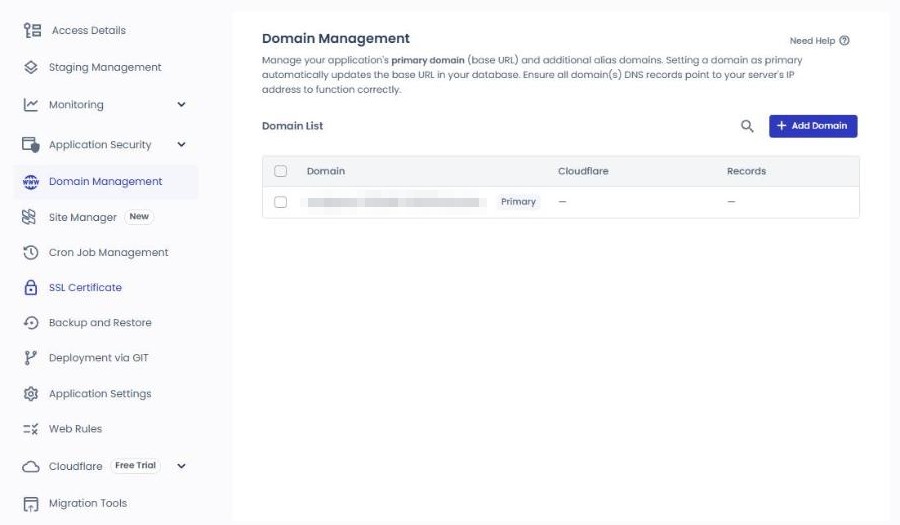
Domain ManagementGestión de dominios
Gestiona el dominio principal (Primary) y los dominios adicionales (alias) de la aplicación; cambiar el dominio principal cambia también la dirección del sitio (base URL) en la base de datos. El DNS de todos los dominios debe apuntar a la IP del servidor para que funcione.
Gestiona usuarios, plugins, temas y actualizaciones de WordPress desde dentro de Cloudways. Basic es gratuito, y Pro, a 3 $ por aplicación al mes (1 $ de descuento con 5 o más aplicaciones), añade Safe Updates, actualizaciones automáticas programadas, monitorización del rendimiento, registro de actividad e historial de actualizaciones.
Un aviso indica que al suscribirse a Site Manager, las IP del sistema de Site Manager se añaden automáticamente a la lista blanca.
Cron Job ManagementGestión de tareas cron
Las tareas cron de la aplicación se añaden con [Add New Cron Job], en la pestaña Basic o Advanced. La aplicación nueva mostraba [No Cron Jobs added].
SSL CertificateCertificado SSL
Instala un certificado gratuito de Let’s Encrypt o un certificado Custom SSL de pago; con Let’s Encrypt se introduce el correo y el dominio y se pulsa [Install Certificate]. Si se marca [Apply Wildcard], se instala como certificado comodín.
Backup and RestoreCopia de seguridad y restauración
Hace y restaura copias por aplicación (archivos y base de datos); se elige una copia de la lista y se restaura parte o todo. Las copias de todo el servidor se programan o se ejecutan al momento desde .
La versión de PHP se elige por aplicación (Public Preview); la aplicación nueva estaba en PHP 8.2. Con [PHP Editor], la configuración PHP por defecto del servidor se puede cambiar solo para esta aplicación; los valores por defecto del servidor están en .
Al pulsar [PHP Editor] se abre la ventana [Advanced PHP Editor].
Allowed Directives
Solo se pueden usar cuatro formatos: php_flag, php_admin_flag, php_value y php_admin_value.
Valores de ejemplo
Trae como ejemplo valores como memory_limit, max_execution_time, post_max_size, upload_max_filesize y max_input_vars, y solo se aplican las líneas a las que quitas el punto y coma (;) del principio.
Guardar cambios
Guarda el contenido del campo de edición y lo aplica a esta aplicación.
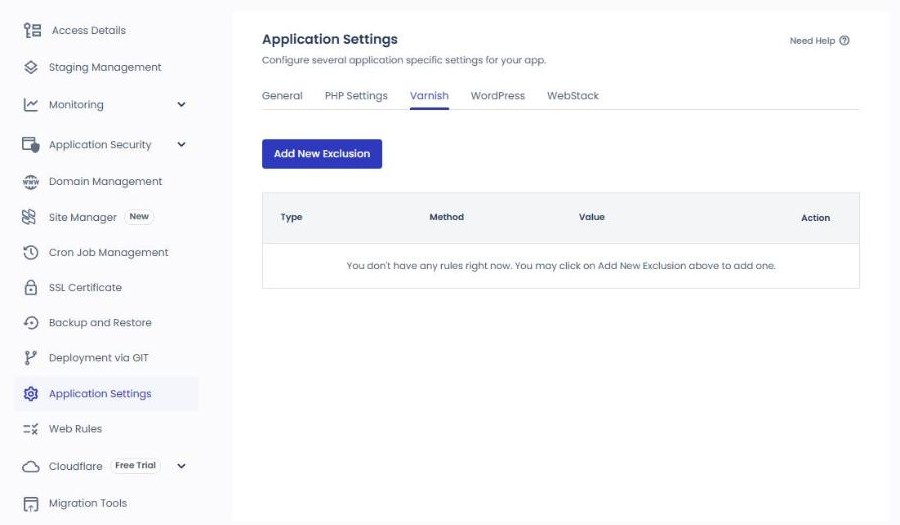
Application Settings › VarnishExclusiones de Varnish
Las reglas para excluir de la caché de Varnish (Type, Method, Value) se añaden con [Add New Exclusion]; la aplicación nueva no tenía reglas.
En una aplicación con Varnish desactivado, esta pestaña solo muestra el aviso [Varnish is disabled for your Application] y no hay botón [Add New Exclusion].
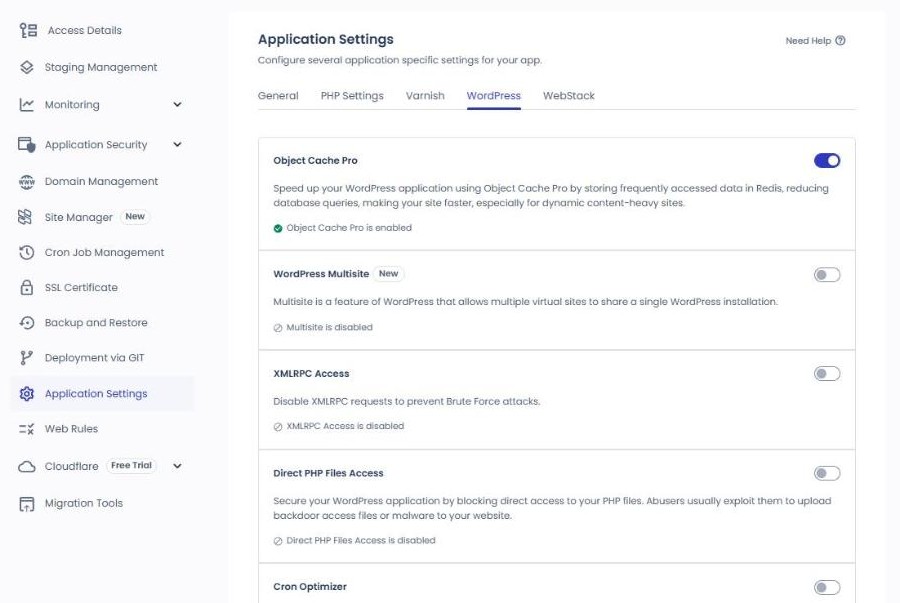
Application Settings › WordPressAjustes de WordPress
1 / 2
12
Object Cache ProOn
Guarda en Redis los datos consultados con frecuencia para reducir las consultas a la base de datos; en la aplicación nueva estaba activado desde el principio.
WordPress MultisiteOff
Función multisitio para gestionar varios sitios con un solo WordPress.
XMLRPC AccessOff
La nota en pantalla dice [Disable XMLRPC requests to prevent Brute Force attacks], y el estado de la aplicación nueva mostraba [XMLRPC Access is disabled].
Direct PHP Files AccessOff
Bloquea el acceso directo a archivos PHP, usado para puertas traseras y subida de malware; el estado de la aplicación nueva mostraba [Direct PHP Files Access is disabled].
Cron OptimizerOff
Si está activado, las tareas programadas se ejecutan con el cron del servidor de Cloudways en lugar del cron propio de WordPress.
Gestiona las cabeceras de respuesta y las reglas de redirección y reescritura en dos pestañas, Header Rules y Rewrite Rules, sin editar .htaccess directamente (Public Preview).
Al pulsar [Add Header Rule], los campos de la regla se abren a pantalla completa, no en una ventana.
Type · Action
Eliges el tipo de regla y la acción; los valores iniciales son Custom y Set. Un aviso en la parte superior de la pantalla dice además que puedes usar plantillas ya preparadas.
Header Name · Value
El nombre y el valor de la cabecera de respuesta que se añade.
Always Apply
Con [true] la regla se aplica siempre, y con [false] solo en las condiciones compatibles (según la ayuda oficial); al principio está seleccionado [true].
Add Rules
Añade la regla de cabecera introducida a esta aplicación.
Rewrite Rules
La pestaña para añadir reglas de redirección (Rewrite) con [Add Rewrite Rule]; en la pantalla del 29 de octubre aparecía [No Rewrite Rules Added].
CloudflareIntegración con Cloudflare
Conecta Cloudflare Enterprise desde 4,99 $ por dominio al mes, y el dominio que activa Cloudflare Enterprise por primera vez tiene los primeros 30 días gratis. Cada dominio incluye 100 GB de ancho de banda, con 0,02 $ por GB adicional.
Los submenús son Domain, Overview, Settings, Analytics y Security; esta pantalla es Domain, antes de conectar un dominio.
Migration ToolsHerramientas de migración
Hay dos formas de trasladar un sitio WordPress existente: hacerlo uno mismo con el WordPress Migration Plugin, o que lo haga Cloudways con Managed Migration (gratis para WordPress y WooCommerce).
Las capturas corresponden al servidor existente de julio de 2026 y al servidor Vultr Seúl de 1 GB y WordPress creados el 9 de octubre de 2026. Pulsa una imagen para ampliarla. Los nombres de los menús se dejan en inglés, como en las pantallas de Cloudways, y los datos de cuenta como correo, direcciones e IP están ocultos.
Ⅱ. Aplicación de Cloudways
Los menús de la aplicación se ven pulsando el botón [Aplicación] del simulador de arriba. Un WordPress nuevo se configura en este orden: acceso al administrador, conexión del dominio, instalación de SSL y, por último, staging y copias de seguridad; al pulsar [Ver pantalla] en una tarjeta, el simulador de arriba cambia a esa pantalla.
1Acceso al administrador
Access Details
Se accede al administrador de WordPress (/wp-admin/) con la dirección y la cuenta de Admin Panel; en la aplicación nueva, el nombre de usuario se generó a partir del correo de registro.
Ⅲ. Menús del servidor frente a los de la aplicación
Los menús que existen tanto en el servidor como en la aplicación, como Monitoring, seguridad, copias, PHP y caché, tienen alcances distintos: el lado del servidor abarca todo el servidor y el lado de la aplicación un solo WordPress. Ese mismo día, Incidents mostraba dos ataques SSH en el servidor y cero en la aplicación.
Categoría
Menú del servidor
Menú de la aplicación
Cuándo usar cada uno
Monitorización
MonitoringRAM, CPU, disco (9,64 GB) y ancho de banda de todo el servidor
Monitoring › Traffic · PHP · MySQL · Disk UsageTráfico, páginas lentas, consultas y disco (125 MB)
Si todo el sitio va lento, revisa la RAM y la CPU del servidor; si solo van lentas ciertas páginas, revisa PHP Slow Pages en la aplicación.
Seguridad
SecurityRegistro de ataques SSH, cortafuegos, IP permitidas para SSH y MySQL
Application SecurityRegistro de incidentes de la aplicación, protección contra malware, análisis de vulnerabilidades
Si el acceso SSH o SFTP está bloqueado, revisa Firewall y Shell Access en el servidor; para vulnerabilidades de plugins, revisa Vulnerability Scanner en la aplicación.
Copias de seguridad
BackupsCopias programadas de todo el servidor (diarias, 1 semana de retención)
Backup and RestoreCopia y restauración por aplicación
La frecuencia de las copias se fija en el servidor; para revertir un solo sitio, se restaura desde la aplicación.
PHP
Settings & PackagesValores por defecto como el límite de ejecución (300 s) y el límite de memoria (256 MB)
Application Settings › PHP SettingsSelección de versión de PHP (8.2) y PHP Editor
La versión de PHP se elige por aplicación, mientras que los valores por defecto como los límites de ejecución y memoria se cambian en el servidor.
Caché
Manage ServicesEjecutar y reiniciar Varnish, Memcached y Redis
Application Settings › GeneralPurge Site Cache, activar y desactivar Varnish
Si tus cambios no aparecen, vacía la caché con Purge Site Cache en la aplicación; si un servicio se ha detenido, reinícialo desde Manage Services en el servidor.
🔢 FAQ & contenido recomendado
Sí. En el icono de cuadrícula de la parte inferior derecha de la pantalla del servidor, elige [Add App], indica el tipo, el nombre y el proyecto, y la aplicación se instala en el mismo servidor. La facturación es solo por servidor, así que añadir aplicaciones no cambia la tarifa; a cambio, las aplicaciones comparten la RAM, la CPU y el disco.
En el menú [Vertical Scaling] del servidor, elige un tamaño mayor en el control deslizante (de 1 GB a 96 GB en Vultr) y pulsa [Scale Now]; RAM, CPU y disco aumentan a la vez en el mismo servidor, que se detiene brevemente durante la operación. Vultr y Linode no permiten reducir el tamaño, así que para pasar a uno menor hay que clonar el servidor, mientras que AWS y Google Cloud sí permiten reducirlo.
En la pantalla de la aplicación, abre [Quick Actions], elige [Clone App/Create Staging] y selecciona el destino: el mismo servidor, otro servidor de tu cuenta o un servidor nuevo. Se copian los archivos web, la base de datos, la configuración de PHP y la cuenta de administrador de WordPress, pero no los usuarios SSH, la configuración de CDN ni la URL del sitio, y con menos de 30 GB suele tardar entre 20 y 30 minutos. Las aplicaciones de staging no se pueden clonar.
☁️Artículos relacionados con CloudwaysArtículo 21 · Herramienta 2
🗂️ Operar Cloudways
📄 Qué es Cloudways📄 Alta y configuración básica📄 Conexión del dominio📄 Configuración de SSL
📋 Servidor y aplicación📄 Acceso al administrador📄 Staging Management📄 Pago · Precios📄 Correo · add-on SMTP📄 MCP · Gestión de servidores con IA📄 Conexión SFTP y SSH📄 Migración📄 Copia de seguridad📄 Escalado vertical
📋 Top 7 de hosting📄 Qué es el hosting en la nube📄 Qué es el hosting gestionado📄 Costo del hosting web📄 Cloudways para pequeñas empresas📄 Cloudways WooCommerce📄 Alternativas a Cloudways
🛠️ Whois de dominios🛠️ Detector de temas · plugins
ℹ️ Aviso de afiliados El contenido de este sitio incluye enlaces de afiliado. Cuando un visitante compra un producto o servicio a través de uno de ellos, el sitio recibe una comisión del vendedor. El importe que paga el comprador(baja durante las promociones ↓)no aumenta. Los precios, descuentos y existencias publicados corresponden al momento de redacción y pueden variar, así que confírmalos con el vendedor antes de comprar. Los productos se eligen y evalúan con criterios propios, y las comisiones no influyen en el orden ni en el contenido de las reseñas.



 Summary · 2026-10-09
 Details · CPU Consumption
 2026-07
 2026-10-09


 SSH/SFTP
 MySQL
MySQL


 Access Details
 Application Credentials




 1
1 2
2

 1
1 2
2
























