CloudwaysのObject Cache Pro:Varnish・Redis・Breezeプラグインの設定とキャッシュのクリア

公正取引委員会の広告文 Ver 3.1
公正取引委員会の広告文 Ver 3.2(モバイル専用)
テスト環境 CloudwaysLightningスタックWordPress 7.1.3Breeze 2.6.1Object Cache Pro 1.25.52026-10-19 確認

Cloudwaysのキャッシュ構成では、サーバーのVarnishが完成したページを、Redisがデータベースの照会結果を保存し、Cloudways最適化WordPressにはBreezeとObject Cache Proプラグインがインストールされた状態で提供されます。Lightning Stackのテスト用アプリケーションのレスポンスヘッダーを確認したところ、トップページは9時間以上同じVarnishのコピーが返されており、記事を修正した内容はBreezeやWP Rocketがキャッシュをクリアして初めて反映されます。

1️⃣ Cloudwaysのキャッシュ構造

Cloudwaysのサーバーには、WebサーバーのNginxとApache、ページキャッシュのVarnish、オブジェクトキャッシュのRedis、PHP-FPMとMariaDBがあわせてインストールされています。アプリケーションごとに[Application Settings] › [WebStack]で、NginxとApacheを併用するHybrid Stackと、Nginxだけを使うLightning Stackのどちらかを選びます。Lightning Stackは[.htaccess]を読み込みません。

Cloudwaysのアプリケーションメニューにある Application Settings で WebStack タブを開き、Lightning Stack と Hybrid Stack のどちらかを選ぶ画面
アプリケーションの[Application Settings]にある[WebStack]タブ
🗂️ Cloudwaysのキャッシュ構成
📂 Webサーバー
NginxLightning StackはNginxとPHP-FPMのみ使用
ApacheHybrid Stackでは.htaccessのルールを処理
📂 ページキャッシュ
Varnishサーバーにページのコピーを保存、アプリごとにオン・オフ
BreezeWordPressプラグインのページキャッシュ
📂 オブジェクトキャッシュ
Redis · Object Cache Proデータベースの照会結果を保存
📂 WordPressの実行
PHP-FPMPHPコードを実行
MariaDBデータベース

2️⃣ Varnishの設定と除外ルール

VarnishはすべてのCloudwaysサーバーで標準でオンになっており、サーバーでオンにするとそのサーバーのすべてのアプリケーションに適用されます。特定のアプリケーションだけオフにするには、そのアプリケーションの[Application Settings] › [General]で[Varnish]をオフにします。
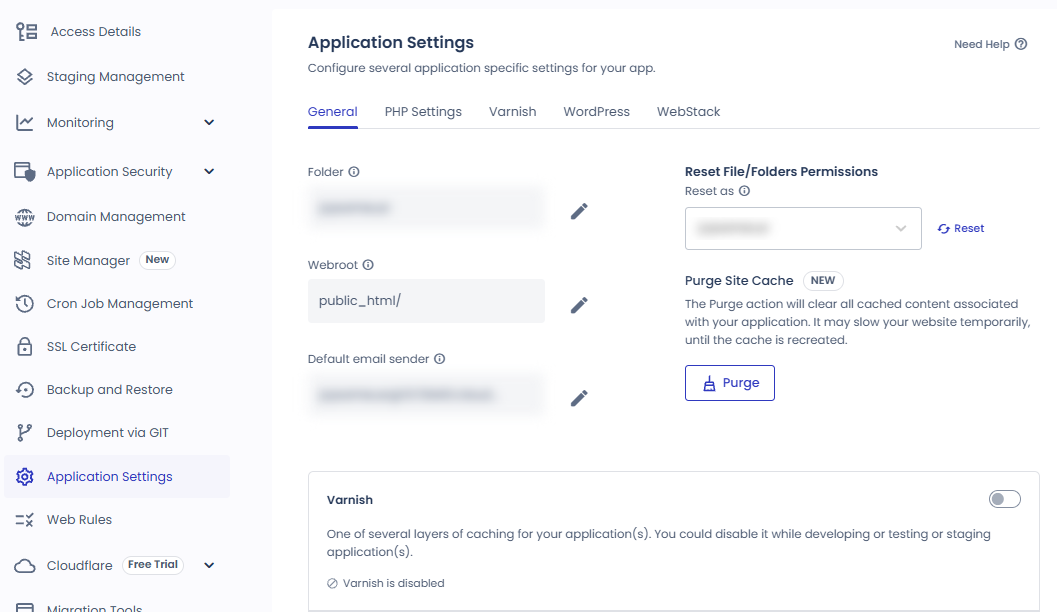
Cloudwaysのアプリケーションメニューにある Application Settings で General タブを開いた画面。下側のVarnish欄にあるオン・オフのスイッチ
アプリケーションの[Application Settings]にある[General]タブと[Varnish]スイッチ

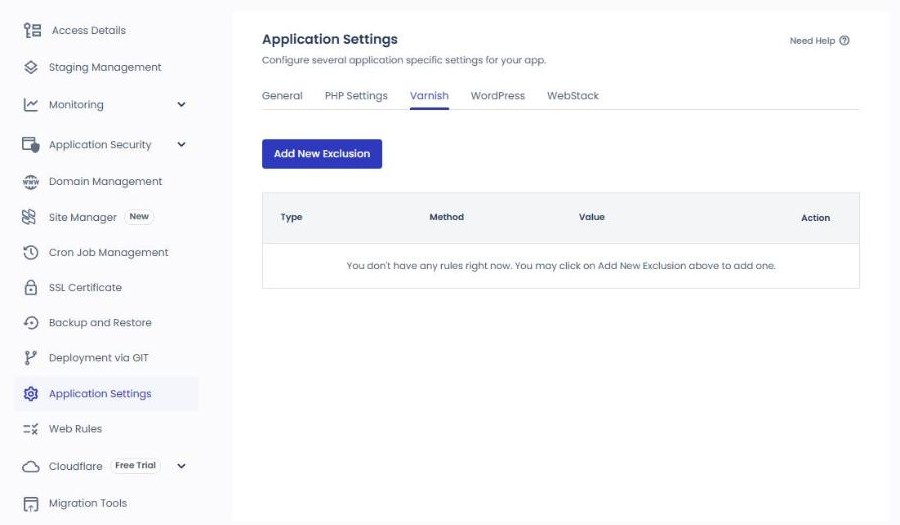
WordPressのログイン・管理画面とWooCommerceのカート・決済ページ、ログインCookieのあるリクエストは、最初からキャッシュの対象外になっています。さらに除外したいURLやCookieは、[Application Settings]の[Varnish]タブで[Add New Exclusion]から追加します。URLは[/booking/]のように、ドメインを除いたパスで入力します。

Cloudwaysのアプリケーションメニューにある Application Settings で Varnish タブを開いた画面。Add New Exclusion ボタンと空の除外ルール表
アプリケーションの[Application Settings]にある[Varnish]タブ

テスト用アプリケーションにログインCookieを付けてリクエストすると、レスポンスに[x-cache]ヘッダーは出ませんでした。Cookieなしでリクエストしたトップページでは[x-cache: HIT]と[age: 33254]が表示されました。[age]はVarnishのコピーが作られてから経過した秒数で、約9時間14分です。

VarnishはWordPressとMagento 2で使われ、Laravelや自作のPHPアプリケーションには向きません。

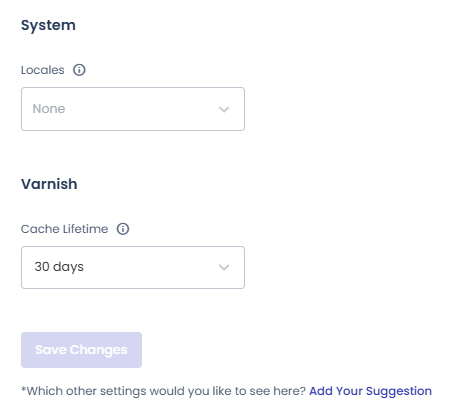
キャッシュの保持時間(TTL)は、サーバーの[Settings & Packages] › [Advanced]にあるVarnishの[Cache Lifetime]で決めます。新しく作ったテストサーバーの値は30日でした。選べる値は4・8・14・24時間と7・14・30日で、この値はサーバー単位のため、ステージングを含むすべてのアプリケーションに共通で適用されます。
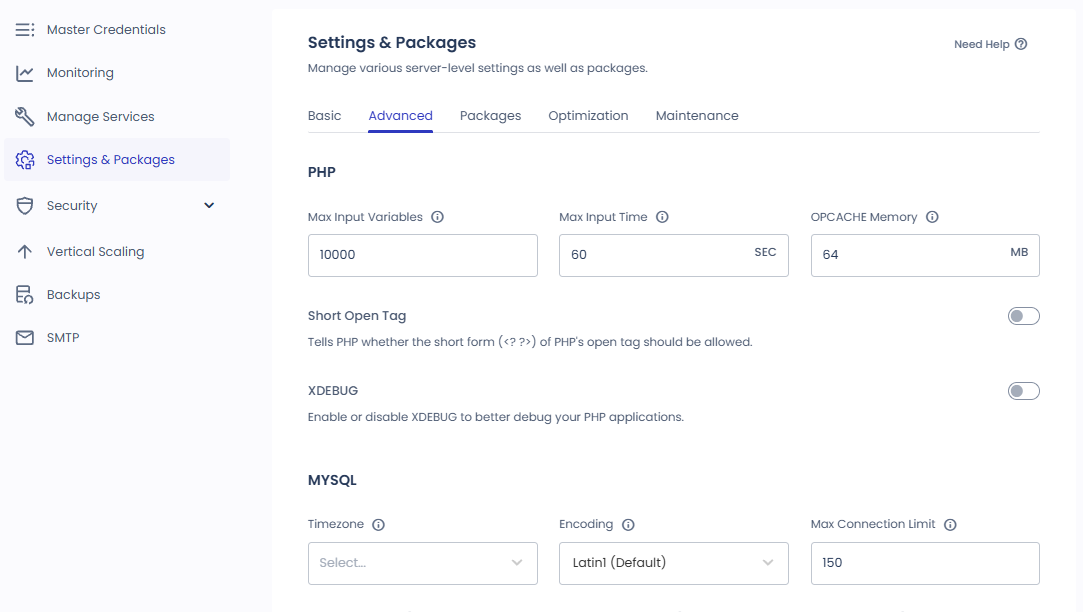

Cloudwaysのサーバーメニューにある Settings & Packages で Advanced タブを開いた画面。PHPとMySQLの設定欄
サーバーの[Settings & Packages]にある[Advanced]タブ
Cloudwaysの Settings & Packages の Advanced タブ下側、Varnishグループの Cache Lifetime 欄で 30 days を選択した状態
[Advanced]タブ下側にあるVarnishの[Cache Lifetime]
🧭 Cloudwaysキャッシュ設定シミュレーター
Cloudwaysパスシミュレーター
my-server › my-app
📍my-server›my-app›Application Settings›General
Varnishをオフにする
[General]の[Varnish]をオフにすると、このアプリケーションだけがVarnishキャッシュから外れます。
📍my-app›Application Settings›Varnish
キャッシュ除外の追加
[Add New Exclusion]で、キャッシュから除外するURLやCookieを追加します。
📍my-server›Settings & Packages›Advanced
Cache Lifetime
Varnishの[Cache Lifetime]を選びます。サーバーのすべてのアプリケーションに共通で適用されます。
📍my-app›Application Settings›WordPress
Object Cache Pro
[Object Cache Pro]のオン・オフを切り替えます。
unified.cloudways.com/apps/…
CLOUDWAYSmy-server › my-app › Application Settings
Application Settings
GeneralPHP SettingsVarnishWordPressWebStack
Folder · Webrootpublic_html/
Default email sender
Reset File/Folders Permissions
Purge Site CacheNew
Varnish
HTTPS Redirection
SSH Shell Access
Geo IP Detection
CORS Header
Device Detection
Ignore Query String
Application Access
unified.cloudways.com/apps/…
CLOUDWAYSmy-server › my-app › Application Settings
Application Settings
GeneralPHP SettingsVarnishWordPressWebStack
클라우드웨이즈 Application Settings Varnish 탭 Add New Exclusion 화면
unified.cloudways.com/server/…
CLOUDWAYSmy-server › Settings & Packages
Settings & Packages
BasicAdvancedPackagesOptimizationMaintenance
클라우드웨이즈 Settings & Packages Advanced Varnish Cache Lifetime 설정
Cache Lifetime
unified.cloudways.com/apps/…
CLOUDWAYSmy-server › my-app › Application Settings
Application Settings
GeneralPHP SettingsVarnishWordPressWebStack
클라우드웨이즈 Application Settings WordPress 탭 Object Cache Pro 설정
Object Cache Pro
WordPress Multisite
XMLRPC Access
Direct PHP Files Access
Cron Optimizer
左のメニューでハイライトされている項目や、画面でハイライトされているスイッチをクリックします

3️⃣ RedisとObject Cache Pro

Varnishがページを保存しても、ログインしたユーザーやカートのようにキャッシュから除外されたリクエストでは、WordPressがデータベースを照会してページを作ります。Object Cache Proは、この照会結果をRedisのメモリに保存して、同じデータを再び要求されたときにデータベースを経由しないようにするプラグインです。

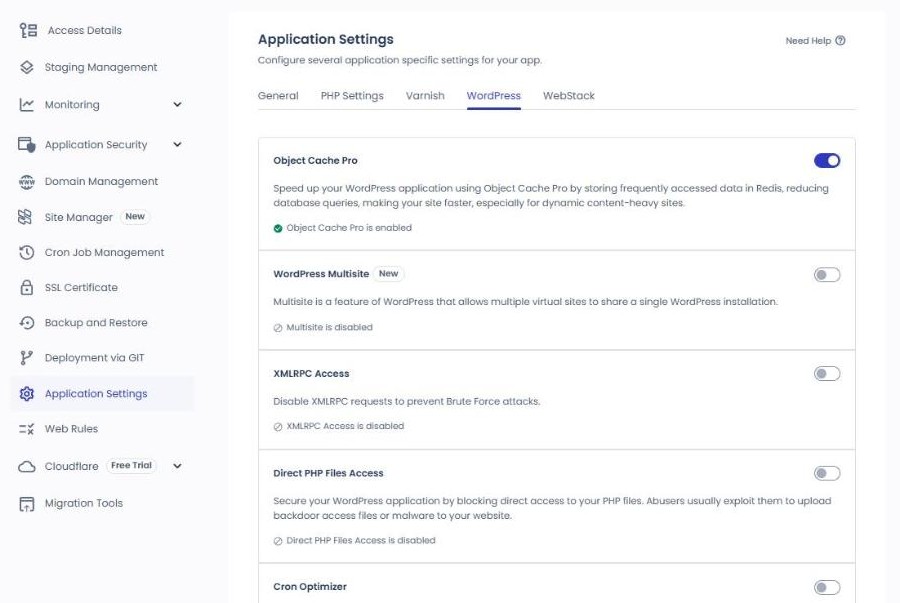
Cloudways最適化のWordPressとWooCommerceのアプリケーションは、Object Cache Proがインストール・有効化された状態で作られ、Cloudwaysのユーザーは無料で使えます。オン・オフを切り替える場所はアプリケーションの[Application Settings] › [WordPress]タブで、新しく作ったテスト用アプリケーションも最初からオンになっていました。

Cloudwaysの Application Settings の WordPress タブにある Object Cache Pro スイッチ
[Application Settings] › [WordPress]タブの一番上にある[Object Cache Pro]スイッチ

Redis Object CacheやWP Redisなど、ほかのオブジェクトキャッシュプラグインと一緒にインストールすると競合するため、先に削除します。サーバーでRedisサービスをオフにすると、すべてのアプリケーションのObject Cache Proが無効になり、PHP 7.4より低いバージョンでは使えません。

4️⃣ BreezeとWP Rocketの選び方

Breezeがなく、Varnishだけを使っていてもページキャッシュは動作します。ただし、Varnishは記事が変わったことを自分では把握できないため、キャッシュの保持時間が過ぎるか、自分でクリアするまで古いページが表示されます。

BreezeはCloudways最適化WordPressにインストールされた状態で提供される無料のキャッシュプラグインで、設定画面は管理画面メニューの[設定] › [Breeze]から開きます。

確認したアプリケーションでは[Cache System]がオンで、内部キャッシュをクリアする周期は1440分(1日)でした。[VARNISH]タブの[Auto Purge Varnish]がオンになっていると、新しい記事やページを公開したりコメントが登録されたりしたときに、Varnishキャッシュも一緒にクリアされます。

Breezeの設定画面:BASIC OPTIONS タブで Cache System がオン、Mobile Cache がオフ、Purge Cache After が 1440、Gzip Compression がオン、Browser Cache がオン、Lazy Load Images がオフ
Breeze設定の[BASIC OPTIONS]タブ

WP Rocketを使うなら、Breezeのような他の最適化プラグインは無効化して削除します。WP Rocketを使っていたサイトをMigratorプラグインで新しいアプリケーションに移した直後、トップページのHTMLにBreezeのキャッシュ表示とWP Rocketの遅延読み込みスクリプトが一緒に入っていました。そのため、サイトを移したあとはまずBreezeがオンになっているか確認します。

WP Rocketの [Varnish]タブで自動パージをオンにするとBreezeと同じ役割を果たし、Object Cache ProはBreezeやWP Rocketのようなページキャッシュプラグインと併用できます。

5️⃣ キャッシュのクリア

キャッシュをすぐにクリアするには、WordPress上部の管理ツールバーにある[Breeze]メニューを使います。

Breezeの画面:管理バーのBreezeメニューを開いた状態。Purge All Cache、Purge Modulesの下にある Purge Varnish Cache と Purge Internal Cache、Purge Object Cache、Settings、Support
管理ツールバーの[Breeze]メニュー

SSHで接続している場合は、次のコマンドでプラグインのキャッシュとVarnishキャッシュをまとめてクリアします。

wp breeze purge --cache=all

[--cache=varnish]はVarnishキャッシュだけをクリアします。

wp breeze purge --cache=varnish

[--cache=local]はプラグインのキャッシュだけをクリアします。

wp breeze purge --cache=local

Cloudflareのようなプロキシを前段に置いているサイトでは、Varnishをクリアしても変更内容がすぐに表示されないことがあり、その場合はCloudflareのキャッシュも一緒にクリアします。

🔢 FAQ & おすすめコンテンツ

Varnishは404ページも5分間キャッシュします。

デフォルトの除外リストは[/cart]のような英語のURLが基準なので、ドイツ語の[/warenkorb]のように翻訳されたURLはVarnishの除外ルールに別途追加します。

アプリケーションの設定でObject Cache Proをオフにすると、プラグインは無効化されたうえで削除されます。一方、サーバーのRedisサービスをオフにした場合は無効化されるだけでプラグインは残り、Redisをオンに戻すと再び有効になります。

☁️ Cloudwaysのおすすめコンテンツ 記事 19 · ツール 2
🗂️ Cloudwaysの運用
📄 申し込み・基本設定 📄 ドメイン接続 📄 SSL設定
📋 サーバー & アプリケーション 📄 管理者ログイン 📄 Staging Management 📄 決済・料金 📄 メール・SMTPアドオン 📄 MCP・AIサーバー管理 📄 SFTP・SSH接続 📄 移行 📄 バックアップ 📄 サーバーサイズ変更
📋 ホスティング比較 TOP 7 📄 クラウドホスティングとは 📄 マネージドホスティングとは 📄 Webホスティングの費用 📄 小規模ビジネス向けCloudways 📄 Cloudways WooCommerce
🛠️ Whoisドメイン検索 🛠️ テーマ確認 · プラグイン検出
📡 Varnish Cacheのドキュメント 📡 Object Cache Proのドキュメント 📡 Breezeプラグイン(WordPress.orgディレクトリ)
検索結果がありません。
Cloudwaysサーバー & アプリケーション設定方法
Cloudways · メニュー
Cloudwaysサーバー & アプリケーション設定方法:22のメニューをシミュレーターで再現し役割を比較
サーバー8個・アプリケーション14個のメニューをシミュレーターで再現し、同じ作業をどちらで行うかを表で比較しました。
記事を見る →現在の記事
CloudwaysでWordPress管理画面にログインする方法
Cloudways · 管理者
CloudwaysでWordPress管理画面にログインする方法
Admin Panelの情報でWordPress管理画面に入る方法です。Access Details画面の値がどこで使われるかを示します。
記事を見る →現在の記事
Cloudways Staging Managementの使い方
Cloudways · ステージング
Cloudways Staging Managementの使い方(WordPressステージングサイト)
ステージングサイトを作成してライブに送る手順です。アプリケーションのStaging Managementメニューを実際に動かした記事です。
記事を見る →現在の記事
Cloudways決済 Vultrソウルサーバー料金表
Cloudways · 決済
Cloudwaysの決済:Vultrソウルサーバーの料金と時間単位の課金 & プロモコード
Vultrソウル1GBサーバーを作成しながら、時間単位の課金、支払い方法の登録、毎月1日に発行される請求書を画面で確認しました。
記事を見る →現在の記事
Cloudways メール SMTP アドオンの設定
Cloudways・メール
Cloudways メール設定:SMTPアドオンの設定とメール送信エラー、Rackspace・Elastic Emailの料金
無料の SMTP アドオンに Gmail を接続してテストメールと wp_mail() 送信を確認し、Elastic Email・Rackspace・Titan の料金をまとめました。
記事を見る →現在の記事
Cloudways MCP Access Tokenの権限範囲
Cloudways · MCP
Cloudways MCP:Access Tokenの権限とClaude・Cursorの接続、AIでサーバー管理
Read-OnlyトークンでClaude Codeに接続し、サーバー一覧とサービス状態、CPU使用率を照会し、キャッシュ削除が拒否されることまで確認しました。
記事を見る →現在の記事
Cloudways SFTP接続 FileZillaシミュレーター
Cloudways · SFTP·SSH
CloudwaysのSFTP・SSH接続方法:FileZillaの設定とSSH鍵の登録、IPホワイトリスト
FileZillaのSFTPとWeb SSHターミナル・PowerShellでの接続をシミュレーターで再現し、SSH鍵の登録とIPホワイトリストをテストサーバーで確認しました。
記事を見る →現在の記事
Cloudways移行シミュレーター
Cloudways · 移行
Cloudways移行:WordPress Migratorプラグインと無料移行リクエスト、DNS変更
Migratorプラグインでテストサイトを新しいアプリケーションに移行した6つの手順をシミュレーターで再現し、移行に約5分かかることを確認しました。
記事を見る →現在の記事
Cloudwaysバックアップシミュレーター
Cloudways · バックアップ
Cloudwaysバックアップ:サーバーバックアップの頻度と保存期間、アプリケーションの復元とバックアップのダウンロード
サーバーバックアップ、アプリケーションの復元、Roll Backの手順をシミュレーターで再現し、バックアップに約30秒、復元に約1分30秒かかることを確認しました。
記事を見る →現在の記事
Cloudwaysサーバーサイズ変更のVertical Scaling画面
Cloudways · サイズ変更
Cloudwaysのサーバーサイズ変更:Vertical ScalingでRAM・CPUを増やす方法と縮小時の注意点
Vultrソウル1GBサーバーのサイズ選択画面と公式ヘルプを照らし合わせ、プロバイダーごとに縮小できるかと、クローンで縮小する手順をシミュレーターとダイアグラムにしました。
記事を見る →現在の記事
BEST WordPressホスティング比較 TOP 7
ホスティング · 比較
WordPressホスティング比較ベスト:2026年おすすめホスティングTOP 7
WordPressホスティング7社を速度・価格・サポートの基準で比較した記事です。Cloudwaysが他社と比べてどの位置にいるかが分かります。
記事を見る →現在の記事
クラウドホスティングのリソースプール構造とオートスケーリング
ホスティング · クラウド
クラウドホスティングとは?リソースプールの仕組みとオートスケーリング、VPSとの違い、メリット・デメリット
リソースプールの構造とオートスケーリング、クラウドVPSと一般的なVPSの違いをまとめました。Cloudwaysサーバーがどちらに当たるかを見極めるときに読みます。
記事を見る →現在の記事
マネージドWordPressホスティングで事業者が担う管理範囲
ホスティング · マネージド
マネージドWordPressホスティングとは?事業者が担う管理範囲、管理型VPSとの違い、メリット・デメリット
アップデート・バックアップ・セキュリティ・キャッシュを事業者が担う範囲と、マネージドVPSとの違いです。
記事を見る →現在の記事
Webホスティング費用の比較図:小規模事業者のホームページ — お店のサイト・予約サイト・小さなショップの条件に合う方式
ホスティング · 費用
レンタルサーバーの料金:WordPressホームページの共有・クラウド・マネージドと管理すべきこと
共有ホスティング、マネージドクラウド、マネージドWordPressの公式料金を同じ日に確認し、お店のホームページを基準に月額費用と毎月管理すべきことを比べました。
記事を見る →現在の記事
小規模ビジネス向けCloudways運用チェックシミュレーター:アプリケーションのSite Manager画面
Cloudways · 小規模ビジネス
小規模ビジネス向けCloudways:Vultrソウル1GBで1か月運用した費用と管理すべきこと
Vultrソウル1GBサーバーにWordPressを載せて184時間運用した結果、請求予定額は4.76ドルでした。毎月確認するバックアップ・アップデート・SSLのメニューをシミュレーターにまとめました。
記事を見る →現在の記事
Cloudways WooCommerceショップのURL別ファーストバイト:キャッシュオフとBreezeオン
Cloudways · WooCommerce
Cloudways WooCommerce:小さなオンラインショップの設置からカート・決済ページのキャッシュ除外まで
テストサーバーにWooCommerceをインストールしてテスト注文まで進め、カート・決済ページのキャッシュ除外と、商品ページのファーストバイト532.4ms → 54.9msを確認しました。
記事を見る →現在の記事

ℹ️ 提携について
当サイトのコンテンツにはアフィリエイトリンクが含まれています。訪問者がこのリンクを通じて商品やサービスを購入すると、当サイトは販売元から手数料を受け取ります。この過程において、購入者が支払う金額(イベント割引適用で金額が下がります↓)は上昇しません。掲載されている価格・割引・在庫情報は作成時点のものであり、実際とは異なる場合がありますので、ご購入前に販売元にて最終確認をお願いいたします。商品の選定および評価は独自の基準に基づいて行われており、手数料の支払いの有無は紹介順や評価内容に影響を与えません。

コメントを残す

メールアドレスが公開されることはありません。 ※ が付いている欄は必須項目です

人間であることを証明してください: 4   +   1   =