
Cloudways vs Hostinger:料金とサーバー構成、WordPress のインストール時間を比較
2026年10月に両社のテストアカウントで Cloudways vs Hostinger の比較を行った結果、初回契約の月額は Hostinger のほうが低く、サーバーを選べる幅は Cloudways のほうが広いという結果でした。
Cloudways はクラウド事業者のサーバーの上に管理画面を載せたマネージドクラウドで、Hostinger は事業者が自ら運営するサーバーの Web ホスティングです。そのため料金の請求方法から違います。
1️⃣ Cloudways vs Hostinger
Cloudways でサーバーを作るときは、DigitalOcean、Vultr、Linode、AWS、Google Cloud の五つのクラウド事業者から一つを選びます。そのサーバー一台に WordPress のようなアプリケーションを複数載せられ、料金はサーバー単位で請求されます。
Hostinger の Web ホスティングは、Hostinger が運営するサーバーのプランを購入し、そのプランの中にサイトを追加する方式です。サーバーの大きさはプランのディスク、RAM、CPU の上限で決まり、サーバーの場所は hPanel で別のデータセンターへ移せます。
| 項目 | Cloudways | Hostinger |
|---|---|---|
| サーバー | 五つのクラウド事業者から選択 | Hostinger が運営するサーバー |
| 料金の基準 | サーバーの大きさ · 稼働時間 | プラン · 契約期間 |
| サイト数 | サーバーのリソースの分だけ(アプリケーション数の制限なし) | Unlimited プランは [Addons/Websites] が Unlimited([Plan details] 画面) |
| Webサーバー | Lightning(Nginx) · Hybrid(Nginx + Apache)から選択 | LiteSpeed |
| 管理画面 | Cloudways Platform(サーバーメニュー · アプリケーションメニュー) | hPanel(サイトごとのメニュー) |
表は両社の公式料金画面と管理画面に基づくもので、確認日は Cloudways が 2026年10月19日、Hostinger が 2026年10月26日です。
2️⃣ Cloudways vs Hostinger の料金比較
🔲 Cloudways の料金表
Cloudways の料金はサーバーの大きさごとに時間単価で決まります。2026年10月19日の公式料金画面では、1GB サーバーは DigitalOcean Premium と Vultr が時間あたり 0.0208ドル、月の上限 14ドルでした。使用料金は翌月の第一週に請求書が出る後払い方式です。
🔲 Hostinger の料金表
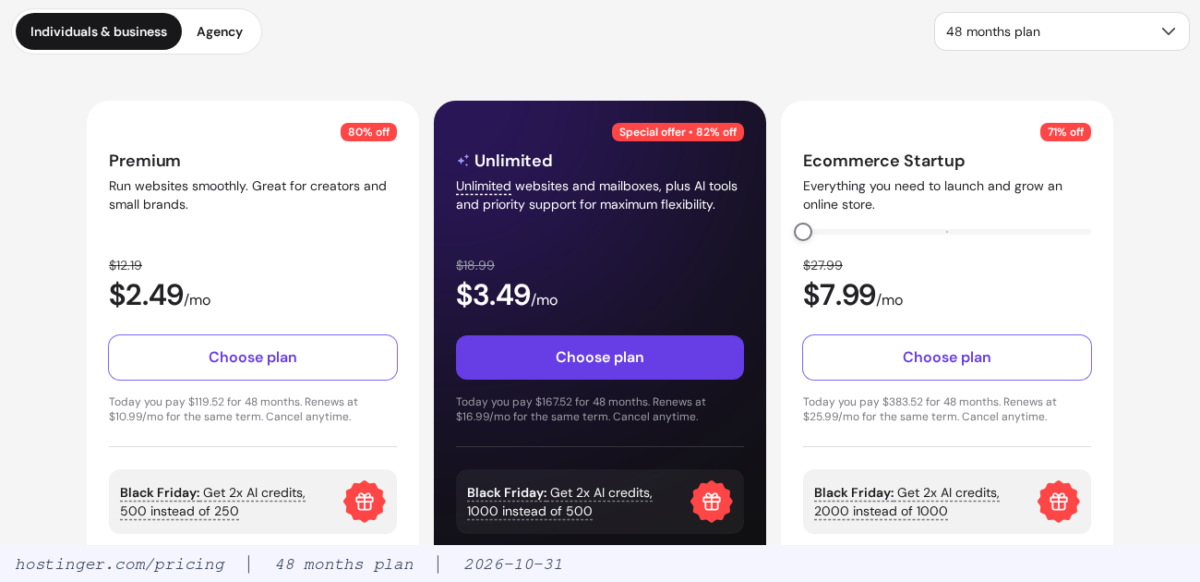
Hostinger の料金は契約期間が長いほど月単価が下がり、契約期間全体の金額を初回支払いでまとめて請求します。契約が終わると Premium は月 10.99ドル、Unlimited は月 16.99ドルで更新されます。
割引率はプランごとに異なり、キャンペーンが終わると変わることがあるため、2026年10月31日の Hostinger の 48か月料金画面をそのまま載せました。この画面の Ecommerce Startup は、10月27日の表の Cloud Startup と料金が同じです。
🔲 初回支払いと更新料金の比較
表の料金は税別で、Cloudways は 2026年10月19日、Hostinger は 2026年10月27日の公式料金画面(ドル)に基づきます。
Cloudways の実際の請求書も時間単価どおりに計算されていました。テストアカウントは 2026年7月から 10月18日までサーバーを 1,768時間運用しました。サーバー料金 36.83ドルとオフサイトバックアップ 2.50ドルを合わせて 39.33ドルで、10月分は請求予定額です(税別)。
Hostinger の Premium と Unlimited は、12か月以上契約すると初回期間の月額が 2.49〜4.99ドルと低くなります。更新後の Premium は月 10.99ドルになり、Cloudways の 1GB サーバーの月 14ドルと近い金額帯になります。
3️⃣ 管理画面の比較
Cloudways Platform は、左メニューの [Flexible] で [Servers] と [Applications] のタブに分かれます。サーバーを開くとサーバーメニュー 8個、アプリケーションを開くとアプリケーションメニュー 14個が表示されます。


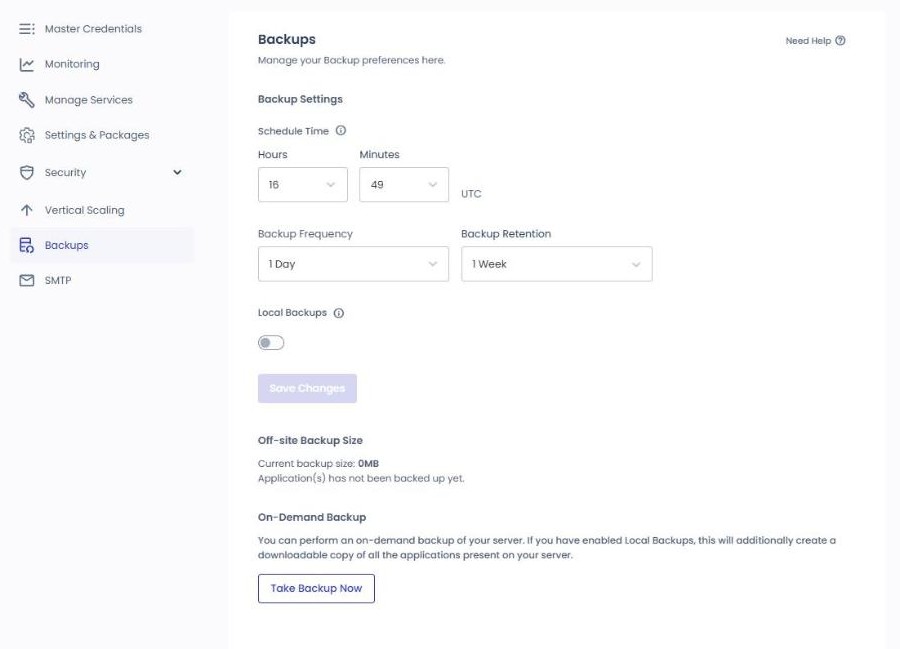
サーバーメニューは、PHP・MySQL の設定やサーバーの大きさ、バックアップの周期のようにサーバー全体にかかる項目です。アプリケーションメニューは、ドメインや SSL、ステージングのようにサイト一つにかかる項目です。同じバックアップでも、サーバーの [Backups] で周期を決め、アプリケーションの [Backup and Restore] で復元します。
hPanel は [Home] でプランの下にサイト一覧を表示し、サイトの行の [Manage site] を押すとそのサイトのメニューに移動します。

サイトメニューは WordPress、Hosting Plan、Performance、Security、Files、Databases、Advanced のグループに分かれます。Cloudways と違って、サーバーメニューは別にありません。サーバーの場所とディスク、RAM、CPU の上限は [Hosting Plan › Plan Details] で確認します。

[Plan details] 画面の [Server Location] の横にある鉛筆アイコンで、サーバーの場所を別のデータセンターへ移します。このとき開くウィンドウには、移転は 30日に一回しか始められないと表示されます。
4️⃣ WordPress インストールの比較
Cloudways はサーバーを作る画面で WordPress を一緒にインストールします。[Flexible] の [+ Add Server] 画面で Optimized WordPress を選び、アプリケーション名とサーバー名を入力します。続いてスタックとクラウド事業者、データベース、サーバーの大きさと場所を選んでから [Launch Now] を押します。

2026年10月9日の Vultr 1GB サーバーでは、[Launch Now] を押してから約 8分後に WordPress への最初のアクセス記録が残りました。この時間にはサーバーを新しく作る時間も含まれます。既存のサーバーに WordPress を追加するときは [Applications] タブの [+ Add Application] を使い、画面には追加に約 2分かかると案内されます。
Hostinger はプランがあれば、[Websites] 画面の [Create site] で [WordPress] を選びます。続いてドメインと管理者情報を決めてから [Build from scratch] でインストールします。2026年10月27日の新しいサイトは、最初のクリックから WordPress の管理画面まで 2分52秒、そのうちインストールの段階は約 1分10秒でした。

インストール画面は Installing WordPress、Adding your domain、Wrapping things up の順に進捗を表示します。インストールが終わるとログインなしで WordPress の管理画面に移動します。

| 項目 | Cloudways | Hostinger |
|---|---|---|
| 開始メニュー | [+ Add Server](新しいサーバー) · [+ Add Application](既存のサーバー) | [Websites › Create site] |
| 選ぶもの | アプリの種類 · スタック · クラウド事業者 · データベース · サーバーの大きさと場所 | ドメイン(仮アドレス可) · 管理者情報 |
| かかった時間 | 新しいサーバー約 8分(最初のアクセス記録基準) · 既存のサーバー約 2分(画面の案内) | 2分52秒(最初のクリックから管理画面まで) |
| インストールされたキャッシュプラグイン | Breeze | LiteSpeed Cache(有効) |
5️⃣ データセンターとサーバースタック
両社の公式ドキュメントに書かれている内容を、2026年10月26日時点で比べました。
Cloudways は、五つのクラウド事業者のデータセンターからサーバーの場所を選びます。イタリア国内のデータセンターとしては、AWS の Milan と Google Cloud の Milan、Turin があります。Hostinger の公式ドキュメントに書かれた Web・クラウドホスティングのデータセンターのうち、ヨーロッパは France、Germany、Lithuania、Netherlands、United Kingdom です。この一覧にイタリアはありません。
Hostinger のそのほかの地域は、アジア(India、Indonesia、Malaysia)、北米(USA)、南米(Brazil)です。同じ公式ドキュメントには、CDN が Johannesburg や Japan、Sydney のような追加の拠点でも運用されていると書かれています。2026年10月26日の hPanel サーバー移転一覧には Singapore もあり、下の地図の Hostinger のピンはこの一覧の 14か所です。
Cloudways は Nginx だけを使う Lightning スタックと、Nginx + Apache 構成の Hybrid スタックから Web サーバーを選びます。Hostinger は公式料金画面に LiteSpeed サーバーと NVMe ストレージを記しています。
稼働率の保証は、Hostinger がホスティング契約書に月 99.9% と記し、守れなかった場合はその月のホスティング料金の 5% をクレジットとして請求できるようにしています。Cloudways はホーム画面に 99.99% の稼働率 SLA を表示していますが、補償条件を記した契約文書は公式サイトで見つけられませんでした。
6️⃣ 機能の比較
| 機能 | Cloudways | Hostinger |
|---|---|---|
| バックアップ | サーバーの [Backups] で時刻 · 周期 · 保存期間を設定 · オフサイトバックアップは請求書に別の行 | [Files › Backups] 毎日自動 · 手動は 24時間に一回 |
| ステージング | アプリケーションの [Staging Management] | サイトの [WordPress › Staging] |
| キャッシュ | Breeze プラグイン · Varnish · Redis(無料) | LiteSpeed Cache プラグイン · サーバーキャッシュ [Cache Manager] |
| CDN | Cloudflare Enterprise の有料アドオン(ドメインごとに月 $4.99 から) | インストール直後から Hostinger CDN が応答 |
バックアップは、Cloudways がサーバーの [Backups] でバックアップの時刻と周期、保存期間を決め、新しいサーバーの画面では一日一回、1週間保存に設定されていました。2026年10月13日のテストサーバーでは、アプリケーションの即時バックアップに約 30秒、全体の復元に約 1分30秒かかりました。
Hostinger の [Files › Backups] には、毎日自動で作られるバックアップと、24時間に一回作れる手動バックアップがあります。復元は同じ画面の [Restore and download] タブで行います。

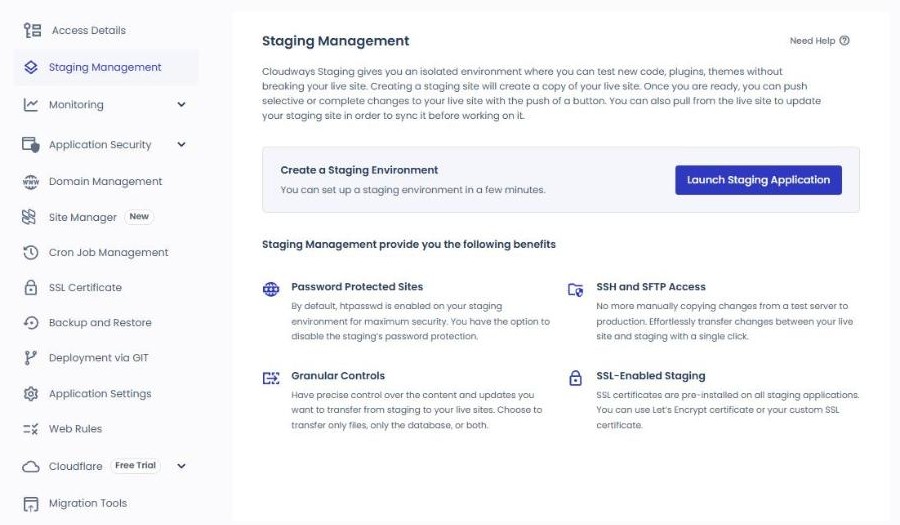
Cloudways は、アプリケーションの [Staging Management] にある [Launch Staging Application] でステージングを作ります。
Hostinger は、サイトメニュー [WordPress › Staging] の [Create staging] でステージングを作ります。この画面は WordPress マルチサイトでは使えないと案内しています。

キャッシュは、Cloudways の WordPress に Breeze プラグインがインストールされており、Varnish と Redis も使えます。Hostinger の WordPress には LiteSpeed Cache プラグインが有効になっています。サーバーキャッシュは hPanel の [Advanced › Cache Manager] で有効・無効を切り替えます。

Hostinger に作ったテストサイト二つは、どちらもインストール直後から応答ヘッダーに [server: hcdn] が記録され、Hostinger CDN を通っていました。Cloudways は CDN として Cloudflare Enterprise を、ドメインごとに月 4.99ドルからの有料アドオンで追加します。
7️⃣ 選び方の基準
Cloudways は、サーバーの場所とクラウド事業者、スタックを自分で選び、サーバーを時間単位で作っては削除しながら試す運営者に向いています。イタリア国内のデータセンターが必要な場合や、複数の WordPress を一つのサーバーでスタックを変えて運営したい場合にも Cloudways を選べます。
Hostinger は初回契約の料金が低く、hPanel でサイトの追加から WordPress のインストールまで 3分以内に終わるため、サーバー設定なしでサイトを始めたい運営者に向いています。その代わり更新後の月額で予算を組む必要があり、サーバーの場所の移転が 30日に一回なので、データセンターを頻繁に変える必要があるサイトには合いません。
🔢 FAQ & おすすめコンテンツ


ℹ️ 提携について
当サイトのコンテンツにはアフィリエイトリンクが含まれています。訪問者がこのリンクを通じて商品やサービスを購入すると、当サイトは販売元から手数料を受け取ります。この過程において、購入者が支払う金額(イベント割引適用で金額が下がります↓)は上昇しません。掲載されている価格・割引・在庫情報は作成時点のものであり、実際とは異なる場合がありますので、ご購入前に販売元にて最終確認をお願いいたします。商品の選定および評価は独自の基準に基づいて行われており、手数料の支払いの有無は紹介順や評価内容に影響を与えません。