
WordPress プラグインの更新:一括更新と zip での置き換え、WP-CLI の方法
WordPress プラグインの更新は、インストール済みプラグイン画面で新バージョンが表示されたプラグインを最新バージョンに入れ替える作業です。WordPress 7.1.3 で更新方法ごとに訪問者側の画面がメンテナンス画面に切り替わる時間を測ると、ダッシュボードの更新画面で 5 つをまとめて更新したときは約 10 秒間 503 になり、インストール済みプラグイン画面の一括操作は 1〜2 秒で終わりました。
1️⃣ WordPress プラグインの更新を確認
新バージョンが出たプラグインは、まず左メニュー [プラグイン] の横の数字でわかります。この数字は新バージョンがあるプラグインの数で、確認したサイトでは 7 と表示されました。
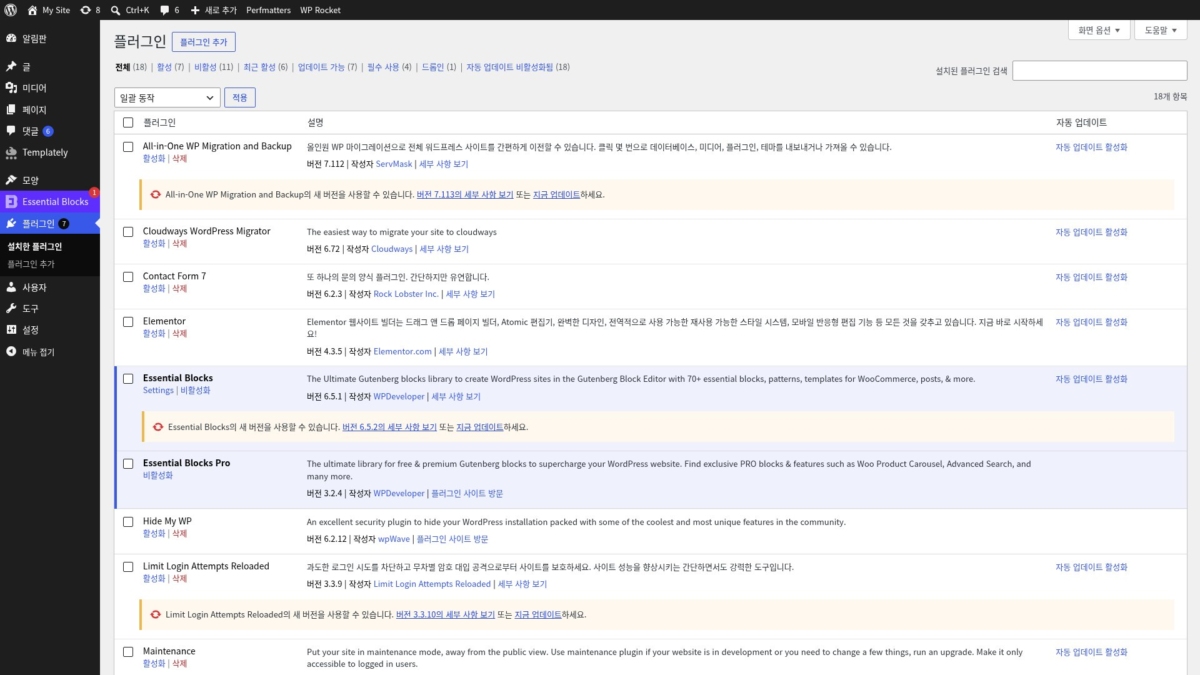
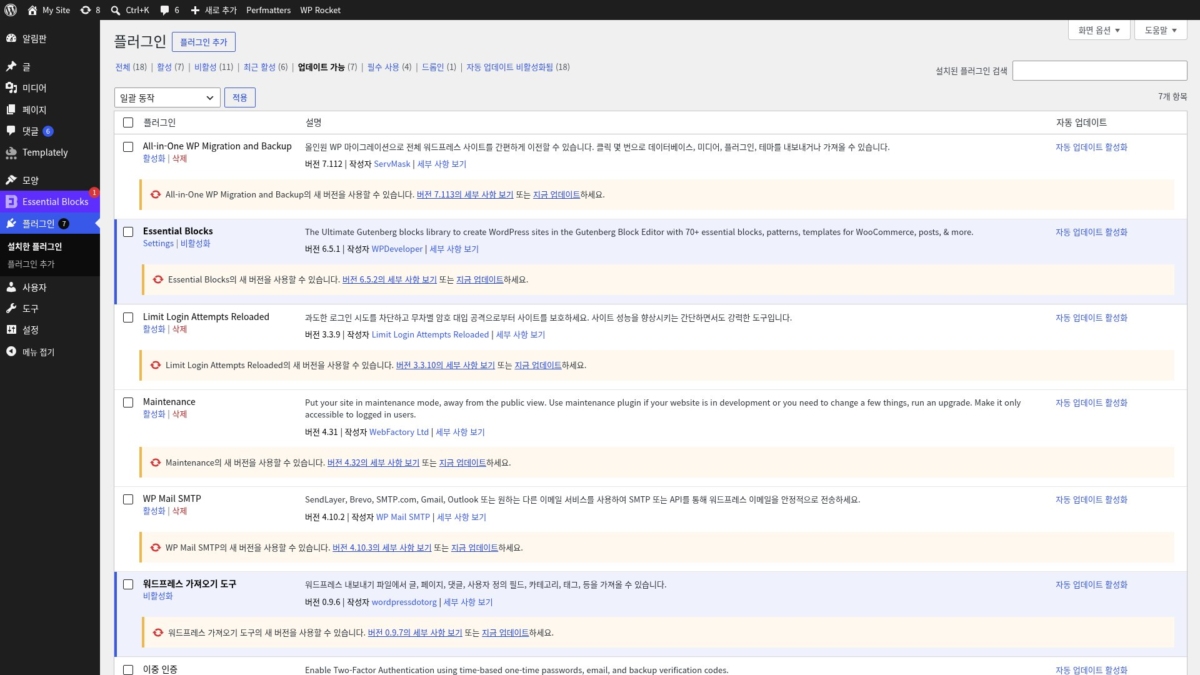
[プラグイン › インストール済みプラグイン] を開くと、該当するプラグインの行の下に [新バージョンの Maintenance が利用できます。バージョン 4.32 の詳細を表示するか、更新してください。] のような黄色い帯が付きます。プラグインが多いときは、一覧の上の [利用可能な更新 (7)] を押すと新バージョンがあるプラグインだけがまとめて表示されます。
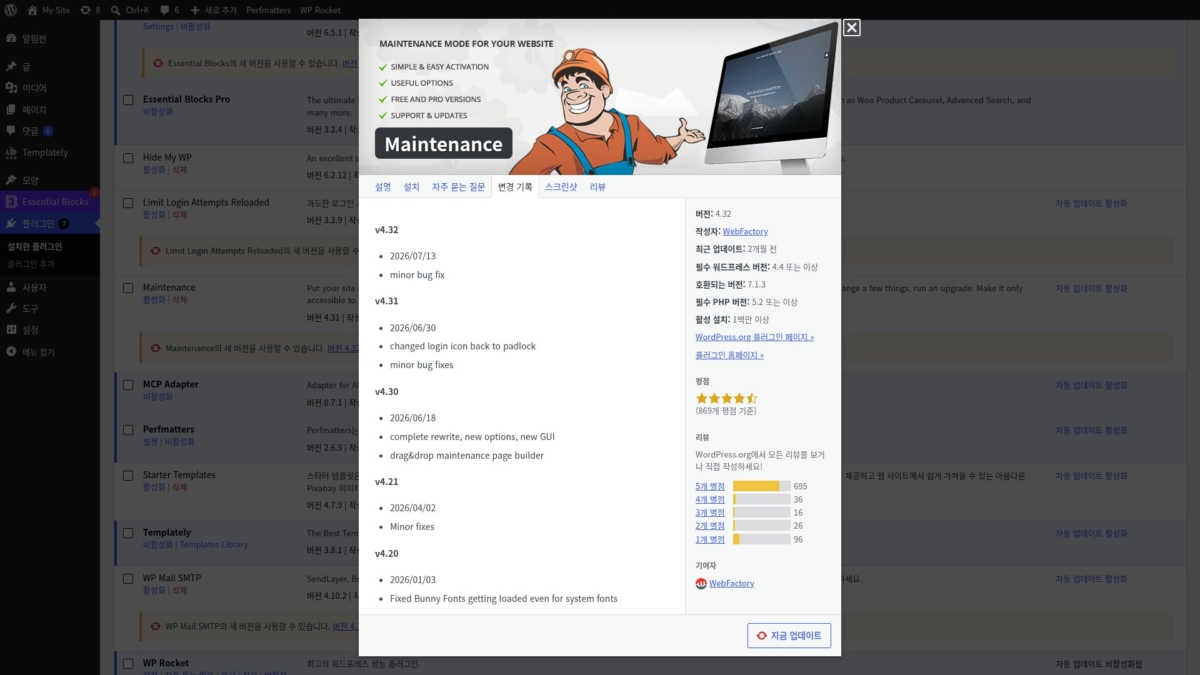
新バージョン行の [バージョン 4.32 の詳細を表示] は、説明の横の [詳細を表示] と同じウィンドウを開きます。違いは、ウィンドウが [更新履歴] タブで直接開くことです。
Maintenance の行で押してみると、ウィンドウの左側にバージョンごとの日付と変更内容が出ました。右側にはバージョン、投稿者、最終更新、対応する WordPress のバージョン、必須 PHP バージョン、有効インストール数が出ました。ウィンドウ下の [今すぐ更新] を押すと、その場ですぐ更新できます。
2️⃣ プラグインを1つずつ更新
更新履歴を確認したら、新バージョン行の [今すぐ更新] で1つずつ更新します。押すとその行が [更新中...] に変わり、数秒後に [更新しました。] に変わって、左メニューの数字が1つ減ります。
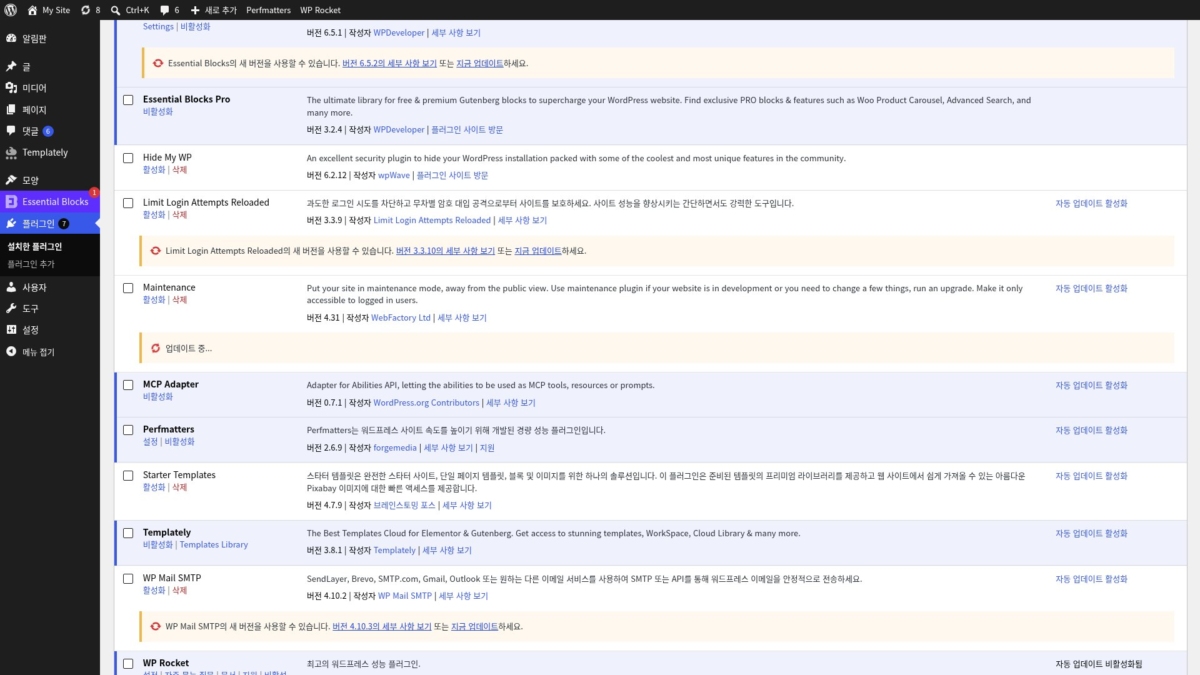
停止中のプラグインを更新している間、訪問者側の画面はそのままでした。有効にしてある WordPress Importer を更新している間はサイトのルートに [.maintenance] ファイルができ、その 2 秒前後のあいだ訪問者側はレスポンスコード 503 のメンテナンス画面でした。
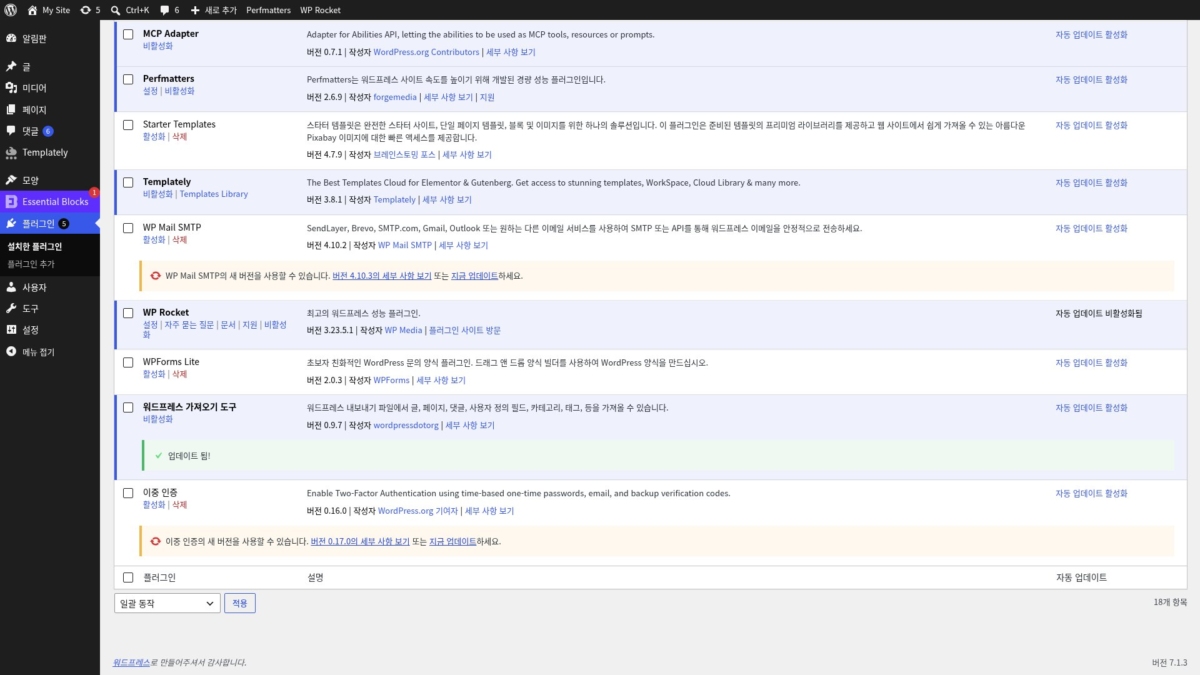
Maintenance に続いて WordPress Importer まで更新すると、左メニューの数字は 7 から 5 に減りました。更新が終わった行はバージョンの数字も新バージョンに変わります。
3️⃣ プラグインを一括更新
複数をまとめて更新するときは、チェックボックスでプラグインを選び、[一括操作] で [更新] を選んでから [適用] を押します。5 つ選んで適用すると、選んだ行が上から順に [更新中...] を経て、すべて終わると画面上部に [5 プラグインは正常に更新されました。] の通知が出ました。
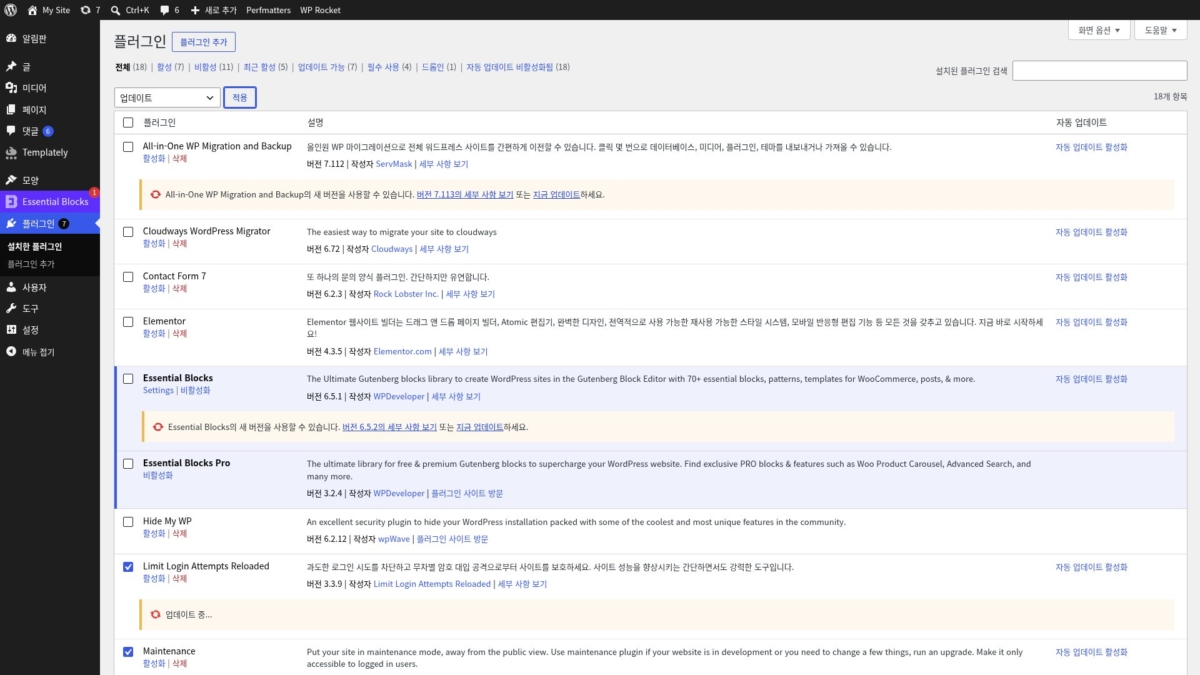
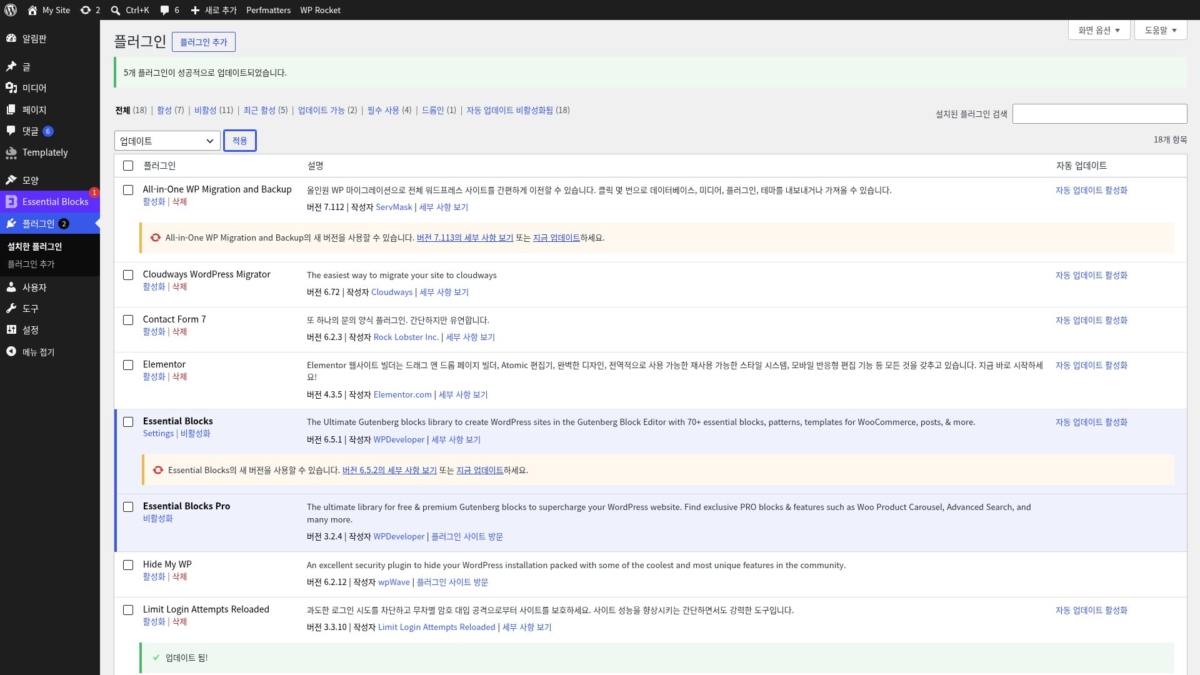
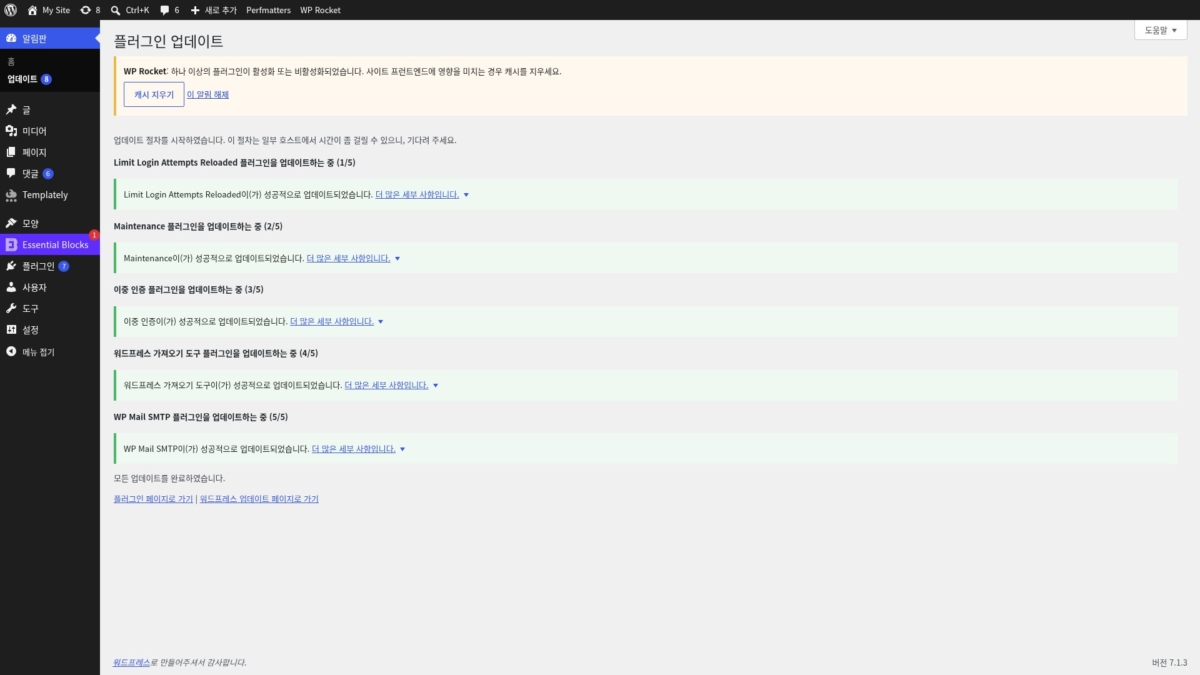
この画面の一括操作はプラグインを1つずつ順番に更新します。そのためメンテナンス画面も、有効なプラグインの番のときだけ短く出ます。5 つのうち有効なプラグインが1つだけのサイトでは 503 の応答は 1〜2 秒で終わり、3 つ選んだときも同じでした。
同じプラグインを [ダッシュボード › 更新] の WordPress の更新画面で [プラグインを更新] ボタンから更新すると結果が違います。この画面は、選んだプラグインのうち有効なものが1つでもあれば、まとめた分がすべて終わるまでメンテナンス画面のままです。5 つでは約 10 秒、3 つでは約 6 秒のあいだ 503 でした。訪問者が多い時間帯なら、インストール済みプラグイン画面の一括操作のほうがメンテナンスの時間は短くなります。
| 更新の方法 | 選んだ数 | メンテナンス画面(503) |
|---|---|---|
| 今すぐ更新・停止中のプラグイン | 1 | なし |
| 今すぐ更新・有効なプラグイン | 1 | 2 秒前後 |
| インストール済みプラグイン画面の一括操作 | 5 · 3 | 1〜2 秒(有効なプラグインの番のときだけ) |
| ダッシュボード › 更新画面のプラグインを更新 | 5 | 約 10 秒 |
| ダッシュボード › 更新画面のプラグインを更新 | 3 | 約 6 秒 |
| zip アップロードで置き換え・停止中のプラグイン | 1 | なし |
| WP-CLI update・停止中のプラグイン | 1 | なし |
전체 (3) | | | |
An excellent security plugin to hide your WordPress installation packed with some of the coolest and most unique features in the community.
최고의 워드프레스 성능 플러그인.
Put your site in maintenance mode, away from the public view. Use maintenance plugin if your website is in development or you need to change a few things, run an upgrade. Make it only accessible to logged in users.
WP Maintenance plugin allows the WordPress site administrator to close the website for maintenance, enable “503 Service temporarily unavailable”, set a temporary page with authorization, which can be edited via the plugin settings. Add your logo, background image, select the desired color and text – all with easy maintenance builder. Maintenance uses Bunny Fonts for EU GDPR compliance.
Need pre-made themes and over 8 million free images to build maintenance, coming soon & landing pages faster? Have a look at WP Maintenance PRO plugin.
Having problems with spam or bots? Try our free Advanced Google ReCaptcha plugin. It’s used on over 200,000 sites and provides great protection!
- over 200 themes in the PRO version
- Full-screen background (Backstretch)
- Blur background effect
- Upload your own logo
- Configurable colors: fonts, icons, background
- Customize title, headline, text
- User login on frontend
- Admin bar status
- 503 error on/off
- Google analytics support
- Exclude selected pages from Maintenance mode
- Support for all popular caching plugins
- mtnc_load_maintenance_page_for_this_user filter for modifying show sees the maintenance page
Follow the usual routine;
- Open WordPress admin, go to Plugins, click Add New
- Enter “maintenance” in search and hit Enter
- Locate the Maintenance plugin by searching for our mascot, click “Install Now”
- Activate & open plugin’s settings page located in the main WP admin menu
Or if needed, upload manually;
- Download the plugin.
- Unzip it and upload to /wp-content/plugins/
- Open WordPress admin – Plugins and click “Activate” next to the plugin
- Activate & open plugin’s settings page located in the main WP admin menu
Try to check in different browser. If you a logged as WordPress user you see the website in normal mode.
The site will not be visible to search engines only if “503 Service Temporarily Unavailable” option is enabled.
You can use your “normal” WP administrator access or create a new user in WordPress dashboard – Users.
Please post the question on the support forum.
You can report security bugs through the Patchstack Vulnerability Disclosure Program. The Patchstack team help validate, triage and handle any security vulnerabilities. Report a security vulnerability.
- 2026/07/13
- minor bug fix
- 2026/06/30
- changed login icon back to padlock
- minor bug fixes
- 2026/06/18
- complete rewrite, new options, new GUI
- drag and drop maintenance page builder
Maintenance page with default design and layout
Log in form is built into the maintenance page
(871개 평점 기준)
WordPress.org에서 모든 리뷰를 보거나 직접 작성하세요!
4️⃣ zip ファイルで更新
新バージョン行が出ないプラグインは、zip ファイルをアップロードして置き換えます。 プラグインを追加画面の [プラグインのアップロード] を押して新バージョンの zip を選び [今すぐインストール] を押すと、同じプラグインがすでにあるという案内とともに、現在のバージョンとアップロードしたバージョンを並べて比べる表が出ます。
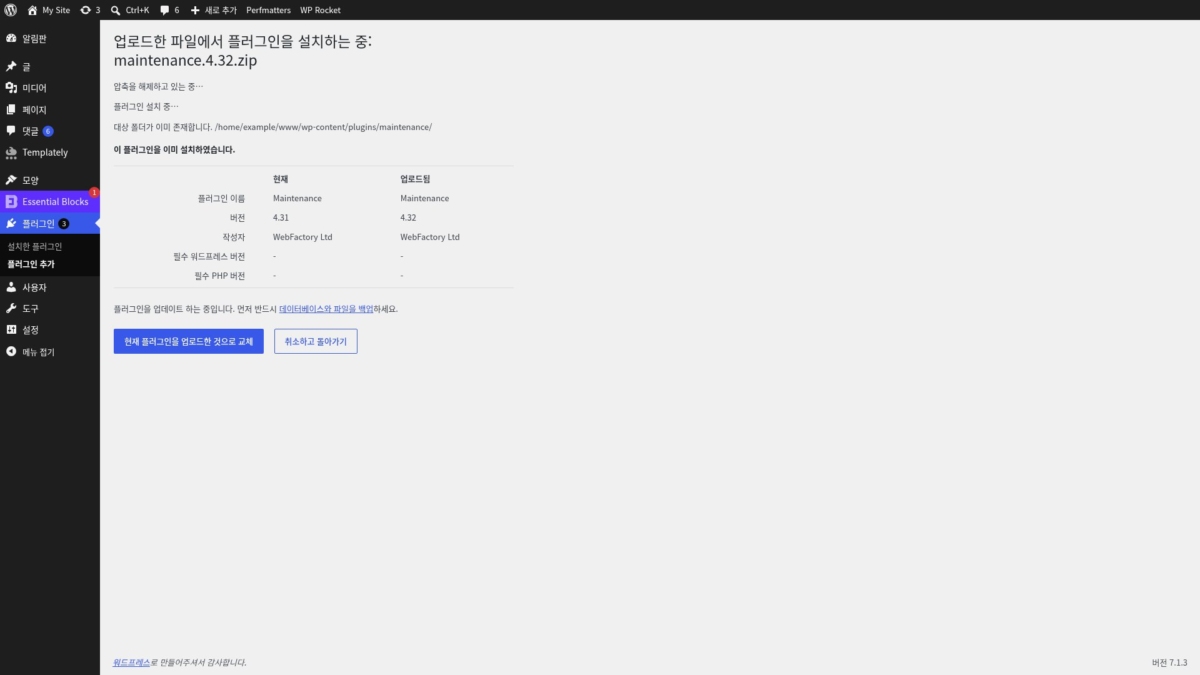
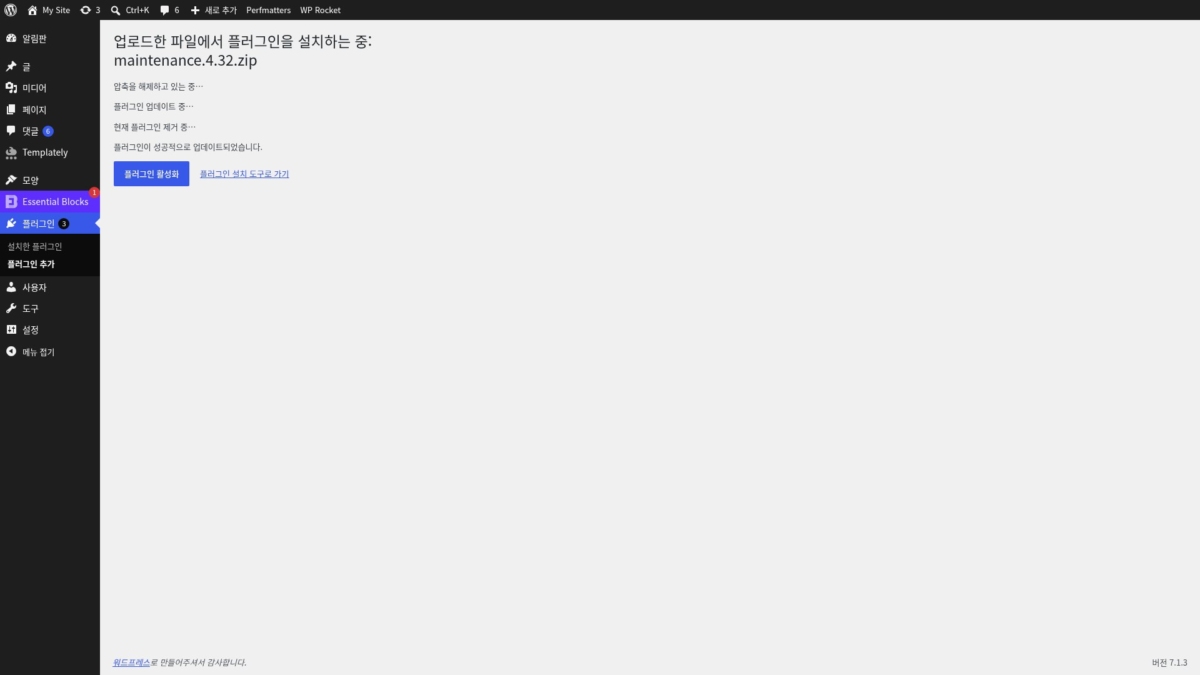
表の下の [アップロードしたもので現在のものを置き換える] を押すと、現在のプラグインを削除してアップロードしたバージョンをインストールします。終わると [プラグインの更新に成功しました。] が出て、下の [プラグインを有効化] ですぐに有効にできます。停止していた Maintenance をこの方法で 4.31 から 4.32 に変えるあいだ、訪問者側の画面は 503 なしでそのままでした。
同じ画面は元に戻すときにも使います。4.32 が入った状態で 4.31 の zip をアップロードすると、アップロードした側のバージョンが赤字に変わり、古いバージョンをアップロードしているので先にバックアップするようにという案内が付きました。そのまま置き換えると [プラグインのダウングレードが完了しました。] の表示とともに 4.31 に戻りました。
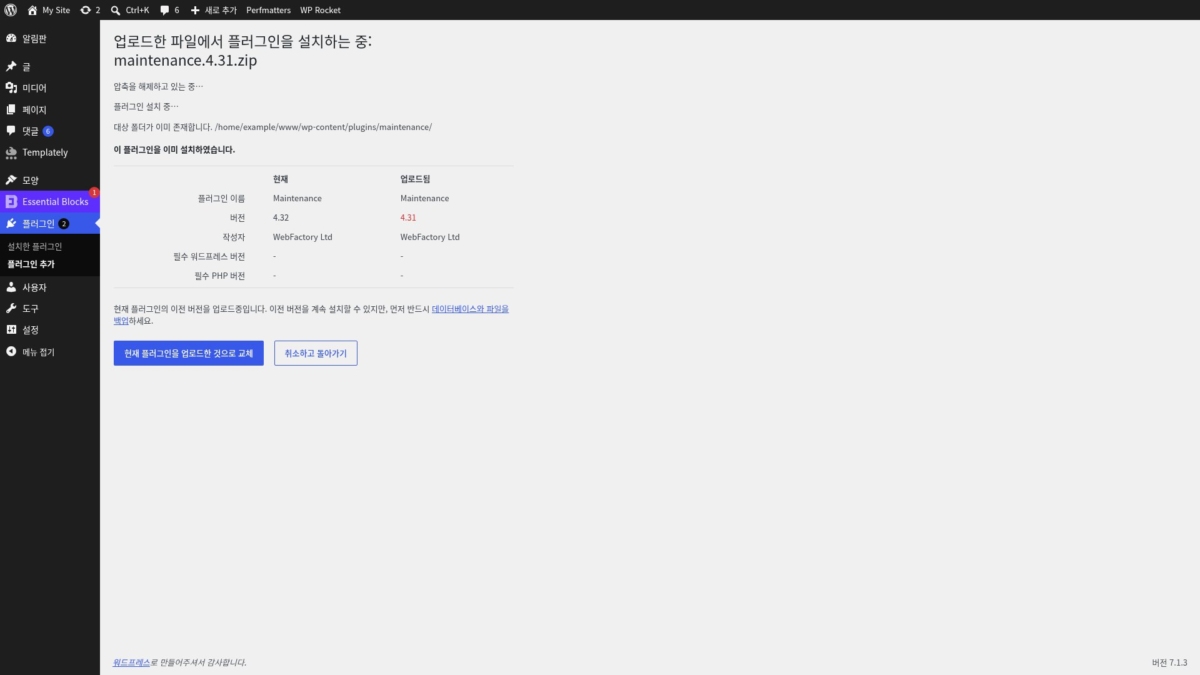
更新のあとにサイトが壊れたときは、この方法ですぐ1つ前のバージョンに戻せます。古いバージョンの zip は、WordPress.org のプラグインページで [Advanced View] を開き、下の [Previous Versions] でバージョンを選んで [Download] を押すとパソコンに保存されます。
5️⃣ WP-CLI で更新
SSH でサーバーに入れるなら WP-CLIでコマンド1行で終わらせられます。ファイルマネージャーしかない共有ホスティングでは使えないので、上の画面の方法で進めます。
新バージョンがあるプラグインだけを見るには [--update=available] を付けます。
wp plugin list --update=available --fields=name,status,version,update_versionname status version update_version
all-in-one-wp-migration inactive 7.112 7.113
essential-blocks active 6.5.1 6.5.2
maintenance inactive 4.31 4.32更新はプラグイン名を書いて実行します。ダウンロードから古いバージョンの削除まで1行ずつ出力し、最後にバージョンがどう変わったかを表にまとめます。
wp plugin update maintenancehttps://downloads.wordpress.org/plugin/maintenance.4.32.zip から更新をダウンロード中...
更新を展開しています…
最新のバージョンをインストールしています…
プラグインの古いバージョンを削除しています…
プラグインの更新に成功しました。
Success: Updated 1 of 1 plugins.
name old_version new_version status
maintenance 4.31 4.32 Updated古いバージョンに戻すときは install に [--version] と [--force] を付けます。同じ名前のプラグインがすでにあっても削除して、そのバージョンをインストールします。
wp plugin install maintenance --version=4.31 --forceInstalling Maintenance (4.31)
https://downloads.wordpress.org/plugin/maintenance.4.31.zip からインストールパッケージをダウンロード中...
パッケージを展開しています…
プラグインをインストールしています…
プラグインの古いバージョンを削除しています…
プラグインの更新に成功しました。
Success: Installed 1 of 1 plugins.停止している Maintenance を WP-CLI で上げ下げするあいだも、訪問者側の画面は 503 なしでそのままでした。
🔢 FAQ & おすすめコンテンツ



ℹ️ 提携について
当サイトのコンテンツにはアフィリエイトリンクが含まれています。訪問者がこのリンクを通じて商品やサービスを購入すると、当サイトは販売元から手数料を受け取ります。この過程において、購入者が支払う金額(イベント割引適用で金額が下がります↓)は上昇しません。掲載されている価格・割引・在庫情報は作成時点のものであり、実際とは異なる場合がありますので、ご購入前に販売元にて最終確認をお願いいたします。商品の選定および評価は独自の基準に基づいて行われており、手数料の支払いの有無は紹介順や評価内容に影響を与えません。