
Eksport i import w WordPressie: przenoszenie wpisów i stron wbudowanymi narzędziami (XML)


Funkcja eksportu WordPressa pozwala w menu Narzędzia › Eksport panelu administracyjnego pobrać wpisy, strony, komentarze, własne pola i kategorie jako jeden plik XML w formacie WXR, który potem można zaimportować w innej witrynie WordPress. Na witrynie z WordPressem 7.1.3 wyeksportowano wpis testowy, usunięto go i ponownie wgrano plik przez import: wpis testowy wrócił z tym samym ID, razem z komentarzami, kategoriami i własnymi polami.
1️⃣ Ekran eksportu WordPressa: co eksportować i filtry
Zakres przenoszonych treści ustawiasz na ekranie [Narzędzia] › [Eksport]; do wyboru są cztery opcje: [Wszystkie treści], [Wpisy], [Strony] i [Media]. Wybierz jedną i kliknij [Pobierz plik eksportu], a plik XML od razu zapisze się na Twoim komputerze. Typy treści utworzone przez wtyczki także pojawiają się na tej liście.
Po wybraniu [Wpisy] otwierają się filtry kategorii, autora, przedziału dat i statusu; przy [Strony] wybierasz autora, przedział dat i status, a przy [Media] tylko przedział dat. Lista dat pokazuje tylko miesiące, w których są wpisy.

[Wszystkie treści] zawiera dwie rzeczy, których nie ma w plikach [Wpisy] i [Strony]: menu nawigacji i ustawienia stylu całej witryny (style globalne). Na witrynie z 8 wpisami, 3 stronami i 6 komentarzami plik [Wszystkie treści] miał około 64KB, więcej niż pliki [Wpisy] (około 49KB) i [Strony] (około 14KB) razem.
Przy eksporcie ze [Status: Wszystko] do pliku trafiają nie tylko opublikowane wpisy, ale też szkice i wpisy z kosza; w teście 1 z 8 wyeksportowanych wpisów pochodził z kosza. Aby przenieść tylko opublikowane wpisy, wybierz status [Opublikowano].
Po kliknięciu poniższego przycisku WordPress utworzy plik XML, który możesz zapisać na swoim komputerze.
Plik w formacie, który nazywamy WordPress eXtended RSS (lub po prostu WXR), będzie zawierał wpisy, strony, komentarze, własne pola, kategorie i tagi.
Kiedy zapiszesz plik eksportu na swoim dysku, możesz zaimportować go do innej instalacji WordPressa, aby przenieść na nią treści z tej witryny.
Wyeksportowany plik będzie zawierał wszystkie wpisy, strony, komentarze, własne pola, taksonomie, menu oraz treści własnych typów.
Jeżeli posiadasz wpisy lub komentarze w innym systemie, WordPress może zaimportować je do tej witryny. Aby rozpocząć, poniżej wybierz system, z którego chcesz dokonać importu:
Jeśli importer, jakiego szukasz, nie znajduje się na liście, przeszukaj katalog wtyczek, aby sprawdzić, czy taki importer jest dostępny.
Cześć! Prześlij swój plik WordPress eXtended RSS (WXR) a my zaimportujemy wpisy, strony, komentarze, własne pola, kategorie i tagi do tej witryny.
Wybierz plik WXR (.xml) do przesłania, następnie kliknij prześlij aby zaimportować.
Wybierz plik ze swojego komputera: (Maksymalny rozmiar: 2 GB) Kliknij Nie wybrano plikumysite.WordPress.2026-10-19.xml
Aby ułatwić edytowanie i zapisywanie zaimportowanej treści, możesz ponownie przypisać autora zaimportowanego elementu istniejącemu użytkownikowi tej witryny, na przykład dla swojego głównego konta administratora.
Jeżeli użytkownik jest tworzony przez WordPressa, zostanie wygenerowane losowe hasło, a rola użytkownika zostanie ustawiona jako subscriber. Będzie potrzebna ręczna zmiana danych użytkownika.
1. Importuj autora: admin (admin)
Wpis “Wpis testowy eksportu” już istnieje.
Wszystko zrobione. Baw się dobrze!
Pamiętaj, aby zaktualizować hasła i uprawnienia dla importowanych użytkowników.
2️⃣ Co trafia do pliku eksportu: WXR i adresy mediów
Pobrany plik ma nazwę w postaci [nazwawitryny.WordPress.data.xml] i zawiera wpisy, strony, komentarze, własne pola, kategorie, tagi oraz informacje o autorach w formacie WXR 1.2.
Plik eksportu nie zawiera motywów, wtyczek, wartości z ekranów ustawień ani haseł użytkowników, więc nie nadaje się na kopię zapasową witryny. Media również nie trafiają do niego jako pliki, tylko jako jedna linia adresu [wp:attachment_url].
3️⃣ Import w WordPressie: instalacja WordPress Importer i przesłanie pliku
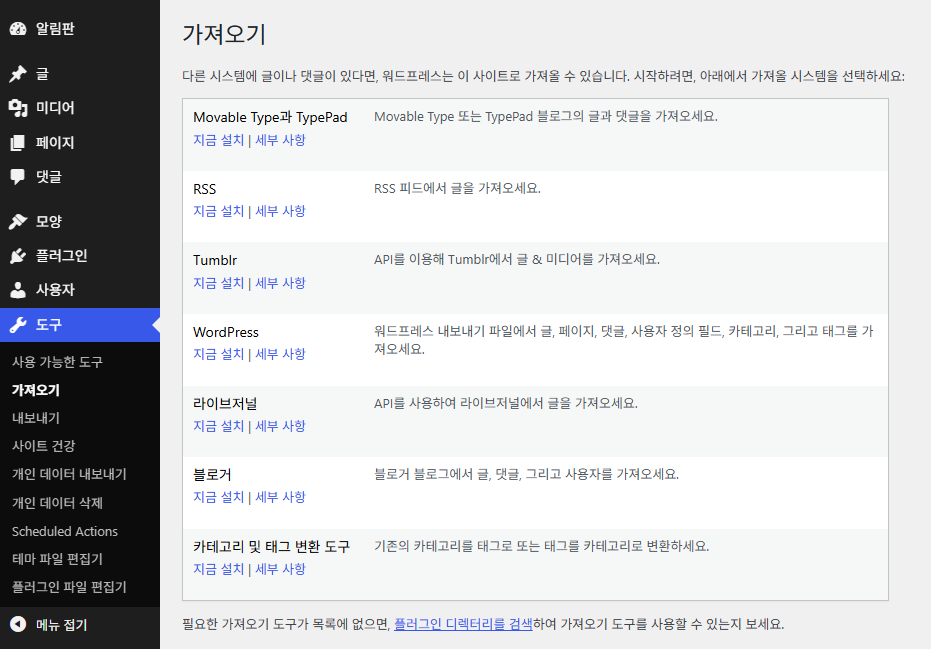
Witryna, która przyjmuje wyeksportowany plik, musi mieć osobno zainstalowany importer. W [Narzędzia] › [Import] obok importerów z innych systemów, takich jak Blogger, Tumblr i RSS, jest [WordPress], a na początku wszystkie pokazują tylko link [Zainstaluj].
Aby zaimportować plik eksportu, kliknij [Zainstaluj] w wierszu [WordPress] i zainstaluj wtyczkę WordPress Importer. Jeśli link zatrzyma się na [Instalowanie…], odśwież ekran.
Kliknięcie [Uruchom importer] włącza wtyczkę i otwiera ekran [Importer WordPressa]. Wybierz plik eksportu przyciskiem [Wybierz plik] i kliknij [Wyślij plik na serwer i zaimportuj go]; dopuszczalny rozmiar widać w [Maksymalny rozmiar] w tym samym wierszu.
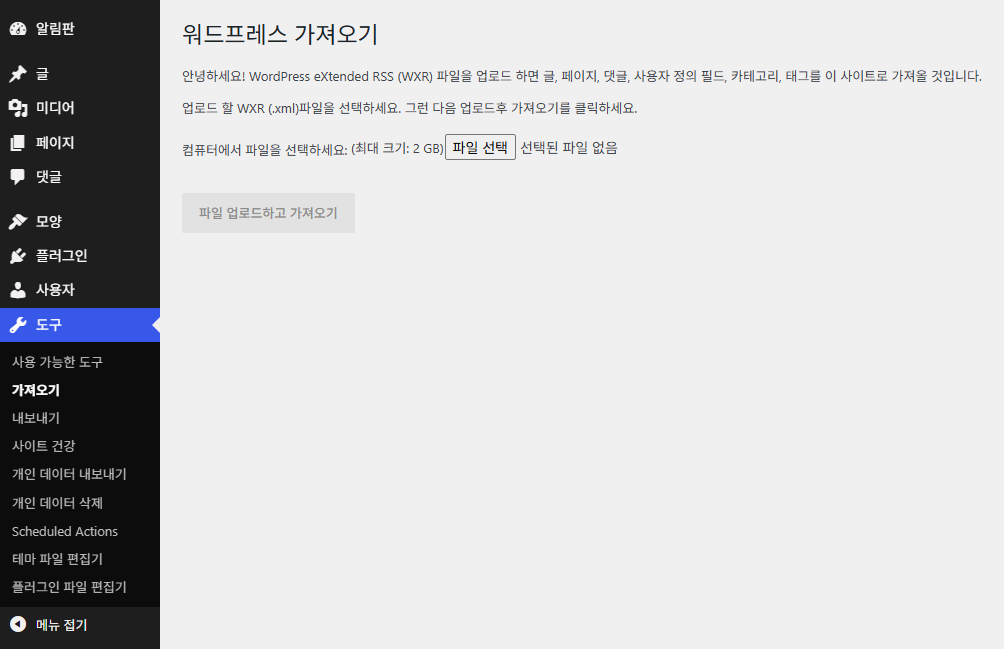
Ten limit zależy od ustawień przesyłania w PHP (upload_max_filesize · post_max_size); na serwerze, na którym obie wartości wynosiły 2048M, wyświetlało się [Maksymalny rozmiar: 2 GB].
4️⃣ Przypisanie autorów i załączniki: opcje importu
Po przesłaniu pliku otwiera się ekran z trzema sekcjami: [Przypisz autorów], [Importuj załączniki] i [Opcje treści]. Dla każdego autora tworzysz nowego użytkownika albo przypisujesz wpisy istniejącemu użytkownikowi witryny docelowej; nowo utworzony użytkownik dostaje losowe hasło i rolę Subskrybent (subscriber).
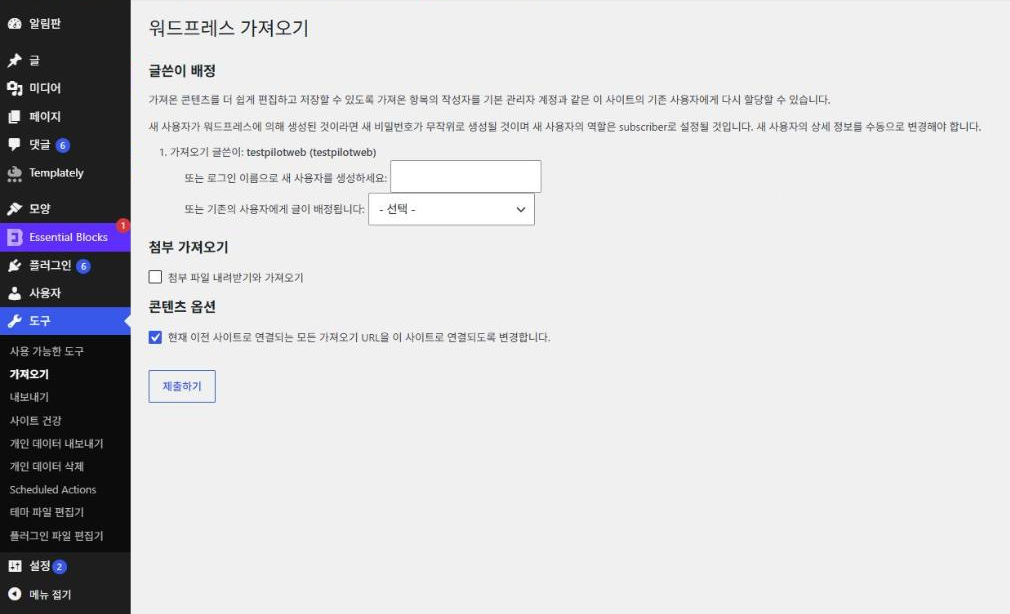
[Pobieranie i import plików załączników] jest domyślnie wyłączone. Po włączeniu media są pobierane z adresu starej witryny zapisanego w pliku eksportu, więc podczas importu stara witryna musi być dostępna pod tym adresem.
Zmiana adresów w [Opcje treści] jest domyślnie włączona i zastępuje w zaimportowanych wpisach adresy prowadzące do starej witryny adresem nowej witryny. Ta funkcja działa w WordPressie 6.7 lub nowszym.
Po kliknięciu [Wyślij] pojawiło się [Wszystko zrobione. Baw się dobrze!], a usunięty wpis testowy wrócił z tym samym ID. Kategorie powstały z nowymi ID, ale z tymi samymi uproszczonymi nazwami (slug), a wartości własnych pól i komentarze też zostały przeniesione.
Jeśli zaimportujesz ten sam plik jeszcze raz, pojawi się [Wpis “…” już istnieje.] i ten wpis nie zostanie utworzony ponownie.
5️⃣ Czego nie przeniosą wbudowane narzędzia: migracja całej witryny
Aby przenieść naraz motywy, wtyczki, ustawienia i pliki multimedialne, użyj wtyczki do migracji albo ręcznej migracji, które przenoszą pliki witryny i bazę danych razem. Natomiast ręczna migracja polega na tym, że łączysz się przez SSH ze starym serwerem, robisz kopię zapasową plików witryny i bazy danych, a potem przywracasz je na nowym serwerze.
🔢 FAQ & polecane treści

 Wtyczka do kopii zapasowych
Ustawienia wtyczki UpdraftPlus
Ustawienia wtyczki, która tworzy kopie zapasowe plików i bazy danych w stałych odstępach czasu.
Wtyczka do kopii zapasowych
Ustawienia wtyczki UpdraftPlus
Ustawienia wtyczki, która tworzy kopie zapasowe plików i bazy danych w stałych odstępach czasu.

 Zarządzanie wtyczkami
Usuwanie wtyczek WordPressa
Jak usunąć wtyczkę w panelu administracyjnym, a potem wyczyścić to, co zostawia w bazie danych.
Zarządzanie wtyczkami
Usuwanie wtyczek WordPressa
Jak usunąć wtyczkę w panelu administracyjnym, a potem wyczyścić to, co zostawia w bazie danych.
ℹ️ Informacja o linkach partnerskich
Treści tej witryny zawierają linki partnerskie. Jeśli odwiedzający kupi produkt lub usługę przez taki link, witryna otrzymuje od sprzedawcy prowizję. Kwota płacona przy tym przez kupującego (podczas promocji spada↓) nie wzrasta. Podane ceny, rabaty i dostępność odnoszą się do chwili pisania i mogą różnić się od stanu faktycznego, dlatego przed zakupem sprawdź je u sprzedawcy. Produkty wybieramy i oceniamy według własnych kryteriów, a prowizja nie wpływa ani na kolejność prezentacji, ani na treść ocen.