
All-in-One WP Migration: eksport i import we wtyczce do migracji WordPressa oraz limit rozmiaru


All-in-One WP Migration to wtyczka do migracji WordPressa, która eksportuje bazę danych i pliki do jednego pliku kopii zapasowej, a po przesłaniu tego pliku na nowy serwer odtwarza tę samą witrynę. Na witrynie z WordPressem 7.1.3 zainstalowano wersję 7.112, utworzono plik eksportu i zaimportowano go z powrotem do tej samej witryny aż do okna zakończenia.
1️⃣ Rola wtyczki do migracji WordPressa: czym różni się od ręcznej migracji
Przy przenoszeniu wtyczką wszystko kończy się w dwóch krokach w panelu administracyjnym, eksporcie i imporcie, bez łączenia się z serwerem. Na starej witrynie tworzysz plik eksportu, na nowej instalujesz WordPressa i tę samą wtyczkę, a potem importujesz ten plik. Import rusza dopiero po ponownym potwierdzeniu nadpisania i od tej chwili zmienia się zawartość nowej witryny. Kopiowanie plików i zrzut bazy danych, które przy ręcznej migracji wykonuje się osobno, wtyczka łączy w jeden plik.
Plik eksportu zawiera bazę danych, bibliotekę mediów, motywy, wtyczki must-use i wtyczki, a w opcjach zaawansowanych możesz wykluczyć każdy element osobno. Według katalogu wtyczek WordPress.org na 19 października 2026 roku wtyczka ma ponad 5 milionów aktywnych instalacji i ocenę 4,5 (7672 recenzje). Wersja 7.112 wydana 7 października 2026 roku działa z WordPressem 3.3 i PHP 5.3 lub nowszym.
2️⃣ Ekran eksportu All-in-One WP Migration: wyszukiwanie i zamiana oraz opcje zaawansowane
W [Wtyczki › Dodaj wtyczkę] zainstaluj i włącz All-in-One WP Migration. W menu administracyjnym pojawią się pozycje [Eksport], [Import] i [Kopie zapasowe], a przy [Reset Hub] i [Harmonogramy] widnieje oznaczenie Premium.
Pole wyszukiwania i zamiany na górze ekranu eksportu zmienia tekst w bazie danych podczas eksportu; używa się go przy migracji ze zmianą adresu, aby zastąpić stary adres nowym. Kliknięcie [Dodaj] pozwala ustawić kilka par zamiany.
W [Opcje zaawansowane] wybierasz, czego nie przenosić na nową witrynę. Bez komentarzy spamowych i wersji wpisów baza danych jest lżejsza, a motywy i wtyczki, które i tak zainstalujesz od nowa na nowym serwerze, usuwasz z pliku opcjami [Wyklucz motywy] i [Wyklucz wtyczki]. W tym samym miejscu jest też opcja zaszyfrowania kopii zapasowej hasłem.
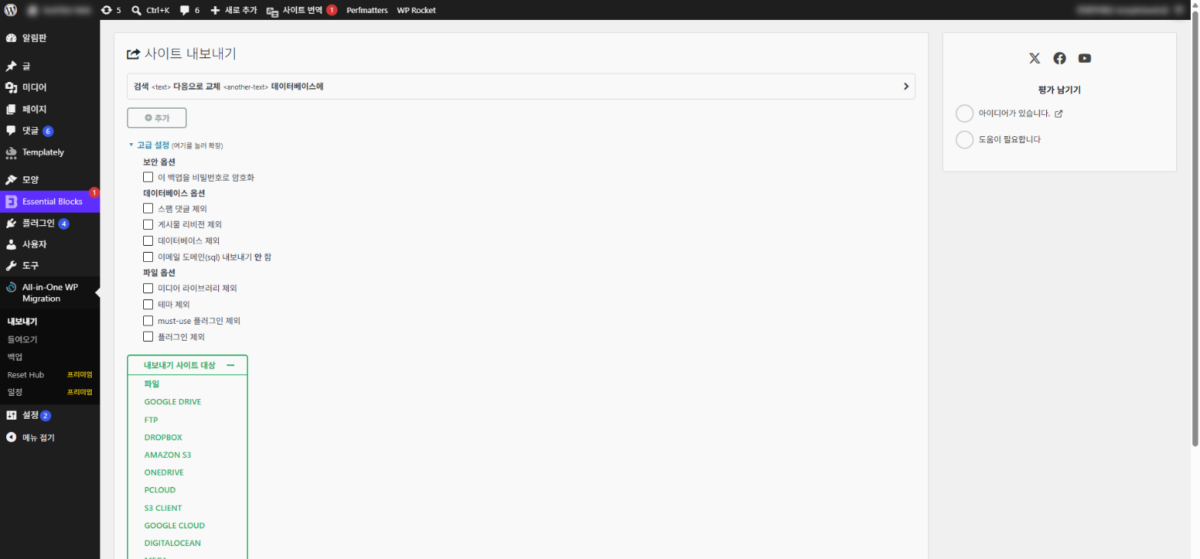
Elementy do pominięcia wybierasz polami wyboru w rozwiniętych [Opcje zaawansowane] i tylko zaznaczone elementy wypadają z pliku. Potem kliknij [Plik] w sekcji [Eksportuj witrynę do] niżej, a eksport się rozpocznie.
W wersji darmowej eksport jest możliwy tylko do [Plik]; pozostałe piętnaście miejsc, takich jak Google Drive, FTP, Dropbox czy Amazon S3, po kliknięciu prowadzi do oferty płatnego rozszerzenia.
Twój host ogranicza przesyłanie danych do 2 GB. Nasze Nieograniczone rozszerzenie omija ten problem!
Jeśli wolisz rozwiązać ten problem ręcznie, skorzystaj z naszego przewodnika krok po kroku, aby zwiększyć limit przesyłania.
이 파일을 가져오면 일치하는 콘텐츠만 바뀝니다. 다른 항목은 변경되지 않습니다. 먼저 전체 재설정이 필요하신가요? Unlimited Extension에서 Reset Hub를 사용해 보세요.
현재 백업이 있는지 확인하세요. 계속하시겠습니까?
» 마이그레이션 경험 검토
» 실시간 위협 보호로 사이트 보호
3️⃣ Uruchomienie eksportu: czas tworzenia pliku i z czego składa się 365 MB
Po wybraniu opcji Plik w sekcji Eksportuj witrynę do na środku ekranu otwiera się okno postępu, a na etapie kompresji plików wtyczek widać liczbę plików i postęp. Nawet na witrynie z folderem przesłanych plików o rozmiarze zaledwie 32 KB dojście do okna zakończenia zajęło 20 sekund, a przycisk [Pobierz] pokazywał rozmiar 365 MB.

Po zakończeniu kompresji okno postępu zmienia się w okno zakończenia, a zielony przycisk [Pobierz] pokazuje adres witryny razem z rozmiarem pliku. Kliknięcie przycisku pobiera plik .wpress na Twój komputer, a nawet po kliknięciu [Zamknij] plik zostaje na serwerze.
Z 365 MB folder wtyczek zajmował 213 MB, pliki językowe 108 MB, a folder motywów 22 MB. W samym folderze wtyczek było ponad 10 000 plików, dlatego etap kompresji trwał najdłużej. Jeśli planujesz zainstalować wtyczki na nowej witrynie od nowa, zmniejszysz plik opcją [Wyklucz wtyczki] w opcjach zaawansowanych.
Po zamknięciu okna zakończenia plik zostaje w folderze [ai1wm-backups] wewnątrz [wp-content], a menu Kopie zapasowe pokazuje go na liście z nazwą, datą i rozmiarem 364,56 MB. Po pobraniu usuwasz ten plik z serwera, aby zwolnić miejsce na dysku.
4️⃣ Ekran importu i limit rozmiaru: limit przesyłania na serwerze i Nieograniczone rozszerzenie
Import przesyła plik przez przeglądarkę, więc maksymalny rozmiar pliku wyznacza limit przesyłania PHP na nowym serwerze. Pod ekranem importu wyświetla się komunikat [Twój host ogranicza przesyłanie danych do 2 GB. Nasze Nieograniczone rozszerzenie omija ten problem!] razem z limitem tego serwera.
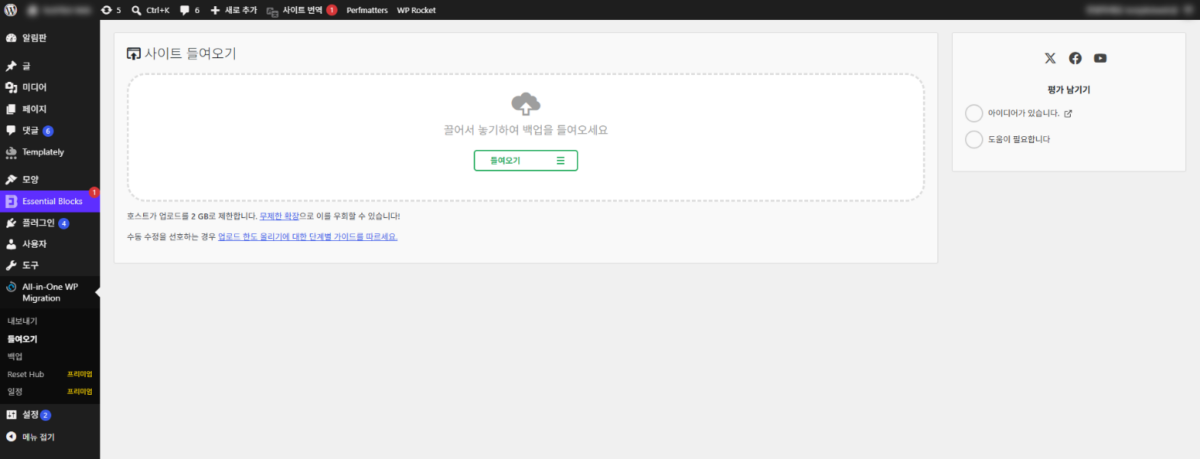
Plik .wpress do przesłania przeciągnij na pole z przerywaną linią albo wybierz go przyciskiem [Import].
Na liście [Import] kliknij [Plik] i wybierz plik .wpress: postęp przesyłania dochodzi do 100%, a po sprawdzeniu zgodności pojawia się okno potwierdzenia.
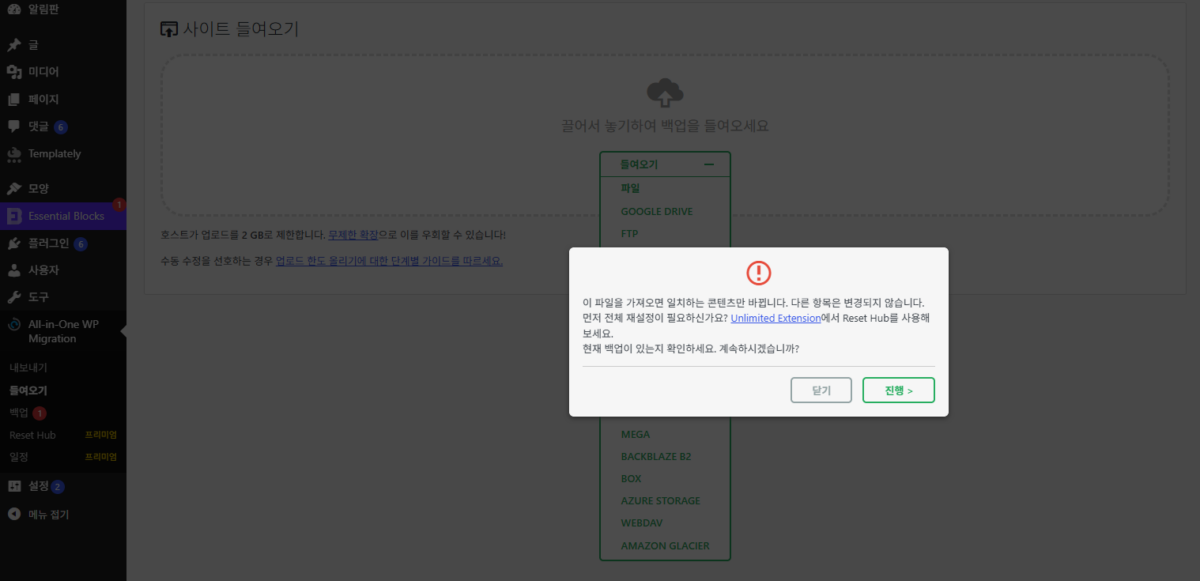
Okno potwierdzenia pokazuje komunikat [Importowanie tego pliku zastąpi tylko pasującą treść. Pozostałe elementy pozostaną niezmienione.] i przypomnienie, by upewnić się, że masz aktualną kopię zapasową; po kliknięciu [Kontynuuj] import się zaczyna. Elementy, których nie ma w pliku, zostają na nowej witrynie bez zmian, więc aby przed importem wszystko wyczyścić, trzeba użyć [Reset Hub], funkcji premium.
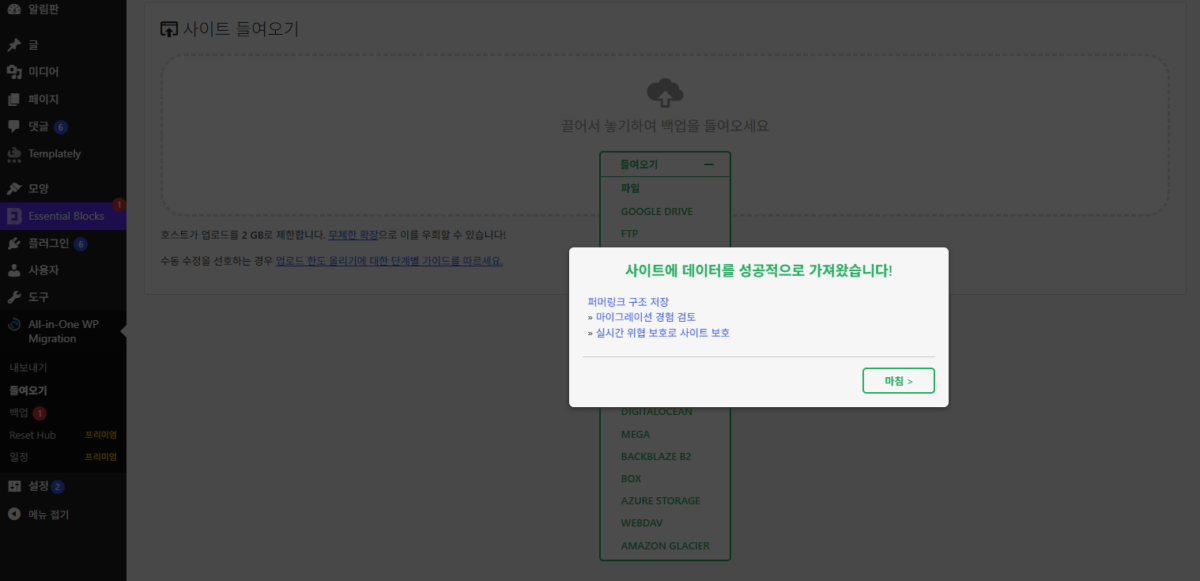
Okno zakończenia pokazuje komunikat [Twoja witryna została zaimportowana!] i link [Zapisz strukturę bezpośrednich odnośników], a kliknięcie [Zakończ] wraca do ekranu importu. Przy ponownym imporcie pliku 2 MB z samą bazą danych do witryny, z której pochodził, od [Kontynuuj] do okna zakończenia minęła niecała minuta i ponowne logowanie nie było potrzebne.
Ten limit wynika z ustawień PHP serwera [upload_max_filesize] i [post_max_size] i różni się w zależności od hostingu. Jeśli wyeksportowany plik jest większy niż ta wartość, trzeba podnieść ustawienia PHP albo użyć Nieograniczonego rozszerzenia, które odtwarza witrynę z pliku przesłanego bezpośrednio na serwer. Link [zwiększyć limit przesyłania] na ekranie prowadzi do instrukcji ręcznego rozwiązania.
Nieograniczone rozszerzenie kosztuje $69 rocznie za maksymalnie 50 witryn i omija limit przesyłania PHP, czas wykonywania oraz limit pamięci. Obejmuje też przywracanie bezpośrednio z pliku przesłanego na serwer i polecenia WP-CLI.
| Pozycja | Gratis | Unlimited Extension |
|---|---|---|
| Cena roczna | $0 | $69 (do 50 witryn) |
| Eksport (Plik) | możliwe | możliwe |
| Rozmiar pliku importu | Limit przesyłania PHP na serwerze (zmierzono 2 GB) | Bez limitu (omija limit PHP) |
| Czas wykonywania i limit pamięci | Zgodnie z ustawieniami serwera | Omijany |
| Przywracanie bezpośrednio z pliku na serwerze | ✕ | ✓ |
| Polecenia WP-CLI | ✕ | ✓ |
| Reset Hub | Oznaczenie Premium | ✓ |
| Liczba witryn | Bez limitu | 50 (bez lokalnych witryn deweloperskich) |
Wartości w tabeli sprawdzono na stronie produktu w servmask.com (19 października 2026 roku) i w panelu administracyjnym wersji 7.112 (16 października).
5️⃣ Gdy wtyczka do migracji się nie sprawdza: narzędzia migracji hostingu i ręczna migracja
Witrynę z plikiem większym niż limit przesyłania przenosi się narzędziem migracji hostingu albo ręcznie. Jeśli nowy hosting ma własne narzędzie migracji, ono ma pierwszeństwo; Cloudways przenosi witrynę do nowej aplikacji za pomocą WordPress Migrator.
Jeśli masz dostęp SSH do obu serwerów, ręczna migracja, w której pliki i bazę danych przenosi się bezpośrednio, działa bez tego limitu przesyłania. Jeśli trzeba przenieść tylko wpisy, strony i komentarze, a motyw i wtyczki zainstalujesz od nowa, wystarczy też plik XML z wbudowanej funkcji eksportu WordPressa.
🔢 FAQ & polecane treści

 Hosting · Kryteria oceny
Hosting WordPress: 5 kryteriów oceny uwzględniających stabilność i szybkość
Kryteria wyboru hostingu według pięciu punktów: stabilności, szybkości, wygody, wsparcia i ceny.
Hosting · Kryteria oceny
Hosting WordPress: 5 kryteriów oceny uwzględniających stabilność i szybkość
Kryteria wyboru hostingu według pięciu punktów: stabilności, szybkości, wygody, wsparcia i ceny.
 Kopia zapasowa · Przywracanie
3 sposoby na kopię zapasową i przywracanie WordPressa
Porównanie trzech metod: usług kopii zapasowych w hostingu, wtyczek do kopii zapasowych i kopii przez SSH.
Kopia zapasowa · Przywracanie
3 sposoby na kopię zapasową i przywracanie WordPressa
Porównanie trzech metod: usług kopii zapasowych w hostingu, wtyczek do kopii zapasowych i kopii przez SSH.
 Wtyczka do kopii zapasowych
Ustawienia wtyczki UpdraftPlus: proste i niezawodne kopie zapasowe
Kolejne kroki instalacji i podstawowych ustawień wtyczki do kopii zapasowych UpdraftPlus.
Wtyczka do kopii zapasowych
Ustawienia wtyczki UpdraftPlus: proste i niezawodne kopie zapasowe
Kolejne kroki instalacji i podstawowych ustawień wtyczki do kopii zapasowych UpdraftPlus.
ℹ️ Informacja o linkach partnerskich
Treści tej witryny zawierają linki partnerskie. Jeśli odwiedzający kupi produkt lub usługę przez taki link, witryna otrzymuje od sprzedawcy prowizję. Kwota płacona przy tym przez kupującego (podczas promocji spada↓) nie wzrasta. Podane ceny, rabaty i dostępność odnoszą się do chwili pisania i mogą różnić się od stanu faktycznego, dlatego przed zakupem sprawdź je u sprzedawcy. Produkty wybieramy i oceniamy według własnych kryteriów, a prowizja nie wpływa ani na kolejność prezentacji, ani na treść ocen.