
WP Mail SMTP: como configurar o SMTP no WordPress e o que verificar quando os e-mails não são enviados
O SMTP do WordPress é uma configuração que faz os e-mails enviados pelo seu site, como redefinição de senha e avisos de contato, passarem por um serviço de e-mail como o Gmail, para chegarem à caixa de entrada em vez de cair na pasta de spam. Este guia instala o plugin WP Mail SMTP, segue na tela os passos de configuração e mostra onde verificar quando os e-mails não chegam.
Por padrão, o WordPress envia e-mails com a função PHP mail do servidor, e a configuração de SMTP troca esse caminho pelo servidor SMTP de um serviço de envio externo. Esta verificação foi feita instalando o WP Mail SMTP 4.10.2 em um site com WordPress 7.1.3.
Todos os e-mails que o site envia, inclusive os avisos de comentários, passam pela mesma função [wp_mail]; por isso essa única configuração vale para todos eles.
Ao enviar por SMTP, o endereço do remetente é definido pela conta usada no envio, e enviar de uma conta gratuita do Gmail faz o endereço ser o @gmail.com dessa conta. Para enviar do endereço do domínio do seu site (como admin@example.com), o e-mail precisa passar pelo e-mail da hospedagem, por uma conta do Google Workspace com o domínio conectado ou por um serviço de envio que tenha verificado o domínio.
1️⃣ Como o WordPress envia e-mails: a função PHP mail e a classificação como spam
O WordPress não tem servidor de e-mail; por isso, os e-mails de aviso entregues pela função PHP mail são enviados em seu lugar pelo programa de transferência de e-mail do servidor de hospedagem.
Se não houver uma configuração separada, o endereço do remetente também é definido automaticamente no formato wordpress@domínio. O servidor de destino confere as credenciais do servidor de envio pelos registros SPF e DKIM do domínio; por isso, um e-mail enviado de um servidor de hospedagem que não consta nesses registros é classificado como spam ou rejeitado.
2️⃣ Instalação do WP Mail SMTP: adicionar o plugin e a primeira tela
No diretório de plugins do WordPress.org, o plugin tem mais de 4 milhões de instalações ativas e nota 4,8 com base em 5.206 avaliações (consultado em 19 de outubro de 2026). A versão 4.10.2, publicada em 8 de outubro de 2026, exige WordPress 5.5 e PHP 7.4 ou superior.
Se a sua hospedagem tem um complemento de SMTP, você o conecta no nível do servidor; em ambientes em que não dá para alterar as configurações do servidor, como a hospedagem compartilhada, você troca o caminho de envio pelo plugin. Em Plugins › Adicionar plugin, pesquise por WP Mail SMTP, instale e ative.

O primeiro resultado da busca é o cartão WP Mail SMTP by WPForms e, em um site onde ele já está instalado e ativado, o botão da direita mostra [Ativo] em vez de [Instalar agora], como na imagem.
Um item WP Mail SMTP aparece no menu de administração, e a tela WP Mail SMTP › Configurações mostra uma caixa de aviso informando que nenhum mailer foi configurado ainda.

Sob WP Mail SMTP no menu esquerdo abrem-se submenus como Configurações e Ferramentas. Alguns nomes de menu, como [Setup Checklist] e [Dashboard], aparecem em inglês quando o idioma do painel não tem tradução para eles.
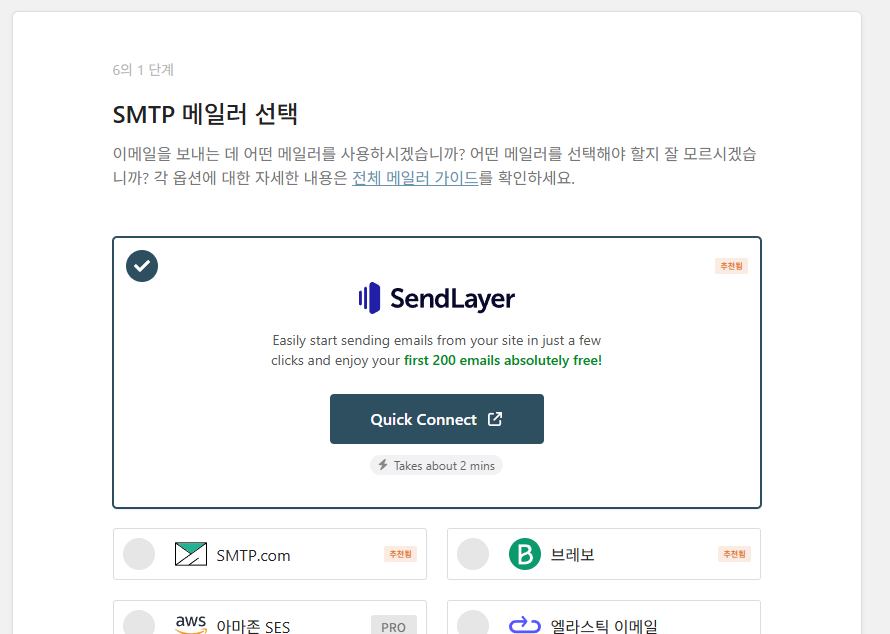
A primeira tela que abre depois da ativação é um assistente de configuração de 6 passos e, no passo 1, a escolha do mailer SMTP, o mailer recomendado SendLayer aparece no topo com um aviso de que os primeiros 200 e-mails são gratuitos. Se você não usar o assistente e preencher os mesmos campos direto na tela de configurações, o resultado é o mesmo; por isso este guia segue a ordem da tela de configurações. Você pode reabrir o assistente em [Iniciar o Assistente de configuração], na conexão principal.
3️⃣ Escolha do mailer: 15 gratuitos e 3 exclusivos do Pro
O campo Mailer tem 19 opções, incluindo a padrão (nenhum). Amazon SES, 365 / Outlook e Zoho Mail só podem ser escolhidos nos planos Pro. A opção padrão (nenhum) mantém o envio por PHP mail como está; por isso a tela também mostra o aviso [não melhorará a capacidade de envio de e-mail].
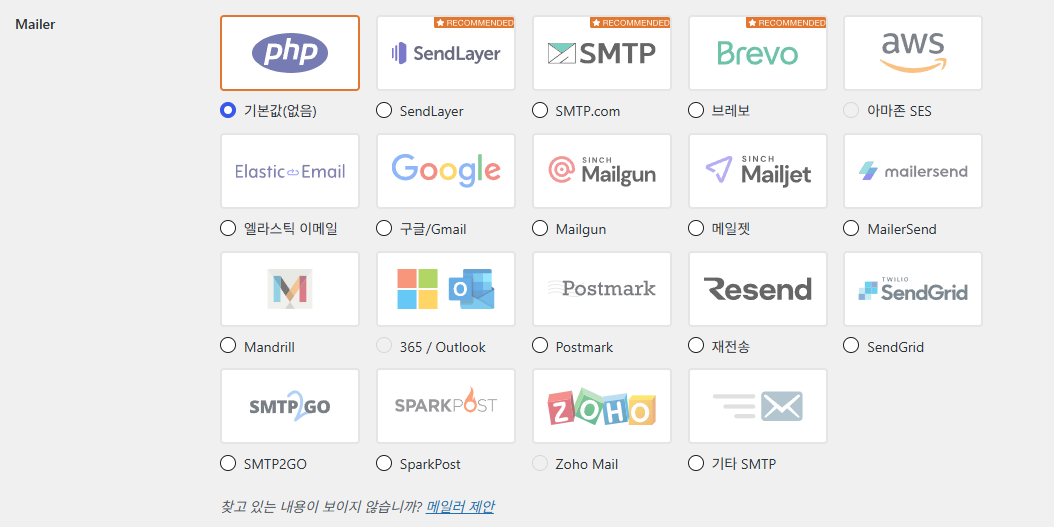
| Tipo | Mailer | Plano | Forma de envio |
|---|---|---|---|
| Padrão | Padrão (nenhum) | Lite (gratuito) | PHP mail do servidor de hospedagem |
| Recomendado | SendLayer, SMTP.com, Brevo | Lite (gratuito) | API do serviço de envio |
| Conta de e-mail | Google / Gmail | Lite (gratuito) | API do Gmail (autorização da conta Google) |
| Serviço de envio | Elastic Email, Mailgun, Mailjet, MailerSend, Mandrill, Postmark, Resend, SendGrid, SMTP2GO, SparkPost | Lite (gratuito) | API do serviço de envio |
| Só Pro | Amazon SES, 365 / Outlook, Zoho Mail | Pro | Não pode ser escolhido na tela do Lite |
| Outro SMTP | Outro SMTP | Lite (gratuito) | Servidor SMTP (host · porta · conta) |
Para enviar com uma conta de e-mail que você já usa, escolha Google / Gmail ou Outro SMTP. O mailer Google / Gmail envia pela API do Gmail em vez do SMTP: você informa o ID do cliente e a chave secreta do cliente de um aplicativo web do Google e depois autoriza a conta.
Conectar uma conta do Gmail não tem custo, mas o Gmail troca o endereço do remetente pelo endereço da conta autorizada ao enviar. Por isso uma conta gratuita do Gmail não serve para um site que precisa manter o próprio domínio como endereço do remetente.
Sites com grande volume de envio escolhem o mailer de um serviço de envio dedicado, por exemplo SendLayer, Brevo, SendGrid ou semelhante. O Outro SMTP é mais fácil de configurar do que os métodos por API, mas o provedor pode limitar envios em massa.
4️⃣ Passos para configurar Outro SMTP: do e-mail do remetente até a senha
Em WP Mail SMTP › Configurações › Geral, na conexão principal, informe em E-mail do remetente o endereço da conta SMTP e em Remetente o nome do site. Deixe [Forçar e-mail do remetente] e [Caminho de retorno] ativados.
Se você usa um provedor de e-mail como Yahoo ou Outlook.com, o e-mail do remetente deve ser igual ao endereço dessa conta. [Forçar e-mail do remetente] é o item que impede que outros plugins alterem o endereço do remetente.

Sob o botão [Iniciar o Assistente de configuração], a conexão principal traz, em ordem, E-mail do remetente, [Forçar e-mail do remetente], Remetente, [Forçar nome do remetente] e [Caminho de retorno].

Ao escolher Outro SMTP em Mailer, abrem-se campos de entrada abaixo. Preencha Servidor de SMTP, Criptografia, Nome de usuário SMTP e Senha SMTP, deixe Autenticação ativada e clique em [Salvar configurações]. No Gmail, informe smtp.gmail.com como servidor, TLS como criptografia, o seu endereço do Gmail como usuário e a senha de app de 16 caracteres como senha.
A porta SMTP muda automaticamente ao escolher a criptografia: 25 para Nenhum, 465 para SSL e 587 para TLS, e ao escolher TLS a linha TLS automático some da tela.
Na maioria dos servidores, escolhe-se TLS como criptografia. O Gmail recusa o login SMTP com a senha da conta; por isso é preciso ativar a verificação em duas etapas da conta Google e gerar uma senha de app, e os 16 caracteres gerados são digitados sem espaços. Em uma conta com a verificação em duas etapas desativada, a página de senhas de app não abre.
Abaixo do campo de senha há um aviso recomendando guardar a senha no arquivo de configuração do WordPress, em vez de no banco de dados. No [wp-config.php], defina a constante [WPMS_ON] como true e a constante [WPMS_SMTP_PASS] como a senha de app, e esses valores passam a valer no lugar do campo de senha da tela.
사이트에 WP 메일 SMTP를 완전히 설정하는 데 필요한 각 단계를 안내해 드립니다.
이메일이 전송되는 이메일 주소입니다.
이메일 제공업체(Yahoo, Outlook.com 등)를 사용하는 경우 해당 계정의 이메일 주소여야 합니다.
다른 플러그인이 이를 변경할 수 있으므로 이를 방지하려면 아래 설정을 사용하십시오.
선택하면 위의 보낸 이메일 설정이 다른 플러그인에서 설정한 값을 무시하고 모든 이메일에 사용됩니다.
이메일을 보낸 이름입니다.
체크하면 위의 발신인 이름 설정이 모든 이메일에 사용되며 다른 플러그인에서 설정한 값은 무시됩니다.
반환 경로는 미전송 영수증(또는 반송 메시지)을 보낼 위치를 나타냅니다.
선택하지 않으면 반송 메시지가 손실될 수 있습니다.
찾고 있는 내용이 보이지 않습니까? 메일러 제안
현재 기본(없음) 메일러가 선택되어 있어 이메일 전송 가능성이 향상되지 않습니다. 다른 이메일 제공업체를 선택하고 간편한 설정 마법사에서 구성합니다.
Gmail 메일러는 적은 수의 이메일을 보내는 사이트에서 잘 작동합니다. 그러나 Gmail의 API에는 설정 중에 문제를 일으킬 수 있는 속도 제한과 여러 추가 제한이 있습니다.
많은 양의 이메일을 보낼 것으로 예상되거나 웹 호스트가 호환되지 않는 경우 Gmail API 제한 사항이 있다면 다른 메일러 옵션을 고려하는 것이 좋습니다.
워드프레스닷컴의 Gmail 메일러는 구글 API를 통해 모든 Gmail 또는 구글 워크스페이스 계정에서 작동합니다. 기본 이메일 주소 또는 Gmail 별칭으로 워드프레스 이메일을 보낼 수 있으며, SMTP 자격 증명을 사용하여 Gmail에 연결하는 것보다 더 안전합니다. 이제 원클릭 설정 기능을 통해 앱 사용을 위해 Google 계정에 권한을 부여하기만 하면 모든 과정이 자동으로 처리됩니다. 또는 수동으로 연결할 수도 있는데, 다른 메일러 옵션보다 몇 가지 단계가 더 복잡하므로 자세한 가이드를 통해 과정을 안내해 드립니다.
시작하려면 Gmail 문서를 읽어 보세요.
자체 앱을 만들 필요 없이 빠르고 쉽게 Google에 연결할 수 있는 방법을 제공합니다.
이 URL을 구글 웹 애플리케이션의 “승인된 리디렉션 URI” 입력란에 복사하세요.
계속 진행하려면 먼저 클라이언트 ID 및 클라이언트 암호로 설정을 저장해야 합니다.
기타 SMTP 옵션을 사용하면 공급자의 API를 사용하는 대신 SMTP 서버를 통해 이메일을 보낼 수 있습니다. 이것은 쉽고 편리하지만 다른 메일러보다 덜 안전합니다. 제공업체에서 대량의 이메일 전송을 허용하지 않을 수 있습니다. 이 경우 다른 메일러를 사용하세요.
시작하려면 기타 SMTP를 읽어보세요. 문서.
대부분의 서버에서 TLS는 권장 옵션입니다. SMTP 공급자가 SSL 및 TLS 옵션을 모두 제공하는 경우 TLS를 사용하는 것이 좋습니다.
기본적으로 TLS 암호화는 서버에서 지원하는 경우 자동으로 사용됩니다(권장). 경우에 따라 서버 구성 오류로 인해 문제가 발생할 수 있으며 비활성화해야 할 수도 있습니다.
비밀번호는 데이터베이스에서 암호화되지만 보안 강화를 위해 사이트의 워드프레스 구성 파일을 사용하여 비밀번호를 설정하는 것이 좋습니다. 더 알아보기
이메일 분실에 대해 걱정하지 마십시오. 추가 연결을 추가한 다음 백업 연결로 설정하십시오. 기본 연결로 전송하지 못한 이메일은 선택한 백업 연결을 통해 전송됩니다. WP 메일 SMTP 프로로 업그레이드하세요!
추가 연결을 추가하면 여기에서 선택할 수 있습니다.
테스트 이메일을 보낼 이메일 주소를 입력하세요.
이 이메일을 HTML 또는 일반 텍스트 형식으로 보내십시오.
[시뮬레이터] 실제 화면에서는 입력한 수신 주소로 테스트 이메일이 발송됩니다.
이 페이지에서 다양한 플러그인 디버깅 이벤트를 보고 구성할 수 있습니다. 이메일 전송 오류를 보고 디버깅 이벤트를 활성화하여 이메일 전송 문제를 감지할 수 있습니다.
이메일 전송 오류
이 디버그 이벤트는 항상 활성화되어 있으며 아래 표에 모든 이메일 전송 오류를 기록합니다.
이메일 전송 디버그
이메일 전송 프로세스를 디버깅하려면 이 항목을 선택하십시오. 활성화되면 모든 디버그 이벤트가 아래 표에 기록됩니다. 이 설정은 더 짧은 디버깅 기간에만 활성화하고 나중에 비활성화해야 합니다.
5️⃣ Teste do SMTP do WordPress: o que verificar quando os e-mails não chegam
Depois de salvar, na aba E-mail de teste de WP Mail SMTP › Ferramentas, informe o endereço em Enviar para e clique em [Enviar e-mail]. O campo Enviar para já traz o e-mail da conta logada, e a chave HTML vem ativada por padrão.

Se o teste falhar, confira primeiro os valores informados e a situação da conta, em vez de reinstalar o plugin. No Gmail, se você informar a senha da conta, o login é recusado com o erro [Application-specific password required]; gere de novo a senha de app e informe-a. Confira também se o e-mail do remetente e o nome de usuário SMTP são da mesma conta.
Se a própria conexão cair, ajuste a combinação de criptografia e porta para TLS e 587 e, se continuar igual, pergunte ao suporte da hospedagem se ela bloqueia portas SMTP externas. Se o envio for recusado porque outro plugin altera o endereço do remetente, verifique se [Forçar e-mail do remetente] está ativado.
Se o teste passar, mas o e-mail não estiver na caixa de entrada, veja primeiro a pasta de spam e depois confira se os registros SPF e DKIM exigidos pelo serviço de envio foram adicionados ao DNS do domínio. Para saber se os registros já valem, use a Consulta WHOIS de domínio para procurar os registros TXT.
Os detalhes do erro de um envio que falhou ficam registrados na aba Eventos de depuração, em Ferramentas.

Nesta aba, [Erros de envio de e-mail] fica sempre ativado, mesmo no Lite, e [Depurar envio de e-mail], que registra todo o processo de envio, vem desativado por padrão.
6️⃣ Diferenças do WP Mail SMTP Pro: registro de e-mails, conexão de backup e preços
A versão gratuita Lite inclui 15 mailers (com o Outro SMTP) e o e-mail de teste. O registro de e-mails e os relatórios que guardam os e-mails enviados, a conexão de backup que envia por outra conexão quando a principal falha e os alertas de falha vêm a partir do Pro. O Lite basta para um site que só precisa que o e-mail saia, e uma loja ou um site de membros que precisa registrar se o e-mail saiu escolheria o Pro.
O preço é uma assinatura anual: o preço do primeiro ano na tabela abaixo é com desconto, e as renovações são cobradas pelo preço normal. O Elite é um plano que soma a todos os recursos do Pro a instalação feita pela equipe e o suporte prioritário.
| Item | Lite (gratuito) | Pro | Elite | Developer | Agency |
|---|---|---|---|---|---|
| Preço anual (primeiro ano) | $0 | $49 | $99 | $199 | $399 |
| Preço normal (renovação) | — | $99 | $149 | $249 | $449 |
| Número de sites | Sem limite | 1 | 1 | 20 | 100 |
| Suporte | Fórum do WordPress.org | Padrão | Prioritário | Prioritário | Prioritário |
| Registro de e-mails · relatórios · rastreamento | ❌ | ✅ | ✅ | ✅ | ✅ |
| Conexão de backup · Smart Routing · alertas de falha | ❌ | ✅ | ✅ | ✅ | ✅ |
| Mailers Amazon SES · 365/Outlook · Zoho Mail | ❌ | ✅ | ✅ | ✅ | ✅ |
| Reembolso | — | 14 dias | 14 dias | 14 dias | 14 dias |
Os valores da tabela foram conferidos em 16 de outubro de 2026 na página de preços do wpmailsmtp.com e na página do plugin no WordPress.org, e o reembolso é possível em até 14 dias após o pagamento.
🔢 FAQ & conteúdo recomendado


 Plugins · Teste de conflito
Teste de conflito de plugins no WordPress: Health Check & Troubleshooting
Como testar conflitos de plugins só como administrador, sem desativar todos os plugins e sem mexer no que os visitantes veem.
Plugins · Teste de conflito
Teste de conflito de plugins no WordPress: Health Check & Troubleshooting
Como testar conflitos de plugins só como administrador, sem desativar todos os plugins e sem mexer no que os visitantes veem.
 Plugin · Spam em comentários
Plugin antispam Akismet para WordPress
A escolha de plano e os passos de configuração do plugin Akismet, que filtra automaticamente o spam dos comentários.
Plugin · Spam em comentários
Plugin antispam Akismet para WordPress
A escolha de plano e os passos de configuração do plugin Akismet, que filtra automaticamente o spam dos comentários.
ℹ️ Aviso de afiliados
O conteúdo deste site contém links de afiliados. Quando um visitante compra um produto ou serviço por meio de um desses links, o site recebe uma comissão do vendedor. O valor que o comprador paga (em promoções, ele diminui ↓) não aumenta por causa disso. Preços, descontos e informações de estoque valem para o momento em que o texto foi escrito e podem ter mudado, por isso confirme com o vendedor antes de comprar. Os produtos são escolhidos e avaliados por critérios próprios, e o recebimento de comissão não influencia a ordem de apresentação nem o conteúdo das avaliações.