
Exportar e importar no WordPress: como mover posts e páginas com as ferramentas nativas (XML)


Para exportar o WordPress sem plugins, o menu Ferramentas › Exportar do painel baixa posts, páginas, comentários, campos personalizados e categorias em um único arquivo XML no formato WXR. Em um site com WordPress 7.1.3, exportei um post de teste, apaguei e enviei o arquivo de novo pela importação: o post de teste voltou com o mesmo ID, junto com os comentários, as categorias e os campos personalizados.
1️⃣ A tela de exportação do WordPress: o que exportar e os filtros
O alcance do conteúdo a mover é definido na tela [Ferramentas] › [Exportar], com quatro opções: [Todo conteúdo], [Posts], [Páginas] e [Mídia]. Escolha uma e clique em [Download do arquivo de exportação]; o arquivo XML é salvo na hora no seu computador. Tipos de post criados por plugins também aparecem nessa lista.
Ao escolher [Posts], abrem-se os filtros de categoria, autor, faixa de data e status; em [Páginas] você escolhe autor, faixa de data e status, e em [Mídia] só a faixa de data. A lista de datas mostra apenas os meses que têm publicações.

[Todo conteúdo] traz duas coisas que não estão nos arquivos de [Posts] e [Páginas]: os menus de navegação e as configurações de estilo do site inteiro (estilos globais). Em um site com 8 posts, 3 páginas e 6 comentários, o arquivo de [Todo conteúdo] ficou com cerca de 64KB, maior que os arquivos de [Posts] (cerca de 49KB) e [Páginas] (cerca de 14KB) somados.
Se você exportar com [Status: Todos], o arquivo inclui não só os posts publicados, mas também os rascunhos e os posts da lixeira; no teste, 1 dos 8 posts exportados estava na lixeira. Para mover só os posts publicados, escolha o status [Publicado].
Quando você clicar no botão abaixo, o WordPress irá criar um arquivo XML para você salvar em seu computador.
Este formato, ao qual chamamos WordPress eXtended RSS ou WXR, irá conter os seus posts, páginas, comentários, campos personalizados, categorias e tags.
Uma vez que o arquivo tenha sido salvo, você pode usar a função de Importação em outra instalação do WordPress para importar o conteúdo deste site.
Conterá todos os seus posts, páginas, comentários, campos personalizados, termos, menus e posts personalizados.
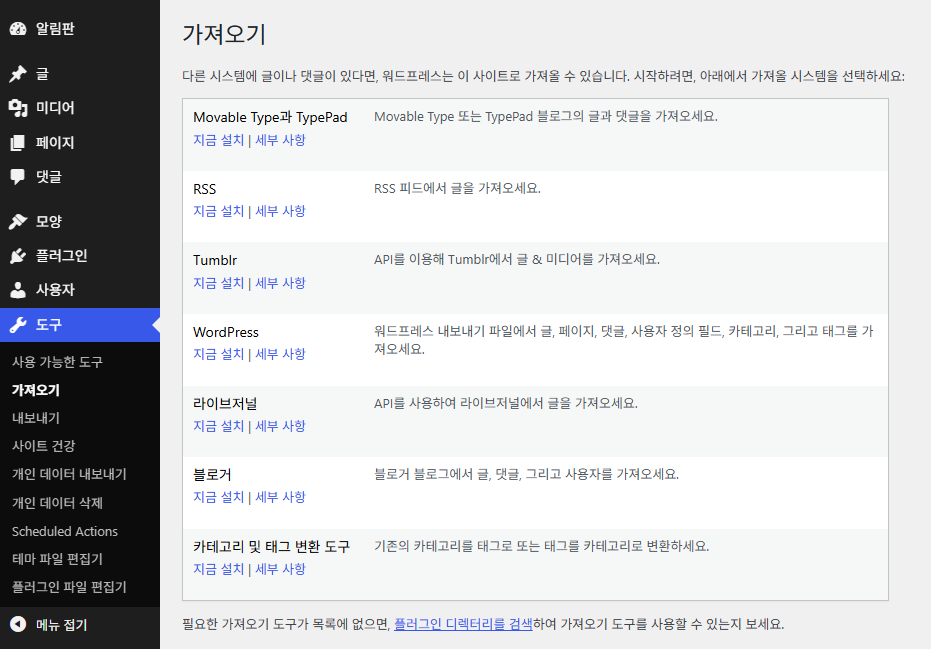
Se você possui posts ou comentários em outro sistema, o WordPress pode importá-los para este site. Para começar, escolha um sistema do qual importar abaixo:
Se o importador que você precisa não estiver listado, pesquise no diretório de plugins para ver se algum importador está disponível.
Olá! Faça o upload de seu arquivo WXR (WordPress eXtended RSS) e nós importaremos os posts, páginas, comentários, campos personalizados, e tags para este site.
Selecione o arquivo WXR (.xml) para enviar e em seguida, clique em Enviar arquivo e Importar.
Escolha um arquivo do seu computador: (Tamanho máximo: 2 GB) Clique Nenhum arquivo escolhidomysite.WordPress.2026-10-19.xml
Para tornar mais simples para editar e salvar o conteúdo importado, você pode reatribuir o autor do item importado a um usuário existente deste site, como sua conta de administrador principal.
Se um novo usuário for criado pelo WordPress, uma nova senha será gerada aleatoriamente e o novo usuário terá função de subscriber. Será necessário alterar manualmente os detalhes do novo usuário.
1. Importar autor: admin (admin)
Post “Post de teste de exportação” já existe.
Tudo pronto. Divirta-se!
Lembre-se de atualizar as senhas e funções dos usuários importados.
2️⃣ O que vai no arquivo de exportação: WXR e endereços de mídia
O arquivo baixado tem o nome no formato [nomedosite.WordPress.data.xml] e contém posts, páginas, comentários, campos personalizados, categorias, tags e informações dos autores no formato WXR 1.2.
O arquivo de exportação não inclui temas, plugins, valores das telas de configuração nem senhas de usuários, então não serve como backup do site. Os itens de mídia também não vão como arquivos, apenas como uma linha de endereço [wp:attachment_url].
3️⃣ Importar no WordPress: instalar o WordPress Importer e enviar o arquivo
O site que recebe o arquivo exportado precisa ter um importador instalado à parte. Em [Ferramentas] › [Importar], o [WordPress] aparece ao lado de importadores para trazer conteúdo de outros sistemas, como Blogger, Tumblr e RSS, e no início todos mostram só o link [Instalar agora].
Para importar o arquivo de exportação, clique em [Instalar agora] na linha [WordPress] para instalar o plugin WordPress Importer. Se o link parar em [Instalando...], recarregue a tela.
Ao clicar em [Rodar importador], o plugin é ativado e a tela [Importar do WordPress] se abre. Escolha o arquivo de exportação em [Escolher arquivo] e clique em [Enviar arquivo e importar]; o tamanho permitido aparece em [Tamanho máximo], na mesma linha.
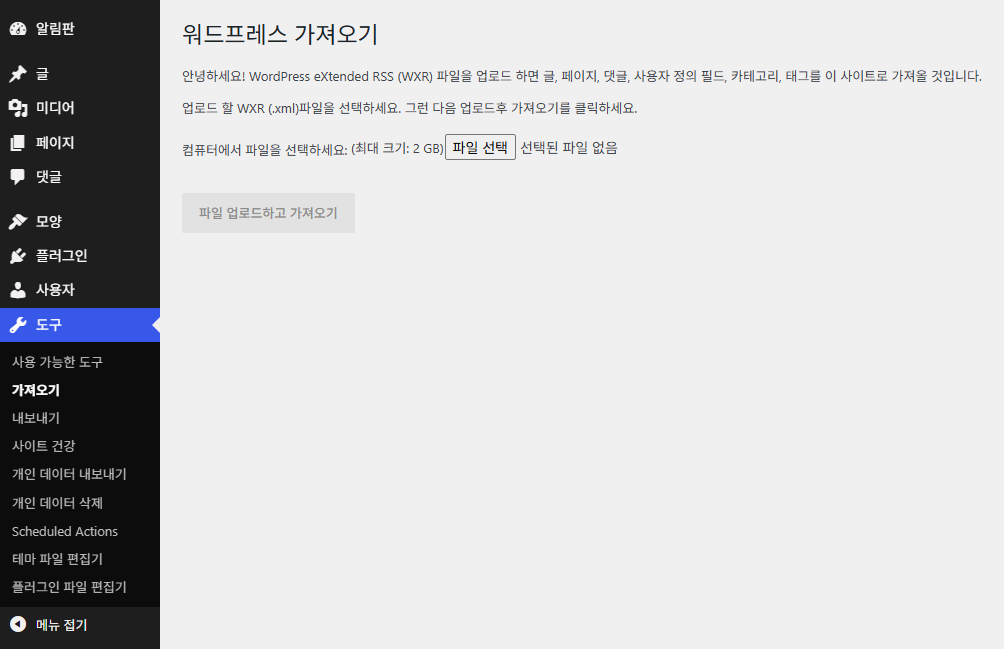
Esse limite segue as configurações de envio do PHP (upload_max_filesize · post_max_size); em um servidor com os dois valores em 2048M, aparecia [Tamanho máximo: 2 GB].
4️⃣ Atribuição de autores e anexos: as opções de importação
Depois de enviar o arquivo, abre-se uma tela com três seções: [Atribuir autores], [Importar anexos] e [Content Options]. Para cada autor, você cria um usuário novo ou atribui os posts a um usuário existente do site de destino; o usuário recém-criado recebe uma senha aleatória e a função Assinante (subscriber).
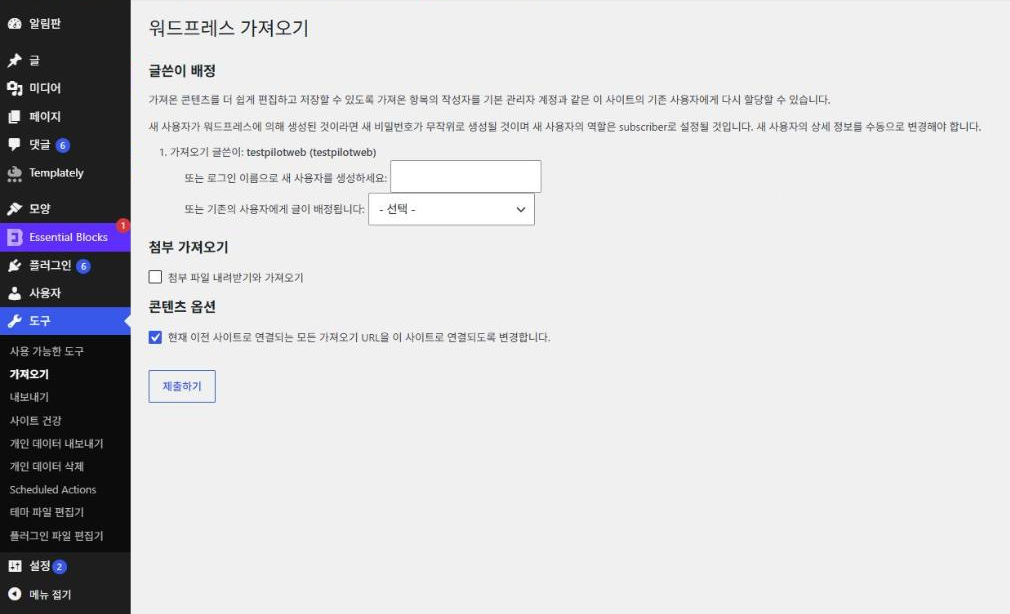
[Baixar e importar arquivos anexos] vem desligado por padrão. Ao ligar, a mídia é baixada do endereço do site antigo que está no arquivo de exportação, então o site antigo precisa continuar acessível nesse endereço durante a importação.
A troca de endereços em [Content Options] vem ligada por padrão e substitui, nos posts importados, os endereços que apontam para o site antigo pelo endereço do site novo. Esse recurso funciona no WordPress 6.7 ou superior.
Ao clicar em [Enviar], apareceu [Tudo pronto. Divirta-se!] e o post de teste apagado voltou com o mesmo ID. As categorias foram criadas com IDs novos, mas com o mesmo slug, e os valores dos campos personalizados e os comentários também vieram.
Se você importar o mesmo arquivo mais uma vez, aparece [Post “…” já existe.] e esse post não é criado de novo.
5️⃣ O que as ferramentas nativas não movem: migrar o site inteiro
Para mover de uma vez temas, plugins, configurações e arquivos de mídia, use um plugin de migração ou a migração manual, que movem juntos os arquivos do site e o banco de dados. A migração manual consiste em acessar o servidor antigo por SSH, fazer backup dos arquivos do site e do banco de dados e restaurá-los no servidor novo.
🔢 FAQ & conteúdo recomendado

 Plugin de backup
Configurações do plugin UpdraftPlus
Configurações de um plugin que faz backup dos arquivos e do banco de dados em intervalos fixos.
Plugin de backup
Configurações do plugin UpdraftPlus
Configurações de um plugin que faz backup dos arquivos e do banco de dados em intervalos fixos.

 Gerenciamento de plugins
Excluir plugins do WordPress
Como excluir um plugin no painel e depois limpar o que ele deixa no banco de dados.
Gerenciamento de plugins
Excluir plugins do WordPress
Como excluir um plugin no painel e depois limpar o que ele deixa no banco de dados.
ℹ️ Aviso de afiliados
O conteúdo deste site contém links de afiliados. Quando um visitante compra um produto ou serviço por meio de um desses links, o site recebe uma comissão do vendedor. O valor que o comprador paga (em promoções, ele diminui ↓) não aumenta por causa disso. Preços, descontos e informações de estoque valem para o momento em que o texto foi escrito e podem ter mudado, por isso confirme com o vendedor antes de comprar. Os produtos são escolhidos e avaliados por critérios próprios, e o recebimento de comissão não influencia a ordem de apresentação nem o conteúdo das avaliações.